


 20 cm
20 cm A3 · 33 cm
 35 cm
35 cm 60 cm
60 cm




 Impresoras UV-DTF
 Impresoras UV Plana
 Consumibles UV y UV-DTF
 Accesorios láser
 Accesorios xTool
 Láser de diodo
 Soldadura láser
 Láser CO2
 Láser de fibra y MOPA
 Láser UV

 Impresoras 3D
 Filamentos 3D
 Escáner 3D

 Planchas térmicas
 Calandras
 Serigrafía


 Kits de sublimación
 Impresoras de sublimación
 Tinta de sublimación
 Papel de sublimación
 Sublimación sobre algodón
 Consumibles y recambios
 Plotter de corte de vinilo
 Cortadoras y mesas de corte DTF


 Tintas DTF
 Film DTF
 Polvos DTF
 Limpieza y mantenimiento DTF
 DTF Apparel xTool
 Consumibles DTI Innuro
 Hornos y shakers DTF
 Navidad
 Invierno



 Ropa laboral







— Guía · xTool M2
Solucionar el «Error de tarjeta de placa» en la xTool M2
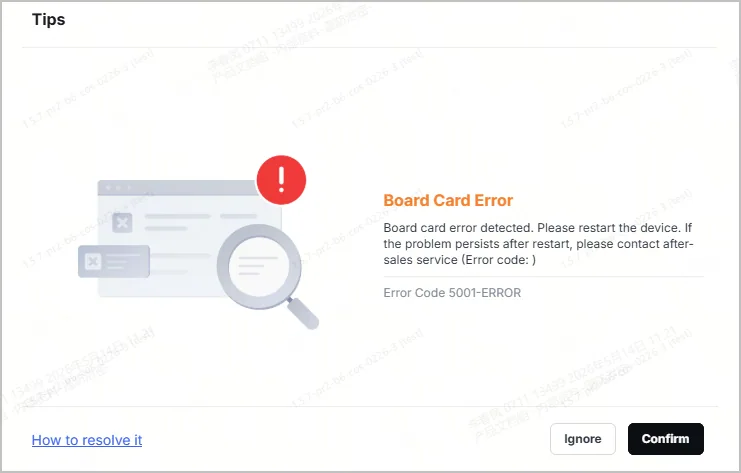
Cuando la xTool M2 está en funcionamiento, el software de xTool muestra un mensaje de Error de tarjeta de placa (código de error 5001-ERROR), que provoca un fallo del equipo o interrumpe la comunicación con el software.
Causas posibles
- La versión de software o firmware está desactualizada.
- Los cables de conexión internos están flojos.
- Las placas de circuito impreso (PCB) o los cables de conexión están dañados, lo que provoca un fallo de comunicación.
Procedimientos de resolución
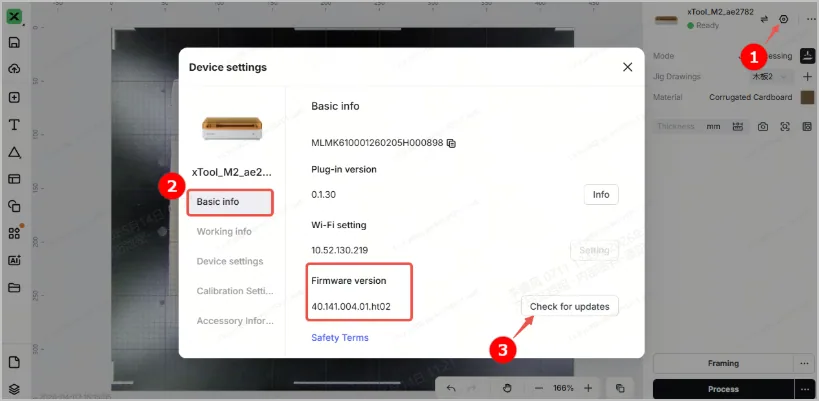
1. Comprobar las versiones de software y firmware
Comprueba si las versiones de software y firmware están actualizadas. Si no lo están, actualízalas a las versiones más recientes.
- Versión de software

- Versión de firmware
2. Reiniciar la xTool M2 y el software
(1) Apaga la xTool M2. Transcurridos 10 segundos, vuelve a encenderla y espera a que complete el autotest y la inicialización.
(2) Reinicia el software de xTool y vuelve a conectar la xTool M2 al software. Si el problema persiste, continúa con el paso 3.
3. Comprobar los cables de conexión de la placa de control principal
🔔 Antes de realizar las siguientes comprobaciones, apaga la xTool M2 y desconecta el cable de alimentación para evitar descargas eléctricas o daños en la circuitería del equipo.
(1) Consulta «Sustituir la placa base de la xTool M2 – Centro de soporte de xTool» para retirar la cubierta trasera de la xTool M2 y localizar la placa de control principal.
(2) Comprueba uno a uno los cables de conexión entre la placa de control principal y las demás PCB. Si algún cable está flojo, vuelve a insertarlo con firmeza y asegúrate de que los enganches queden bien fijados. Si algún cable está desalineado, corroído o dañado, contacta con el soporte técnico de MDPI.
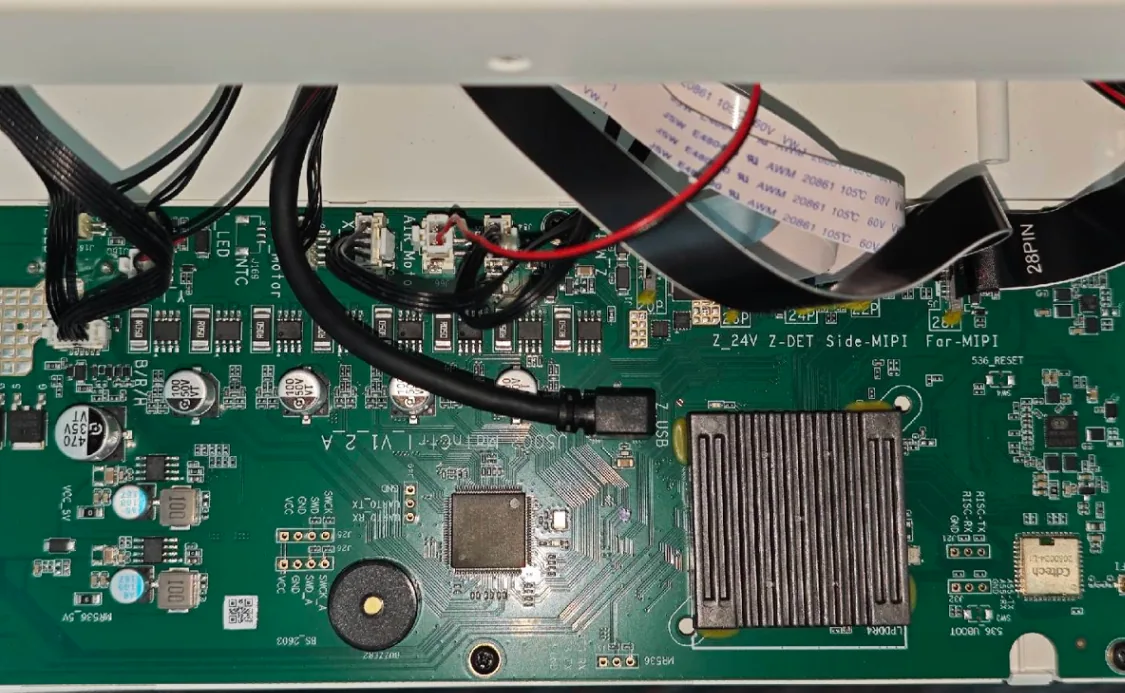
(3) Reinstala la cubierta trasera, vuelve a conectar el cable de alimentación y reinicia el equipo. A continuación, vuelve a conectar el equipo al software.
¿Sigues teniendo problemas?
Si el problema persiste tras completar los pasos anteriores, contacta con el soporte técnico de MDPI. Te atenderemos lo antes posible.
Para una resolución rápida, incluye los siguientes datos:
- Versión de software: la versión de software de xTool Studio que utilizas.
- Número de serie (SN) de la xTool M2: se encuentra en la parte trasera del equipo.
- Información del equipo: sigue los pasos para exportar el registro de trabajo.
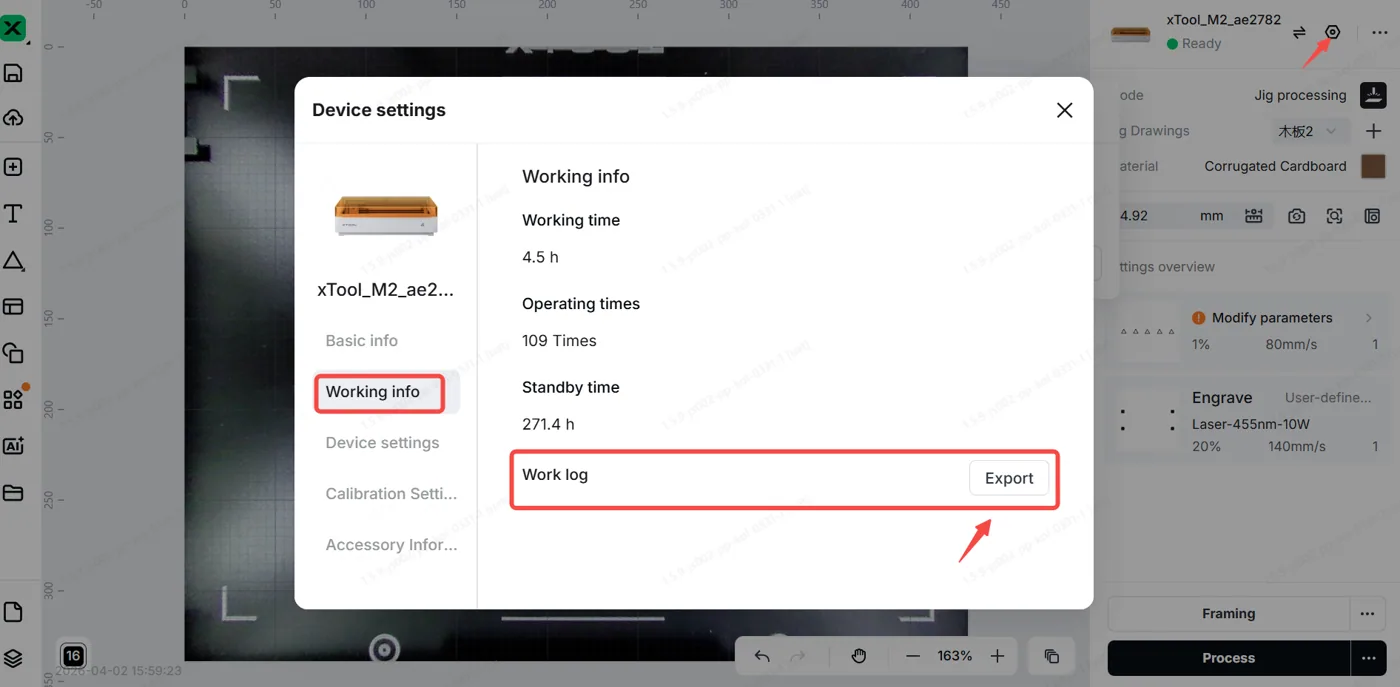
Esta información es fundamental para que los técnicos puedan prestarte asistencia con prontitud.
Recambios y accesorios para la xTool M2
El problema que se explica aquí afecta a la xTool M2. Para tener a mano recambios y consumibles, mira estos productos. Son productos de la gama xTool que tenemos en catálogo; comprueba en cada ficha la compatibilidad con tu modelo antes de elegir.
¿Dudas con este proceso en tu xTool M2?
Te ayuda un técnico de MDPI por WhatsApp, en español.
