
Solucionar «El cabezal de procesamiento se está inicializando» en la xTool M2
— Guía · xTool M2
Solucionar «El cabezal de procesamiento se está inicializando» en la xTool M2
Cuando utilizas la xTool M2 y haces clic en Encuadrar, Procesar o Medición automática en el software, este muestra el mensaje «El cabezal de procesamiento se está inicializando, espera por favor». Sin embargo, permanece en este estado durante un tiempo prolongado, lo que impide al usuario avanzar al siguiente paso.

Causas posibles
- Puerto sucio en el módulo de procesamiento.
- Conexión floja o defectuosa en el cable del módulo de procesamiento.
- Fallo de hardware en un módulo de procesamiento concreto.
- Fallo de la cámara de visión cercana.
- Interferencia electrostática.
Procedimientos de resolución
1. Desconectar y volver a conectar el cable de conexión del módulo de procesamiento
(1) Apaga la alimentación de la xTool M2 para garantizar la seguridad.
(2) Desconecta el cable conectado al módulo de procesamiento actual (módulo láser o módulo de inyección de tinta) y, a continuación, vuelve a conectarlo con firmeza, asegurándote de que quede totalmente insertado y fijo.
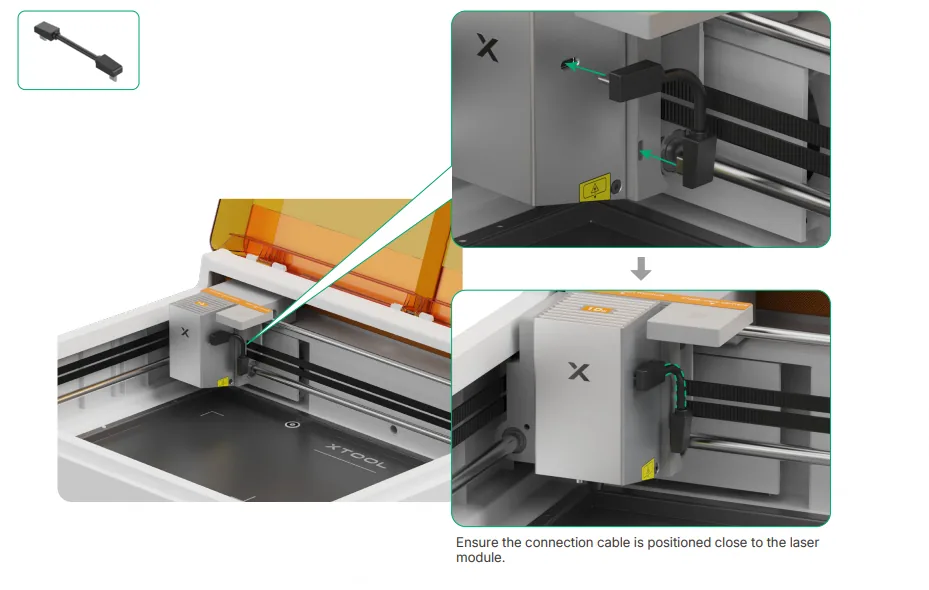
(3) Reinicia el equipo, realiza de nuevo una tarea o una medición automática y comprueba si la inicialización funciona correctamente.
2. Sustituir el módulo de procesamiento para realizar una prueba cruzada
Objetivo: determinar si el problema se limita al módulo de procesamiento que se está utilizando o si está relacionado con el equipo u otros componentes.
Procedimientos:
(1) Apaga la xTool M2 para garantizar la seguridad.
(2) Retira el módulo de procesamiento instalado actualmente (módulo láser o módulo de inyección de tinta).
(3) Instala otro módulo de procesamiento (por ejemplo, si el módulo láser es el que muestra el error, sustitúyelo por un módulo de inyección de tinta para probar; y viceversa).
(4) Reinicia el equipo, conéctalo al software y haz clic en Encuadrar, Procesar o Medición automática en el software.
Según los resultados de la prueba:
- Si el equipo funciona con normalidad tras sustituir el módulo de procesamiento: el módulo de procesamiento original está defectuoso. Continúa con el paso 3.
- Si el problema persiste tras sustituir el módulo de procesamiento, o si actualmente no dispones de un módulo de procesamiento para probar, el problema puede residir en el equipo, el cable de conexión o la cámara. Continúa con el paso 4.
3. Comprobar el puerto del módulo de procesamiento
(1) Si el paso 1 confirma que el problema solo se produce con un módulo de procesamiento concreto, comprueba primero si el puerto del módulo de procesamiento está sucio. Si es así, utiliza un paño no tejido limpio o un bastoncillo de algodón para limpiar suavemente el polvo, la oxidación o las manchas de la superficie.
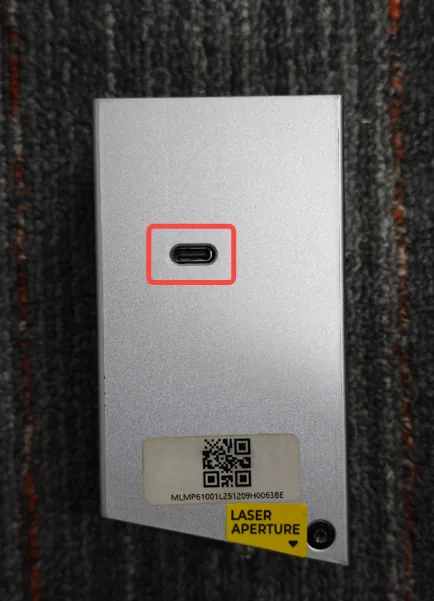
Puerto del módulo láser
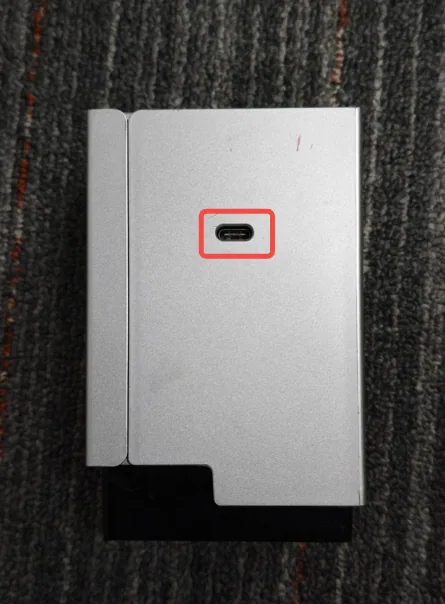
Puerto del módulo de inyección de tinta
(2) Reinstala el módulo de procesamiento tras limpiarlo y vuelve a probarlo.
(3) Si el problema persiste, el módulo de procesamiento puede estar dañado. Contacta con el soporte técnico de MDPI para solicitar un módulo de procesamiento de repuesto.
4. Probar la función de la cámara de visión cercana
Si todos los módulos de procesamiento fallan, o si no dispones de un módulo de procesamiento de repuesto para realizar una prueba comparativa, puedes utilizar la función de cámara de visión cercana en xTool Studio.
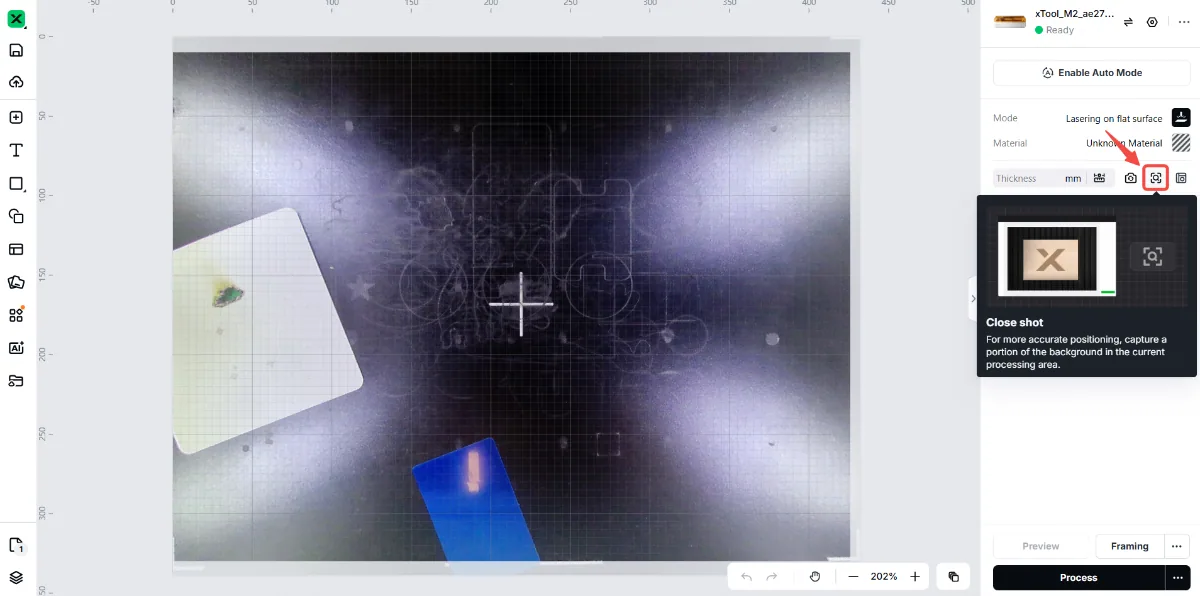
- Si la cámara de visión cercana no puede tomar fotos: esto indica un fallo de la cámara de visión cercana, y es necesario sustituirla. Puedes consultar el tutorial en vídeo.
Nota: Tras sustituir la cámara de visión cercana, debes realizar de nuevo la «Calibración de la precisión de posicionamiento de la cámara» para que la nueva cámara de visión cercana funcione correctamente.
- Si la cámara de visión cercana puede tomar fotos con normalidad: esto indica que la cámara funciona correctamente, y el problema puede residir en el módulo de procesamiento o en su cable de conexión. Contacta con el soporte técnico de MDPI para continuar con la resolución del problema.
5. Apagar la alimentación para descargar la electricidad estática
Los problemas de electricidad estática pueden provocar problemas de comunicación con el equipo. Antes de contactar con el soporte técnico de MDPI, se recomienda probar lo siguiente:
(1) Apaga la xTool M2, desconecta el cable de alimentación y deja el equipo desenchufado durante al menos 12 horas.
(2) La electricidad estática se disipará de forma natural tras un tiempo prolongado con el equipo apagado. La comunicación puede volver a la normalidad tras reiniciar el equipo.
(3) Transcurridas 12 horas, vuelve a conectar la alimentación, enciende el equipo y prueba de nuevo las funciones de procesamiento.
¿Sigues teniendo problemas?
Si el problema persiste tras completar los pasos anteriores, contacta con el soporte técnico de MDPI. Te atenderemos lo antes posible.
Para una resolución rápida, incluye los siguientes datos:
- Versión de software y firmware: la versión de software de xTool Studio y el firmware de la xTool M2 que utilizas.
- Evidencia en vídeo: adjunta un vídeo que muestre el problema, cuando proceda.
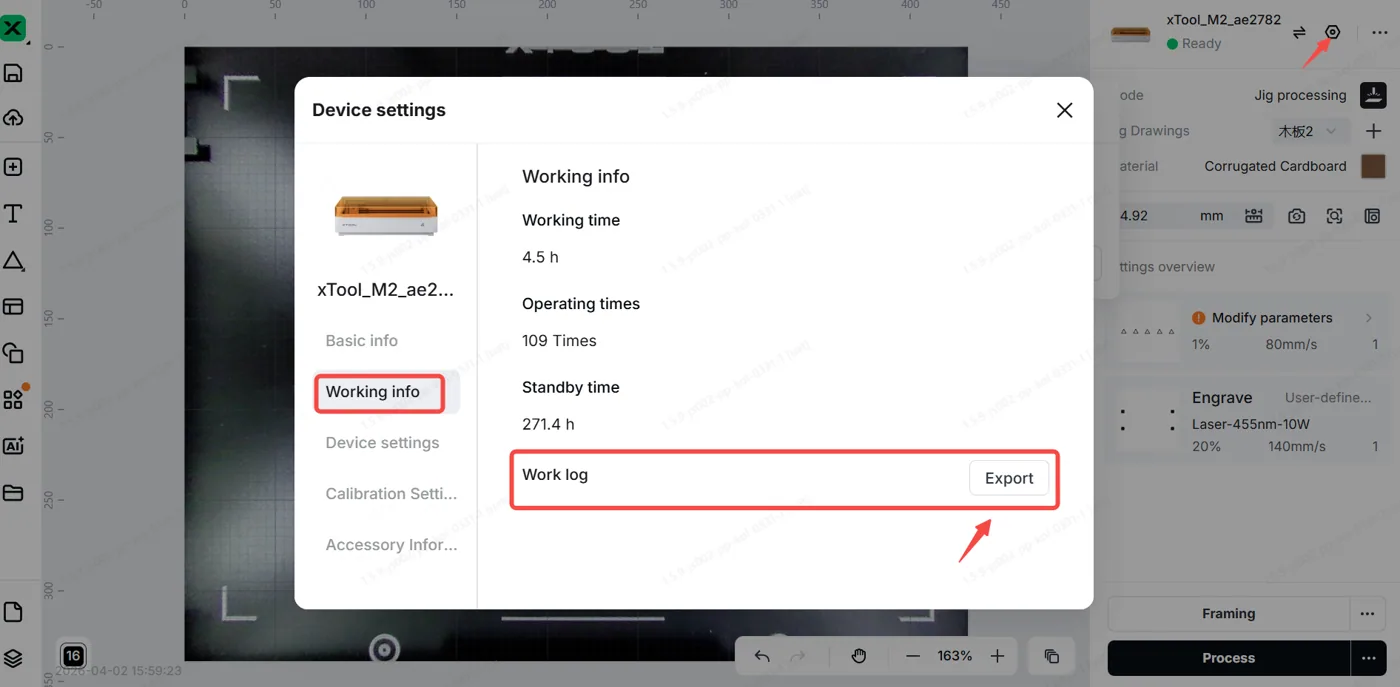
- Información del equipo: localiza el número de serie (SN) en la parte trasera de la xTool M2. Sigue los pasos para exportar el registro de trabajo.
- Fotos del puerto del módulo de procesamiento
- Resultado de la prueba de la cámara de visión cercana
Esta información es fundamental para que los técnicos puedan prestarte asistencia con prontitud.
¿Dudas con este proceso en tu xTool M2?
Te ayuda un técnico de MDPI por WhatsApp, en español.
