
Solucionar «Colisión del cabezal» en la xTool M2
— Guía · xTool M2
Solucionar «Colisión del cabezal» en la xTool M2
Al usar la xTool M2, puede aparecer la ventana emergente «Colisión del cabezal» en xTool Studio (código de error 5008-WARNING).
Este error puede producirse en las siguientes situaciones:
- El cabezal láser encuentra un obstáculo físico al desplazarse.
- El cabezal láser no choca realmente con el material, pero aun así se activa un error.
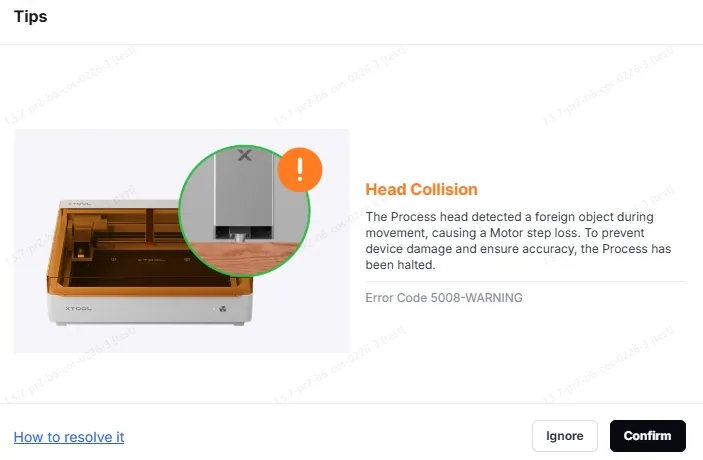
Cuando se produce este error, el dispositivo detiene el procesamiento de inmediato y el cabezal láser no puede moverse. Si surge este problema, consulta esta guía.
Posibles causas
Escenario 1: El cabezal láser encuentra un obstáculo físico al desplazarse.
- Obstáculos en la trayectoria de desplazamiento del cabezal láser.
- Grosor introducido manualmente, el material real está elevado, pero no se rellenó el grosor del material + la altura de elevación.
Escenario 2: El cabezal láser no choca realmente con el material, pero aun así se activa un error.
- Grasa insuficiente: El raíl deslizante de la placa trasera del eje Z o el eje óptico carecen de lubricación, lo que provoca mayor resistencia al movimiento y que el sistema lo interprete erróneamente como una colisión.
- Montaje anómalo del muelle interno de la placa trasera: El muelle de retorno interno de la placa trasera del eje Z está mal montado, suelto o dañado, lo que afecta al movimiento normal del eje Z y provoca falsas alarmas.
Procedimientos de solución de problemas
Escenario 1: El cabezal láser encuentra un obstáculo físico al desplazarse.
1. Comprueba los obstáculos en la trayectoria de desplazamiento del cabezal láser.
- Comprueba el área de procesamiento
Comprueba si el material a procesar está plano y bien fijado a la placa base. Si está curvado o alabeado, utiliza imanes, abrazaderas o cinta para fijarlo plano.
Comprueba si el grosor del material supera el rango de altura de procesamiento del dispositivo.
Retira todos los objetos extraños del área de procesamiento, como herramientas, restos de material, cables, residuos, etc. - Mueve el cabezal láser manualmente
Con el dispositivo apagado, empuja suavemente el cabezal láser con la mano para desplazarlo a lo largo de los ejes X e Y, y comprueba si hay algún atasco perceptible u objetos extraños que bloqueen su trayectoria. Si detectas alguno, inspecciona más a fondo y retira la obstrucción.
Para la limpieza y el mantenimiento diarios, puedes consultar: Limpieza y mantenimiento diarios de la xTool M2 - Tras confirmar que no hay obstrucciones, reinicia el dispositivo, realiza una operación de referencia (homing) una vez y comprueba si el error desaparece.
2. Comprueba los ajustes de grosor del material y las condiciones de elevación
- Comprueba el valor de grosor
Si has introducido el valor de grosor manualmente, asegúrate de que coincide con el grosor real del material. Se recomienda usar la función «Medición automática» para obtener un valor de grosor del material preciso, en lugar de introducirlo manualmente. - Comprueba si hay algún alzador
Comprueba si se utilizan bloques magnéticos, almohadillas de silicona u otros materiales para elevar el material.
Si el material está elevado, incluye el alzador en el grosor total, o retíralo y coloca el material directamente sobre la placa base. - Tras realizar los ajustes, vuelve a ejecutar la tarea de procesamiento y comprueba si el error desaparece.
Escenario 2: El cabezal láser no choca realmente con el material, pero aun así se activa un error.
1. Comprueba la placa trasera del eje Z
(1) Mantén el dispositivo encendido y retira el cabezal láser.
(2) Tira del conjunto del eje Z hacia abajo una distancia corta.
(3) Sujeta la parte inferior del conjunto, empújalo suavemente hacia arriba y luego suéltalo (ten cuidado de no aplicar demasiada fuerza).
(4) Si el conjunto puede caer de forma natural, no hay ninguna anomalía evidente en la estructura del conjunto; de lo contrario, hay una anomalía en la placa trasera.

2. Mantén la placa trasera del eje Z
(1) Apaga la alimentación, desenchufa el cable de conexión y retira el láser. Mueve el conjunto del eje Z a la esquina inferior derecha.
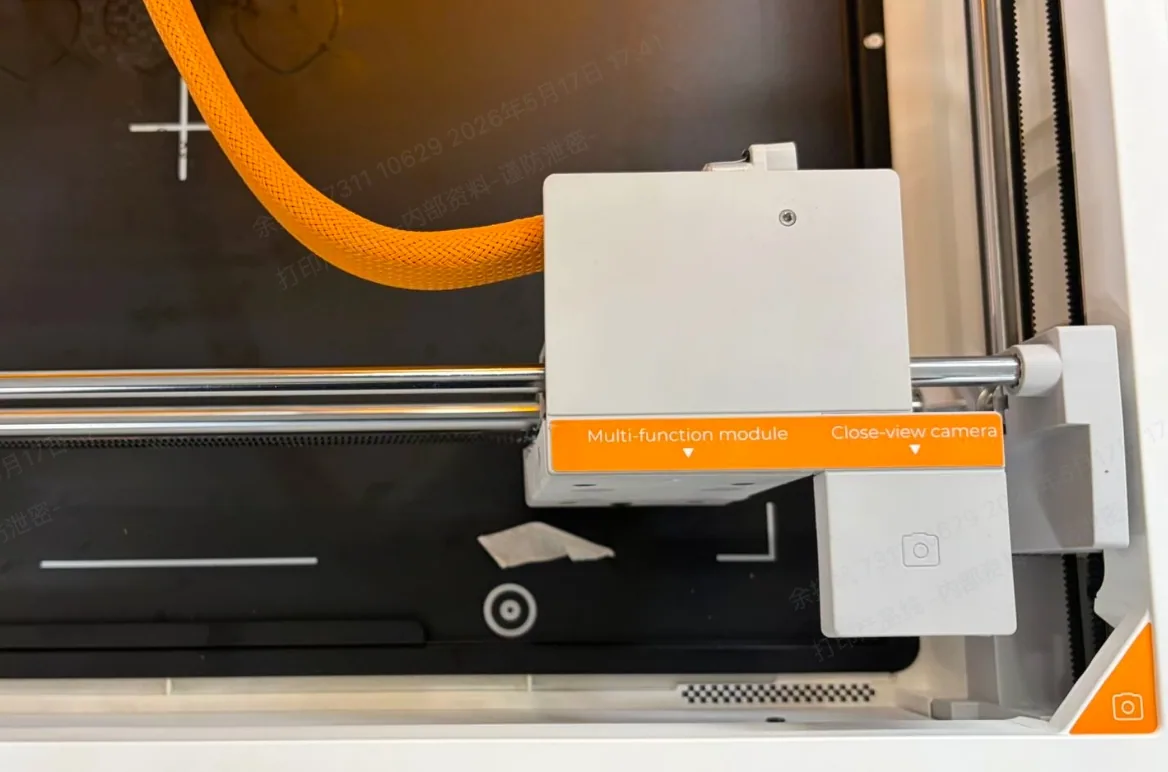
(2) Localiza la grasa en el kit de herramientas de la xTool M2.
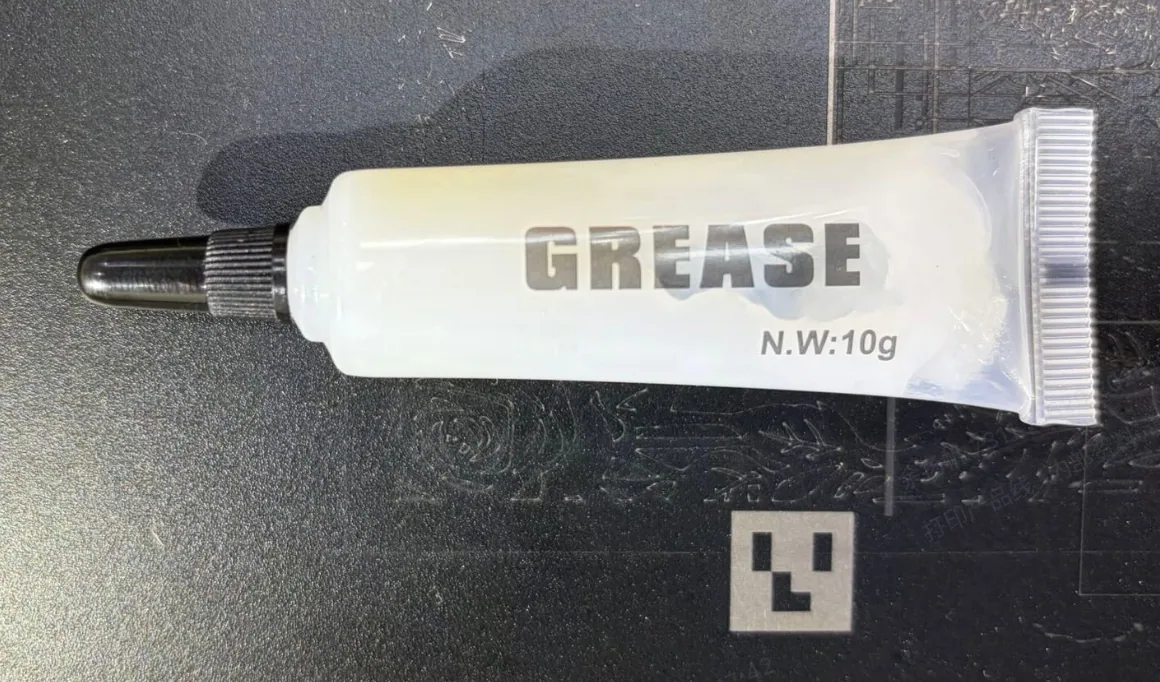
(3) Aplica grasa en las posiciones marcadas con puntos rojos.

(4) Tras aplicarla, desliza manualmente la placa trasera hacia arriba y hacia abajo. Asegúrate de que la grasa quede aplicada de forma uniforme por todo el eje óptico más grueso.
(5) Tras completar la lubricación, vuelve a realizar la calibración del eje Z y comprueba si el error ha desaparecido.
Si el problema persiste, puede deberse al montaje anómalo del muelle interno de la placa trasera. El usuario no puede resolver este problema y es necesario contactar con el soporte técnico de MDPI.
¿Sigues teniendo problemas?
Si el problema persiste tras completar los pasos anteriores, envía una solicitud mediante el botón «Enviar una solicitud» de la sección «Ticket de ayuda» que aparece más abajo. El tiempo de respuesta estándar del soporte técnico de MDPI es de un día laborable.
Para una resolución rápida, incluye los siguientes datos:
- Versión del software: La versión de xTool Studio que utilizas.
- Número de serie (SN) de la xTool M2: Situado en la parte trasera del dispositivo.
- Vídeo del error: Una grabación completa en vídeo del error.
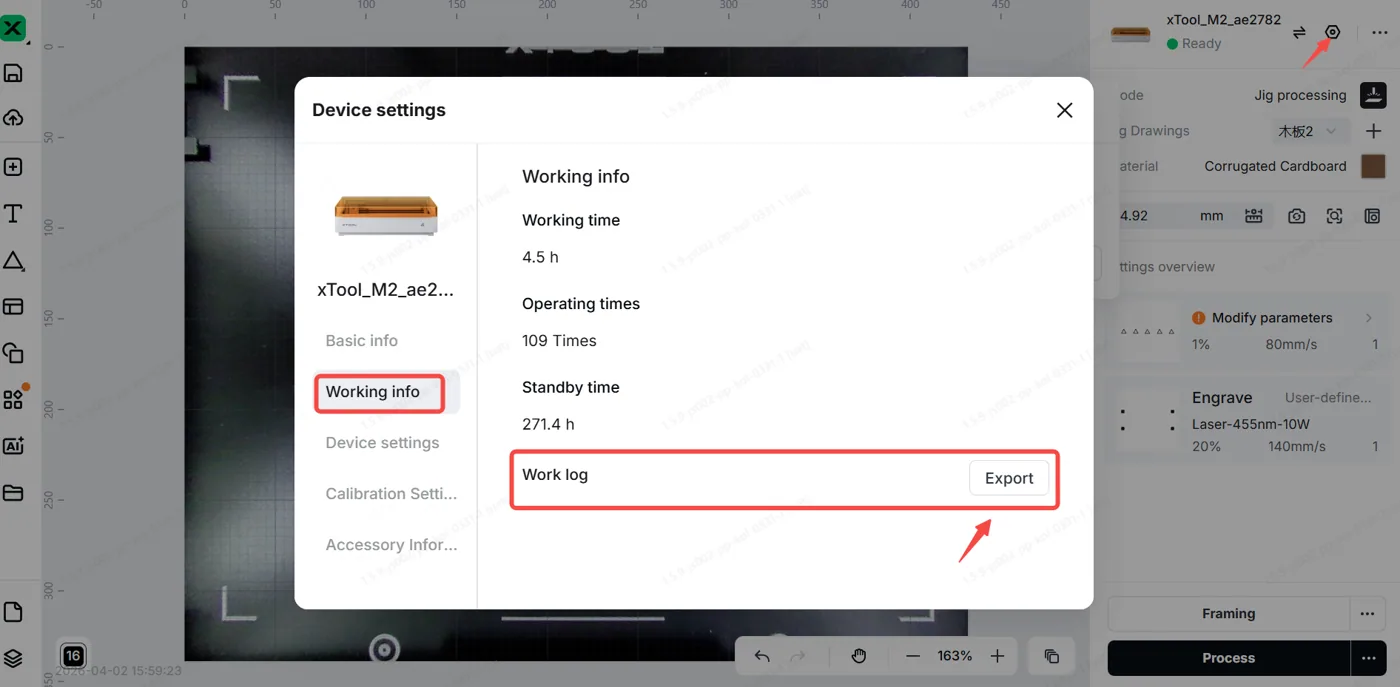
- Información del dispositivo: Sigue los pasos para exportar el registro de trabajo.

¿Dudas con este proceso en tu xTool M2?
Te ayuda un técnico de MDPI por WhatsApp, en español.
