
Solución del error «Excepción de tapado automático del cabezal de inyección» del módulo de inyección CMYK de la xTool M2
— Guía · xTool M2
Solución del error «Excepción de tapado automático del cabezal de inyección» del módulo de inyección CMYK de la xTool M2
Después de imprimir, la cubierta del módulo de inyección no se puede reinstalar automáticamente y el software de xTool muestra un mensaje de error titulado «Excepción de tapado automático del cabezal de inyección» (Código de error 5028).
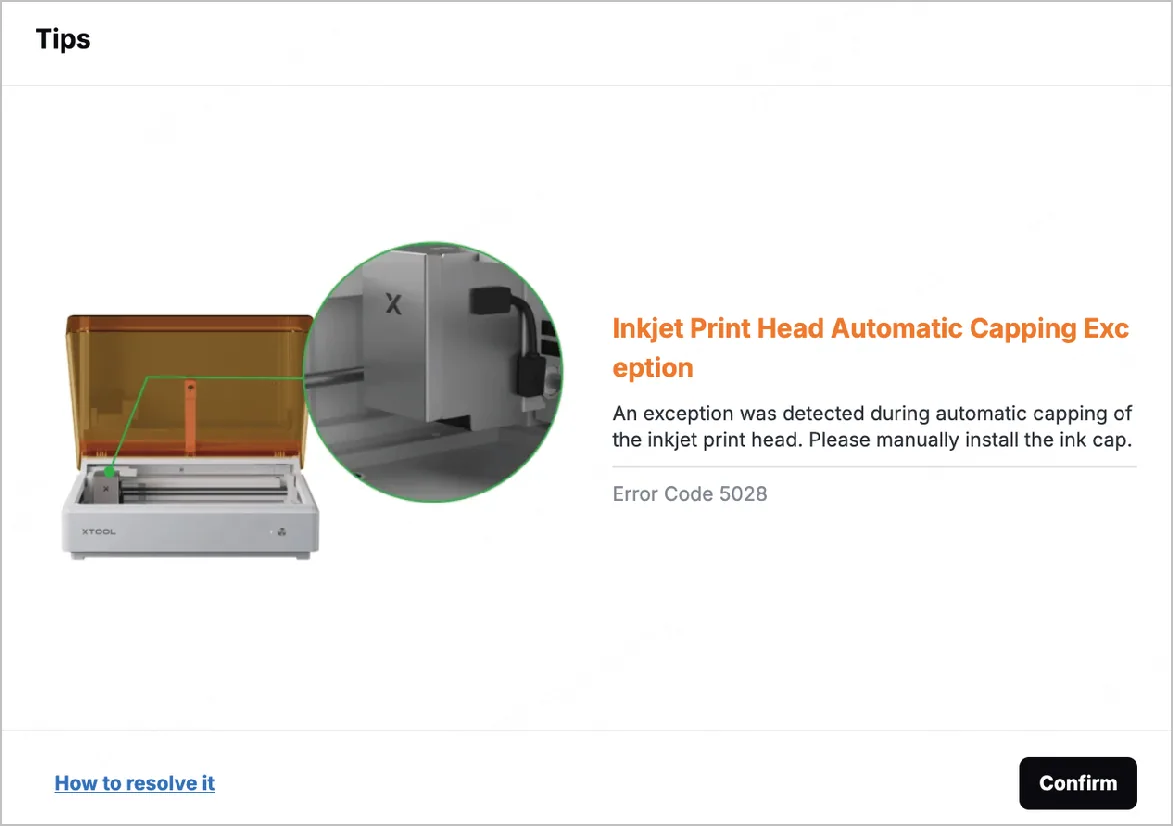
Sobre la cubierta
La cubierta del módulo de inyección funciona de la siguiente manera:
- Antes del procesado: la cubierta debe estar instalada sobre la tapa de inyección.
- Durante el procesado: la cubierta se retira automáticamente para la tarea de impresión.
- Después del procesado: la cubierta se reinstala automáticamente para proteger la boquilla.
Posibles causas
- Retirada prematura: la cubierta se retira antes de la tarea de impresión.
- Instalación incorrecta o deformación: la cubierta está mal instalada o deformada, lo que impide una alineación correcta con el módulo de inyección.
- Polvo en las superficies magnéticas: se ha acumulado polvo en las superficies magnéticas de la cubierta y del módulo de inyección.
- Obstrucción por material extraño: algún material extraño, como restos de pegamento o trozos de papel, impide la sujeción magnética correcta.
Procedimiento de solución
Paso 1: Comprueba si la cubierta está bien instalada antes del procesado
- Apaga la xTool M2.
- Comprueba si la cubierta está bien instalada antes del procesado.
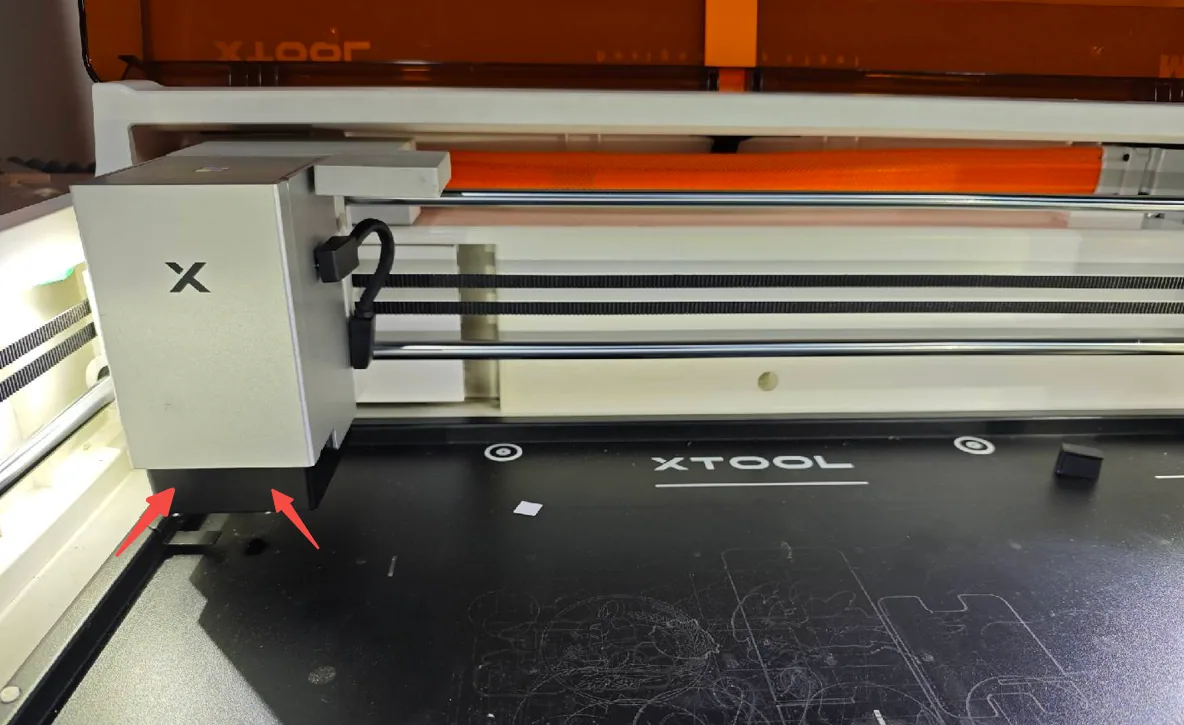
- Si no lo está, instala la cubierta según las instrucciones.
- Si la cubierta está instalada pero suelta, vuelve a instalarla para asegurarte de que quede bien sujeta.
3. Comprueba si la placa de retención de la tapa inferior está bien instalada.
- Si no lo está, instala la placa según las instrucciones.
- Si la cubierta está instalada pero suelta, vuelve a instalarla para asegurarte de que quede bien sujeta.
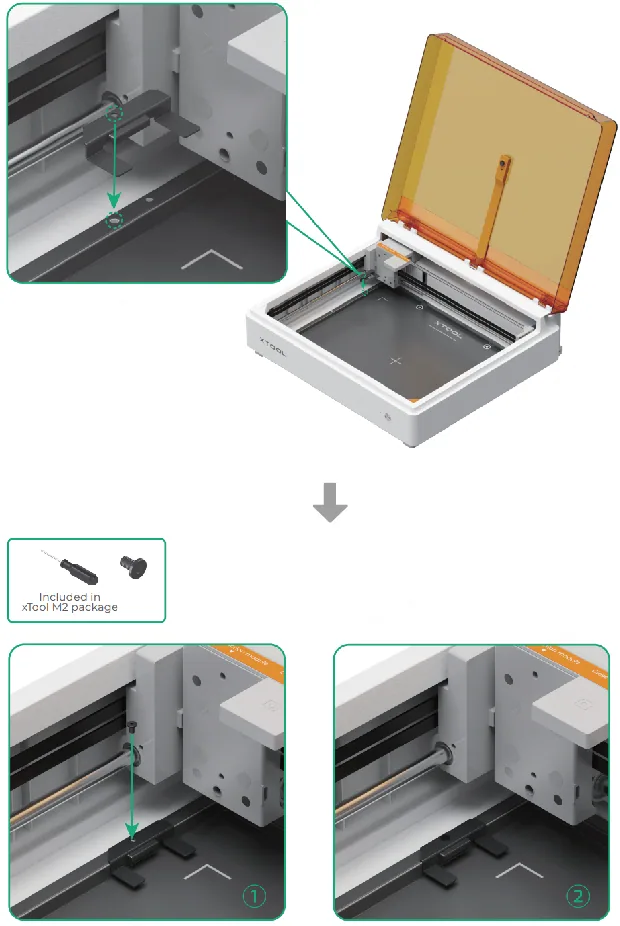
4. Reinicia la xTool M2 e inicia una tarea de impresión para comprobar si la cubierta se puede instalar automáticamente después del procesado.
Paso 2: Limpia la cubierta del módulo de inyección y los imanes
- Apaga la xTool M2.
- Extrae el módulo de inyección de la xTool M2.
- Retira la cubierta y localiza los imanes tanto en la cubierta como en el módulo de inyección.

- Limpia los imanes.
- Usa un paño sin pelusa limpio o un bastoncillo de algodón para limpiar suavemente la zona metálica de la cubierta y la superficie del imán del módulo de inyección.
- Si hay manchas de tinta o manchas persistentes, límpialas con el paño y el bastoncillo mencionados humedecidos con alcohol anhidro y luego espera a que las superficies estén secas.
- Asegúrate de que ambas superficies estén libres de polvo, restos, residuos de tinta o pegamento.
- Acerca la cubierta a la superficie del imán del módulo de inyección para comprobar si se sujeta correctamente. Si es así, vuelve a instalar el módulo de inyección en la xTool M2 y pasa al siguiente paso.
Paso 3: Reinicia el equipo y vuelve a probar
- Reinicia la xTool M2
- Inicia una tarea de impresión
- Comprueba si la cubierta se puede reinstalar automáticamente después del procesado.
Paso 4: Continúa el procesado retirando la cubierta manualmente
Si la función de destapado automático no se puede restablecer de momento y necesitas continuar el procesado de inmediato, puedes:
- Retirar la cubierta manualmente cuando aparezca el mensaje de error.
- Hacer clic en Confirmar en el software de xTool.
- Permitir que la tarea de impresión continúe.
Nota: la retirada manual de la cubierta del módulo de inyección es de uso temporal. Contacta con el soporte técnico de MDPI para resolver el problema.
Paso 5: Contacta con el soporte técnico de MDPI
Si el mensaje de error persiste después de completar los pasos anteriores, la cubierta del módulo de inyección puede estar averiada. En ese caso, contacta con el soporte técnico de MDPI con la siguiente información:
- N.º de serie (SN) de la xTool M2 (en la parte trasera del equipo)
- Vídeo de todo el proceso de solución y sus resultados
¿Sigues teniendo problemas?
Si el problema persiste tras completar los pasos anteriores, envía una solicitud (ticket) mediante el botón «Enviar un ticket» en la sección «Ticket de ayuda» más abajo. El tiempo de respuesta estándar del servicio de atención al cliente de xTool es de un día laborable.
Para una resolución rápida, incluye los siguientes datos:
- Descripción del problema: una explicación detallada del problema observado.
- Prueba en vídeo: adjunta un vídeo que muestre el problema, cuando proceda.
- Solución realizada: cualquier paso de solución que ya hayas intentado, junto con sus resultados.
Esta información es fundamental para que los ingenieros de soporte técnico de xTool puedan prestar asistencia a tiempo.
Comentarios sobre la documentación
Ayuda a mejorar este contenido dando tu opinión. Si este contenido no cumplió tus requisitos, selecciona «No» en la sección «¿Te ha resultado útil esta página?» más abajo. Incluye detalles concretos sobre lo que no quedó claro o faltaba en el cuadro de sugerencias emergente. Los envíos de comentarios los revisan los redactores técnicos de xTool para mejorar la documentación futura.
¿Dudas con este proceso en tu xTool M2?
Te ayuda un técnico de MDPI por WhatsApp, en español.
