


 20 cm
20 cm A3 · 33 cm
 35 cm
35 cm 60 cm
60 cm




 Impresoras UV-DTF
 Impresoras UV Plana
 Consumibles UV y UV-DTF
 Accesorios láser
 Accesorios xTool
 Láser de diodo
 Soldadura láser
 Láser CO2
 Láser de fibra y MOPA
 Láser UV

 Impresoras 3D
 Filamentos 3D
 Escáner 3D

 Planchas térmicas
 Calandras
 Serigrafía


 Kits de sublimación
 Impresoras de sublimación
 Tinta de sublimación
 Papel de sublimación
 Sublimación sobre algodón
 Consumibles y recambios
 Plotter de corte de vinilo
 Cortadoras y mesas de corte DTF


 Tintas DTF
 Film DTF
 Polvos DTF
 Limpieza y mantenimiento DTF
 DTF Apparel xTool
 Consumibles DTI Innuro
 Hornos y shakers DTF
 Navidad
 Invierno



 Ropa laboral







— Guía · xTool M2
Solución del error “Error de cámara remota” en la xTool M2
Al usar la xTool M2, puede aparecer el mensaje emergente “Error de cámara remota” en xTool Studio (código de error 5036-WARNING). Este error puede producirse al tomar una foto con la cámara de visión lejana (por ejemplo, “Actualizar fondo” o el reconocimiento de material en un flujo de trabajo automatizado).
Si se produce este error, la cámara de visión lejana puede no funcionar correctamente, dejando no disponibles las funciones que dependen de ella. Consulta esta guía.
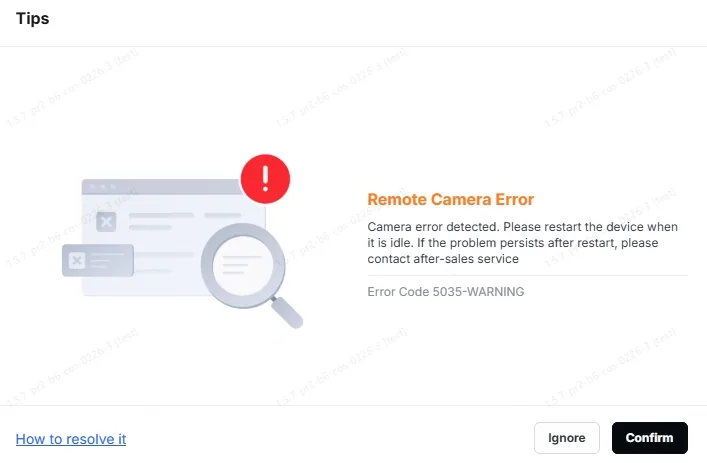
Posibles causas
- Interferencia electromagnética
- Versión de software o firmware incompatible
- El cable de la cámara de visión lejana está suelto o tiene mala conexión
- Fallo de hardware de la cámara de visión lejana
Procedimientos de solución de problemas
1. Comprueba las versiones de software y firmware
Comprueba si las versiones de software y firmware están actualizadas. Si no lo están, actualízalas a las últimas versiones.
- Versión de software
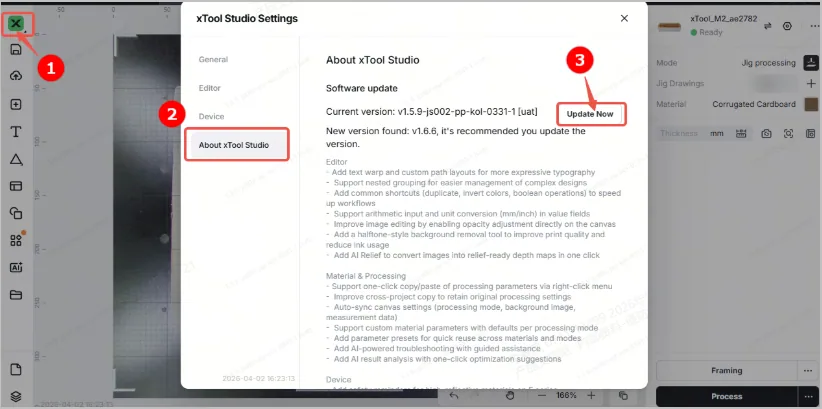
- Versión de firmware
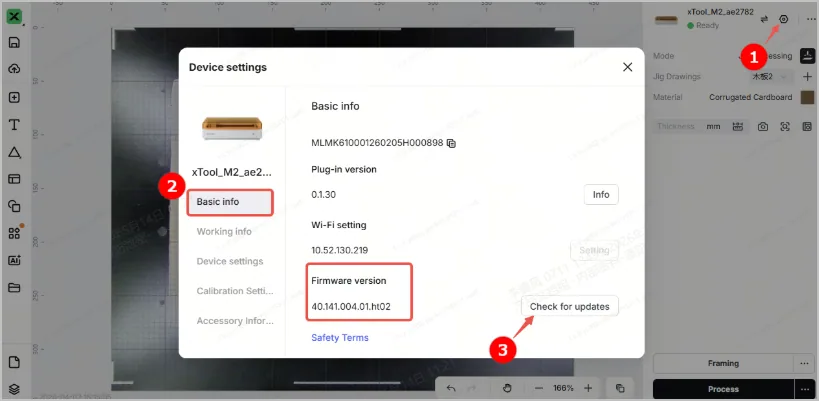
2. Reinicia la xTool M2 y xTool Studio
(1) Apaga la xTool M2. Tras 10 segundos, vuelve a encenderla y espera a que complete el autodiagnóstico y la inicialización.
(2) Reinicia xTool Studio, vuelve a conectar la xTool M2 y prueba la función de la cámara de visión lejana.
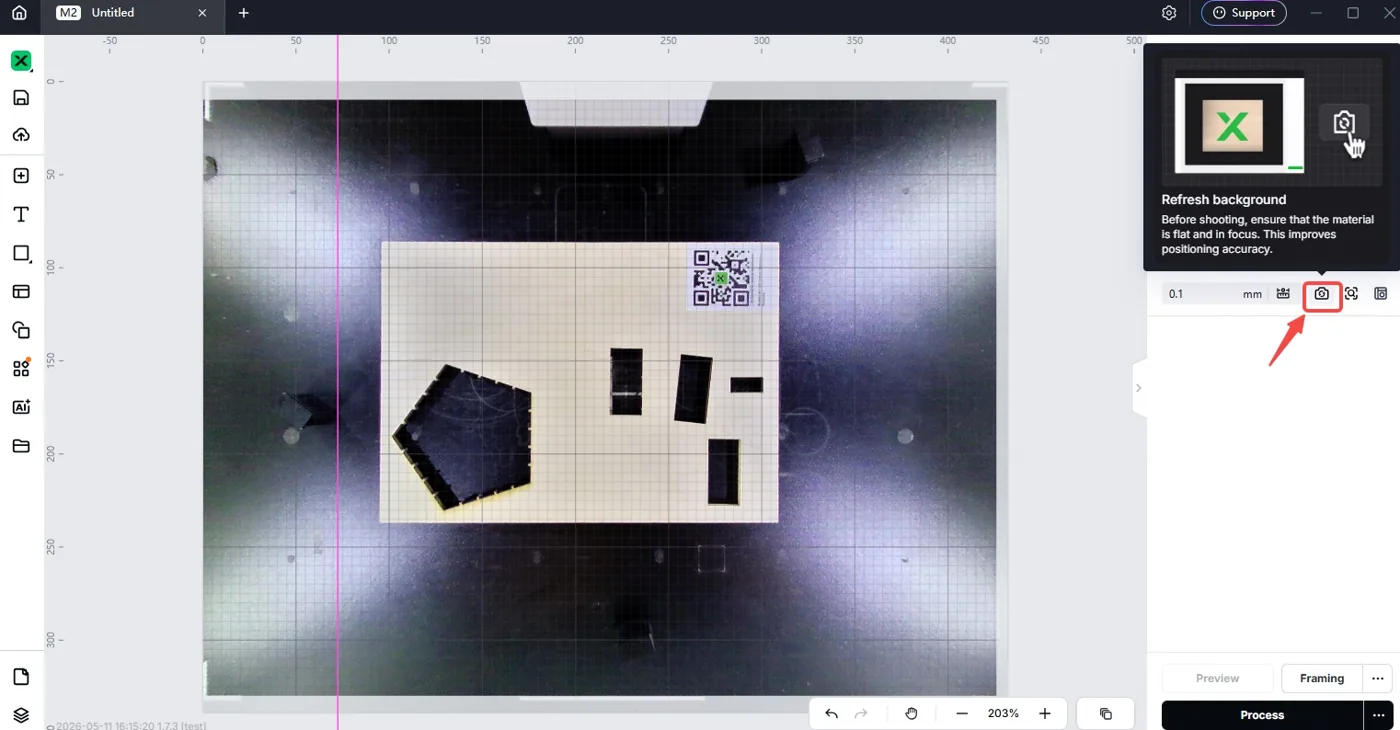
Si la cámara vuelve a la normalidad tras reiniciar, esto indica que el problema puede haber sido causado por una interferencia electromagnética temporal. Comprueba si hay dispositivos que emitan altos niveles de radiación electromagnética (como cocinas de inducción, microondas, convertidores de frecuencia o motores de alta potencia) cerca de la xTool M2. Aleja la xTool M2 de estas fuentes de interferencia o apágalas para evitar que el mismo problema se repita.
Si el problema persiste, continúa con el paso 3.
3. Comprueba el cable de conexión de la cámara de visión lejana
Nota: Antes de realizar cualquier comprobación de hardware, asegúrate de apagar el dispositivo y desenchufar el cable de alimentación.
(1) Abre la carcasa de la placa base de la xTool M2. Consulta la sección de 0:00 a 0:50 del vídeo siguiente para localizar el cable en la parte trasera de la placa base de la xTool M2:
(2) Localiza el conector de la cámara de visión lejana en la placa base, como se muestra en la figura siguiente.
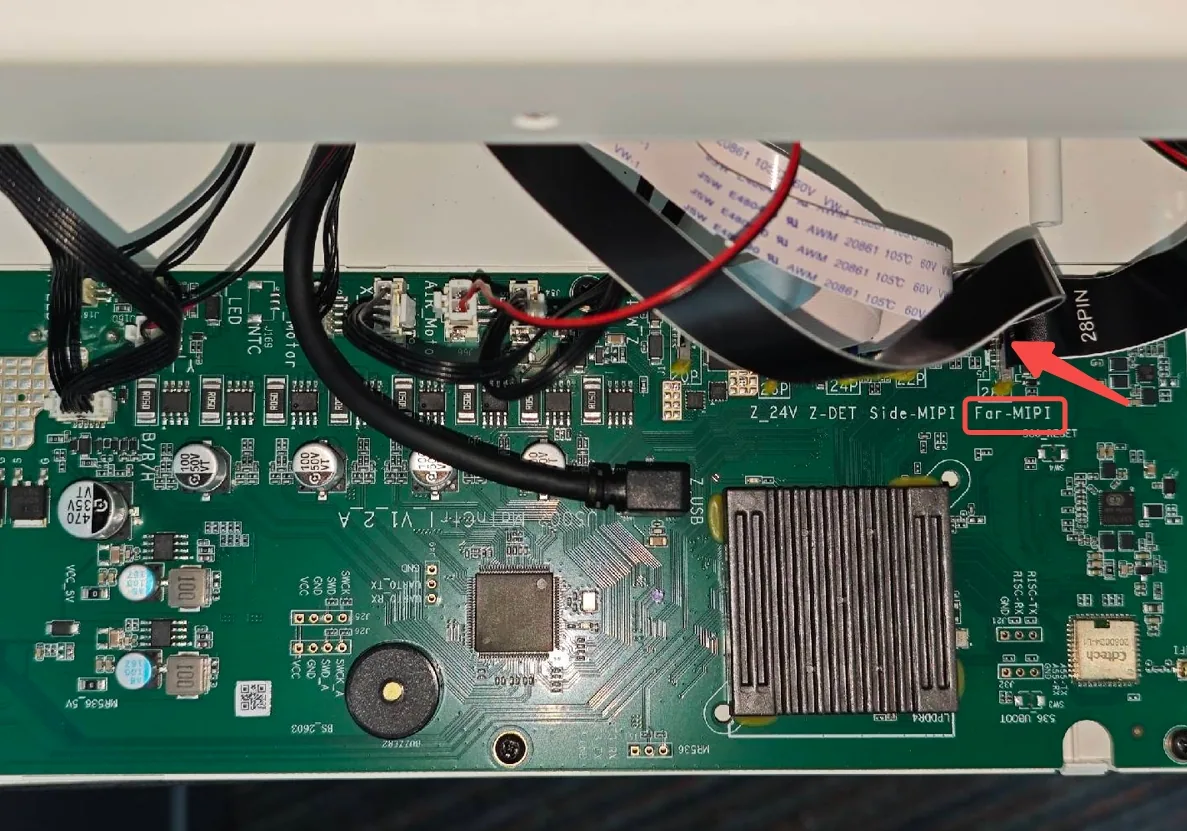
(3) Comprueba si el conector del cable de conexión está totalmente insertado en la interfaz sin ninguna inclinación, holgura u oxidación. Si está suelto, vuelve a insertar el conector firmemente para asegurar que el enganche o la fijación queden bien colocados.
(4) Consulta la sección de 0:00 a 0:30 del vídeo siguiente para localizar el cable de la cámara de visión lejana:
(5) Comprueba que el cable de conexión del lado de la cámara esté bien sujeto, como se muestra en la figura siguiente.
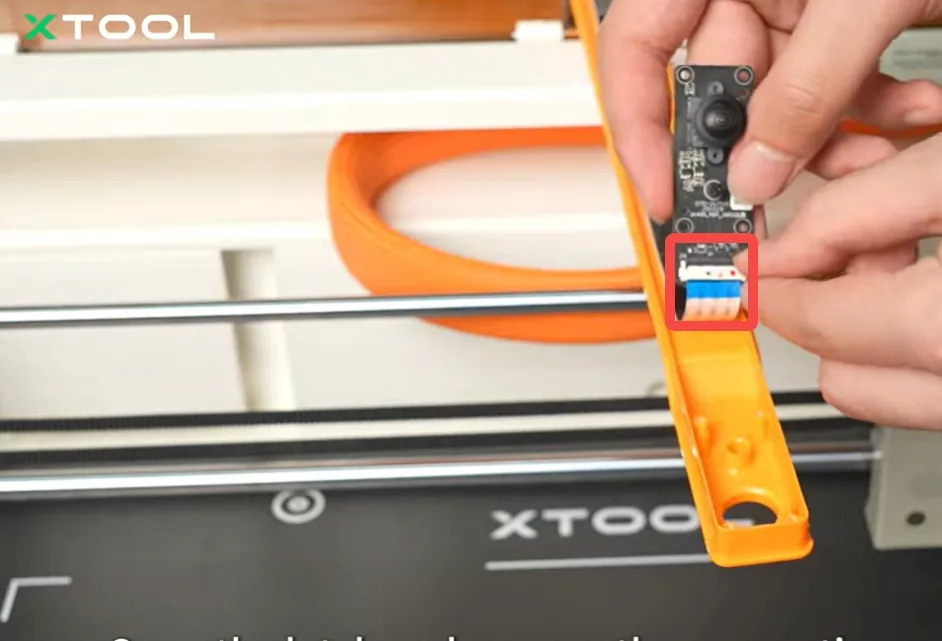
(6) Tras confirmar que todas las conexiones están bien sujetas, cierra la carcasa, conecta la alimentación, arranca el dispositivo y prueba de nuevo la función de la cámara de visión lejana.
¿Sigues teniendo problemas?
Si el problema persiste tras completar los pasos anteriores, envía una solicitud mediante el botón “Enviar solicitud” en la sección “Solicitud de ayuda” que aparece más abajo. El tiempo de respuesta habitual del soporte técnico de MDPI es de un día laborable.
Para una resolución rápida, incluye los siguientes datos:
- Versión de software: la versión de software de xTool Studio que usas.
- Versión de firmware: la versión de firmware de la xTool M2 que usas.
- Número de serie (SN) de la xTool M2: situado en la parte trasera del dispositivo.
- Vídeo del error: una grabación completa en vídeo del error.
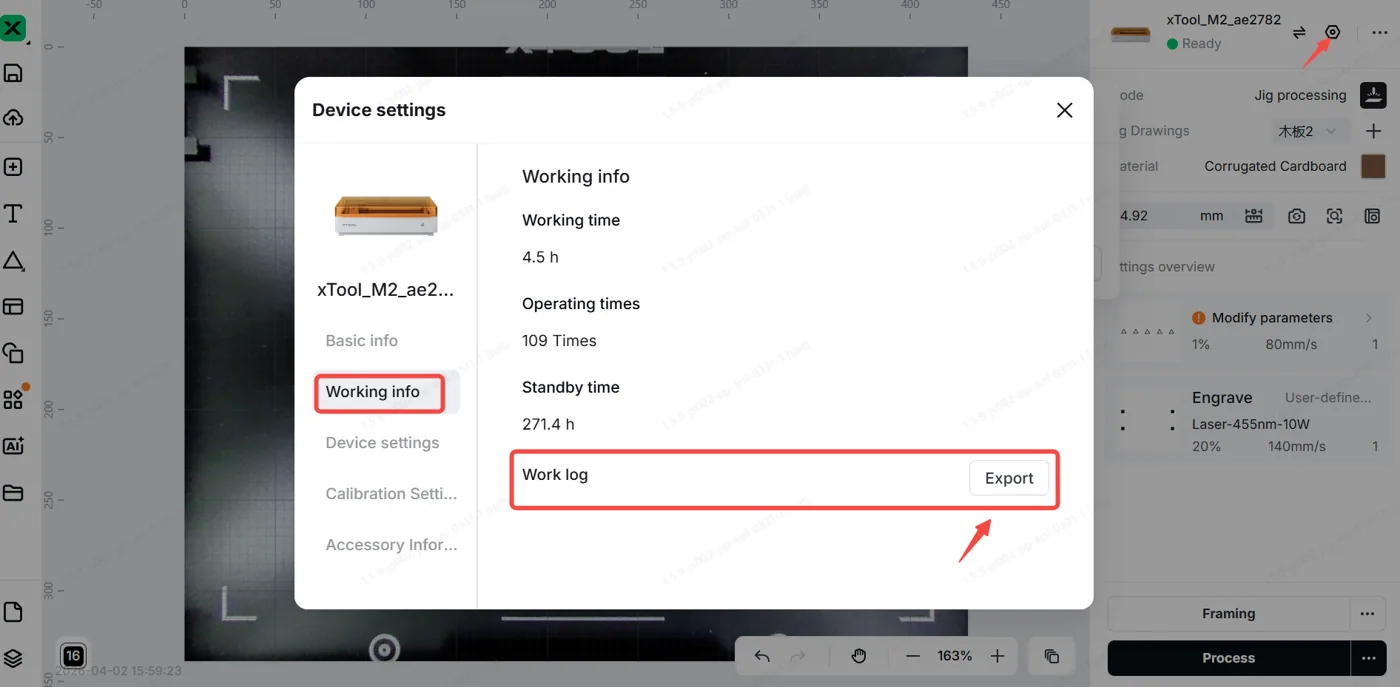
- Información del dispositivo: sigue los pasos para exportar el registro de trabajo.

Recambios y accesorios para la xTool M2
El problema que se explica aquí afecta a la xTool M2. Para tener a mano recambios y consumibles, mira estos productos. Son productos de la gama xTool que tenemos en catálogo; comprueba en cada ficha la compatibilidad con tu modelo antes de elegir.
¿Dudas con este proceso en tu xTool M2?
Te ayuda un técnico de MDPI por WhatsApp, en español.
