
Solución del error «Actualización de firmware fallida» en la xTool M2
— Guía · xTool M2
Solución del error «Actualización de firmware fallida» en la xTool M2
Después de conectar la xTool M2 a xTool Studio por primera vez, debe completar los siguientes tres procedimientos para empezar a procesar:
- Actualizar la versión del firmware: Actualiza el firmware integrado del equipo a la última versión compatible con el software.
- Realizar la calibración de supresión de vibraciones y la calibración de precisión de posicionamiento de la cámara: Garantiza la precisión del movimiento y del procesamiento del equipo.
- Tutorial de caso para principiantes: Ayuda a los usuarios a familiarizarse con los procedimientos básicos de operación.
Durante el proceso de actualización de la versión del firmware pueden producirse las siguientes circunstancias excepcionales.
- La actualización del firmware se queda atascada en el 98 %: La barra de progreso de la actualización permanece detenida en el 98 % durante mucho tiempo, sin avanzar, y el equipo no puede completar la actualización.
- La actualización del firmware falla: La interfaz del software indica que la actualización ha fallado y no puede continuar con los pasos siguientes.
Causas posibles
- Conexión de red inestable
- Versión del software Studio desactualizada
- Cable USB suelto
Procedimientos de resolución
1. Reiniciar la xTool M2
(1) Apague la xTool M2. Después de 10 segundos, vuelva a encenderla y espere a que complete el autodiagnóstico y la inicialización (unos 30 segundos).
(2) Vuelva a conectar la xTool M2 a xTool Studio. Intente de nuevo la actualización del firmware para comprobar si sigue fallando.
Si el problema persiste, continúe con el paso 2.
2. Reiniciar xTool Studio
(1) Cierre y reinicie xTool Studio.
(2) Compruebe si las versiones del software y del firmware están actualizadas. Si no lo están, actualícelas a las últimas versiones.
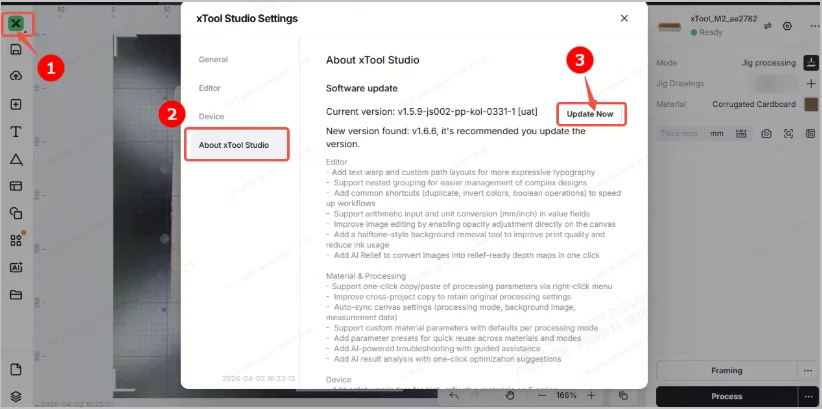
(3) Vuelva a conectar el equipo e intente de nuevo la actualización del firmware.
Si el problema persiste, continúe con el paso 3.
3. Cambiar de red
La actualización del firmware requiere que el ordenador acceda al servidor en la nube de xTool Studio; los problemas de red harán que la actualización falle.
(1) Pruebe a cambiar a una red diferente:
- Si usa Wi-Fi, cambie a una red Wi-Fi diferente.
- Si usa una conexión por cable, pruebe con un puerto diferente del router.
- También puede probar a usar el punto de acceso móvil de su teléfono como conexión a internet temporal para comprobar si el problema está en su red original.
(2) Después de cambiar de red, intente de nuevo la actualización del firmware.
Si el problema persiste, continúe con el paso 4.
4. Conectar el equipo mediante un cable USB
Nota: Asegúrese de que el cable USB sea original o un cable de datos fiable (que admita transferencia de datos, no solo carga).
(1) Inserte el cable USB en un puerto USB del ordenador (se recomienda usar un puerto USB de la placa base en lugar de un cable alargador o un concentrador USB).
(2) Cambie al modo de conexión USB en xTool Studio y verifique que el equipo se reconoce correctamente.
(3) Realice de nuevo la actualización del firmware y compruebe si la barra de progreso puede superar normalmente el 98 % y completar la actualización.
Si el problema persiste, continúe con el paso 5.
5. Desactivar temporalmente el antivirus, el cortafuegos y la VPN
El antivirus, el cortafuegos o la VPN de su ordenador pueden bloquear el acceso a la red de xTool Studio, provocando que la descarga del firmware falle.
(1) Desactive temporalmente estos programas:
Antivirus: p. ej., McAfee, Norton, etc.
Cortafuegos: Firewall de Windows Defender u otros cortafuegos de terceros
VPN: Desconéctela o ciérrela
(2) Reinicie el ordenador, abra únicamente el software xTool Studio e intente de nuevo la actualización del firmware.
¿Sigue teniendo problemas?
Si el problema persiste tras completar los pasos anteriores, contacta con el soporte técnico de MDPI. Para una resolución rápida, ten preparados los siguientes datos:
- Versión del software: La versión del software xTool Studio que utilizas.
- Número de serie (SN) de la xTool M2: Situado en la parte posterior del equipo.
- Versión del sistema operativo del ordenador: Sigue los pasos para exportar el registro de trabajo.
Windows: Haz clic derecho en Inicio, luego haz clic en Ejecutar e introduce el comando «dxdiag» para ver la Información del sistema.
macOS: Haz clic en Ir>Utilidades>Información del sistema - Vídeo(s) del problema: El o los vídeos deben cubrir todo el proceso de operación y el fallo.
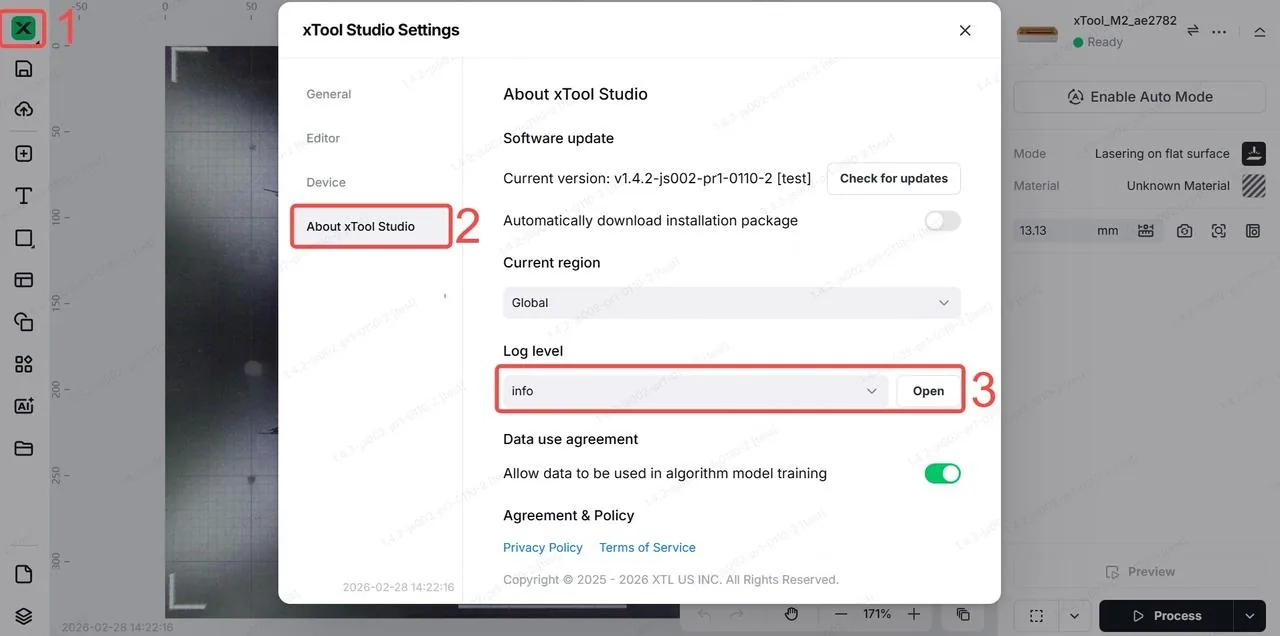
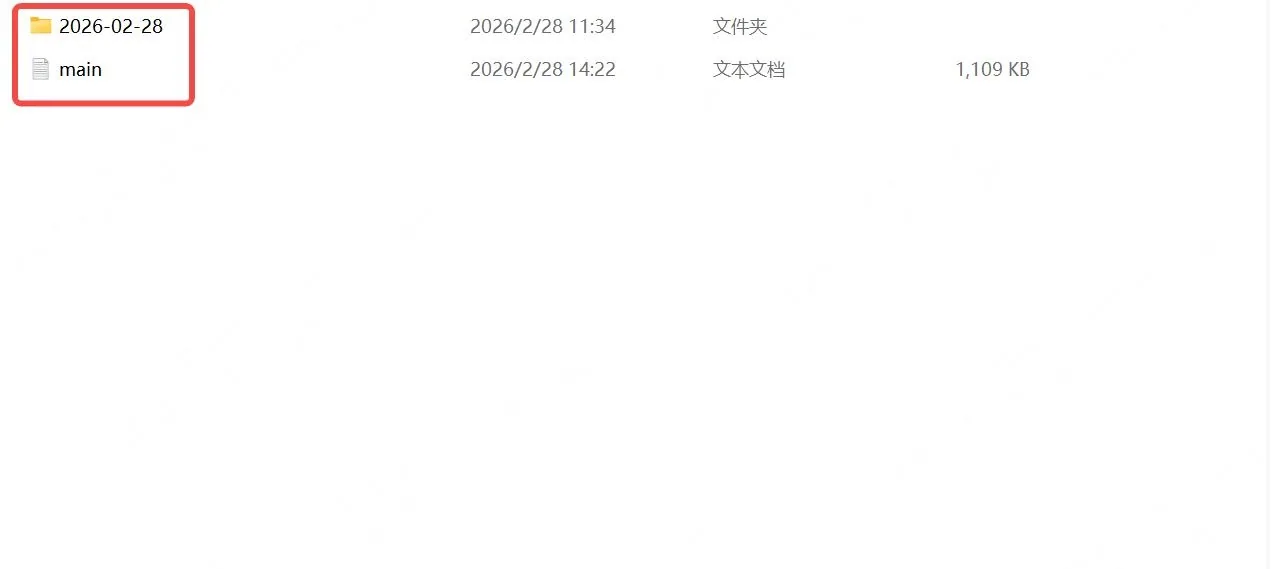
Si el fallo no es fácilmente reproducible o se produce de forma aleatoria, describe detalladamente la operación realizada antes del fallo y el fallo en sí. - Registro de depuración de xTool Studio

¿Dudas con este proceso en tu xTool M2?
Te ayuda un técnico de MDPI por WhatsApp, en español.
