


 20 cm
20 cm A3 · 33 cm
 35 cm
35 cm 60 cm
60 cm




 Impresoras UV-DTF
 Impresoras UV Plana
 Consumibles UV y UV-DTF
 Accesorios láser
 Accesorios xTool
 Láser de diodo
 Soldadura láser
 Láser CO2
 Láser de fibra y MOPA
 Láser UV

 Impresoras 3D
 Filamentos 3D
 Escáner 3D

 Planchas térmicas
 Calandras
 Serigrafía


 Kits de sublimación
 Impresoras de sublimación
 Tinta de sublimación
 Papel de sublimación
 Sublimación sobre algodón
 Consumibles y recambios
 Plotter de corte de vinilo
 Cortadoras y mesas de corte DTF


 Tintas DTF
 Film DTF
 Polvos DTF
 Limpieza y mantenimiento DTF
 DTF Apparel xTool
 Consumibles DTI Innuro
 Hornos y shakers DTF
 Navidad
 Invierno



 Ropa laboral







— Guía · xTool M2
Resolver resultados de procesamiento anómalos en las esquinas con la xTool M2
Al usar el módulo láser para grabar o cortar, pueden producirse resultados anómalos en las esquinas de patrones rectangulares o a lo largo de los tramos curvos de patrones circulares.
Grabado láser
- Al grabar un patrón rectangular, no se producen marcas de grabado en las esquinas, dejando zonas en blanco sin procesar.
- Al grabar un patrón circular, faltan marcas de grabado a lo largo de ciertos segmentos de arco, dando como resultado un patrón incompleto.
Corte láser
- Al cortar un patrón rectangular, el material no se puede cortar del todo en las esquinas.
- Al cortar un patrón circular, ciertos segmentos de arco no se pueden cortar del todo, haciendo que el material quede parcialmente unido.
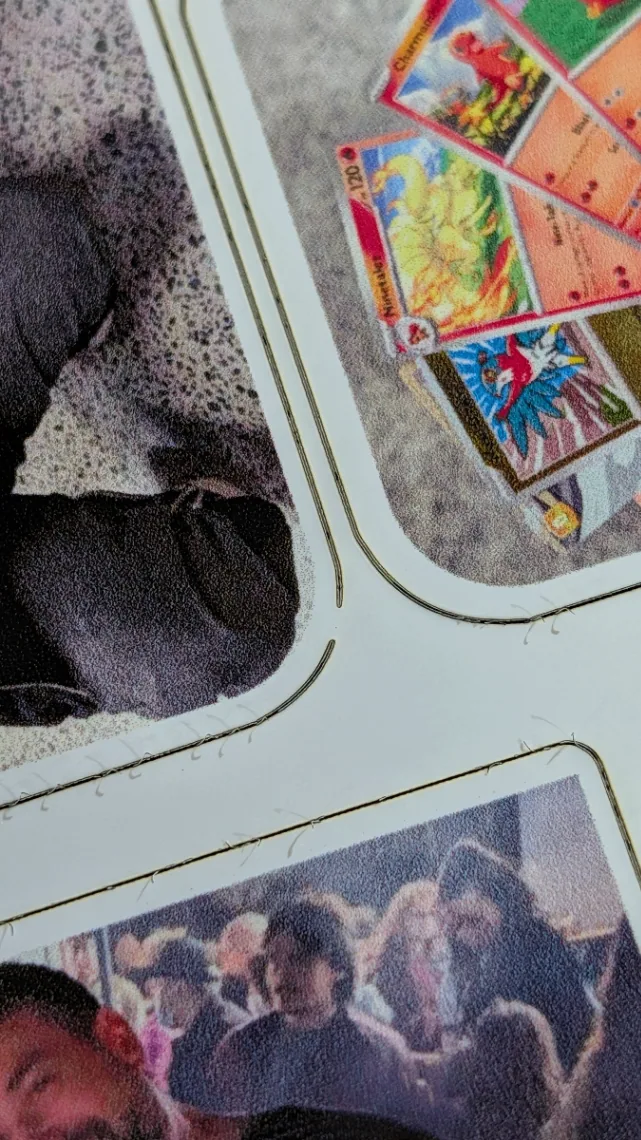
Fenómeno anómalo 1

Fenómeno anómalo 2
Posibles causas
- El modo Potencia dinámica está activado.
- Los parámetros de procesamiento no coinciden con el material real que se está procesando.
- Calidad o composición del material irregular.
Procedimientos de resolución
1. Verificar que el material coincide con el material real
- En xTool Studio, comprueba si el tipo de material seleccionado coincide con el material real que se está usando (como contrachapado de tilo, metacrilato, cuero, etc.).
- Si no hay una coincidencia exacta en la Biblioteca de materiales, selecciona el tipo de material con las propiedades más similares.
2. Ajustar el Modo de control de potencia a Potencia constante
(1) Para el corte láser, localiza Modo de control de potencia en el modo Cortar.
(2) Cambia el modo de control de potencia de Potencia dinámica a Potencia constante.
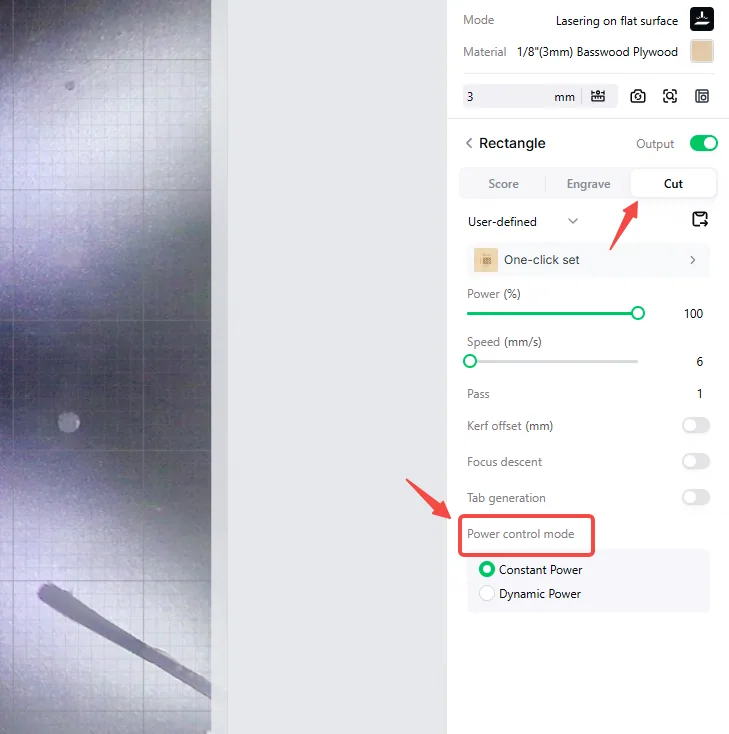
Diferencia entre los dos modos de control de potencia
- Potencia constante: La salida del láser se mantiene en el nivel de potencia que ajustes, independientemente de la velocidad de movimiento del dispositivo. Esto ayuda a mantener una profundidad de corte constante, pero puede provocar quemado excesivo o humo en las esquinas, donde el dispositivo reduce la velocidad.
- Potencia dinámica: La salida del láser se ajusta automáticamente en función de la velocidad de movimiento. Cuando el dispositivo reduce la velocidad, la potencia del láser se reduce en consecuencia. Esto ayuda a evitar el chamuscado o quemado excesivo de las esquinas. Sin embargo, si la reducción de potencia es demasiado grande, puede dar como resultado un corte incompleto o marcas de grabado que faltan en las esquinas.
Tras cambiar a Potencia constante, procesa de nuevo y comprueba si la calidad de procesamiento en las esquinas ha mejorado.
3. Ajustar los parámetros de procesamiento
Si el problema persiste tras aplicar los parámetros recomendados, el material puede tener variaciones de calidad, densidad o composición. En ese caso, ajusta los siguientes parámetros según sea necesario:
(1) Aumentar la potencia de corte: En el modo Potencia constante, aumenta gradualmente el ajuste de potencia un 5 %-10 % para garantizar que se entregue suficiente energía en las esquinas y los tramos curvos.
(2) Reducir la velocidad de procesamiento: Reduce la velocidad general de corte o grabado un 20 %-30 % para dar al láser más tiempo de interacción con el material, especialmente en las esquinas y a lo largo de las curvas.
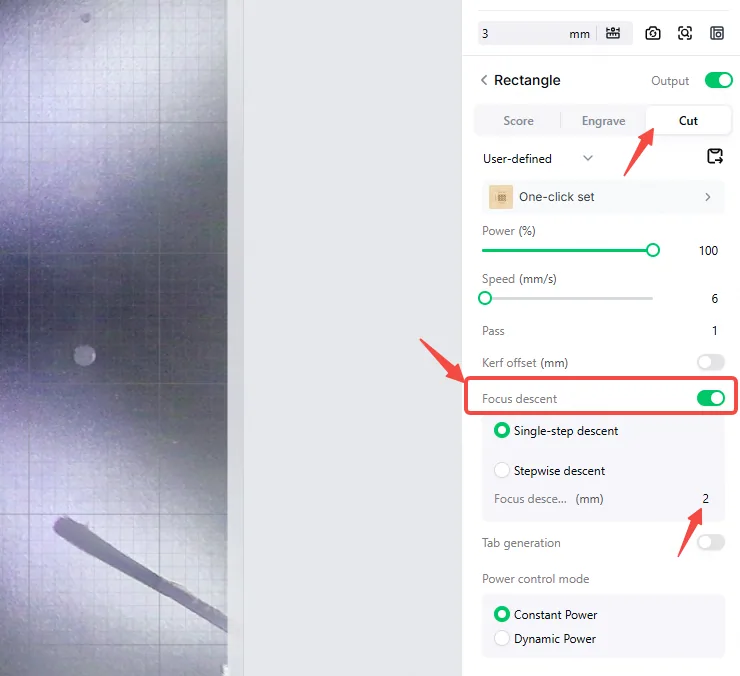
(3) Activar la función de descenso del foco:
- En los ajustes de parámetros de corte, localiza la opción Descenso del foco.
- Activa esta función y establece un valor de descenso adecuado (normalmente se recomiendan de 2 a 3 mm). Esto ayuda a optimizar la distribución de energía en el punto focal dentro del material, mejorando la penetración del corte y aumentando la probabilidad de un corte completo.
¿Sigues teniendo problemas?
Si el problema persiste tras completar los pasos anteriores, contacta con el soporte técnico de MDPI.
Para una resolución rápida, incluye los siguientes datos:
- Versión del software y del firmware: La versión del software de xTool Studio y del firmware de la xTool M2 que usas.
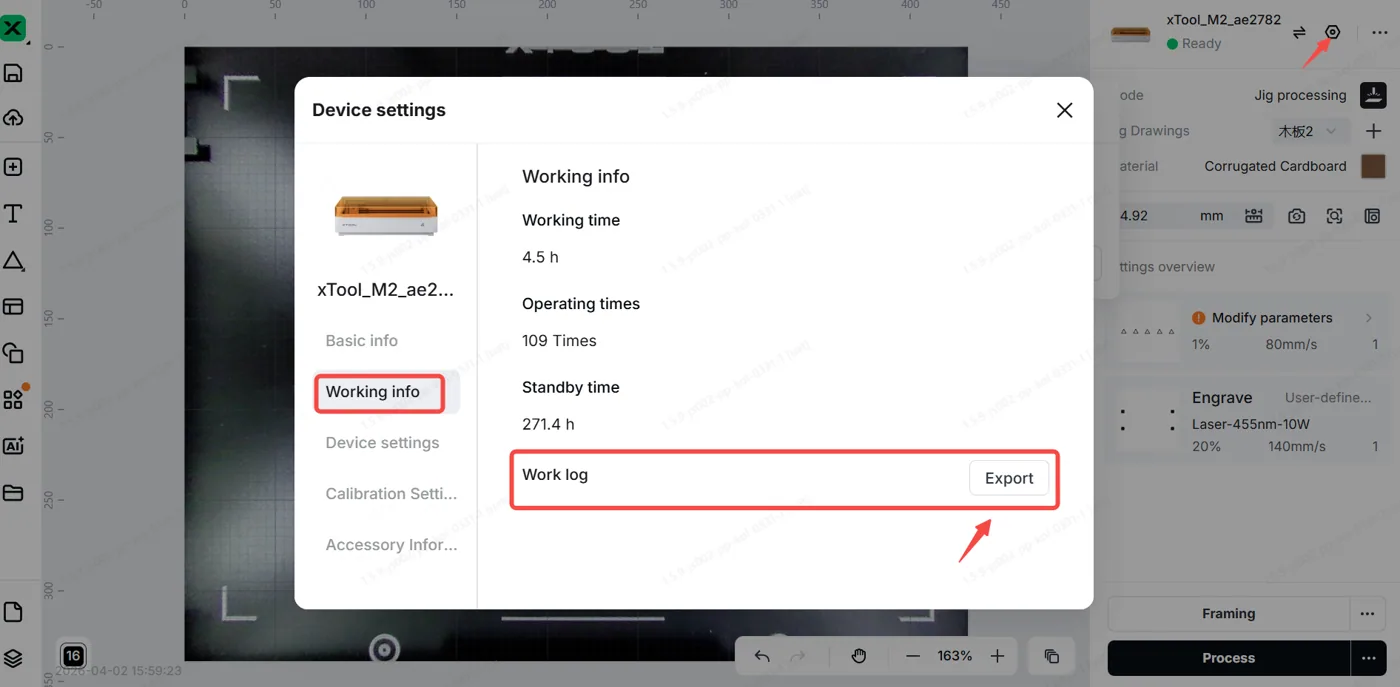
- Información del dispositivo: Sigue los pasos para exportar el registro de trabajo.
- Fotos de los resultados de procesamiento anómalos: Muestra claramente las ubicaciones donde faltan marcas de grabado o donde el material no se cortó del todo.
- El archivo de proyecto original: Facilita el archivo de proyecto original usado para el procesamiento.
Esta información es fundamental para que los técnicos de soporte puedan prestar asistencia a tiempo.
Accesorios para la xTool M2
Los resultados anómalos en las esquinas que se tratan en esta guía son los de la xTool M2; para tus trabajos tienes estos accesorios. Son productos de la gama xTool que tenemos en catálogo; comprueba en cada ficha la compatibilidad con tu modelo antes de elegir.
¿Dudas con este proceso en tu xTool M2?
Te ayuda un técnico de MDPI por WhatsApp, en español.
