
Resolver problemas de conexión USB con la xTool M2
— Guía · xTool M2
Resolver problemas de conexión USB con la xTool M2
Tu xTool M2 no se detecta en la lista de dispositivos cuando la conectas al ordenador por USB.

Posibles causas
Que una conexión USB no detecte un dispositivo suele deberse a uno o varios de los siguientes factores:
- El cable USB está flojo, dañado o no es compatible.
- Puerto USB del ordenador defectuoso o alimentación insuficiente.
- Falta de permisos de la cuenta del sistema (cuenta sin privilegios de administrador).
- Un software de VPN o cortafuegos interfiere en la conexión.
- El controlador no está instalado o presenta un error.
- La versión del firmware es demasiado antigua.
- Corrupción de la caché del software o del archivo de configuración.
- Varios programas de software láser ejecutándose a la vez ocupan el puerto COM.
- Problemas de compatibilidad de la estación de acoplamiento (para usuarios de macOS).
- La Protección de la Integridad del Sistema (SIP) no está desactivada (para usuarios de macOS).
- Fallo en el cable de extensión interno.
Procedimientos de resolución
1. Comprobar la versión del software
- Haz clic en el icono de ajustes > Acerca de xTool Studio para comprobar si la versión del software es superior o igual a la V1.7.24.

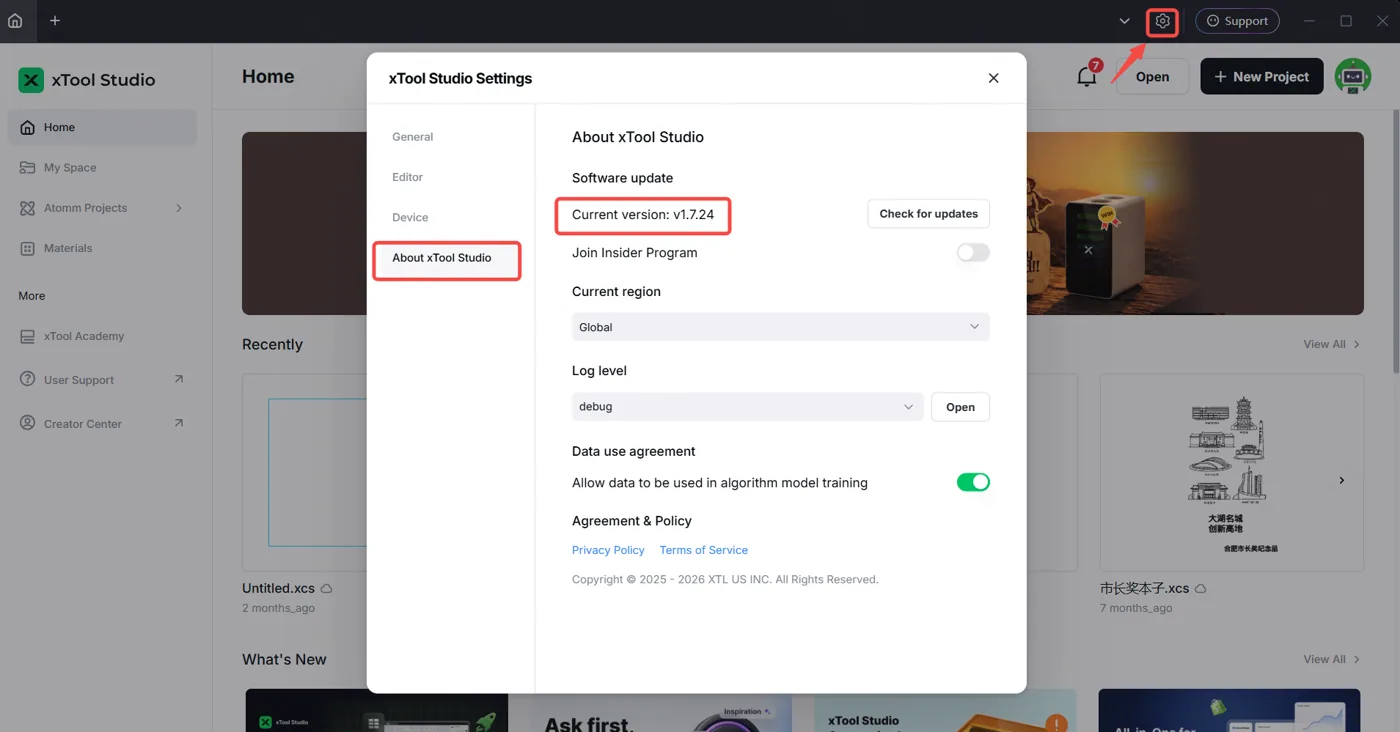
2. Si tu versión actual es inferior a la V1.7.24, visita la web oficial de xTool para descargar e instalar la última versión.
3. Una vez completada la actualización, reinicia el software y vuelve a conectarlo al dispositivo.
2. Comprobar si hay varios dispositivos conectados a la vez por cable USB
Nota importante: Confirma si tu ordenador está conectado a dos o más dispositivos xTool a la vez por cable USB (por ejemplo, conectando la xTool M2 y otro dispositivo al mismo tiempo). Como cada dispositivo tiene la misma dirección IP por defecto, conectar varios dispositivos a la vez puede provocar conflictos de dirección IP e impedir que el software reconozca ningún dispositivo.
Solución:
- Desconecta del USB todos los demás dispositivos xTool salvo la xTool M2.
- Mantén conectado por USB solo un dispositivo e intenta conectar de nuevo.
- Si necesitas usar varios dispositivos a la vez, se recomienda conectar uno por Wi-Fi o a ordenadores distintos.
3. Realizar la prueba de autocomprobación de la conexión USB
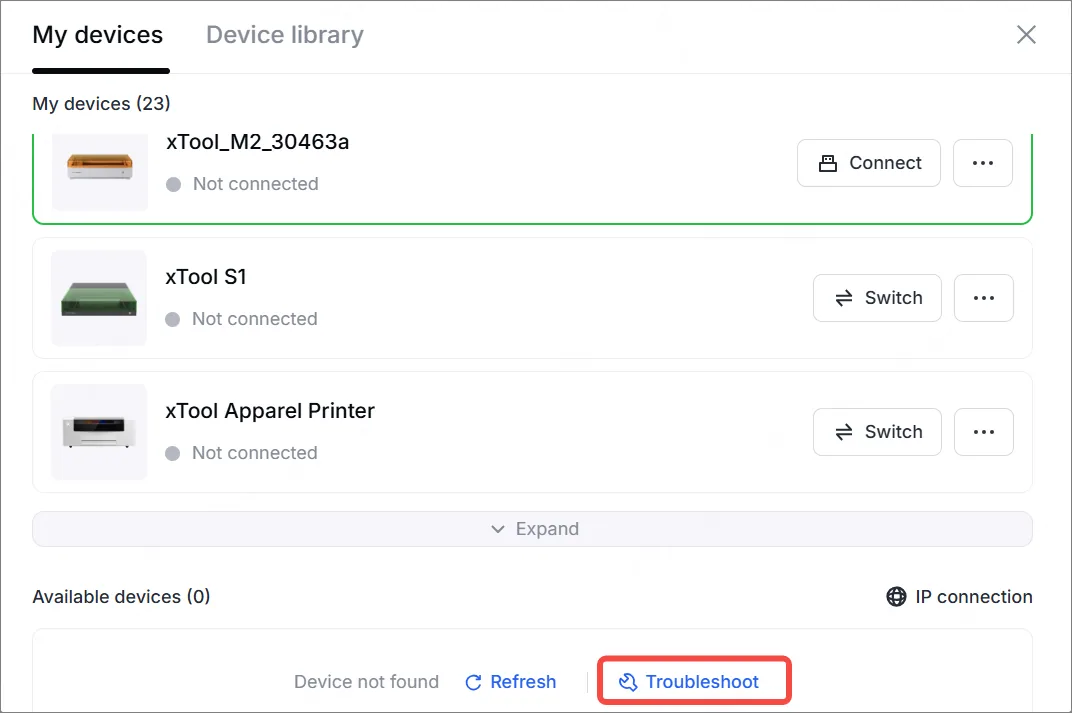
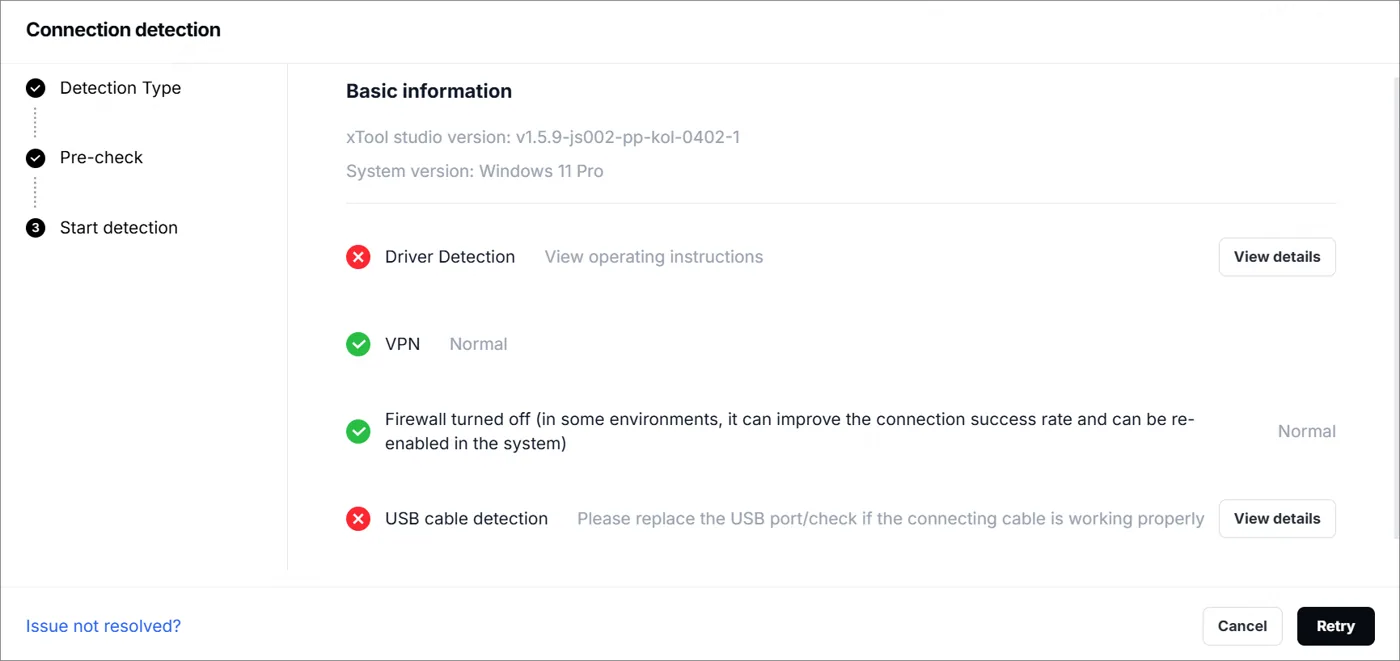
Como hay muchas causas posibles para los fallos de conexión USB con la xTool M2, antes de resolver el problema puedes realizar la autocomprobación de la conexión USB en el software. Según los resultados de la autocomprobación, podrás abordar el problema de forma específica.
4. Actualizar la lista de dispositivos
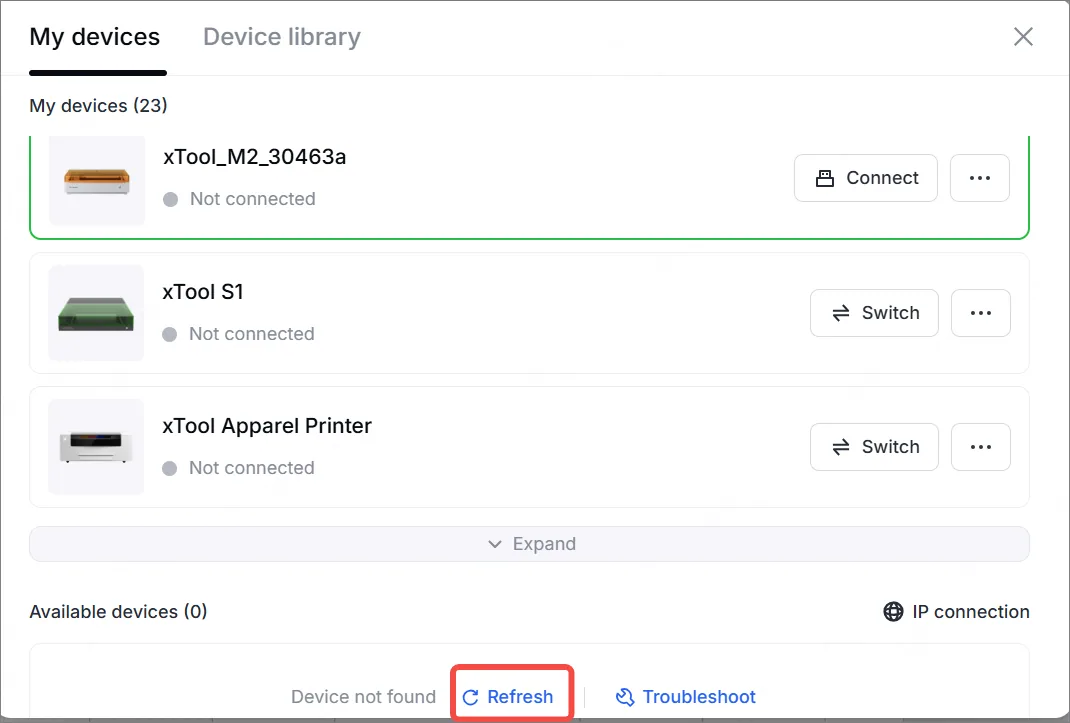
- Si recibes el mensaje «Conexión fallida. Vuelve a enchufar el cable USB o reinicia el dispositivo» poco después de conectar, haz clic en Actualizar y espera unos 30 segundos.
- Si el dispositivo sigue sin detectarse, vuelve al Paso 2.
5. Comprobar los requisitos del ordenador
Asegúrate de que tu ordenador cumple los requisitos de rendimiento para ejecutar xTool Studio. Para conocer los requisitos concretos, consulta la imagen siguiente:
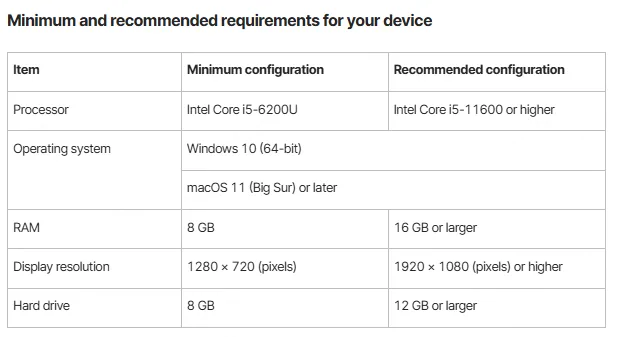
Para más información, ve a xTool Studio & Creative Space: Especificaciones mínimas y recomendadas.
6. Comprobar el cable USB y el puerto USB
- Conectar el cable correctamente
Comprueba si el conector USB del ordenador o del dispositivo está flojo. Desenchúfalo y vuelve a enchufarlo por ambos extremos, asegurándote de que los conectores queden totalmente insertados. 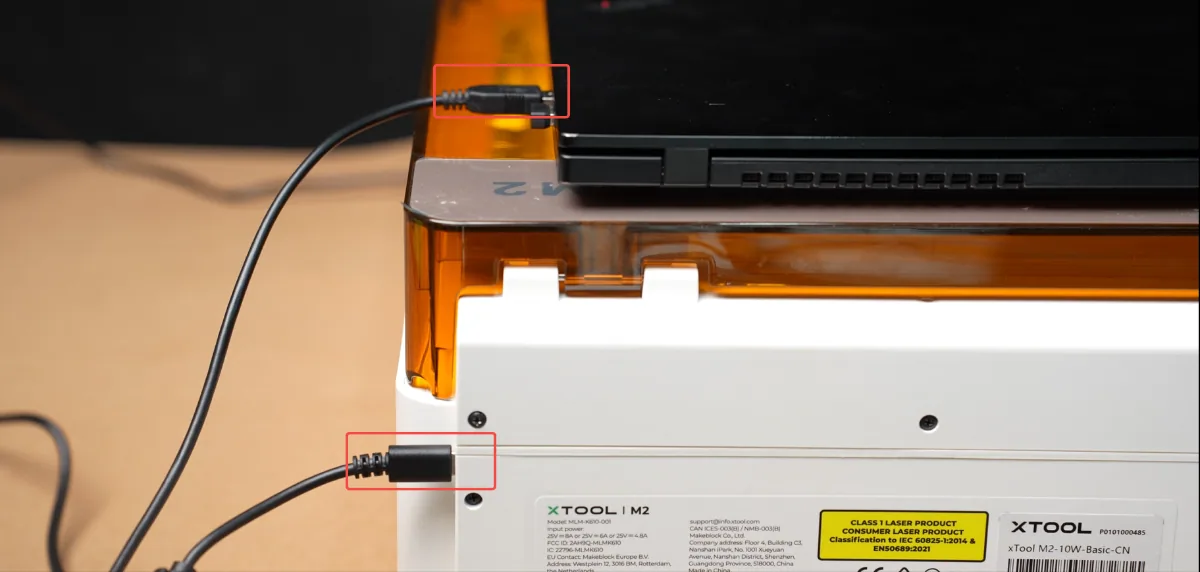
- Usar una memoria USB u otro dispositivo de almacenamiento para probar
Inserta una memoria USB u otro dispositivo de almacenamiento en el puerto USB del ordenador.
- Si el ordenador reconoce correctamente la memoria USB u otro dispositivo, indica que el puerto USB del ordenador funciona correctamente.
- Si el dispositivo no se reconoce, usa un puerto USB distinto del ordenador para conectar.
- Si con esto no se resuelve el problema, pasa al siguiente paso.
7. Comprobar los permisos de la cuenta del sistema
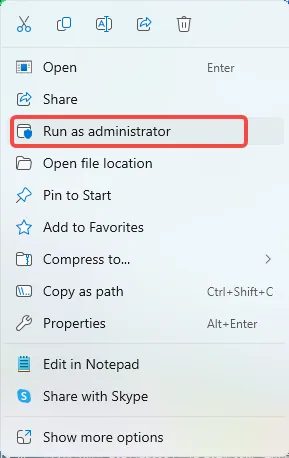
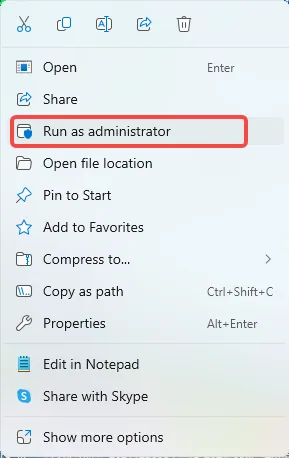
En algunos casos, la cuenta del sistema que usas puede ser una cuenta de invitado. Haz clic con el botón derecho y ejecuta el software xTool Studio como administrador.
8. Comprobar la VPN
Posible causa: Hay un software de VPN activo.
Solución: Desactiva la VPN e intenta la conexión de nuevo.
Si el problema no se resuelve, pasa al siguiente paso.
9. Borrar la caché del complemento
- Haz clic en el icono de xTool de la esquina superior izquierda > Dispositivo > Borrar caché.
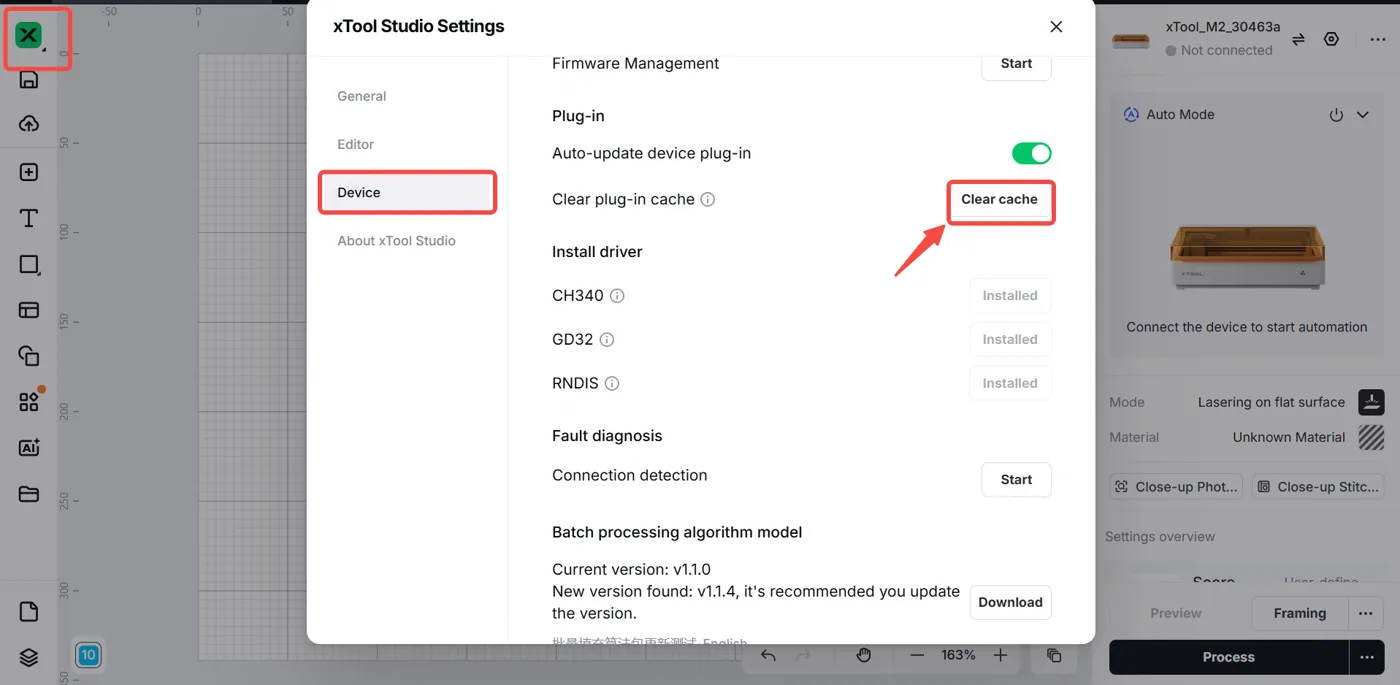
- Reinicia el software.
10. Comprobar el programa del controlador
Comprueba si los controladores necesarios están instalados y correctamente configurados en tu ordenador.
- Si están instalados correctamente, pasa al siguiente paso.
Para verificar el controlador:
Para usuarios de Windows:
- Opción 1: Ve a Ajustes de xTool Studio > Dispositivo > Instalar controlador. Si el botón Instalado de la sección Instalar controlador está atenuado, significa que los controladores se han instalado correctamente.
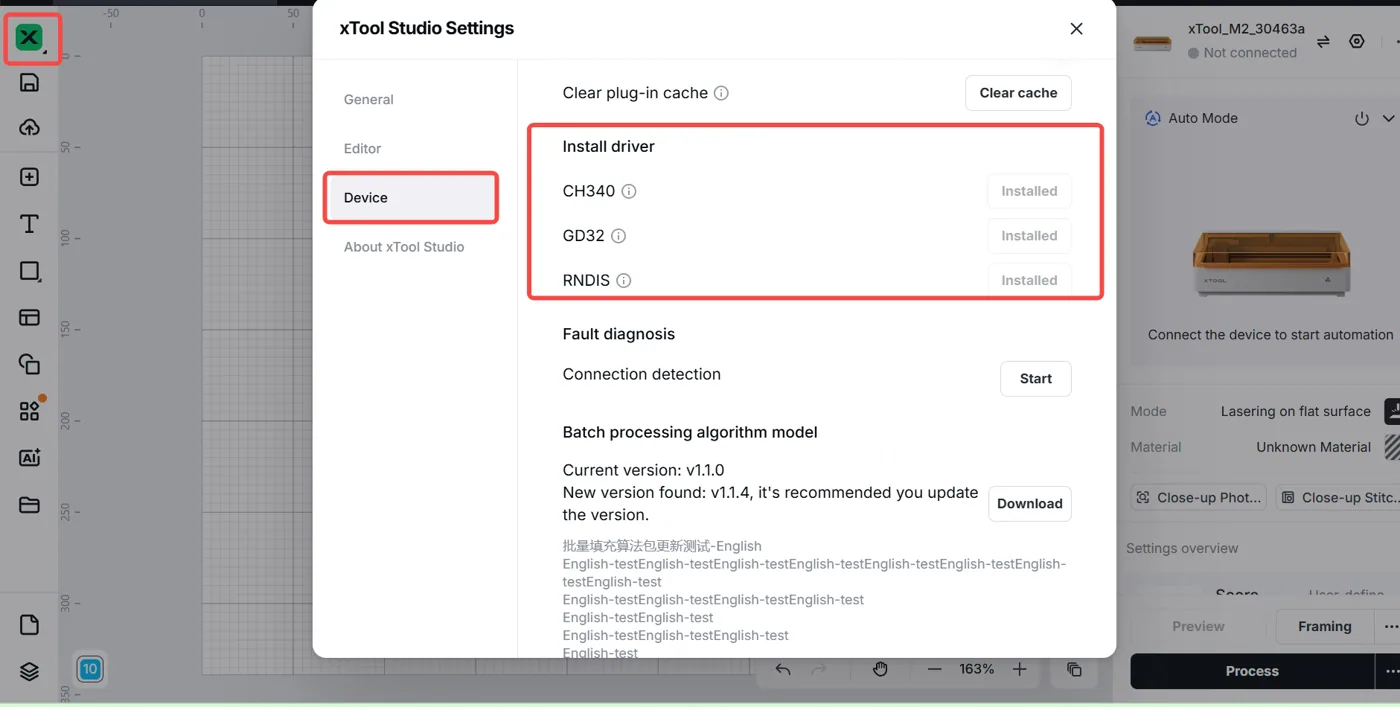
- Opción 2: Conecta el cable USB y sigue los pasos siguientes para comprobar el estado del controlador del dispositivo.

Si falta el controlador, sigue los pasos siguientes para instalarlo y vuelve a intentarlo.
Descarga y extrae el controlador (DPInsts.rar), selecciona la aplicación siguiente y haz doble clic para instalarla.
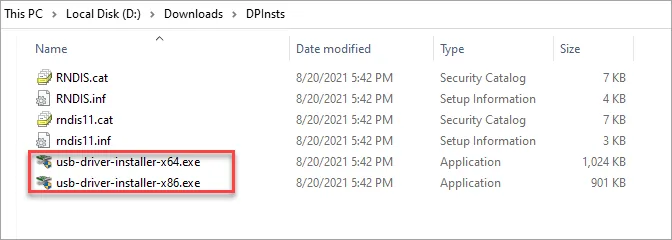
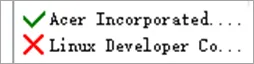
Una vez completada la instalación, aparece la ventana siguiente. Reinicia el ordenador e inténtalo de nuevo.
Para usuarios de macOS:
- Conecta el dispositivo al ordenador con el cable USB que venía con el producto.
- Comprueba el controlador de la forma siguiente.
a. Haz clic en Información del sistema
b. Ve a Hardware y haz clic en USB
c. Comprueba si aparece el RNDIS/Ethernet Gadget.
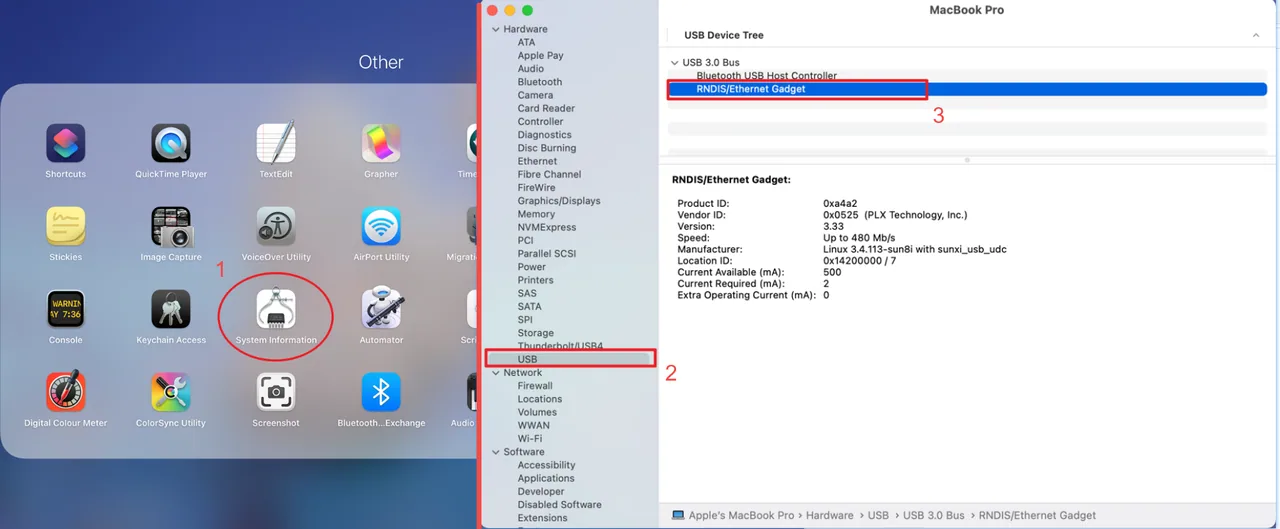
Si falta el controlador, sigue los pasos siguientes para instalarlo y vuelve a intentarlo.
Descarga el controlador de macOS: HoRNDIS-9.2_catalina.rar
11. Comprobar la configuración del antivirus o del cortafuegos
Asegúrate de que tu software antivirus o cortafuegos no esté bloqueando la conexión del dispositivo xTool. Si es así, ajusta la configuración del software para permitir que el dispositivo se conecte.
- Haz clic con el botón derecho en xTool Studio y selecciona Ejecutar como administrador para iniciar el software.
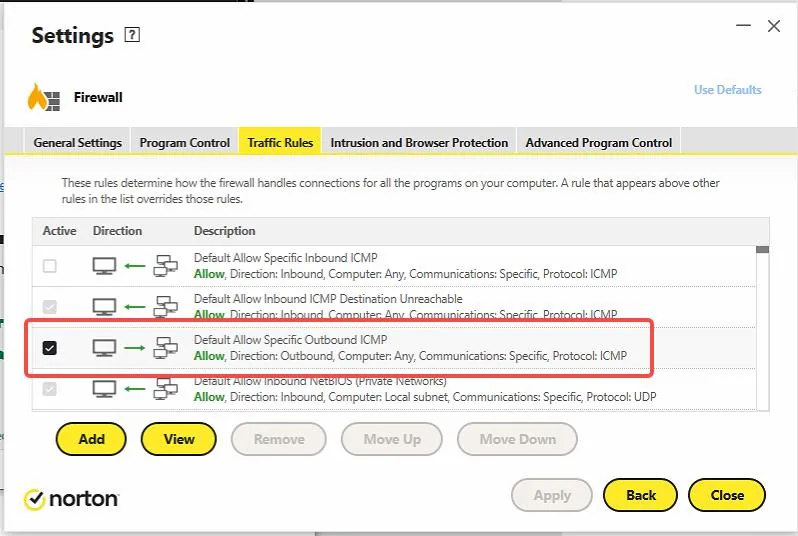
- Para usuarios de Windows:
Habilita los permisos de Ping en la configuración del cortafuegos.
- Para usuarios de macOS:
Posible causa: La Protección de la Integridad del Sistema (SIP) de macOS está activada.
Solución: Sigue los pasos siguientes para desactivar la SIP y vuelve a intentar la conexión.
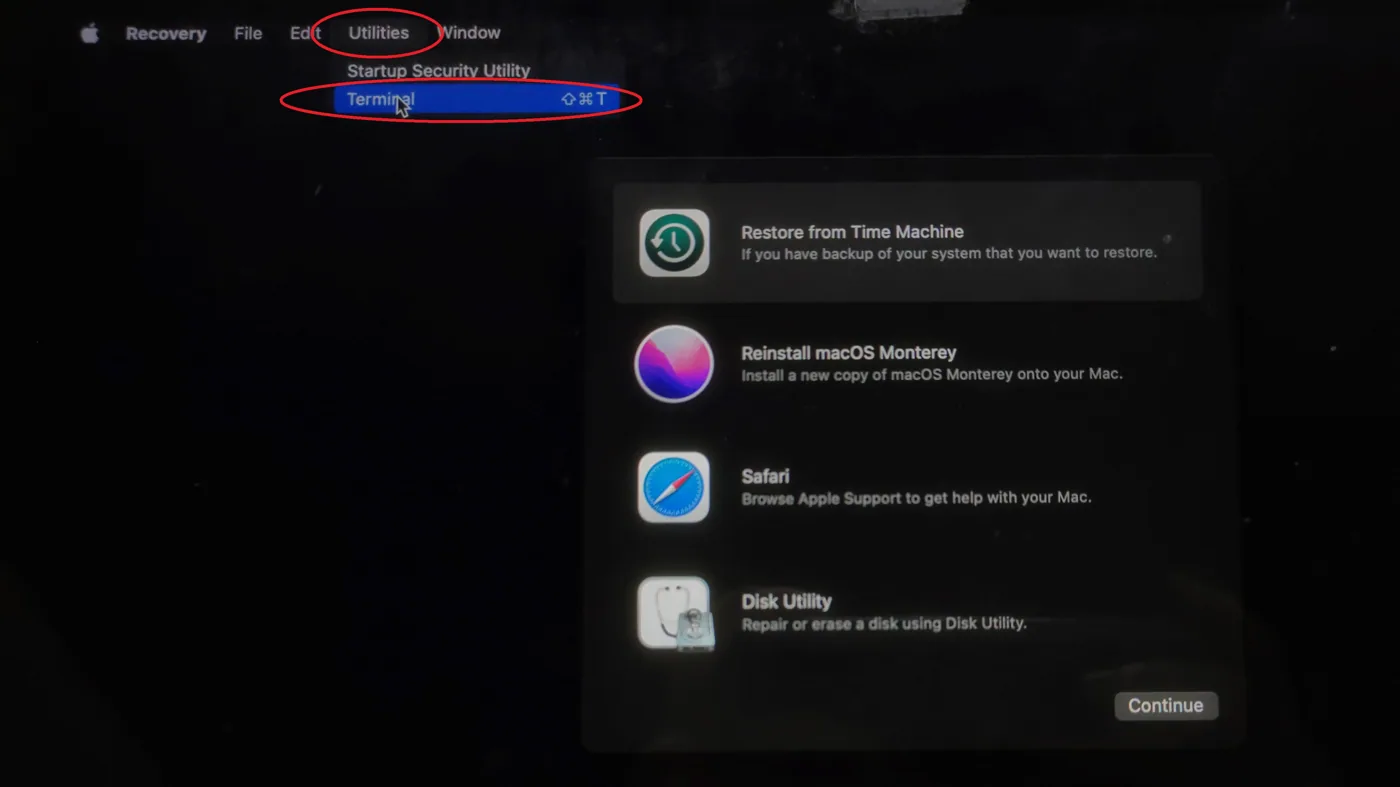
(1) Apaga el ordenador. Pulsa las teclas Command y R junto con el botón de encendido para acceder a la pantalla siguiente.

(2) Ve a Utilidades > Terminal.
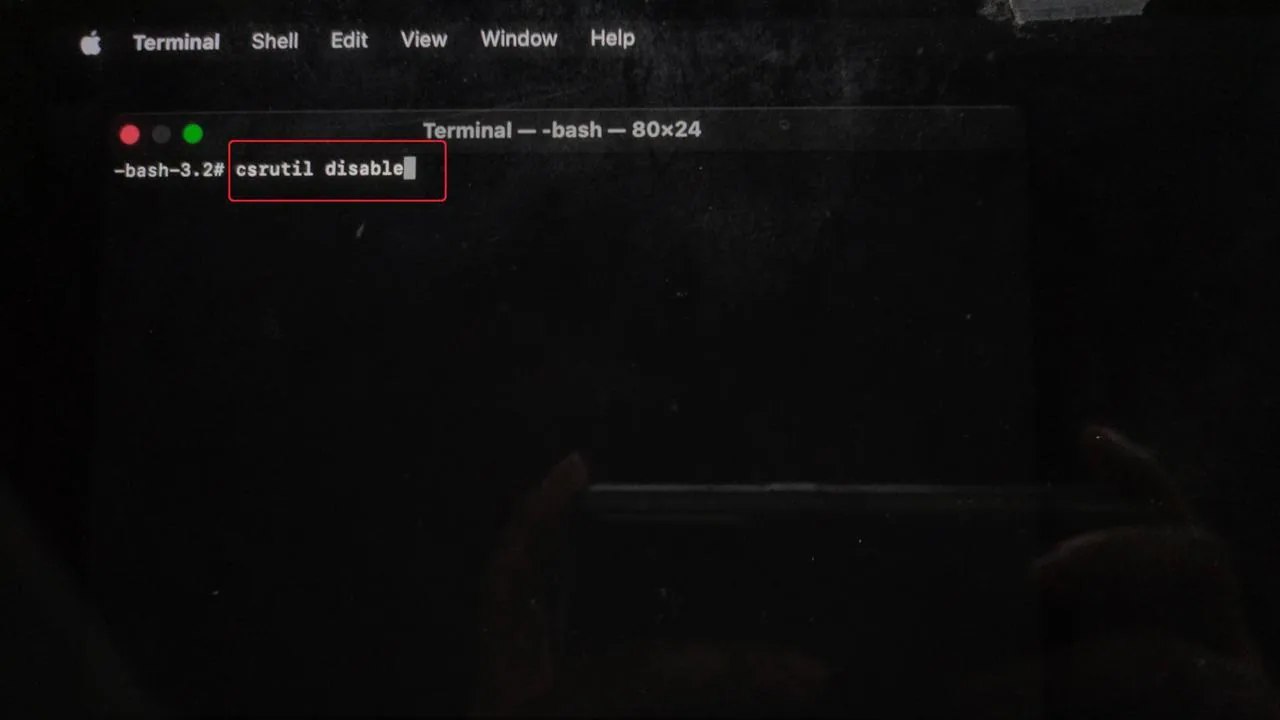
(3) Escribe «csrutil disable» y pulsa la tecla Intro.
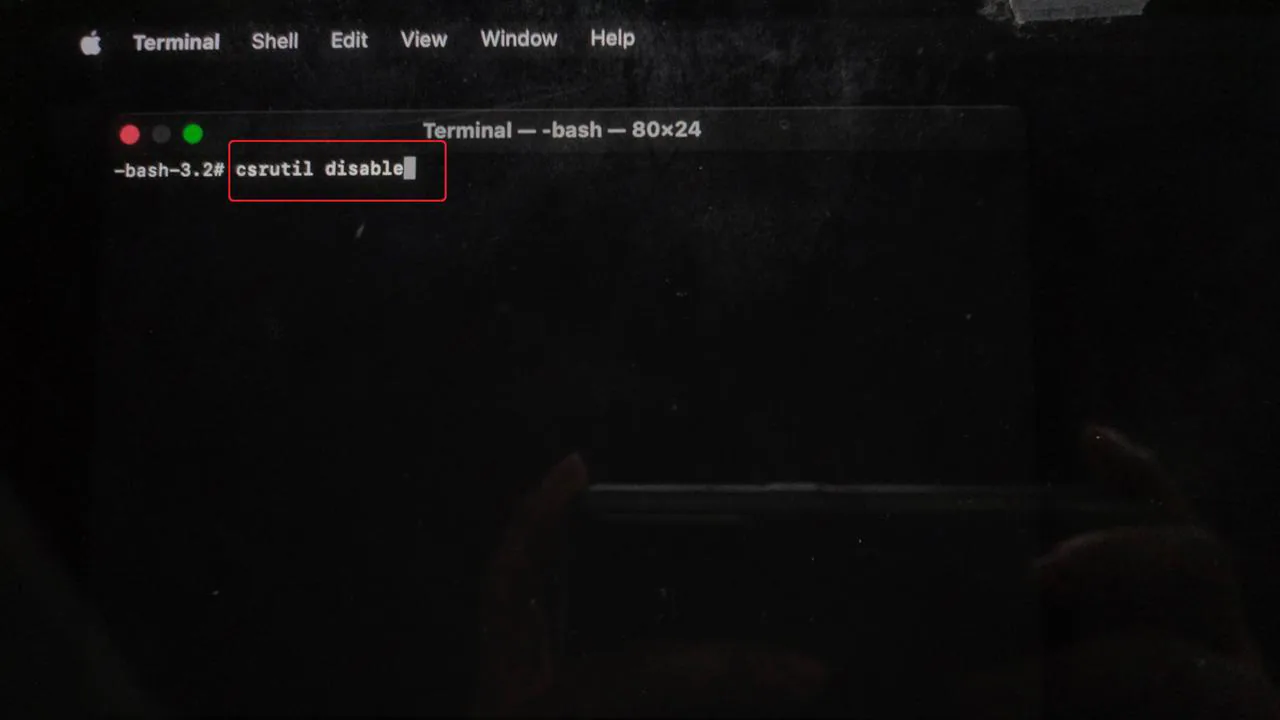
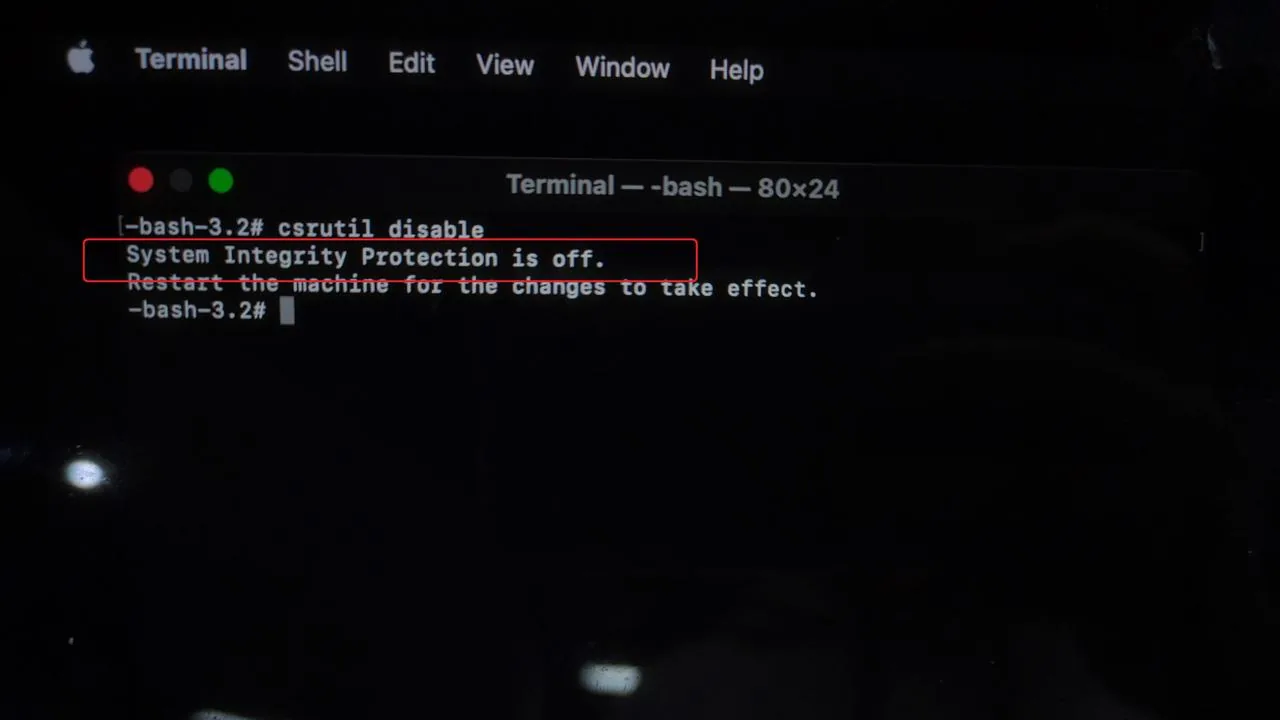
(4) Cuando veas «System Integrity Protection is off», significa que la SIP está desactivada. Reinicia el ordenador.

Si el problema no se resuelve, pasa al siguiente paso.
12. Borrar la caché del software
El software utiliza una caché para almacenar datos temporales y configuraciones. Borrar la caché ayuda a refrescar el programa del software. Para más detalles, consulta:
Ubicación de los archivos de caché de xTool Studio:
- Windows: C:UsersNombre de usuarioAppDataRoamingxTool studioLocal Storage
- macOS: /Users/Nombre de usuario/Library/Application Support/xTool Creative Space/Local Storage
Cómo borrar la caché:
- Asegúrate de que xTool Studio no se está ejecutando. Si está en ejecución, ciérralo.
- Ve a la carpeta de caché mencionada arriba.
- Elimina todos los archivos de la carpeta local storage.
- Reinicia xTool Studio y comprueba si funciona correctamente.
Nota: Recuerda cambiar «Nombre de usuario» en la ruta por tu nombre de usuario real.
13. Comprobar conflictos de conexión de controladores (solo macOS)
En la configuración de red, comprueba si hay varios controladores «RNDIS/Ethernet Gadget».
- Si los hay, elimina algunos e intenta conectar de nuevo.
- Si el problema persiste, pasa al siguiente paso.

14. Desactivar la Protección de la Integridad del Sistema (solo macOS)
(1) Apaga el ordenador. Pulsa las teclas Command y R junto con el botón de encendido para acceder a la pantalla siguiente.

(2) Ve a Utilidades > Terminal.
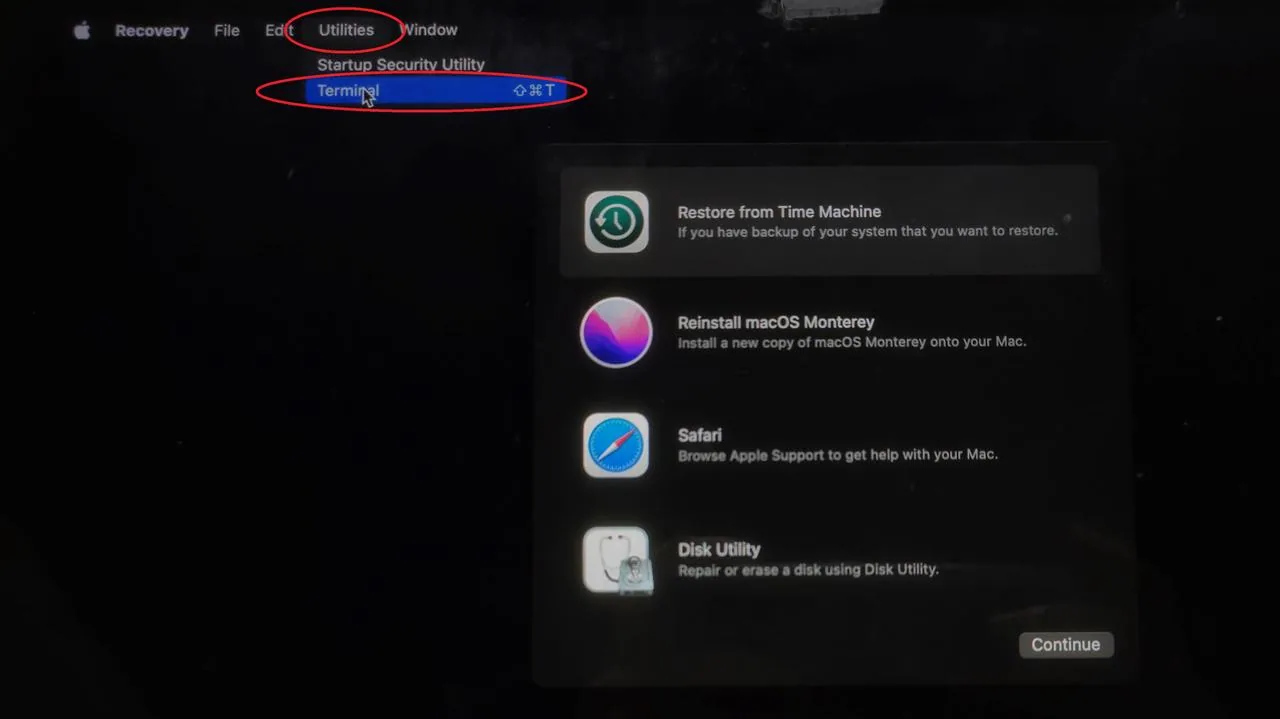
(3) Escribe «csrutil disable» y pulsa la tecla Intro.
(4) Cuando veas «System Integrity Protection is off», significa que se ha realizado correctamente. Reinicia el ordenador antes de conectar la xTool M2.
15. Activar «RNDIS/Ethernet Gadget» (solo macOS)
Ve a Preferencias del Sistema> Red para comprobar la lista de la izquierda. Comprueba el estado de RNDIS/Ethernet Gadget.
- Si muestra «Conectado», significa que tu MacBook está conectado al dispositivo por USB. Asegúrate de que la conexión USB sea firme.
- Si muestra «No conectado» como se indica abajo, sigue los pasos para crear el enlace manualmente.
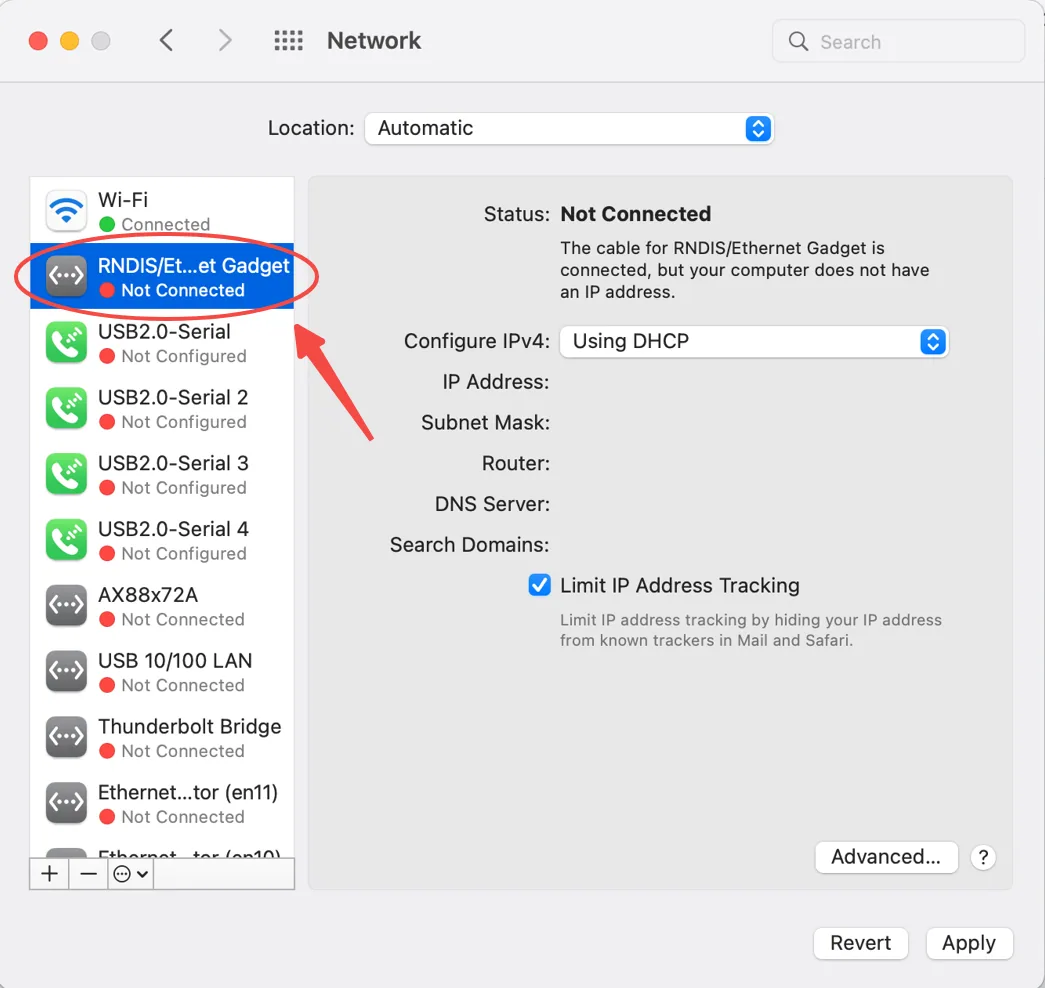
a. Conecta el dispositivo por USB y luego haz clic en el icono «+».
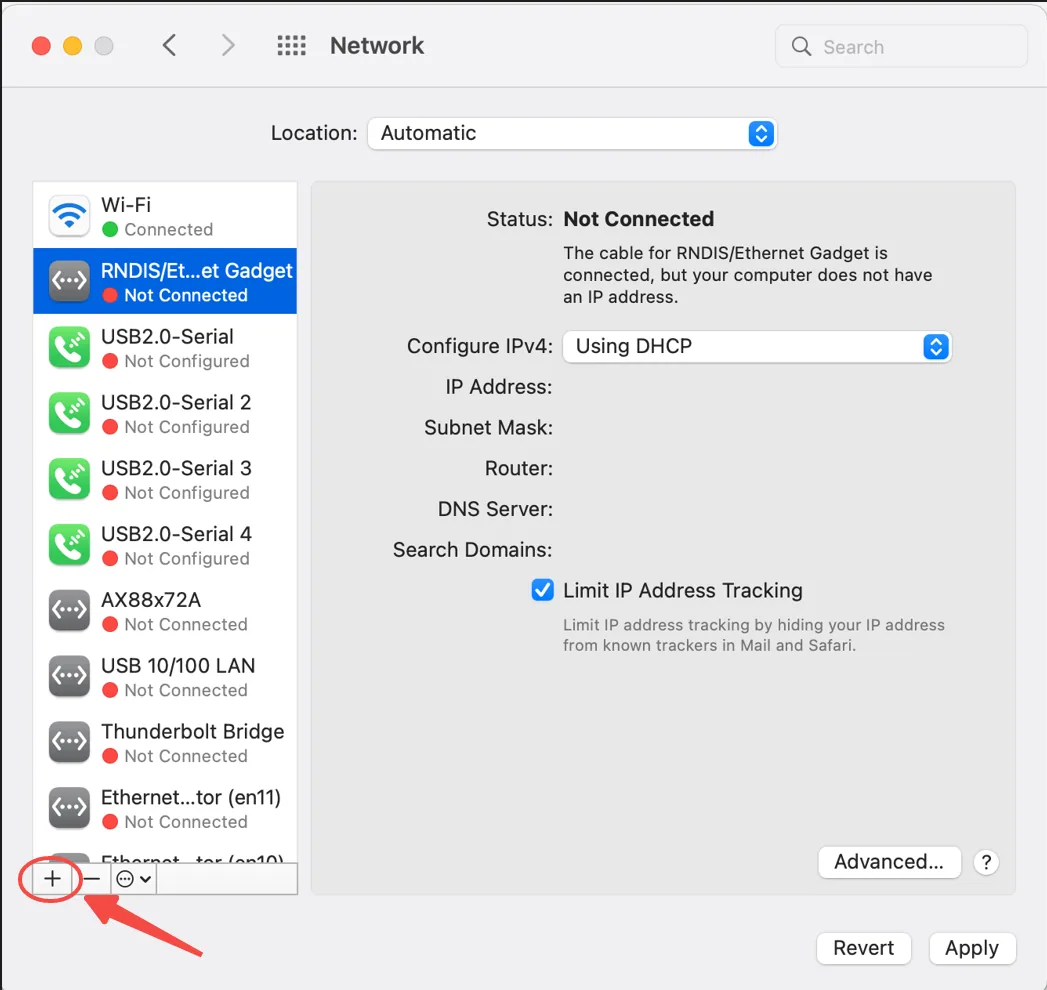
b. En la lista desplegable, selecciona RNDIS/Ethernet Gadget. Esta opción solo aparece cuando el dispositivo está conectado al ordenador.

c. Haz clic en Aplicar.
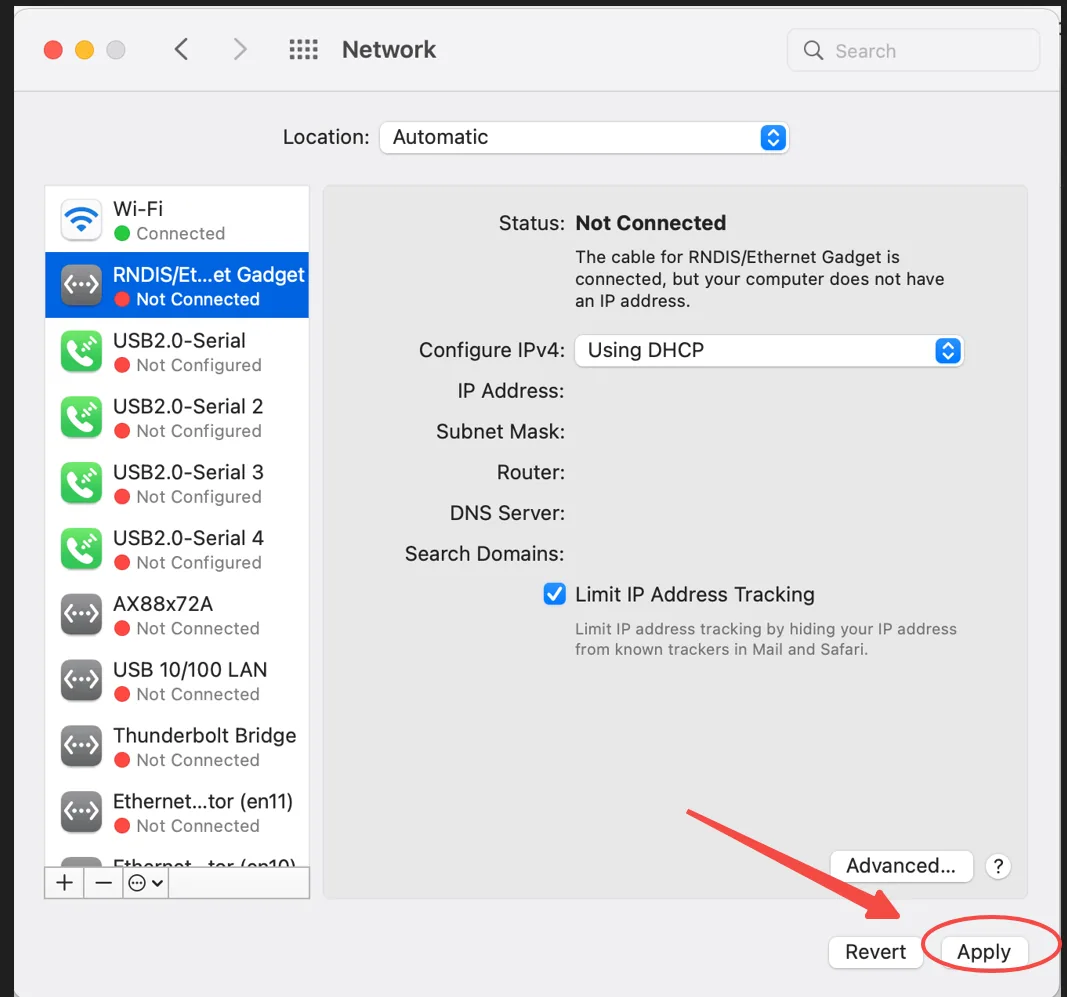
d. Una vez creado el controlador «RNDIS/Ethernet Gadget», conectará automáticamente tu ordenador con tu dispositivo. El estado del controlador cambiará a «Conectado».

¿Dudas con este proceso en tu xTool M2?
Te ayuda un técnico de MDPI por WhatsApp, en español.
