


 20 cm
20 cm A3 · 33 cm
 35 cm
35 cm 60 cm
60 cm




 Impresoras UV-DTF
 Impresoras UV Plana
 Consumibles UV y UV-DTF
 Accesorios láser
 Accesorios xTool
 Láser de diodo
 Soldadura láser
 Láser CO2
 Láser de fibra y MOPA
 Láser UV

 Impresoras 3D
 Filamentos 3D
 Escáner 3D

 Planchas térmicas
 Calandras
 Serigrafía


 Kits de sublimación
 Impresoras de sublimación
 Tinta de sublimación
 Papel de sublimación
 Sublimación sobre algodón
 Consumibles y recambios
 Plotter de corte de vinilo
 Cortadoras y mesas de corte DTF


 Tintas DTF
 Film DTF
 Polvos DTF
 Limpieza y mantenimiento DTF
 DTF Apparel xTool
 Consumibles DTI Innuro
 Hornos y shakers DTF
 Navidad
 Invierno



 Ropa laboral







— Guía · xTool M2
Guía del usuario del cartucho de tinta CMYK de xTool
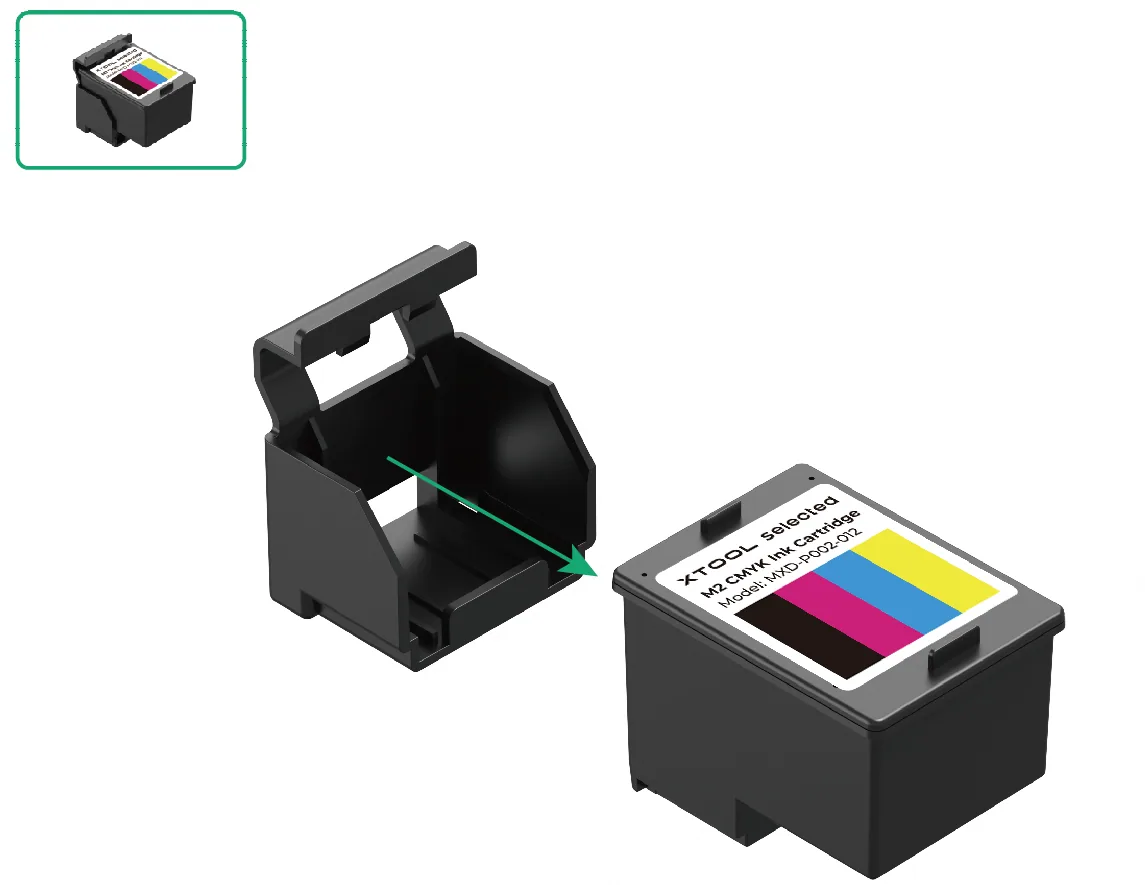
(1) Saca el cartucho de tinta.
(2) Retira la película protectora.
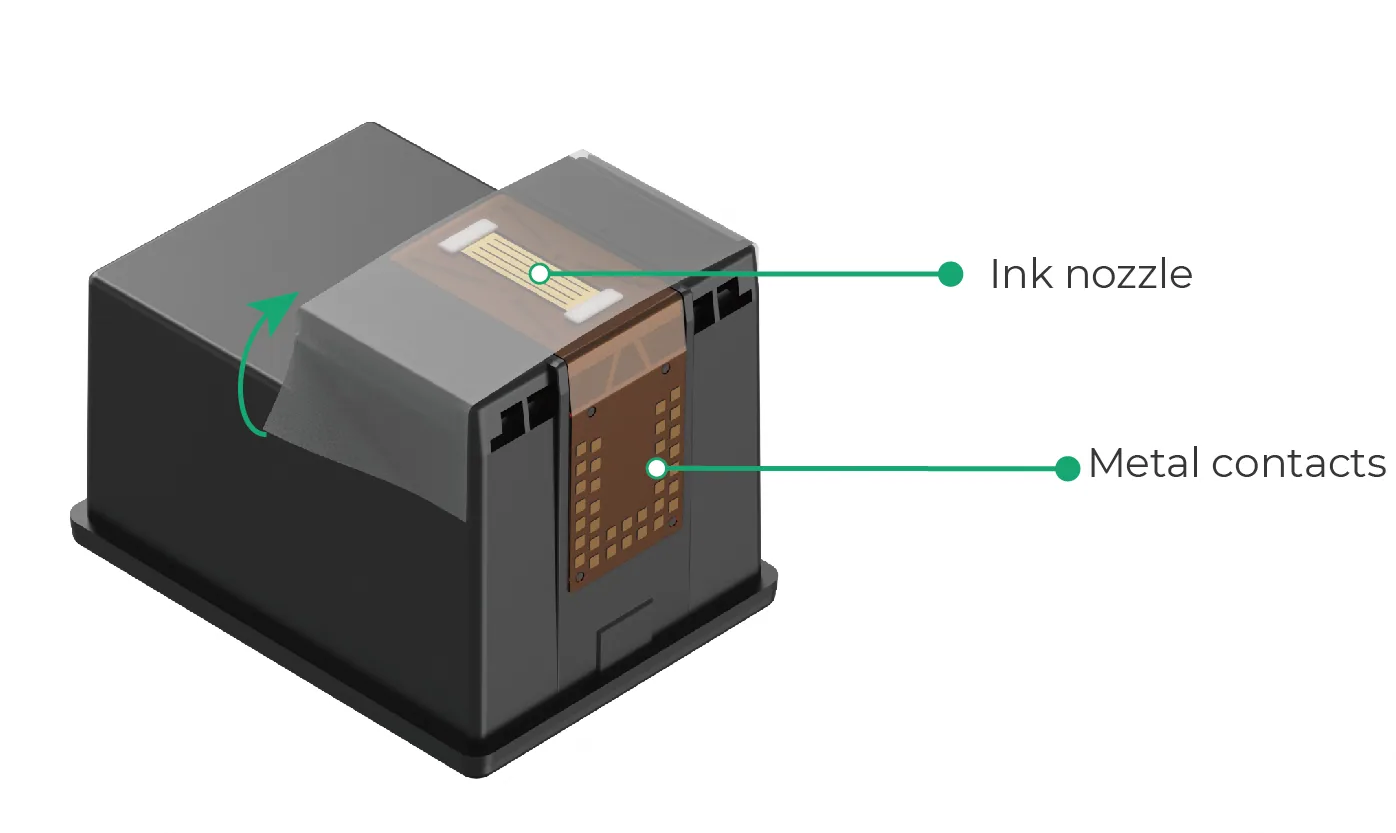
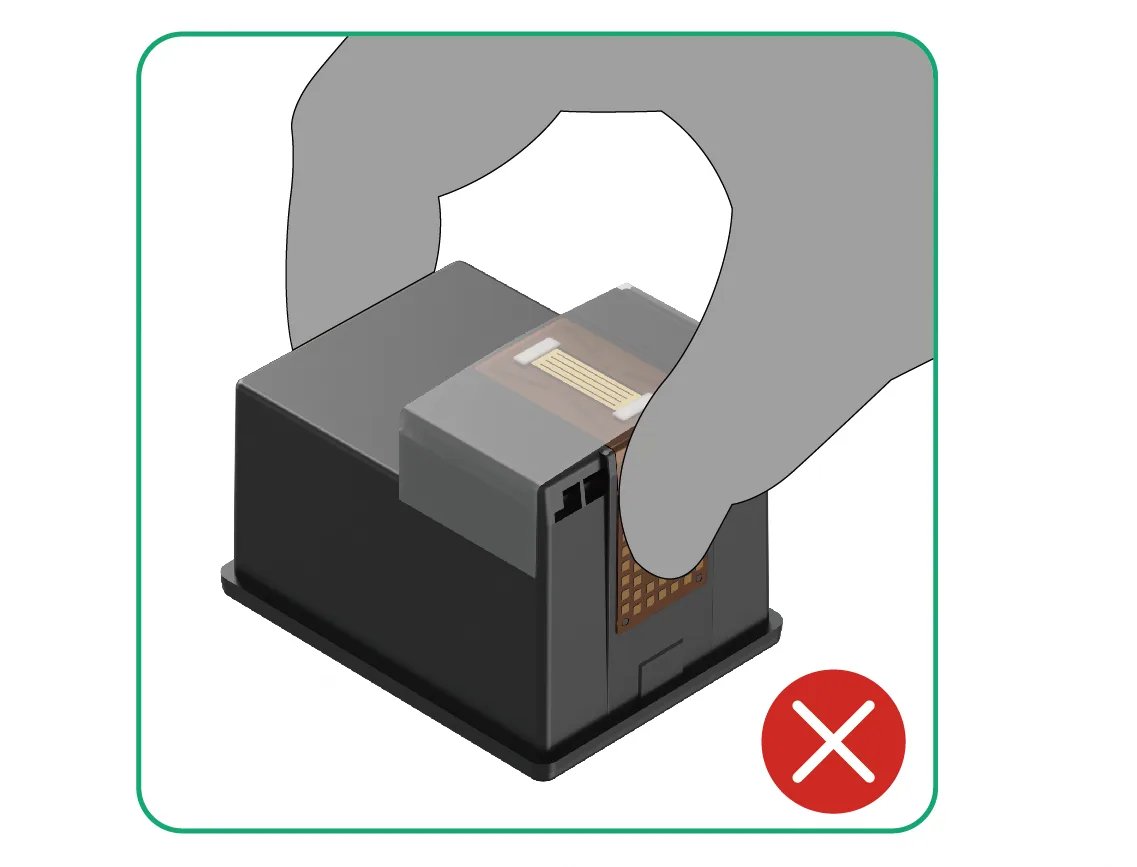
⚠️ Advertencia
NO toques los contactos metálicos de la parte inferior del cartucho de tinta.
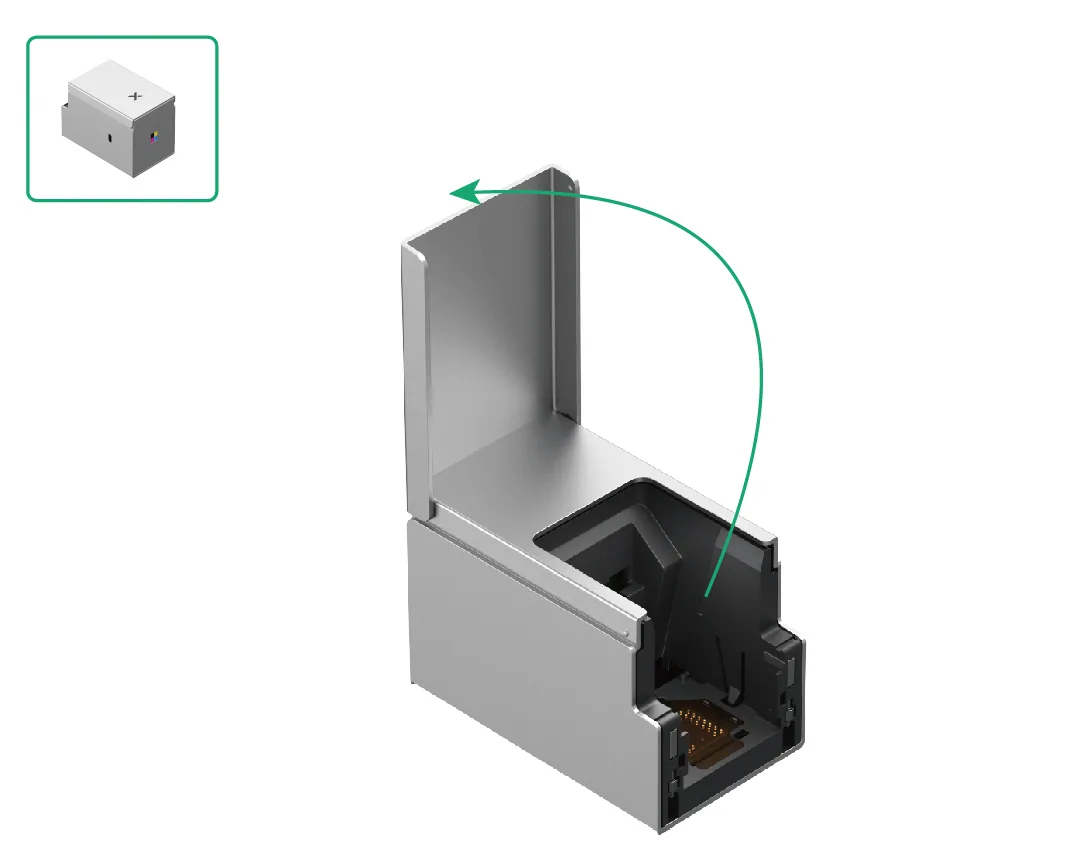
2 Abre la cubierta frontal
3 Instala el cartucho de tinta
(1) Alinea el cartucho de tinta con el carril interior del módulo de inyección CMYK de la xTool M2. Empuja suavemente el cartucho hacia dentro con un ángulo de aproximadamente 45°.
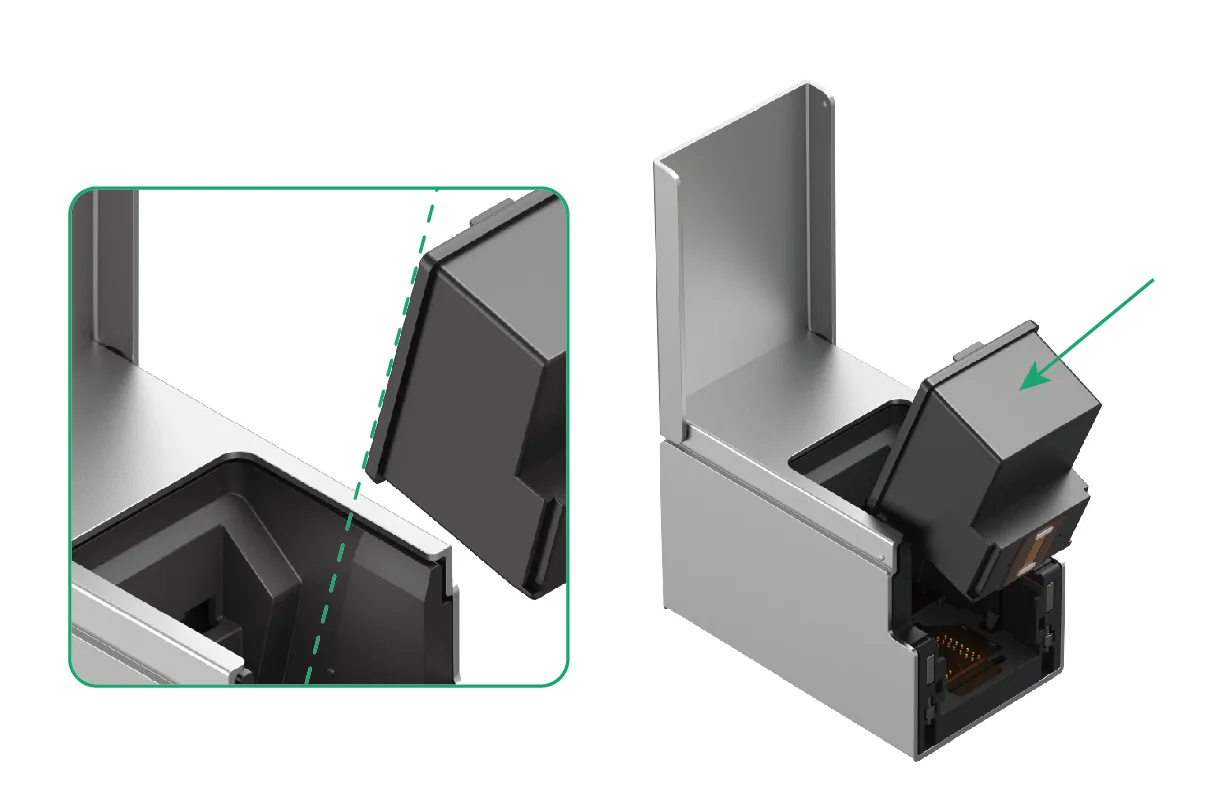
(2) Una vez que el cartucho esté totalmente insertado, presiónalo suavemente hacia dentro. Oirás un «clic» cuando el cartucho quede correctamente instalado.
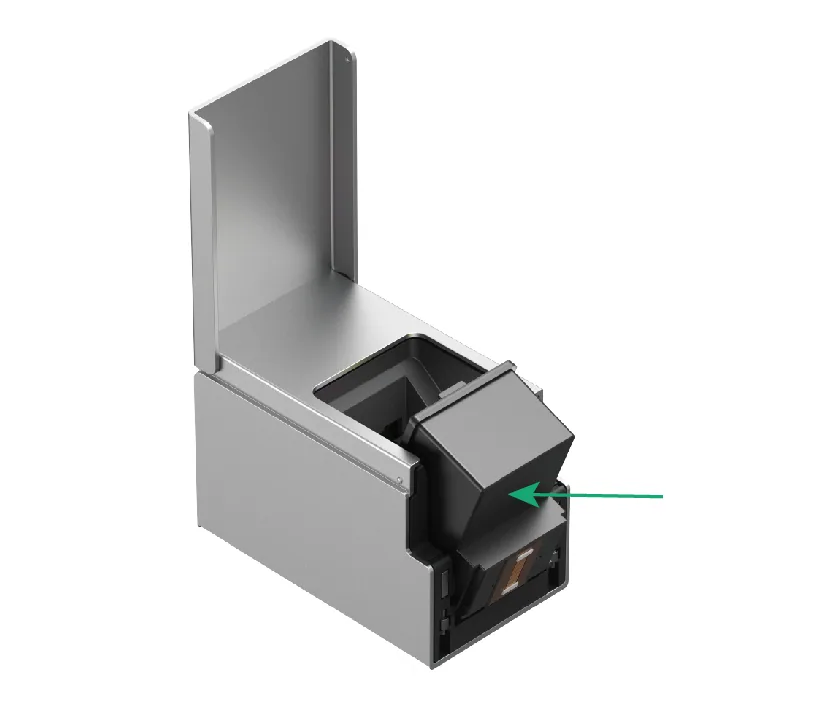
⚠️ Advertencia
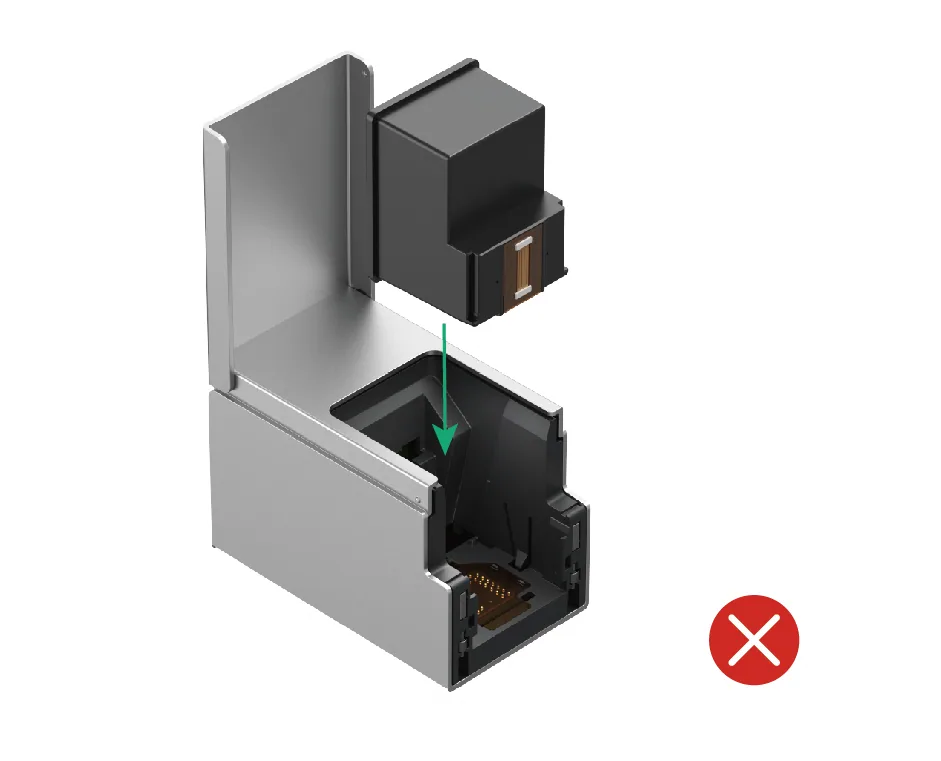
– NO insertes el cartucho en vertical, ya que podría atascarse.
– NO fuerces la instalación. Si encuentras resistencia, ajusta el ángulo y vuelve a intentarlo.
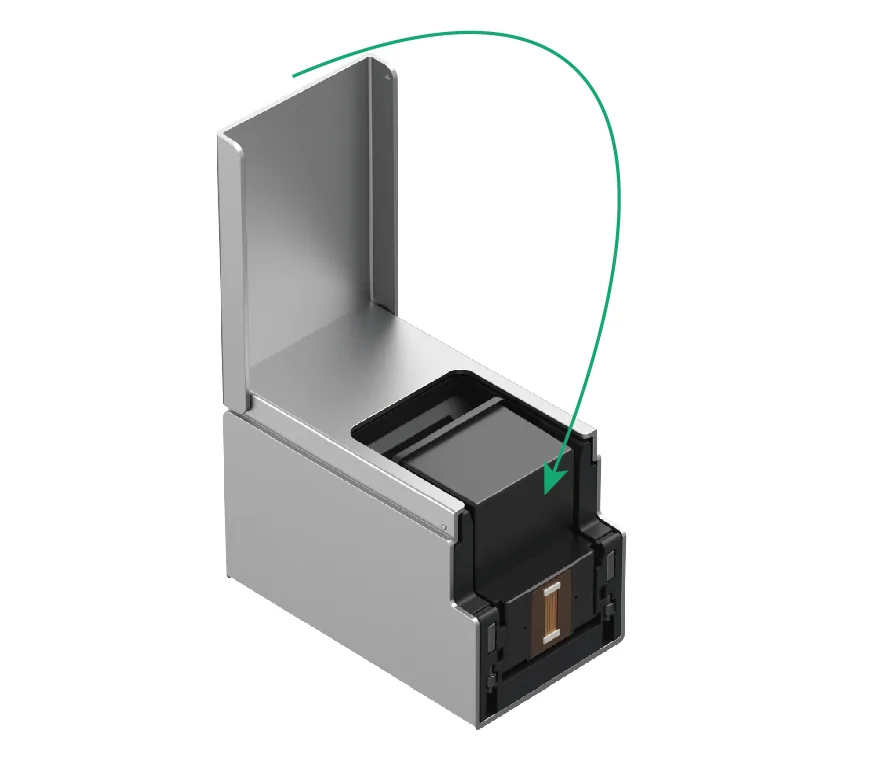
4 Cierra la cubierta frontal
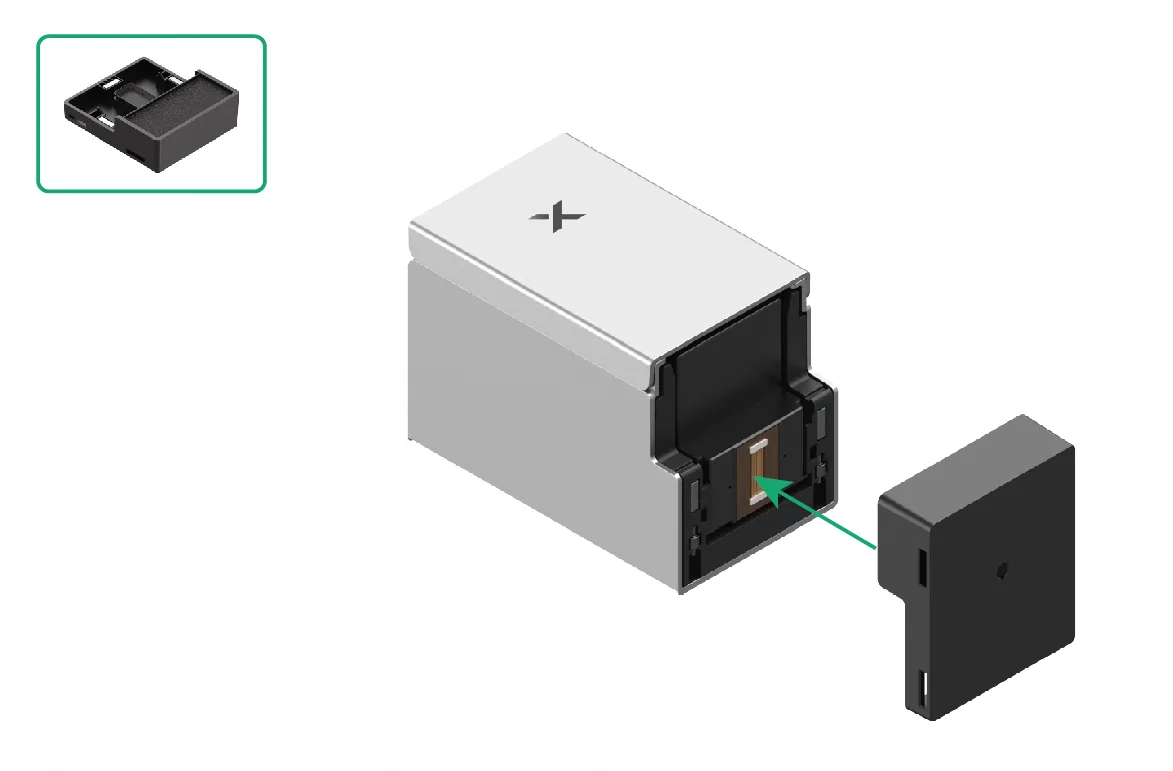
5 Instala la tapa inferior
Acopla la tapa inferior a la parte de abajo del módulo de inyección CMYK de la xTool M2, asegurándote de que quede sujeta magnéticamente en su sitio.
Enlaces relacionados
- Usa el módulo de inyección CMYK de la xTool M2 con la xTool M2
- Manual del usuario de la xTool M2
Lo que necesitas para esto: Cartucho de tinta para xTool M2 (módulo CMYK)
La xTool M2 y su módulo de impresión CMYK
Este cartucho es para el módulo de impresión de la xTool M2. Esto es lo que necesitas para imprimir en color con ella:
¿Dudas con este proceso en tu xTool M2?
Te ayuda un técnico de MDPI por WhatsApp, en español.
