
Configurar la xTool M2 en el software de xTool
Inicio / Tutoriales xTool M2 / Funcionamiento y características
— Guía · xTool M2
Configurar la xTool M2 en el software de xTool
Tras conectar la xTool M2 al software, puedes configurar la xTool M2 siguiendo los pasos que se indican a continuación.
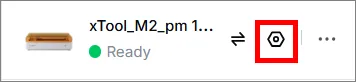
En la esquina superior derecha del software, haz clic en el icono de ajustes.
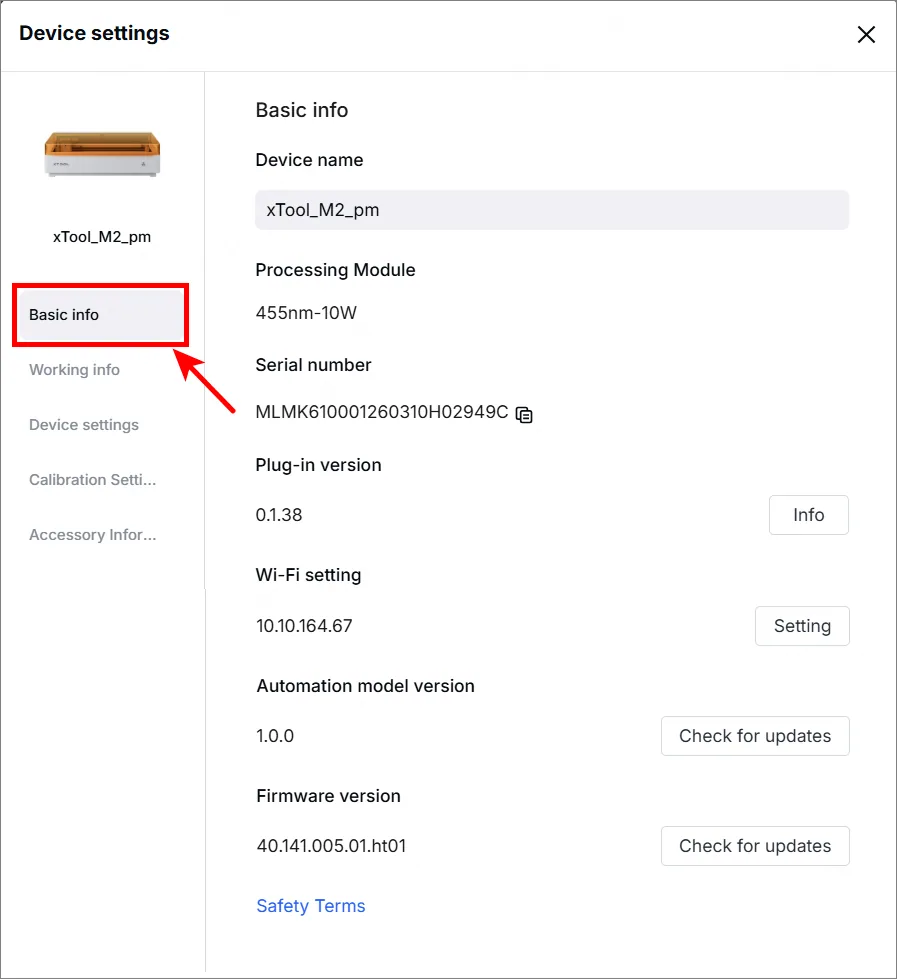
Información básica
En la pestaña Información básica, puedes ver:
- Nombre del dispositivo: muestra el nombre del dispositivo. Puedes entrar en el cuadro de texto para cambiarlo.
- Modelo de procesado: muestra el modelo que se está procesando.
- Número de serie: muestra el número de serie de tu dispositivo.
- Versión del plug-in: muestra la versión del plug-in de tu dispositivo. Puedes hacer clic en Info para ver detalles sobre ella.
- Ajuste de Wi-Fi: muestra la dirección Wi-Fi.
- Versión del modelo de automatización: muestra la versión del modelo de automatización. Puedes hacer clic en Buscar actualizaciones para actualizar a la última versión si está disponible.
- Versión del firmware: muestra la versión del firmware. Puedes hacer clic en Buscar actualizaciones para actualizar a la última versión si está disponible.
- Términos de seguridad: haz clic para ver los términos de seguridad.
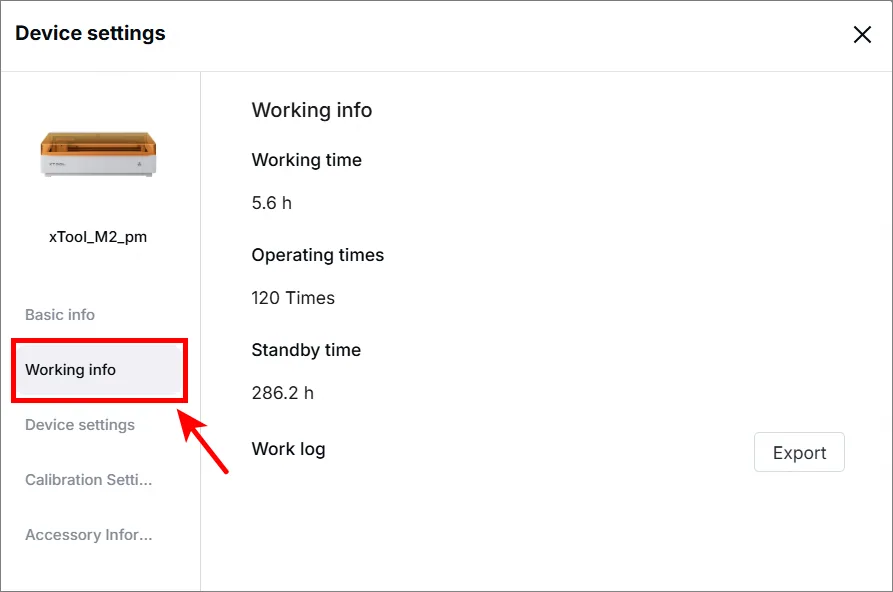
Información de trabajo
En la pestaña Información de trabajo, puedes ver:
- Tiempo de trabajo: muestra el tiempo total que el dispositivo procesa materiales.
- Número de operaciones: muestra el número total de veces que se ha operado el dispositivo.
- Tiempo en espera: muestra el tiempo total que el dispositivo está en espera.
- Registro de trabajo: puedes hacer clic en Exportar para exportar el registro de trabajo del dispositivo.
Ajustes del dispositivo
En la pestaña Ajustes del dispositivo, puedes ver:
- Modo automático: activa o desactiva el modo automático durante el procesado.
- Alarma de llama: si está activada, el dispositivo pausa el procesado y activa la alarma cuando se detecta una llama. Puedes alternar entre sensibilidad de detección alta y sensibilidad de detección baja.
- Zumbador: activa o desactiva el zumbador de la máquina. Una vez desactivado, el zumbador deja de funcionar como indicador.
- Recordatorio de limpieza de la lente protectora del láser: activa o desactiva el recordatorio de limpieza de la lente protectora del láser. Se recomienda activar este recordatorio. Si la lente protectora no se limpia a tiempo, puede reducir la potencia de salida del láser e incluso dañar el módulo láser.
- Parada por inclinación: si está activada, el dispositivo pausará el procesado cuando se incline durante el procesado.
- Velocidad del ventilador de extracción:
- Velocidad del ventilador en grabado de líneas: ajusta la velocidad del ventilador durante el grabado de líneas.
- Velocidad del ventilador en grabado de mapa de bits/relleno: ajusta la velocidad del ventilador durante el grabado de mapa de bits/relleno.
- Velocidad del ventilador en corte: ajusta la velocidad del ventilador durante el corte.
- Tiempo de extracción tras el procesado: puedes ajustar la duración durante la cual el ventilador de extracción sigue funcionando después de finalizar una tarea de procesado. Al funcionar durante más tiempo, el ventilador puede extraer el humo restante tras el procesado.
- Asistencia de aire (grabado): ajusta la potencia de la asistencia de aire durante el grabado.
- Asistencia de aire (corte): ajusta la potencia de la asistencia de aire durante el corte.
- Exportar los elementos del lienzo como G-code: exporta todos los elementos del lienzo a un archivo G-code.

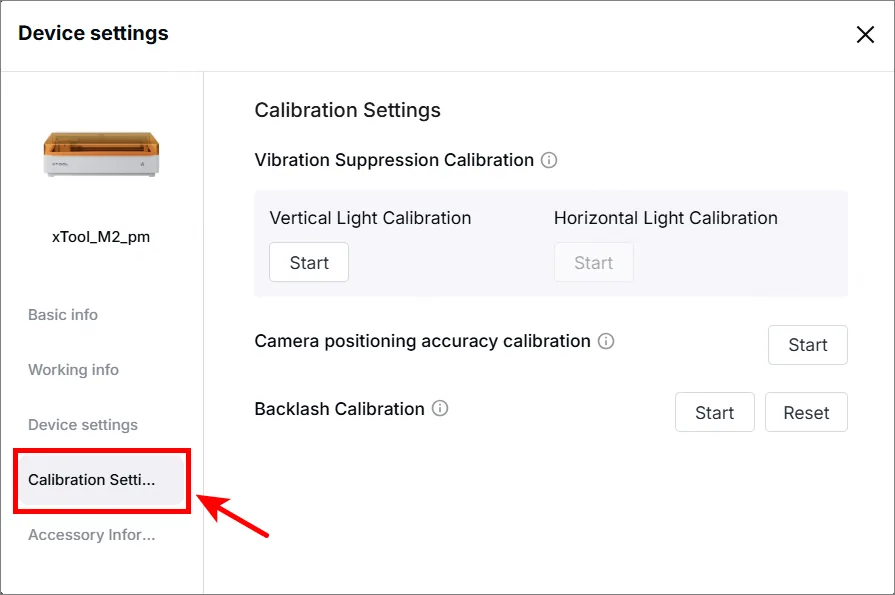
Calibración
En la pestaña de ajustes de Calibración, puedes operar:
- Calibración de supresión de vibraciones: mide la frecuencia de vibración del módulo láser y genera datos de compensación para minimizar la vibración durante el procesado.
- Calibración de luz vertical: haz clic en Iniciar para realizar la calibración de salida de láser vertical.
- Calibración de luz horizontal: haz clic en Iniciar para realizar la calibración de salida de láser horizontal. Esta función solo está disponible en el modo Usar accesorio rotatorio.
- Calibración de precisión de posicionamiento de la cámara: calibra el módulo láser y las cámaras de visión cercana y lejana para garantizar un posicionamiento preciso.
- Calibración de holgura: elimina las variaciones de procesado y mejora la calidad del procesado de mapa de bits y del grabado de relleno. Si no observas problemas como estrías, imágenes fantasma o bordes dentados, la calibración no es necesaria.
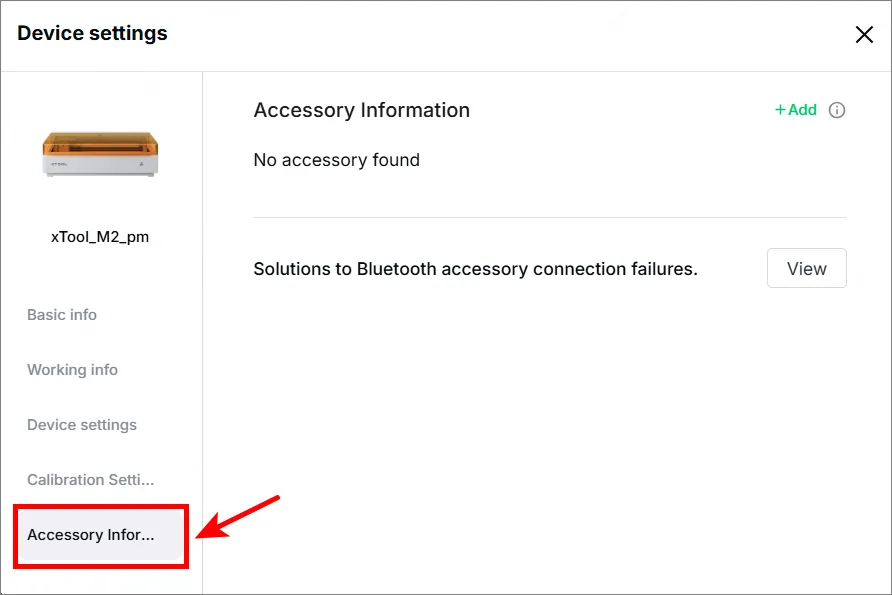
Información de accesorios
En la pestaña Información de accesorios, puedes operar:
- Información de accesorios: muestra el accesorio que se conecta a la xTool M2.
- Soluciones a fallos de conexión de accesorios Bluetooth: haz clic en Ver para ver las soluciones de conexión.
¿Dudas con este proceso en tu xTool M2?
Te ayuda un técnico de MDPI por WhatsApp, en español.
