









































































Inicio / Tutoriales xTool M1 / Funcionamiento y características
— Guía · xTool M1
(xTool Studio) Usar la función de impresión y corte con cuchilla de la xTool M1
1. Conecta la xTool M1 a xTool Studio
Para conectar la xTool M1 a xTool Studio, consulta la guía «Conectar y configurar la xTool M1 con xTool Studio».
2. Selecciona el modo de procesado y el material
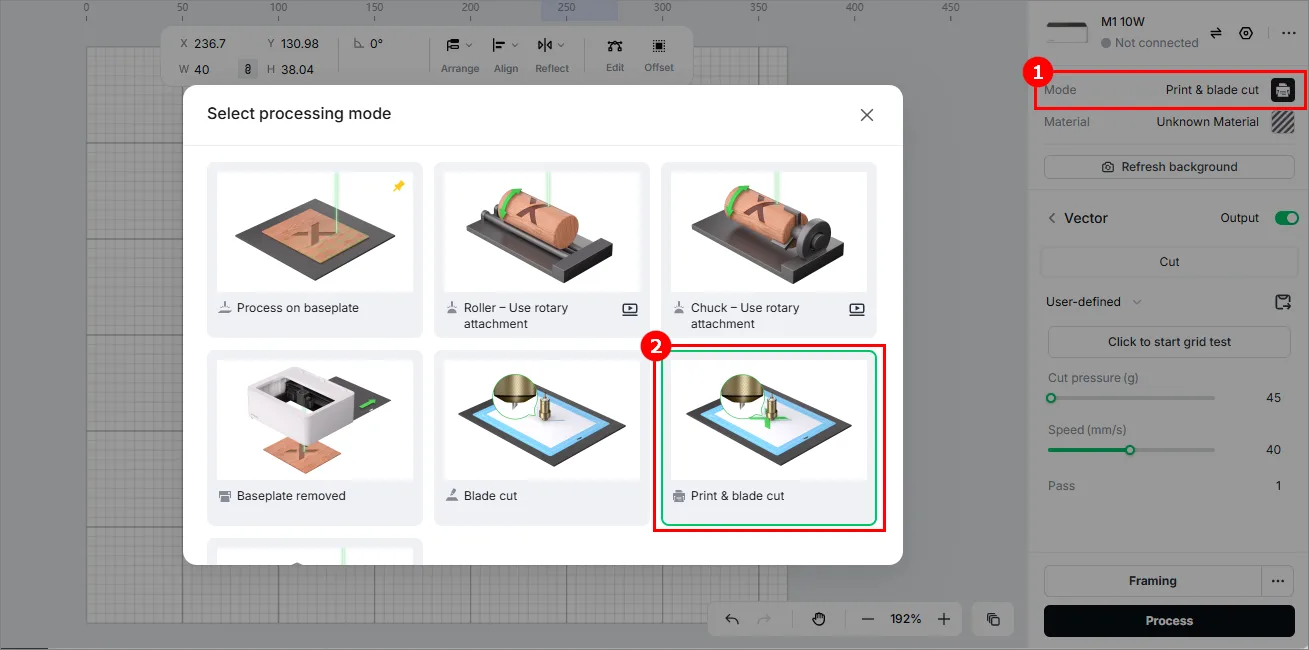
- En el panel derecho de la página, pulsa el modo de procesado actual y selecciona Print & blade cut como modo de procesado.

- Abre la tapa de la xTool M1 y coloca el tapete de corte LightGrip y el papel kraft encima.

- Pulsa Unknown Material, selecciona White StickerPaper y pulsa Apply.



3. Diseña el objeto que vas a procesar y ajusta los parámetros
- Pulsa este icono para importar la imagen que vas a procesar:


Nota: puedes importar imágenes, insertar formas, escribir texto, dibujar gráficos vectoriales, etc. Para saber más sobre cómo diseñar objetos con xTool Studio, consulta el centro de aprendizaje del software (Software Learning Center).
- Selecciona los objetos y usa las herramientas que hay encima del lienzo para seguir editándolos.

Nota: el área máxima de procesado es de 269 mm × 182 mm. Asegúrate de que el diseño que vas a imprimir no supera el área máxima de procesado. Puedes ajustar el tamaño del diseño arrastrándolo o escribiendo el ancho y el alto.
- Selecciona el objeto, pulsa Offset y ajusta el tamaño.

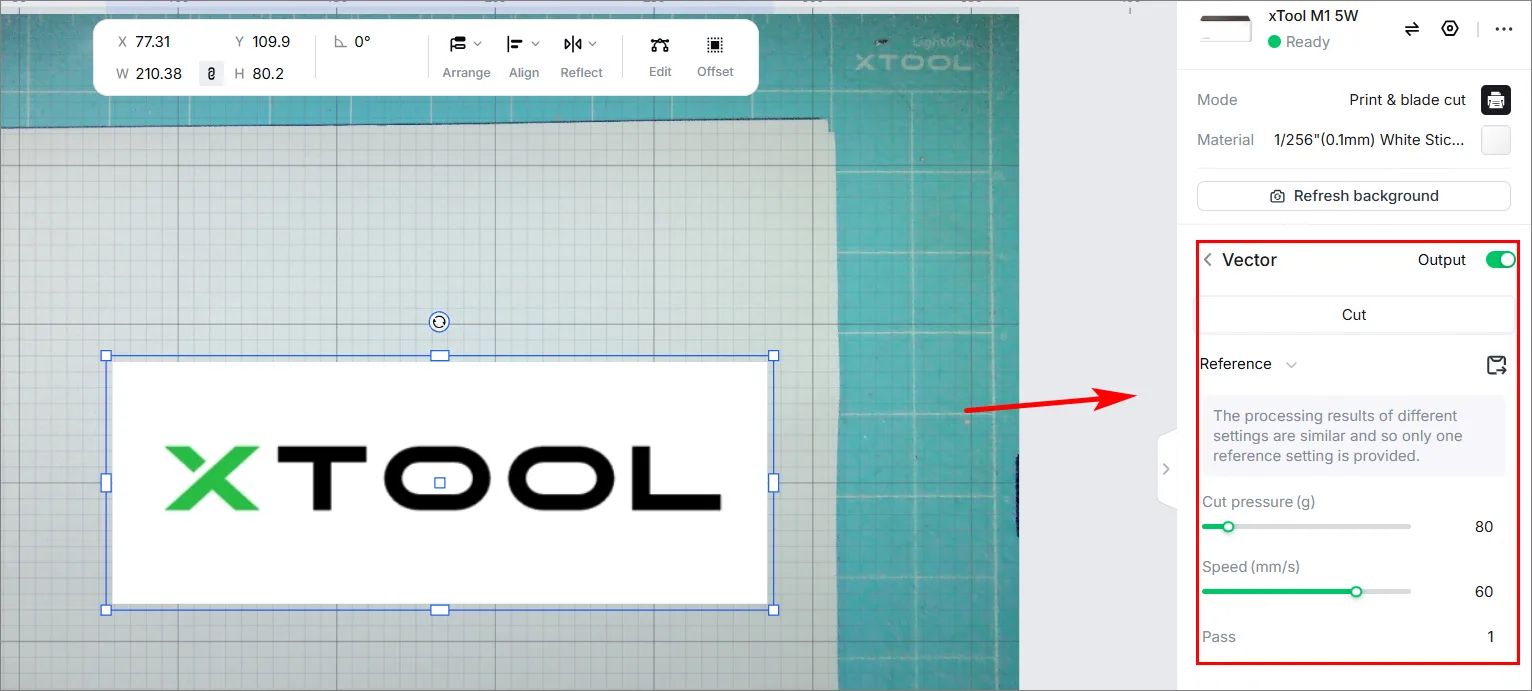
- Selecciona los objetos del lienzo y ajusta sus parámetros en el panel derecho.


4. Empieza a imprimir
- Pon el papel adhesivo blanco en la bandeja de papel de la impresora y pulsa Process.

- Pulsa Print. Asegúrate de que todos los elementos del diseño están dentro del área de impresión.

- En el cuadro de diálogo de impresión que aparece, selecciona la impresora y pulsa Print.


5. Coloca y corta el material
- Siguiendo las indicaciones de xTool Studio, alinea el material con la cuadrícula del tapete de corte y colócalo sobre el tapete.
- Abre y cierra la tapa y pulsa este icono para actualizar la imagen que captura la cámara:

- Pulsa Next.

- Pulsa Framing y luego pulsa el botón de la xTool M1 para empezar el encuadre. Puedes ver el área de procesado a través de la tapa. Para volver a ver el área de procesado, pulsa el botón otra vez.

- Pulsa Start en la esquina inferior derecha.

- Espera a que termine el procesado.


¿Dudas con este proceso en tu xTool M1?
Te ayuda un técnico de MDPI por WhatsApp, en español.
