









































































— Guía · xTool M1
Manejar la xTool M1 con XCS desde el iPad
xTool Creative Space (XCS) es un software todo en uno para diseñar y editar gráficos, configurar el procesado láser y controlar la máquina.
Conecta la xTool M1 a XCS
Requisitos mínimos y recomendados del iPad
| Elemento | Configuración mínima | Configuración recomendada |
|---|---|---|
| Procesador | A10 | A12 o posterior |
| Sistema operativo | iPadOS 15 o posterior (salvo iOS 15.4.1, con el que XCS puede dar fallos) | iPadOS 15 o posterior (salvo iOS 15.4.1, con el que XCS puede dar fallos) |
| RAM | 4 GB | 6 GB o más |
| Almacenamiento | 32 GB | 64 GB o más |
- Con la configuración mínima, todas las funciones de XCS se pueden usar correctamente. Pero, al importar una imagen compleja, puede que XCS no vaya con fluidez.
- Con la configuración recomendada, XCS va con más fluidez al importar y editar una imagen compleja, el retardo del software puede ser menor y el rendimiento es mejor.
Descarga e instala XCS
- Busca «xTool Creative Space» en la App Store o en Google Play, o entra en xtool.com/software para descargar e instalar XCS.

- Abre XCS. En la esquina superior izquierda, toca el icono para abrir el panel Settings y elige tu idioma.


Conecta la xTool M1 al wifi
- Abre XCS en el iPad y toca el icono New project.

- En la esquina superior derecha de la pantalla, toca Connect Device.

- En la ventana Connect device, toca + Wi-Fi setting en la esquina superior derecha. Después, selecciona M1 y toca Next.

- Mantén pulsado el botón de la xTool M1 hasta que el indicador parpadee en verde.

En XCS, toca OK, next.
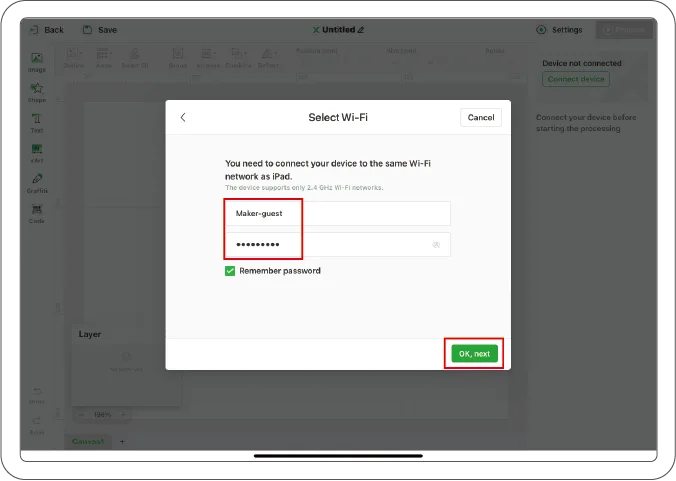
- Escribe la contraseña del wifi y pulsa OK, next.
Nota: el equipo solo admite redes wifi de 2.4 GHz.
Después, pulsa Go to connect device hotspot para buscar el punto de acceso.
- Selecciona en la lista el punto de acceso xTool_M1_xxxxxx y escribe la contraseña 12345678.
- Cuando te hayas conectado al punto de acceso del equipo, vuelve a XCS. Pulsa Connection completed.
- Verás esta página. Espera a que pase a la siguiente.
- Si el indicador se queda fijo en blanco o azul, la configuración se ha hecho bien. Pulsa Yes.
- Pulsa Connect device. Ve a Device list y selecciona xTool M1.
- Cuando la xTool M1 está conectada, el indicador se queda fijo en verde.



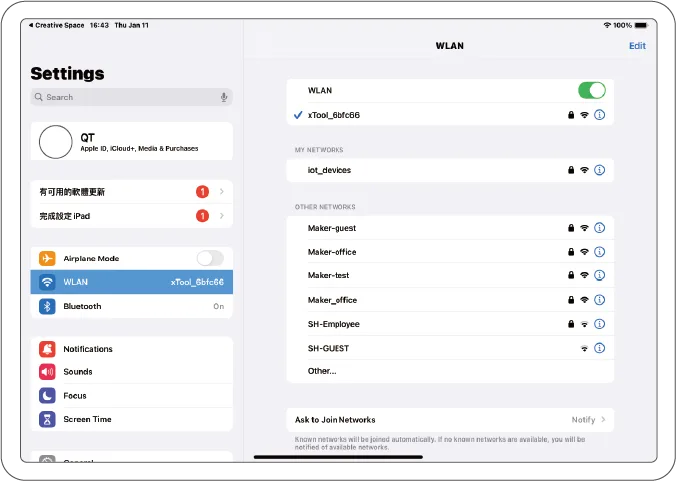


Nota: si no encuentras tu equipo en la lista, prueba a tocar Refresh.
Configura la xTool M1 en XCS
- Toca el icono de ajustes de la esquina derecha para desplegar la sección Working parameters y configura la xTool M1 según lo que necesites.
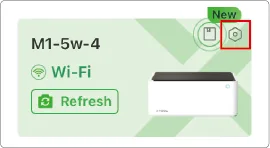
Basic information

- Device name: pone el nombre de tu equipo.
- Laser model: muestra el modelo del módulo láser.
- Serial number: muestra el número de serie de tu equipo.
- Plug-in version: optimiza todo el flujo de procesado láser con la máxima eficiencia. Para saber más, consulta la guía «Funciones y ventajas del complemento (plug-in)».
- Firmware version: muestra la versión de firmware del equipo. Puedes pulsar Check for updates para buscar versiones más recientes y actualizar el firmware.
- Wi-Fi setting: muestra la dirección IP de tu equipo. Puedes pulsar Setting para escribir el nombre y la contraseña del wifi y configurar la conexión.
Working information

- Working time: muestra el tiempo total que el equipo ha estado procesando materiales.
- Operating times: muestra el número total de veces que se ha usado el equipo.
- Standby time: muestra el tiempo total que el equipo ha estado en espera.
- Work log: puedes pulsar Export para exportar el registro de trabajo del equipo.
Setting

- Cut pressure calibration: puedes pulsar Reset para volver a la calibración de fábrica o Calibrate para calibrar la presión de corte. Con esta calibración mejora el corte con cuchilla. Para ver cómo se hace, consulta la guía «Cómo calibrar la presión de corte con cuchilla de la xTool M1».
- Backlash: puedes pulsar Test para comprobar la desviación del grabado cuando el módulo láser se mueve en sentido contrario.
- Process what you draw: es una función sin conexión. El equipo reconoce lo que dibujas y lo procesa sin conectarse a XCS, y puedes elegir cómo funciona:
- Laser engrave black patterns: graba los dibujos que hagas en negro.
- Laser cut black outline: corta los contornos que dibujes en negro.
- Laser cut red outline: corta los contornos que dibujes en rojo.
- Export elements on the canvas as Gcode: puedes pulsar Export para exportar todo el contenido del lienzo como archivo Gcode. Los archivos Gcode se pueden ejecutar en LightBurn.
Working parameters

- Fill light brightness: ajusta el brillo de la luz de relleno de la cámara.
- Time the fan continues to work: ajusta cuánto tiempo sigue funcionando el extractor cuando la máquina termina de procesar.
Modos de procesado compatibles

XCS en el iPad admite estos modos de procesado:
- Laser flat: procesa materiales planos con el haz láser. Con esta función puedes grabar o cortar materiales planos habituales, como tableros de madera, posavasos, metacrilato oscuro y chapas metálicas.
| Parámetro | Valor |
|---|---|
| Tamaño del material a procesar | 385 mm × 300 mm |
| Grosor máximo de procesado | 16 mm |
| ¿Hace falta la placa inferior? | Sí |
| ¿Hace falta el panel de abeja? | No |
| Modos de procesado admitidos | Score, Engrave, Cut |
| Tipos de imagen admitidos | Vector, mapa de bits |
- Laser cylindrical: procesa materiales cilíndricos con el haz láser. Con esta función, el accesorio rotativo 2 (RA2) de xTool y sus accesorios, puedes usar la xTool M1 para procesar el 90 % de los cilindros regulares e irregulares de uso diario. Para ver cómo usar la xTool M1 con el RA2, consulta la guía «Cómo usar la xTool M1 con el accesorio rotativo 2 (RA2)».
| Parámetro | Valor |
|---|---|
| Tamaño del material a procesar | 270 mm × 385 mm |
| Rango de enfoque (posición inicial de la placa inferior = 0) | -19 mm – 16 mm |
| ¿Hace falta la placa inferior? | No |
| ¿Hace falta el panel de abeja? | Opcional |
| Modos de procesado admitidos | Score, Engrave |
| Tipos de imagen admitidos | Vector, mapa de bits |
- Open plane: procesa materiales de gran superficie o gruesos, con la placa inferior de la xTool M1 quitada. Se recomienda procesarlos con la base elevadora.
| Parámetro | Valor |
|---|---|
| Tamaño del material a procesar | 385 mm × 270 mm |
| Rango de enfoque (posición inicial de la placa inferior = 0) | -19 mm – 16 mm |
| ¿Hace falta la placa inferior? | No |
| ¿Hace falta el panel de abeja? | Opcional |
| Modos de procesado admitidos | Score, Engrave, Cut |
| Tipos de imagen admitidos | Vector, mapa de bits |
- Blade cut: procesa materiales con el módulo de cuchilla. Con esta función puedes cortar papel kraft, pegatinas, cuero, etc. Ten en cuenta que, al usar esta función, hace falta un tapete de corte para proteger la placa inferior de la xTool M1.
- Print & blade cut: procesa con el módulo de cuchilla materiales en los que se han impreso uno o varios diseños. Para ver cómo usar la función de impresión y corte con cuchilla, consulta la guía «Usar la función de impresión y corte con cuchilla de la xTool M1».
| Parámetro | Valor |
|---|---|
| Tamaño del material a procesar | 365 mm × 300 mm |
| Grosor máximo de procesado | 1.5 mm |
| Presión de la cuchilla | 45 g – 360 g |
| ¿Hace falta la placa inferior? | Sí |
| ¿Hace falta el panel de abeja? | No |
| Modos de procesado admitidos | Blade cut |
| Tipos de imagen admitidos | Vector |
Nota 1:
- Antes de usar la función de impresión y corte con cuchilla, asegúrate de tener una impresora disponible.
- El área máxima de procesado es de 269 mm × 182 mm. Asegúrate de que el diseño que vas a imprimir está dentro del área de procesado.
- Al usar la función de impresión y corte con cuchilla, los elementos del diseño deben incluir una imagen de mapa de bits y un trazado vectorial. La imagen de mapa de bits es la que se imprime y el trazado vectorial, el que se corta.
Nota 2: el módulo láser de la xTool M1 tiene un rango de enfoque fijo. Si la superficie del material queda fuera de ese rango, el procesado puede fallar. Es importante asegurarse de que la superficie del material a procesar está dentro del rango de enfoque. Para más detalles, consulta la guía de uso de la base elevadora con panel de abeja.
Procesar materiales con Laser Flat
1. Coloca el material
Abre la tapa de la xTool M1 y coloca el material a procesar sobre la placa inferior.
2. Abre o crea un proyecto
Puedes abrir un proyecto para empezar a procesar o crear uno nuevo. Si creas un proyecto nuevo, tendrás que diseñar y ajustar los parámetros desde cero.
- Abrir un proyecto
En la pantalla de inicio de XCS, toca My projects y selecciona en la lista el proyecto que quieras usar.
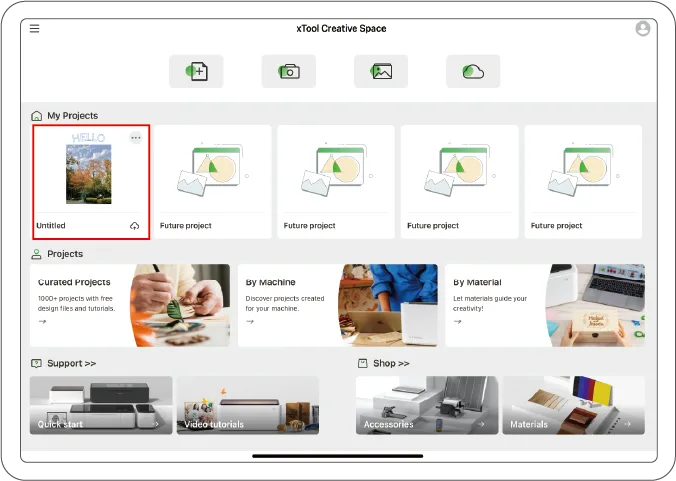
Nota: el archivo de proyecto puede guardar información como los diseños, los modos y los parámetros de procesado. Pero, si el modelo de máquina, el modo de procesado o el grosor del material del proyecto no coinciden con la situación actual, tendrás que volver a ajustar los parámetros correspondientes.
- Crear un proyecto nuevo
Para crear un proyecto nuevo, toca Create project, Camera, Album o Cloud projects en la pantalla de inicio de XCS.
- Create project: crea un proyecto en blanco.
- Camera: te deja hacer una foto con la cámara del dispositivo y usarla como diseño a procesar.
- Album: te deja elegir una foto del álbum del dispositivo y usarla como diseño a procesar.
- Cloud projects: inicia sesión en tu cuenta de xTool para acceder a tus proyectos en la nube.

3. Selecciona el modo de procesado y el material
- En la pantalla del proyecto, selecciona Laser flat como modo de procesado.
- Selecciona el material a procesar. (Si no encuentras el nombre de tu material, selecciona User-defined material.)


4. Mide el grosor del material
Mide el grosor del material a procesar. Puedes seleccionar el material recomendado y el grosor se mide automáticamente.
Si has elevado el material con prismas triangulares, selecciona Height raised -> Triangular prism. Si no, pulsa el icono de medición automática (Auto-measure) para medir el grosor.

5. Diseña los objetos a procesar
- Usa las herramientas de la izquierda del lienzo para crear objetos. Puedes importar imágenes, insertar formas, escribir texto o generar códigos QR o de barras.
Nota: si ya tienes una imagen hecha con la cámara o elegida del álbum, puedes saltarte este paso o añadir más elementos al lienzo según lo que necesites. XCS admite importar estos formatos de imagen: SVG, DXF, JPG, JPEG, PNG, BMP, etc.
- Selecciona los objetos y usa la barra de herramientas de encima del lienzo para seguir editándolos.


6. Ajusta los parámetros de procesado
Selecciona los objetos del lienzo y ajusta sus parámetros.
Nota: tienes que ajustar los parámetros de cada objeto; uno que se te pase puede no procesarse. Los parámetros que se pueden ajustar son distintos para objetos de mapa de bits y vectoriales. Puedes seleccionar varios objetos del mismo tipo y ajustar sus parámetros a la vez.
- Para mapas de bits

- Para vectores

7. Previsualiza el área de procesado
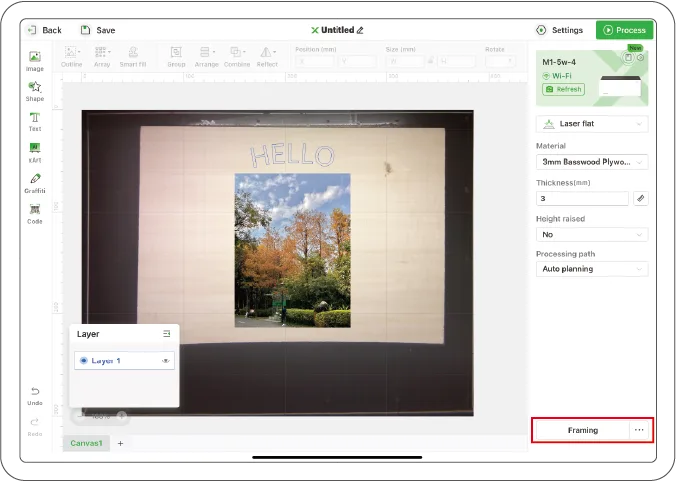
- En la esquina inferior derecha del software, pulsa el icono de ajustes junto al botón de encuadre para ajustar la velocidad de encuadre y la potencia de la luz.
- Pulsa Framing en el software. Cierra la tapa de la xTool M1 y pulsa el botón de la xTool M1 para empezar el encuadre. El punto láser recorrerá el contorno del diseño sobre el material para que puedas previsualizar el área de procesado.
- Cuando compruebes que el área de procesado es correcta, pulsa Framing completed en XCS. Si no es la ideal, puedes mover el material o los elementos en el software y volver a previsualizar el área de procesado.


8. Empieza a procesar
- En la parte inferior de la pantalla de vista previa, pulsa Start.
- Cierra la tapa de la xTool M1. Después, pulsa el botón de la xTool M1 para empezar a procesar.

Procesar materiales con Blade Cut
1. Coloca el material
Para usar la función de corte con cuchilla, tienes que usar el tapete de corte adhesivo; si no, la cuchilla puede rayar la placa inferior.
Abre la tapa de la xTool M1 y coloca el papel kraft sobre el tapete de corte.


2. Abre o crea un proyecto
Puedes abrir un proyecto para empezar a procesar o crear uno nuevo. Si creas un proyecto nuevo, tendrás que diseñar y ajustar los parámetros desde cero.
- Abrir un proyecto
En la pantalla de inicio de XCS, toca My projects y selecciona en la lista el proyecto que quieras usar.
- Crear un proyecto nuevo
Para crear un proyecto nuevo, toca Create project, Camera, Album o Cloud projects en la pantalla de inicio de XCS.
- Create project: crea un proyecto en blanco.
- Camera: te deja hacer una foto con la cámara del dispositivo y usarla como diseño a procesar.
- Album: te deja elegir una foto del álbum del dispositivo y usarla como diseño a procesar.
- Cloud projects: inicia sesión en tu cuenta de xTool para acceder a tus proyectos en la nube.
3. Selecciona el modo de procesado y el material
- En la pantalla del proyecto, selecciona Blade cut como modo de procesado.
- Selecciona el material a procesar. (Si no encuentras el nombre de tu material, selecciona User-defined material.)


4. Diseña los objetos a procesar
- Usa las herramientas de la izquierda del lienzo para crear objetos. Puedes importar imágenes, insertar formas, escribir texto o generar códigos QR o de barras.
- Selecciona los objetos y usa la barra de herramientas de encima del lienzo para seguir editándolos.


Nota: si ya tienes una imagen hecha con la cámara o elegida del álbum, puedes saltarte este paso o añadir más elementos al lienzo según lo que necesites. XCS admite importar estos formatos de imagen: SVG, DXF, JPG, JPEG, PNG, BMP, etc.
5. Ajusta los parámetros de procesado
Selecciona los objetos del lienzo y ajusta sus parámetros.

6. Previsualiza el área de procesado
- En la esquina inferior derecha del software, pulsa el icono de ajustes junto al botón de encuadre para ajustar la velocidad de encuadre y la potencia de la luz.
- Pulsa Framing en el software. Cierra la tapa de la xTool M1 y pulsa el botón de la xTool M1 para empezar el encuadre. El punto láser recorrerá el contorno del diseño sobre el material para que puedas previsualizar el área de procesado.
- Cuando compruebes que el área de procesado es correcta, pulsa Framing completed en XCS. Si no es la ideal, puedes mover el material o los elementos en el software y volver a previsualizar el área de procesado.


7. Empieza a procesar
- En la parte inferior de la pantalla de vista previa, pulsa Start.
- Cierra la tapa de la xTool M1. Después, pulsa el botón de la xTool M1 para empezar a procesar.


¿Dudas con este proceso en tu xTool M1?
Te ayuda un técnico de MDPI por WhatsApp, en español.
