









































































Inicio / Tutoriales xTool M1 / Resolución de problemas
— Guía · xTool M1
XCS no encuentra la xTool M1 por wifi
Descripción del problema
- Si al intentar conectar la xTool M1 al ordenador por wifi el nombre de la máquina no aparece en la lista de dispositivos, consulta esta guía para resolverlo.

Solución
1. Comprueba si hay interferencias de una VPN
- Comprueba si hay algún programa de VPN en marcha, porque puede impedir que la M1 acceda a la dirección IP correcta.
- Si hay una VPN activa, desactívala antes de intentar conectar.
- Si no es el caso, pasa al siguiente paso.
2. Comprueba el entorno wifi
- Comprueba si la señal wifi es demasiado débil para dar una conexión estable entre el ordenador y la máquina.
- Si es así, acerca el ordenador y la M1 al router wifi para que la señal sea más fuerte.
- Si no es el caso, pasa al siguiente paso.
3. Comprueba el nombre y la contraseña de la wifi
- Comprueba que el nombre y la contraseña de la wifi no tienen caracteres especiales, como símbolos chinos o japoneses. Se recomienda usar solo letras del alfabeto inglés y números.
- Asegúrate de que la contraseña es correcta y tiene menos de 28 caracteres.
- Si no es el caso, pasa al siguiente paso.

4. Comprueba la frecuencia de la wifi
- La M1 solo admite señales wifi de 2.4GHz. Si el router está configurado en 5GHz, cámbialo a 2.4GHz.
- Si no es el caso, pasa al siguiente paso.
5. Configura una nueva red wifi
- Configura la wifi en XCS con una conexión USB, o configúrala con un iPad o un móvil.
- Cuando se conecte, vuelve a probar la conexión wifi.
- Si no es el caso, pasa al siguiente paso.
6. Asegúrate de que estáis en la misma red
- Asegúrate de que el ordenador y la máquina están conectados a la misma red wifi.
- Si no es el caso, pasa al siguiente paso.
7. Comprueba si la máquina está oculta
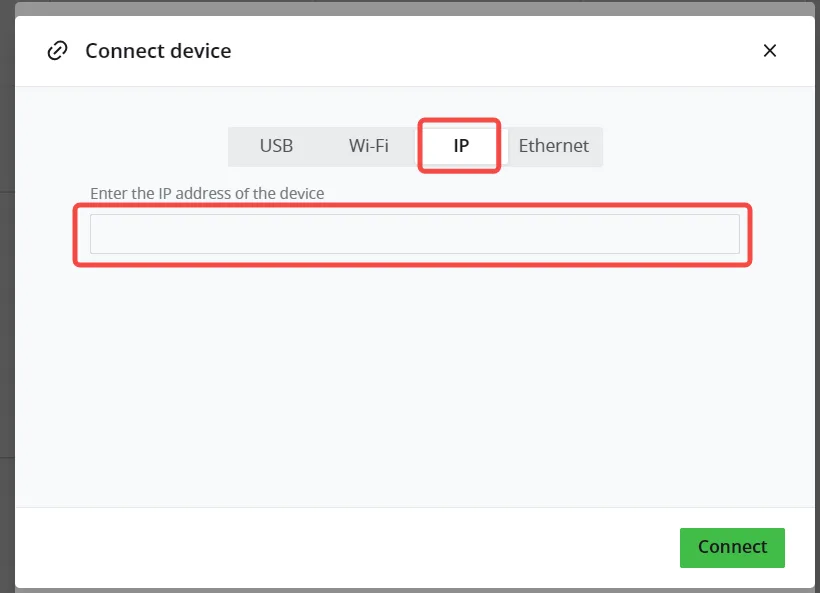
- Conecta la máquina por USB y sigue estas instrucciones para conectarte por dirección IP.
- Copia y pega esta dirección en un navegador: http://201.234.3.1:8080/net?action=getssid.
- La página mostrará el nombre de la última wifi a la que se conectó la M1. Si muestra {“result”:”failed”} o si el nombre de la wifi no coincide con la red que quieres usar, los dispositivos no están en la misma red wifi. En ese caso, vuelve a configurar la wifi en XCS.

- Copia y pega esta dirección en un navegador: http://201.234.3.1:8080/net?action=ifconfig.
- La página mostrará la dirección IP de la M1. Selecciona y copia la dirección IP que aparece junto a «wlan0-ip».

- En XCS, elige el método de conexión por IP y pega la dirección IP copiada antes de hacer clic en «Connect».
8. Comprueba el cable de la antena wifi
- Sigue estas instrucciones para comprobar si el cable de la antena wifi (mira la imagen de abajo) está desconectado.

- Apaga la M1.
- Pon la M1 boca abajo y quita la tapa protectora de la placa de control principal.
- Tapa el módulo láser con la placa inferior.


- Si está desconectado, vuelve a conectar bien el cable.
¿Sigues necesitando ayuda?
Si necesitas que te atienda una persona, abre una incidencia con nuestro servicio técnico.
¿Dudas con este proceso en tu xTool M1?
Te ayuda un técnico de MDPI por WhatsApp, en español.
