









































































Inicio / Tutoriales xTool M1 / Resolución de problemas
— Guía · xTool M1
XCS no encuentra la xTool M1 conectada por USB
Esta guía de solución de problemas sirve tanto para Windows como para macOS.
Descripción del problema
Con el ordenador y la xTool M1 encendidos y conectados entre sí con un cable USB, la M1 no aparece en la lista de dispositivos de xTool Creative Space (XCS). Sigue esta guía para resolverlo.

Solución de problemas
1. Asegúrate de que la conexión es completa
- Comprueba si los conectores USB están sueltos en los puertos del ordenador o de la M1.
- Desconecta y vuelve a conectar los dos extremos, asegurándote de que los conectores entran hasta el fondo.
- Confirma que los dos extremos del cable USB están bien conectados a los puertos del ordenador y de la M1.
- Si así no se resuelve, pasa al siguiente paso.

2. Prueba con otro cable, otro puerto u otro ordenador
- Prueba con otro cable USB, otro puerto USB u otro ordenador para descartar fallos de conexión.
- Si así no se resuelve, pasa al siguiente paso.
3. Comprueba si interfiere una VPN
- Comprueba si hay algún software de VPN en marcha, ya que puede impedir que la M1 acceda a la dirección IP correcta.
- Si hay una VPN activa, desactívala antes de intentar conectar.
- Si no es el caso, pasa al siguiente paso.
4. Comprueba los controladores necesarios
- Comprueba si faltan controladores necesarios o si no se han instalado bien.
- Si faltan controladores, puede haber problemas de conexión. En la pestaña “Developer Mode” (solo disponible en XCS 2.1 o superior), haz clic en el botón “Install” para instalar los controladores necesarios.
- Si no es el caso, pasa al siguiente paso.

5. Comprueba si el cortafuegos bloquea la conexión
- Comprueba si el cortafuegos del ordenador desactiva el Ping, ya que eso impide que los dispositivos externos detecten el ordenador mediante el comando Ping.
- Para resolverlo, haz clic derecho en XCS y elige “Run as administrator” para abrir el software.

- Otra opción es activar los permisos de Ping para XCS. Por ejemplo, con el cortafuegos de Norton, ajusta la configuración de permisos.

- Si así no se resuelve, pasa al siguiente paso.
6. Comprueba el firmware de la M1
- Comprueba si la M1 funciona bien siguiendo estas instrucciones:
- Con la M1 apagada, lleva el módulo láser a la esquina inferior derecha antes de encender la máquina. Reinicia la máquina para comprobar:
- Si al encenderla la M1 devuelve automáticamente el módulo láser a su posición, la M1 funciona bien. Pasa al siguiente paso.
- En cambio, si el módulo láser no vuelve y el piloto del botón físico de inicio parpadea en blanco, el firmware de la M1 se ha perdido.
- Deja la máquina encendida 30 minutos. Si sigue sin iniciarse bien, sigue la guía para instalar un firmware nuevo en la M1.
7. Comprueba si hay conflicto de controladores (solo macOS)
- En los ajustes de red, comprueba si aparecen varios controladores “RNDIS/Ethernet Gadget”.
- Si es así, elimina algunos y vuelve a intentar la conexión.
- Si el problema continúa, pasa al siguiente paso.

8. Desactiva «System Integrity Protection» (solo macOS)
- Apaga el Mac. Mantén pulsadas las teclas “Command + R” mientras pulsas el botón de encendido para reiniciar el ordenador y entrar en la pantalla de recuperación.

- Haz clic en “Utilities > Terminal”.

- Escribe “csrutil disable” y pulsa la tecla “Enter”.
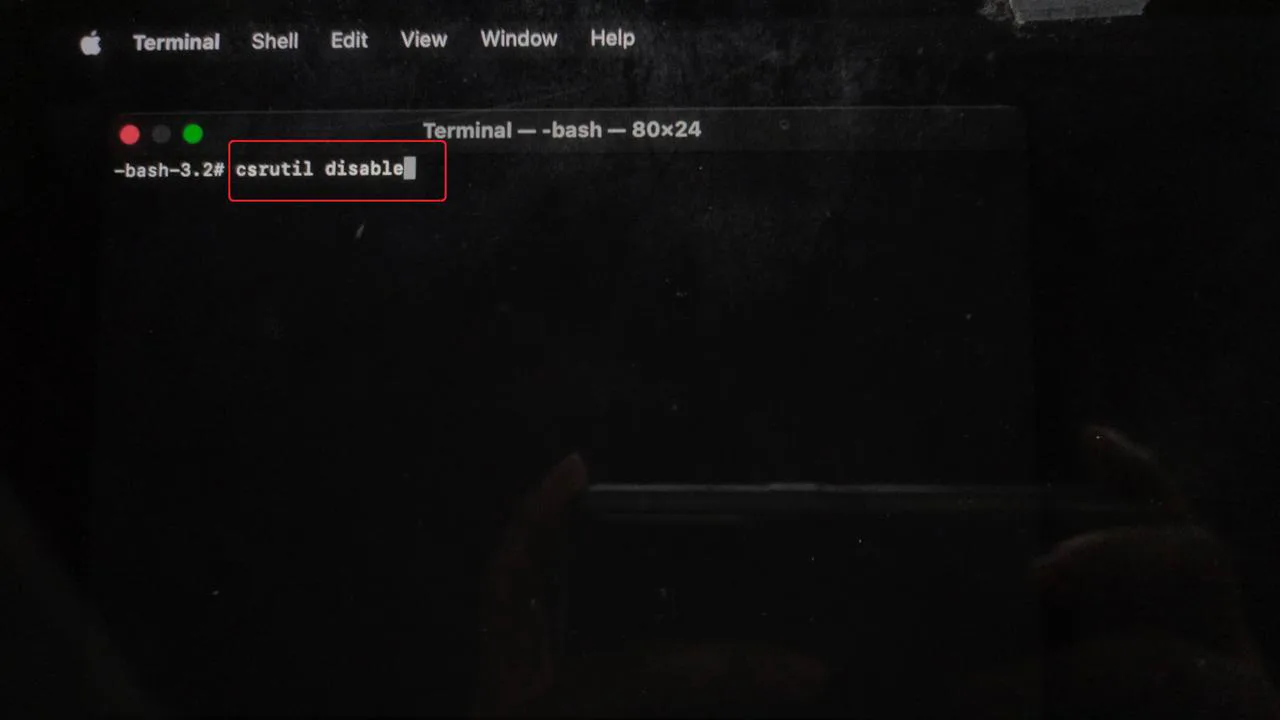
- Tras pulsar “Enter”, si la pantalla muestra “System Integrity Protection is off”, el cambio se ha hecho correctamente. Reinicia el ordenador antes de conectar la M1.

9. Activa «RNDIS/Ethernet Gadget»
- En “System Preferences > Network”, revisa la lista de conexiones de la izquierda para ver el estado de la red “RNDIS/Ethernet Gadget”.
- Si indica “Connected”, la conexión USB entre el Mac y la M1 funciona bien. Asegúrate de que la conexión USB es correcta.
- Si indica “Not Connected” (mira la imagen), crea la conexión a mano siguiendo estas instrucciones:

- Conecta la M1 por USB y haz clic en el icono “+”.

- En la lista desplegable, elige “RNDIS/Ethernet Gadget”. Esta opción solo aparece cuando la M1 está conectada al ordenador.
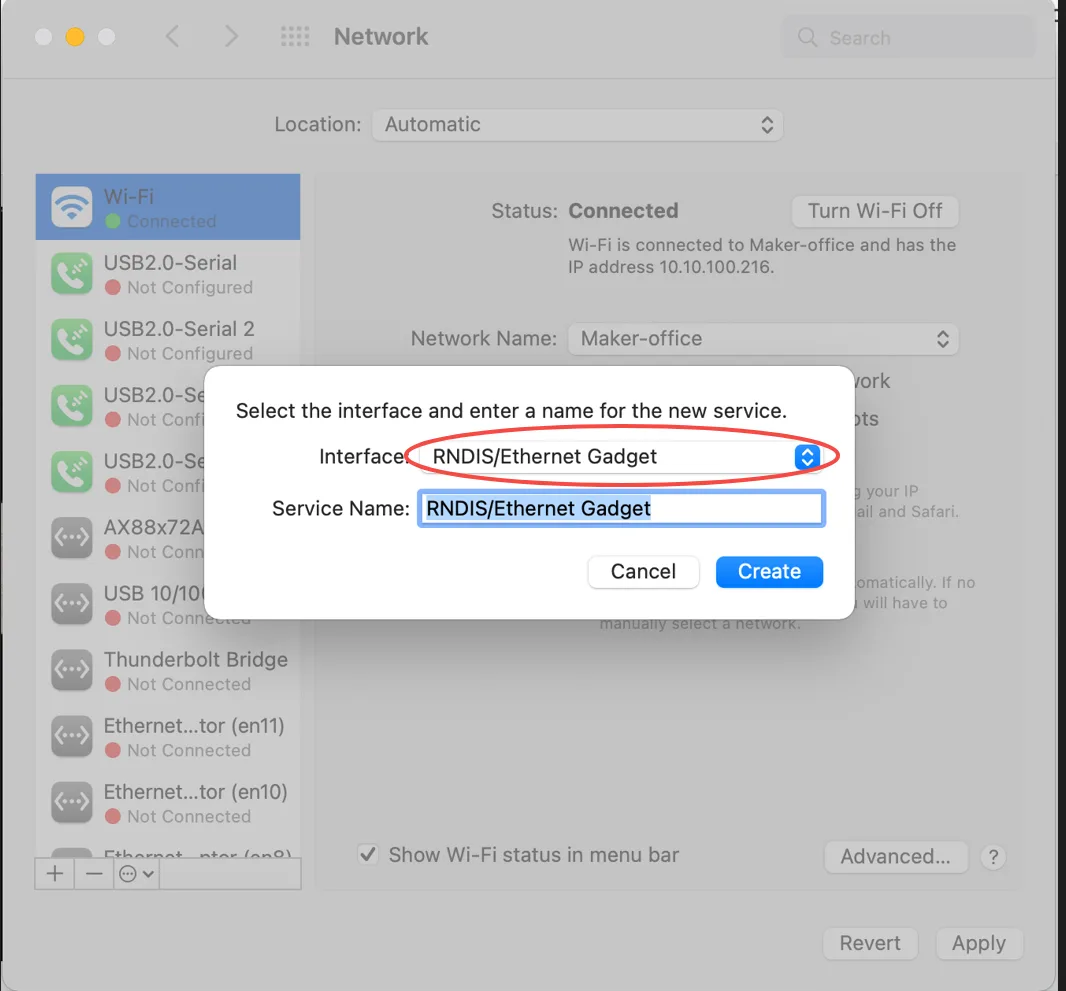
- Deja los ajustes por defecto y haz clic en “Apply”.

- Una vez creado el controlador “RNDIS/Ethernet Gadget”, el ordenador se conectará automáticamente a la M1. El estado del controlador cambiará a “Connected”.

¿Dudas con este proceso en tu xTool M1?
Te ayuda un técnico de MDPI por WhatsApp, en español.
