









































































Inicio / Tutoriales xTool M1 / Mantenimiento
— Guía · xTool M1
Sustituir el generador láser de la xTool M1
Nota importante
Atención: Antes de seguir el procedimiento de sustitución, conecta tu xTool M1 a un ordenador con un cable USB.
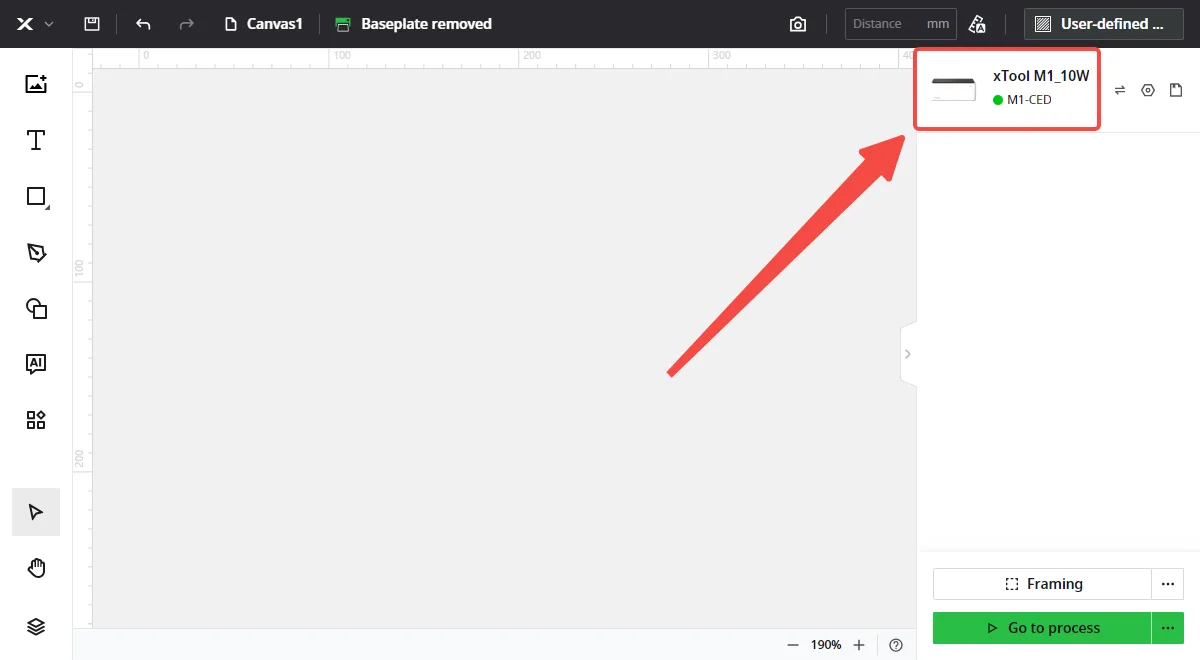
Asegúrate de que el software xTool Creative Space (XCS) indica que la conexión se ha hecho correctamente.
- En Windows:
- Descarga e instala el software XCS.
- Descarga ZAxleFix (Windows).exe (haz doble clic para abrir el programa).
- En macOS:
- Descarga e instala el software XCS.
- Descarga y descomprime ZAxleFix (macOS) (haz doble clic para abrir el programa; si aparece un aviso, ve a Privacy & Security para dar permiso). Tienes las instrucciones detalladas en los pasos siguientes.

- Extrae el archivo ZIP descargado y abre el complemento ZAxleFix.
- Cuando aparezca el siguiente aviso, haz clic en OK. El complemento no se puede ejecutar nada más abrirlo, porque la configuración de seguridad de macOS bloquea por defecto los programas de terceros.

- En los ajustes del sistema de macOS, ve a la pestaña Privacy & Security, baja hasta la sección Security y haz clic en Open Anyway para ejecutar el complemento.

- Escribe la contraseña del sistema antes de hacer clic en Modify Settings.


- En el aviso que aparece, haz clic en Open para dar al complemento los permisos que necesita para funcionar.

- Tras cambiar los ajustes de seguridad, el complemento debería cargarse correctamente, como se ve en la imagen. Si no es así, repite los pasos.

- Si tienes algún problema, abre una incidencia con nuestro servicio técnico.
Procedimiento de sustitución
Sustituir el generador láser de la xTool M1
¿Dudas con este proceso en tu xTool M1?
Te ayuda un técnico de MDPI por WhatsApp, en español.
