









































































— Guía · xTool M1
Usar la función de impresión y corte con cuchilla de la xTool M1
Nota: xTool Creative Space (XCS) es un software antiguo que ya no recibe mantenimiento. Te recomendamos usar la última versión de xTool Studio. Las capturas y las instrucciones de XCS de esta guía pueden ser distintas de las de xTool Studio y se ofrecen solo como referencia.
Con la función de impresión y corte con cuchilla (Print & Blade cut) puedes imprimir un diseño sobre el material y después recortarlo.
#1 Preparación
- Un ordenador con XCS instalado
- xTool M1
- Una impresora que funcione
- Uno o varios diseños para procesar
#2 Usar la función Print & Blade cut
PASO 1 Conecta la xTool M1 a XCS
- Conecta el equipo al ordenador con el cable USB.
- Enciende el equipo.
- Abre XCS, haz clic en Connect Device y, entre los equipos que encuentre XCS, haz clic en el tuyo para conectarlo.

PASO 2 Selecciona el modo de procesado
Elige el modo de procesado «Print & blade cut».

PASO 3 Coloca la base de corte
Abre la tapa de la xTool M1 y coloca la base de corte LightGrip con el material encima.

PASO 4 Edita el diseño que vas a procesar
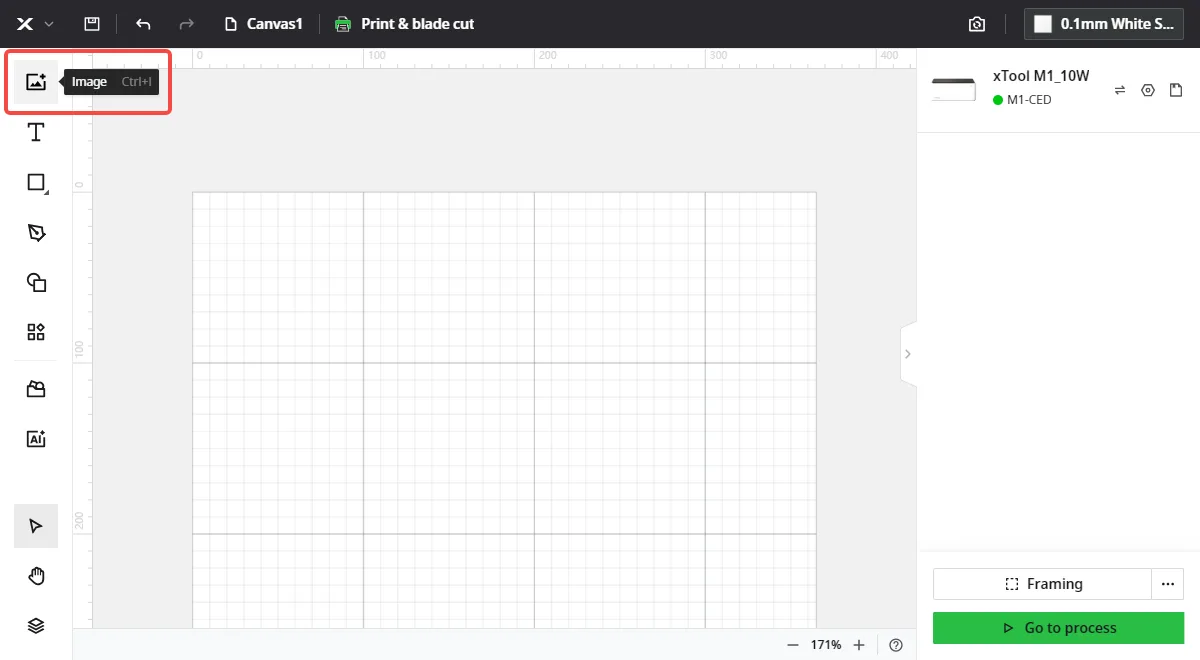
- Haz clic en Image o elige File > Import image… para importar el diseño que vas a procesar.

- Ajusta el tamaño del diseño.
Nota: el área de procesado máxima es de 269 mm × 182 mm. Asegúrate de que el diseño que vas a imprimir no supera el área de procesado máxima.
Puedes ajustar el tamaño del diseño arrastrándolo o introduciendo el ancho y el alto.
Para que el diseño no se deforme, bloquea la relación entre ancho y alto.
- Añade un contorno al diseño.
Nota: al usar la función de impresión y corte con cuchilla, los elementos del diseño que vas a procesar deben incluir una imagen de mapa de bits y un trazado vectorial. La imagen de mapa de bits se imprime y el trazado vectorial se corta.
Selecciona el diseño, haz clic en Outline y ajusta el tamaño del contorno.
- Configura los parámetros de procesado.
Selecciona el tipo de material que vas a usar. En este ejemplo usamos papel adhesivo blanco.
Después de seleccionar el material, puedes usar los parámetros recomendados.
- Imprime el diseño sobre el material.
Coloca el papel adhesivo blanco en la bandeja de papel de la impresora y haz clic en Process en XCS.
Haz clic en Print. Asegúrate de que todos los elementos del diseño están dentro del área de impresión.
Haz clic en Print en el cuadro de diálogo de impresión que aparece.
Si XCS no puede conectarse automáticamente a la impresora, haz clic en Find Printer para configurarla a mano.


PASO 5 Coloca y corta el material
- Siguiendo las indicaciones de XCS, alinea el material con la cuadrícula de la base de corte y colócalo sobre ella.
- Abre y cierra la tapa y haz clic en Refresh para actualizar la imagen que capta la cámara.
- Haz clic en Next.
- Haz clic en Framing y pulsa el botón de la xTool M1 para empezar el encuadre. Puedes ver el área de procesado a través de la tapa.
Para volver a ver el área de procesado, pulsa el botón otra vez.
- Haz clic en Start, en la esquina superior derecha.
- Lee con atención las instrucciones de seguridad y pulsa el botón de la máquina para empezar el procesado.
- Espera a que termine el procesado.


¿Dudas con este proceso en tu xTool M1?
Te ayuda un técnico de MDPI por WhatsApp, en español.
