









































































Inicio / Tutoriales xTool M1 / Funcionamiento y características
— Guía · xTool M1
Guía de uso del accesorio rotativo RA1 con la xTool M1 (xTool Studio)
Contenido de la caja
| Imagen | Elemento |
|---|---|
| Accesorio rotativo |
| Cable de conexión |
| Llave hexagonal |
| Tarjeta con la guía de uso |


Conoce tu accesorio rotativo

| N.º | Parte |
|---|---|
| 1 | Motor |
| 2 | Puerto de conexión al dispositivo |
| 3 | Rodillo ajustable |
| 4 | Soporte del rodillo |
| 5 | Ranura × 3 |
| 6 | Rodillo fijo |
1. Conecta el accesorio rotativo a la xTool M1
- Antes de empezar, asegúrate de que la xTool M1 está apagada. Abre la tapa, quita los tornillos que sujetan la placa inferior y retírala de la máquina.

- Usa los elevadores para levantar la xTool M1. Asegúrate de que los elevadores están sobre una superficie plana para que la máquina quede estable mientras trabaja.

- Inserta el conector blanco del cable de conexión en el puerto de conexión del accesorio rotativo.

- Coloca el accesorio rotativo en el centro del área de trabajo, con el motor mirando hacia la placa trasera de la xTool M1.

- Inserta el conector de aviación en el puerto de conexión de la xTool M1.

2. Elige el modo de procesamiento y mide el diámetro
- Conecta la xTool M1 al ordenador con el cable USB.


Enciende la xTool M1 y conéctala a xTool Studio.
Para conectar la xTool M1 a xTool Studio, consulta la guía «Conectar y configurar la xTool M1 con xTool Studio».
- Elige el modo Roller – Use rotary attachment.

- Mide el diámetro del material cilíndrico que vas a grabar y determina la posición según esta tabla.
| Posición | Diámetro (unidad: mm) |
|---|---|
| 1 | 3-50 |
| 2 | 45-60 |
| 3 | 60-70 |


3. Ajusta la posición de grabado
- Quita el tornillo del rodillo ajustable.

- Levanta el soporte del rodillo ajustable.
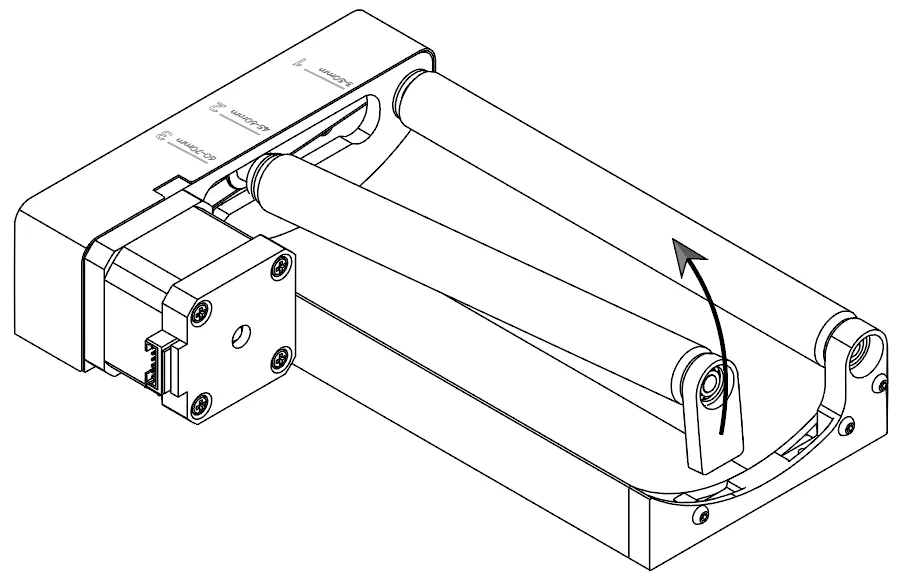
- Gira el rodillo ajustable hasta la posición que necesitas.

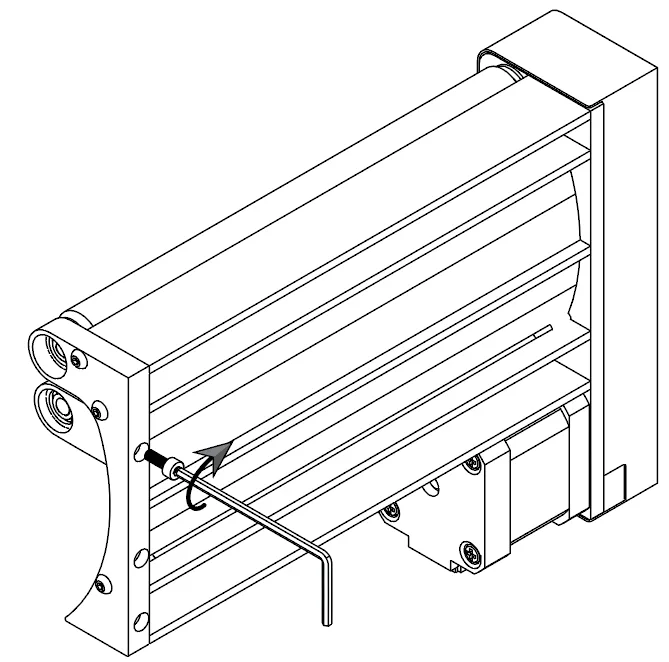
- Mete el soporte del rodillo ajustable en la ranura que corresponda y presiónalo hasta que encaje.

Nota: El lado con la parte cóncava queda en el lado contrario al rodillo móvil.

- Aprieta el tornillo que quitaste en el orificio que corresponda.
4. Coloca los cuatro elevadores
Coloca los cuatro elevadores en horizontal o en vertical según el diámetro del material cilíndrico.
| Diámetro (unidad: mm) | Colocación de los elevadores | Imagen |
|---|---|---|
| 3-20 | En horizontal |
|
| 20-70 | En vertical |
|


Nota: La forma de colocar los elevadores determina cuánto se levanta la xTool M1. Para que la máquina quede estable, asegúrate de colocar todos los elevadores de la misma forma y de que todas las patas de la máquina encajan bien en los huecos circulares de los elevadores.
5. Diseña el objeto y configura los parámetros
- Coloca el material cilíndrico sobre el accesorio rotativo.

- Haz clic en el icono
 , arrastra la línea verde hasta el punto más alto del material y luego haz clic en el icono
 .
 , arrastra la línea verde hasta el punto más alto del material y luego haz clic en el icono
 .

- Importa un archivo de proyecto o inserta un elemento.
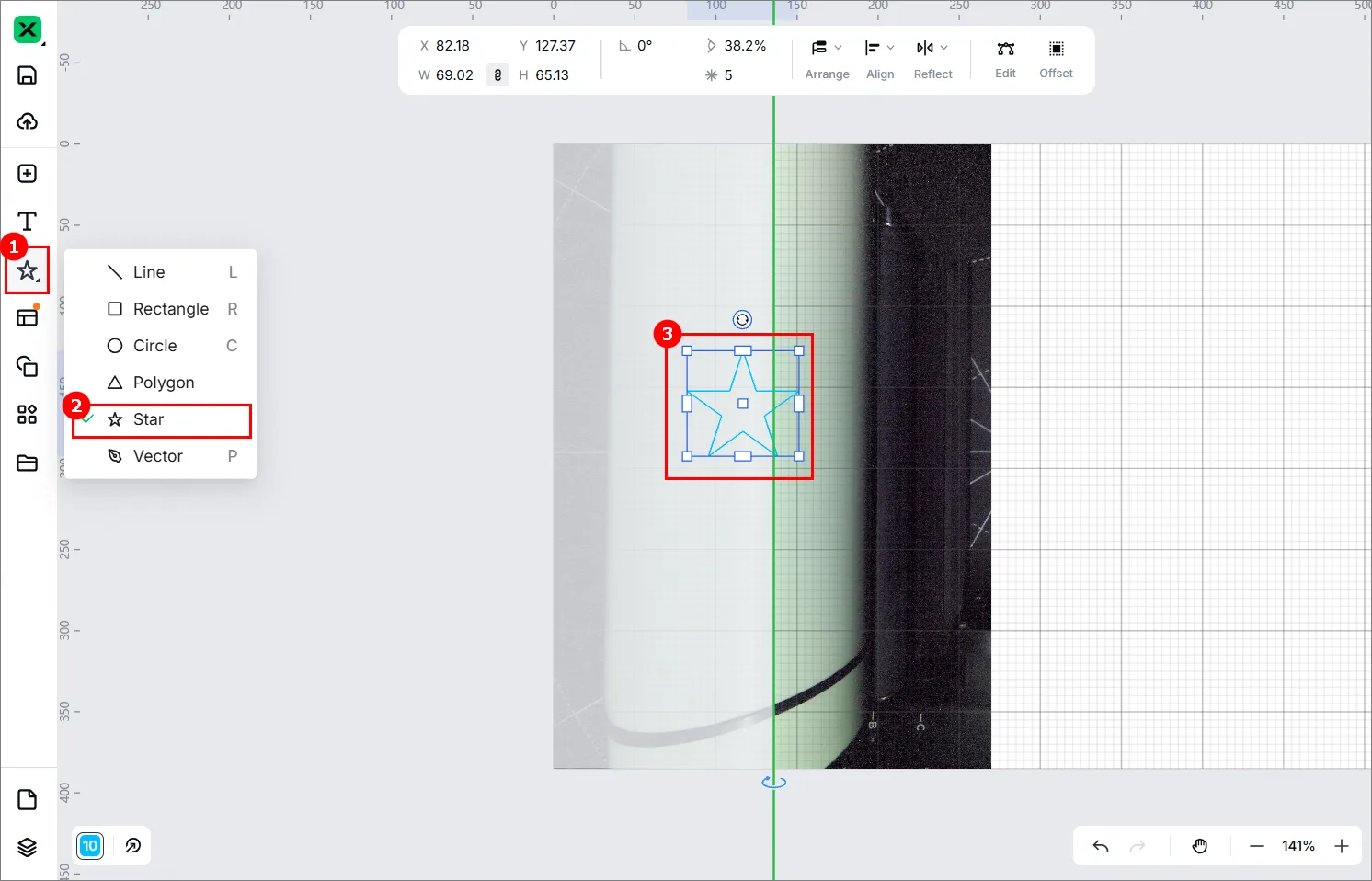
- Ajusta el tamaño de la imagen, colócala pegada a la derecha de la línea verde y configura los parámetros: material, velocidad, potencia y pasadas.

- Haz clic en Process.

- Haz clic en Preview Processing Path.

- En la esquina inferior derecha, haz clic en Start.

6. Empieza a trabajar
- Pulsa el botón para empezar a trabajar.

- Saca el material cuando haya terminado el trabajo y el ventilador se haya parado.
Cambiar al modo de superficie plana o al de corte con cuchilla
- Apaga la xTool M1. Desconéctala de la corriente antes de quitar los cables de conexión.
- Quita el cable de conexión del RA1, sepáralo de la xTool M1 y vuelve a montar la placa inferior.
- Cierra xTool Studio y vuelve a abrirlo. El modo de procesamiento cambia automáticamente. También puedes hacer clic en Switch para elegir el modo de procesamiento.
Anexo
Significado del indicador circular
| Fase | Estado | Significado |
|---|---|---|
| Antes de trabajar | Blanco fijo | Sin conectar |
| Antes de trabajar | Verde parpadeando | Configurando la red |
| Antes de trabajar | Azul fijo | Conectada |
| Trabajando | Azul parpadeando | Haciendo un trabajo |
| Trabajando | Verde respirando | Trabajo terminado |
| Trabajando | Blanco respirando | Entrando en reposo |
| Otros | Morado parpadeando | Actualizando el firmware |
| Otros | Rojo fijo | Se ha producido una anomalía |
¿Dudas con este proceso en tu xTool M1?
Te ayuda un técnico de MDPI por WhatsApp, en español.
