









































































Inicio / Tutoriales xTool M1 / Mantenimiento
— Guía · xTool M1
Cómo calibrar la presión de corte con cuchilla de la xTool M1
Para qué sirve
La calibración de la presión de corte con cuchilla mejora el resultado de corte de la xTool M1 compensando pequeños errores de planitud debidos a distintos factores. Sin embargo, la calibración no puede corregir errores de planitud importantes debidos a causas como la deformación de la placa inferior, un módulo láser suelto o un pórtico del eje X suelto. En esos casos, abre una incidencia con nuestro servicio técnico.
Qué necesitas
- Tapete de corte azul ×1
- Ordenador con el software XCS
- Varias hojas de papel en blanco tamaño A4 (210 mm × 297 mm)
Cuándo hacerlo
Esta guía sirve para resolver estos casos:
- La profundidad de corte no es uniforme con el tipo de procesado de corte con cuchilla.
- Al sustituir el módulo láser, la carcasa de la cuchilla, la cuchilla o la placa inferior.
Cómo hacerlo
- Conecta la M1 al ordenador por USB y abre XCS.

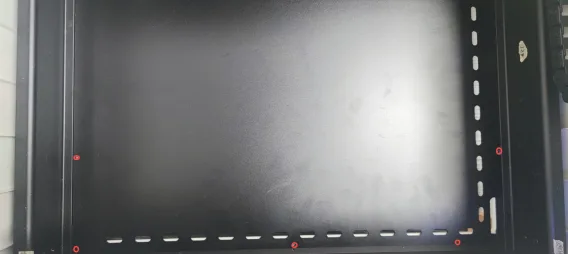
- Atornilla la placa inferior en su sitio.
- Asegúrate de que la placa inferior está limpia; si no, límpiala a fondo.
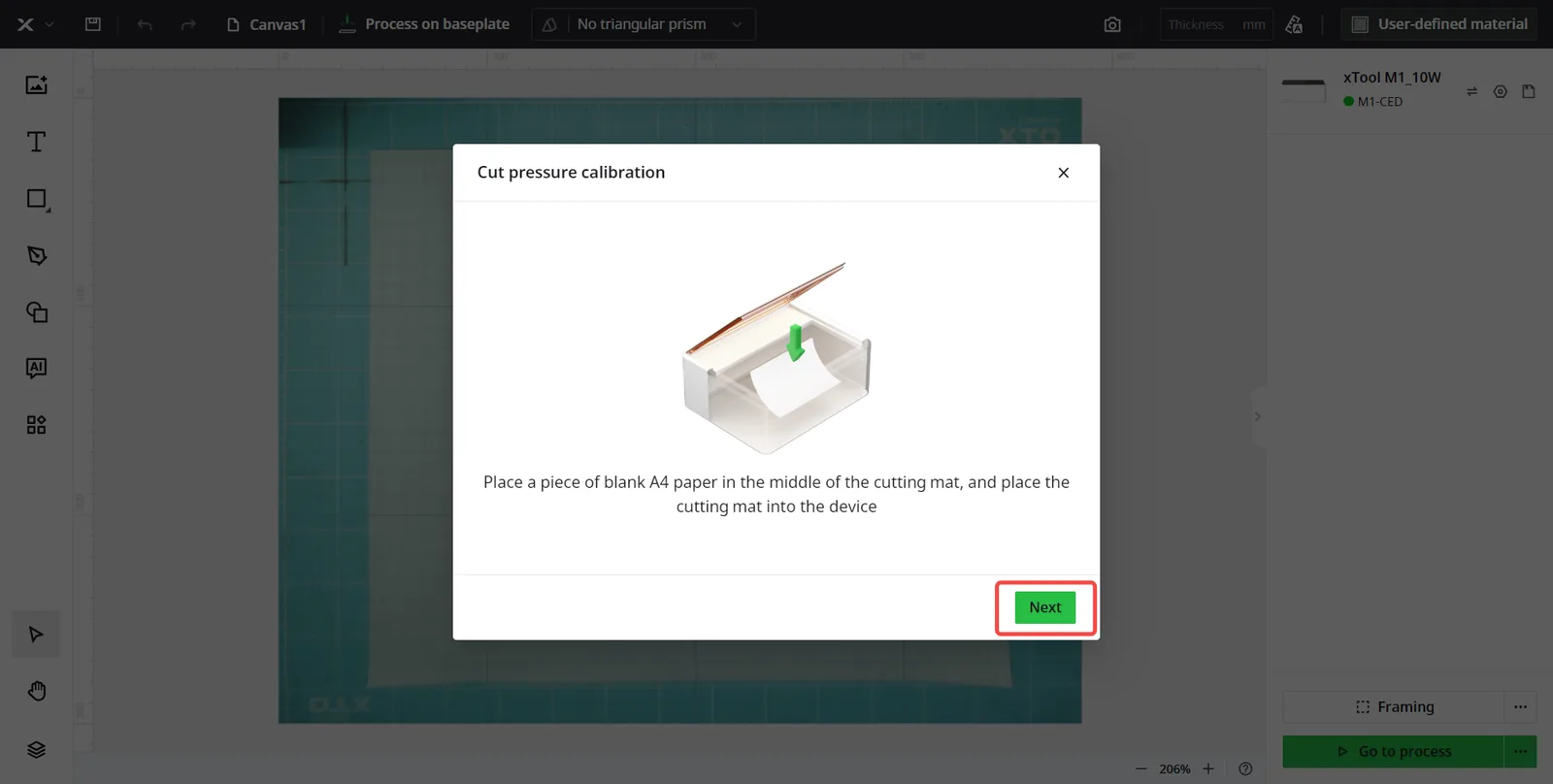
- Coloca una hoja A4 en blanco en el centro del tapete de corte y pon el tapete sobre la placa inferior.
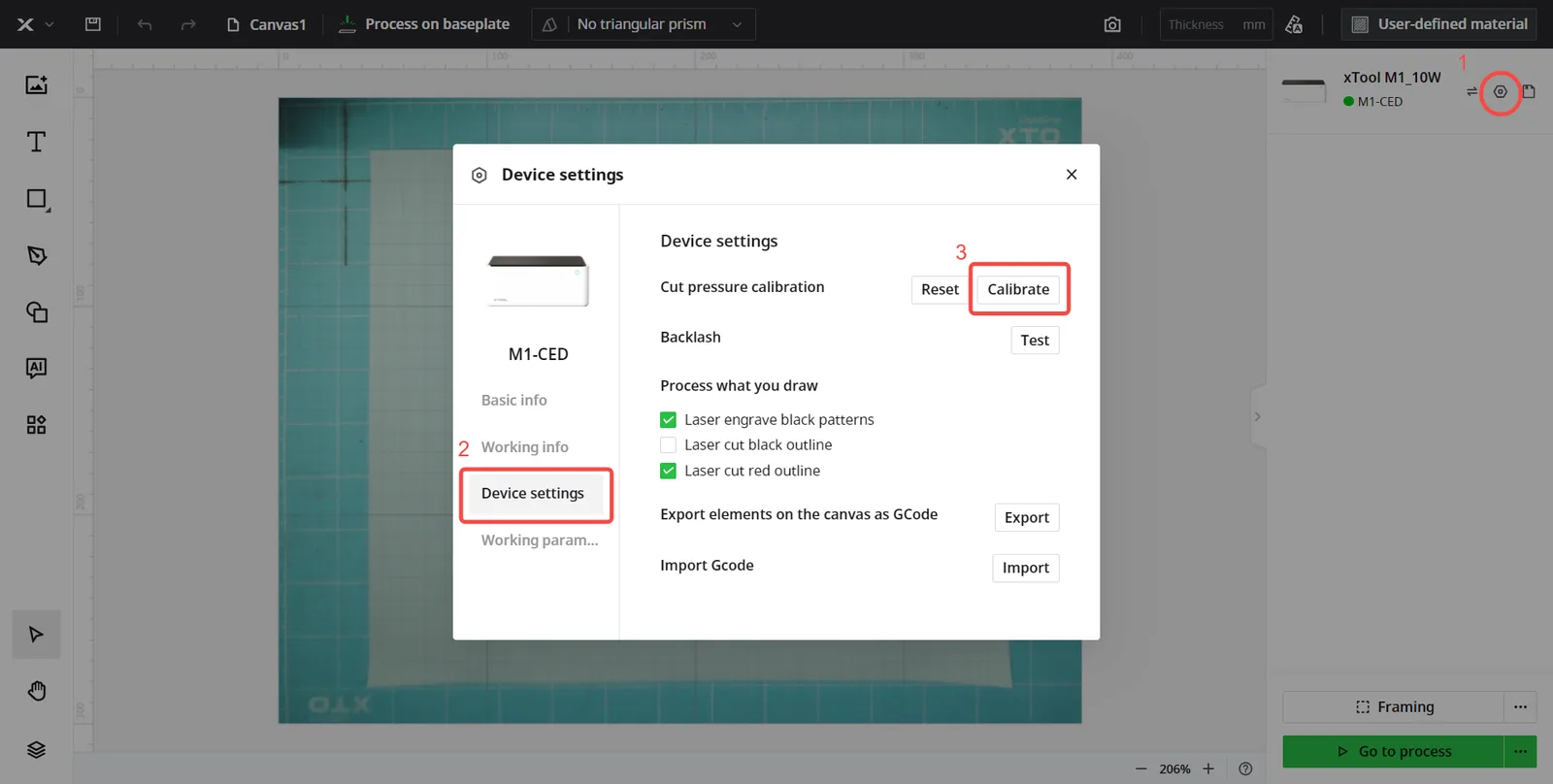
- Pulsa, uno tras otro, el icono de ajustes del dispositivo > Device setting > Calibrate. Mira la imagen.
- Sigue las indicaciones de las precauciones y pulsa Next.
- Pulsa el botón físico de inicio de la máquina para empezar el procesado y espera a que termine.
- Compara el resultado del corte con el diagrama que muestra el software (en el paso siguiente) y busca el punto del papel en el que empiezan a desaparecer las marcas de corte. Ese es tu valor de calibración. En esta guía es la posición C6.
- Selecciona el valor de calibración correspondiente y pulsa OK.
- Ya has terminado la calibración de la presión de corte con cuchilla.




¿Dudas con este proceso en tu xTool M1?
Te ayuda un técnico de MDPI por WhatsApp, en español.
