









































































— Guía · xTool M1
Cómo calibrar la medición automática de la xTool M1
Sobre esta guía
Cuándo aplicarla
- El error de la medición automática de la xTool M1 es demasiado grande.
- La M1 no puede hacer mediciones automáticas porque se han perdido los archivos de calibración.
Atención: la calibración cambia los datos del sistema de forma permanente. Ten cuidado, porque los datos originales no se pueden recuperar. Si no estás seguro de si hace falta calibrar, abre una incidencia con nuestro servicio técnico indicando los errores de medición.
Nota: para comprobar si hay errores de medición, coloca un material plano de hasta 15mm de grosor sobre la placa inferior en el modo láser plano, evitando materiales transparentes, oscuros o brillantes. Usa la función de medición automática y compara el valor con el grosor real del material; normalmente, la diferencia debe ser menor de 1mm.

Qué necesitas
- Un ordenador con el sistema operativo Windows 10.
- Material plano y no transparente (de 3mm de grosor y más de 80mm*80mm). Aquí usamos como ejemplo un tablero de tilo.
- El archivo de proyecto para crear los cuadrados de material para la calibración.
- El programa de calibración.
Cómo calibrar
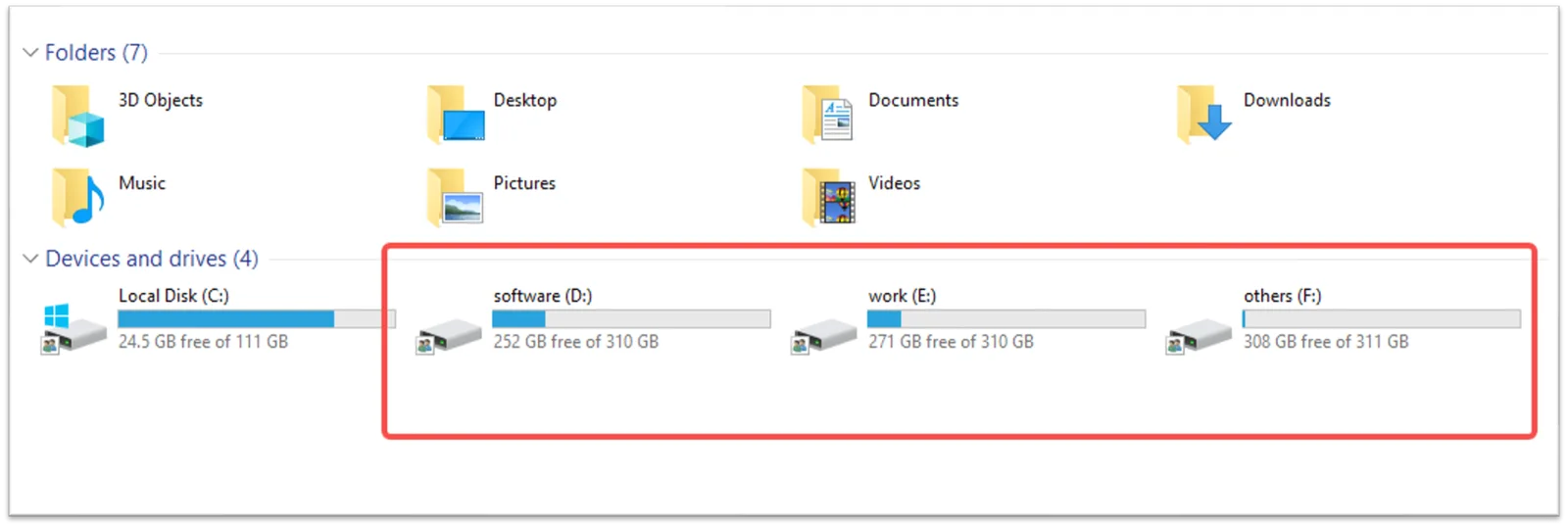
- Descarga el programa de calibración y descomprímelo en un disco del ordenador que no sea la unidad C (algunos ajustes de administrador pueden impedir que los programas accedan a archivos de la unidad C).

- Conecta la M1 al ordenador por USB y abre el archivo de XCS para cortar los cuadrados de calibración.
- Corta los cuadrados y tenlos preparados para la calibración.
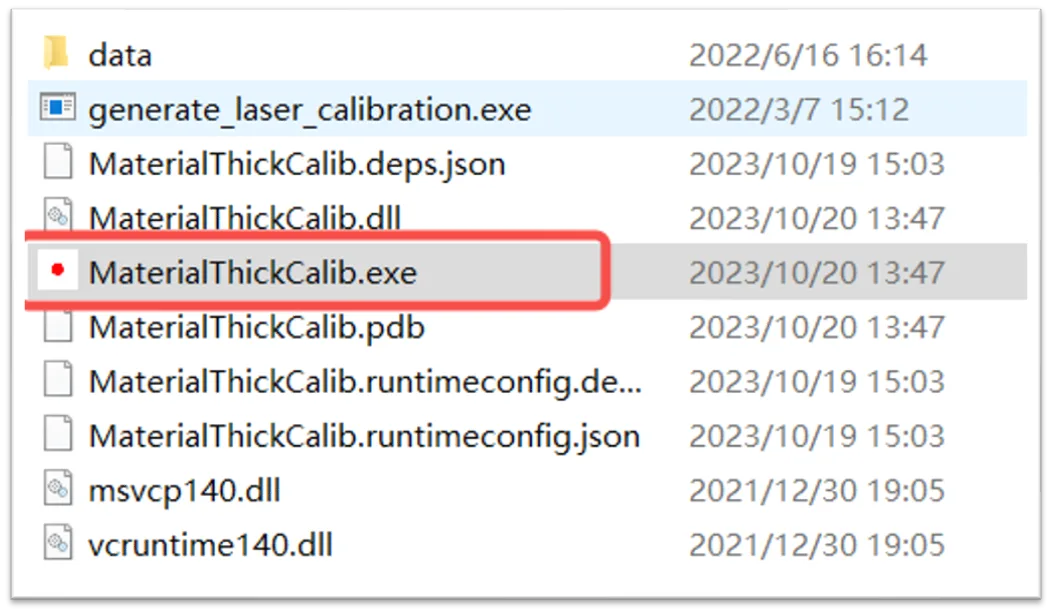
- Abre la carpeta donde has descomprimido el programa de calibración y ejecuta MaterialThickCalib.exe como administrador.
- Deja la tapa abierta durante la calibración. Haz clic en «Connect» en el programa de calibración.
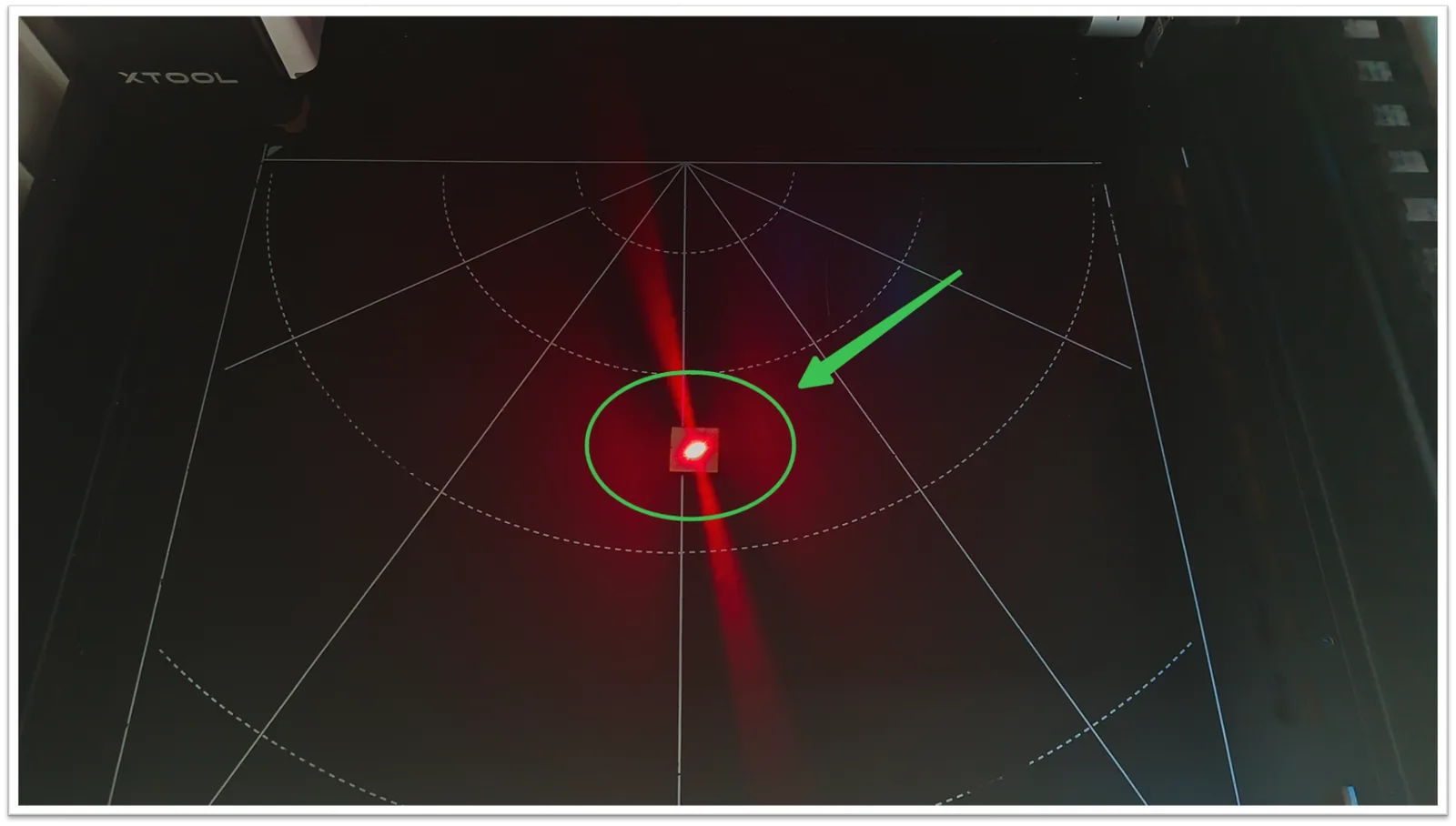
- Haz clic en «Apply» para ajustar la exposición; normalmente basta con dejar la exposición por defecto. En ese momento, la luz LED auxiliar se apaga automáticamente para que el punto rojo se vea con claridad en la imagen.
- Coloca el primer cuadrado sobre la placa inferior, con el punto rojo en el centro del cuadrado.
- Haz clic en el primer botón de calibración «Calib».
- Coloca el segundo cuadrado encima del primero, también con el punto rojo en el centro.
- Haz clic en el segundo botón «Calib».
- Sigue colocando el tercer cuadrado encima del segundo, y así con el resto de botones «Calib». Cuando todos los botones «Calib» estén en verde, haz clic en «Generate Calib File».
- Comprueba la curva de calibración.
- Si todos los rectángulos rojos están sobre la línea azul, pasa al siguiente paso.
- Si algún rectángulo rojo se aleja mucho de la línea azul, reinicia el programa y vuelve a calibrar.
- Haz clic en «Update Calib File» para subir el archivo de calibración y espera a que termine la subida.
- Cierra la tapa de la M1 y haz clic en «Measure» en el programa. Comprueba el valor «measure». Si el error es de 1mm o menos, la calibración se ha hecho bien; si no, reinicia el programa y vuelve a calibrar.






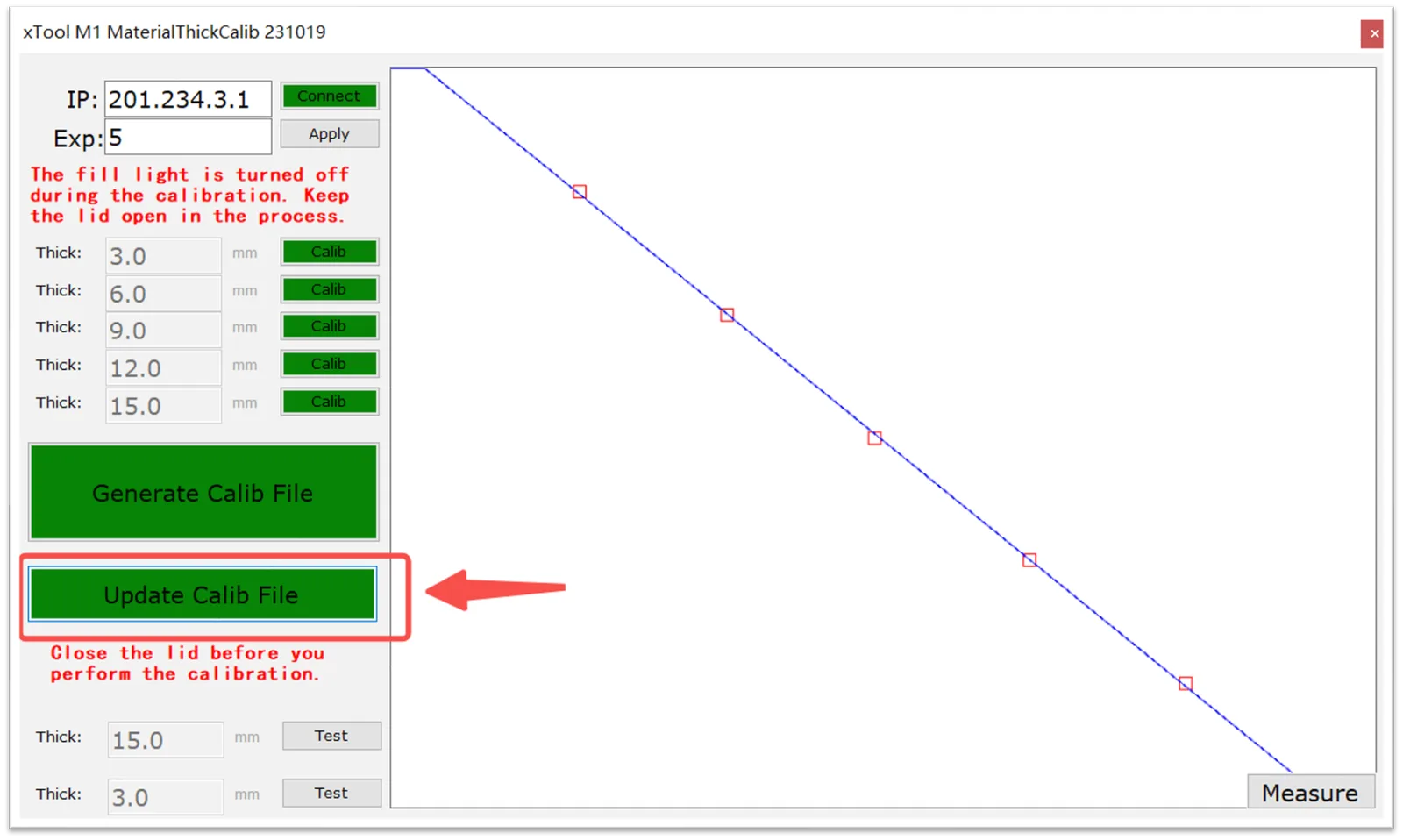

Nota: aquí los cinco cuadrados apilados deberían medir 15mm, y «measure» indica 15.33mm, así que el error es de 0.33mm, menor de 1mm. La calibración se ha hecho bien.
¿Sigues necesitando ayuda?
Si necesitas que te atienda una persona, abre una incidencia con nuestro servicio técnico.
¿Dudas con este proceso en tu xTool M1?
Te ayuda un técnico de MDPI por WhatsApp, en español.
