









































































— Guía · xTool M1
Calibración manual de la cámara de la xTool M1
Atención: avisos importantes.
- Acción irreversible: esta calibración manual modifica los datos internos del sistema de la cámara. Una vez completada, los datos originales no se pueden recuperar. Hazlo con precaución.
- Consulta antes al servicio técnico: si no estás seguro de si tu xTool M1 necesita esta calibración, abre una incidencia con nuestro servicio técnico antes de seguir. Incluye un vídeo que muestre el error de posicionamiento para poder valorarlo.
Sobre los errores de posicionamiento
Las pequeñas diferencias en el posicionamiento de la cámara son normales por las limitaciones técnicas actuales. Estos errores pueden deberse a la ubicación del material, a la planitud de su superficie y al escenario de procesado.
Para reducir estos errores en el uso normal, consulta la guía Cómo asegurar la precisión de posicionamiento de imagen de la xTool M1.
Requisito previo: evaluar el error
Antes de hacer una calibración manual, sigue estos pasos para saber si el error está dentro de los límites aceptables.
- Prepara el material: coloca un material plano de 3mm (por ejemplo, contrachapado de tilo) sobre la base.
- Configura el modo: en xTool Creative Space (XCS), pon el modo de procesado en Process on baseplate (antes «Laser flat» en las versiones 1.x).
- Procesa: selecciona la función Score, crea una forma sencilla y procesa el material.
- Comprueba: cuando termine el procesado, haz clic en el botón Refresh de XCS.
- Mide: compara el dibujo marcado en el material con la posición que se ve en pantalla.
- Tolerancia aceptable: una diferencia de ≤ 1.5mm en la zona central de procesado (a una altura de 3mm) se considera normal.
Nota: factores que influyen en la precisión.
- Distancia vertical: la precisión baja a medida que aumenta la distancia vertical entre la cámara y el material (por ejemplo, si el material está colocado más alto).
- Distancia horizontal: la precisión baja cuanto más lejos del centro del campo de visión de la cámara está el objeto (efecto ojo de pez; por ejemplo, si el material está en el borde del campo de visión de la cámara y no en el centro).

Nota: cuando termines la calibración manual de la cámara, calibra la medición automática (auto-measure) para evitar resultados de medición con grandes desviaciones. Consulta la guía Cómo calibrar la medición automática de la xTool M1.
Cuándo usarla
Haz esta calibración solo si tienes alguno de estos problemas:
- Errores de posicionamiento importantes en la cámara de la xTool M1 que superan la tolerancia indicada arriba.
- La imagen de la cámara aparece muy deformada en el modo Process on baseplate (antes llamado modo «laser flat» en la versión 1.0 de XCS).
- La cámara no se refresca porque falta el archivo de calibración.
Qué necesitas
Hardware y materiales
- Ordenador: Windows 10 o posterior (Mac OS no es compatible).
- Papel: varias hojas de papel blanco A3 (297mm × 420mm).
- Cinta: cinta adhesiva transparente o blanca.
- Material plano: una plancha de tamaño A3 (297mm × 420mm) o dos de tamaño A4 (210mm × 297mm).
- Requisito: debe tener 3mm de grosor y ser perfectamente plano (por ejemplo, planchas de acrílico).
- Nota: como la planitud del material afecta a la precisión de posicionamiento de la cámara, conviene que el material sea lo más plano posible. Si no, la calibración no dará el resultado esperado.
Software
- Herramienta de calibración: xTool M1 First Calib
Procedimiento de calibración
Paso 1: instala el software
Descarga y descomprime el software de calibración.
- Importante: descomprime el software en una unidad distinta de C: (por ejemplo, D: o E:). Algunos permisos del sistema pueden bloquear el software si se ejecuta desde la unidad C:.

Paso 2: coloca el material
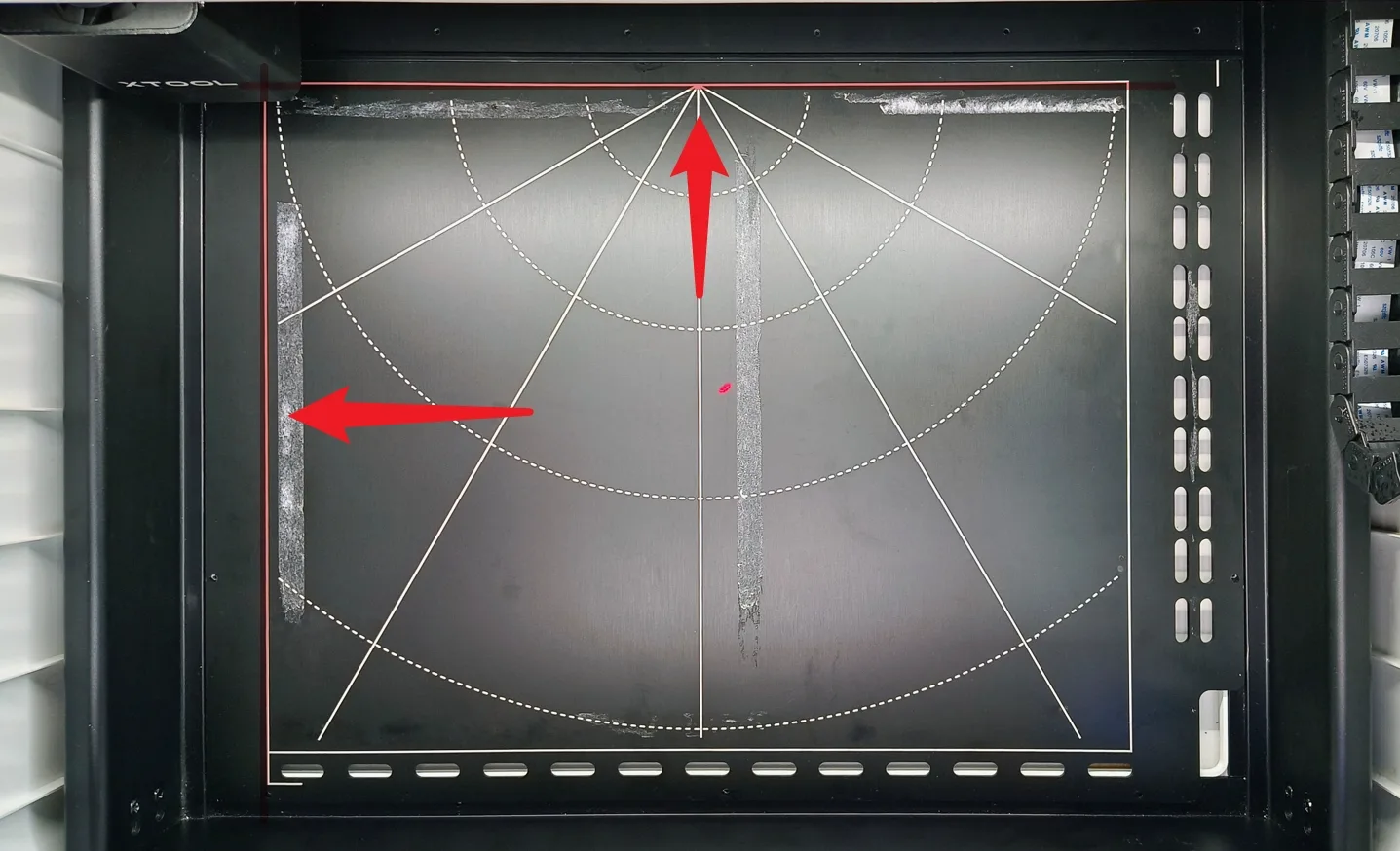
- Coloca sobre la base dos planchas de acrílico A4 de 3mm o una plancha de acrílico A3 de 3mm con la superficie plana.
- Alinéalas con la línea roja de referencia, como en la imagen.

Paso 3: fija el papel
Pega con cinta una hoja de papel blanco A3 sobre la plancha o planchas de acrílico.
- Asegúrate de que el papel queda completamente liso, sin arrugas ni bordes levantados.

Paso 4: conecta el equipo
Cierra la tapa de la xTool M1 y conecta la máquina al ordenador con el cable USB.

Paso 5: abre el software
Ejecuta el programa FirstCorrect_GUI.exe.
- Si no se abre: haz clic derecho en el icono y selecciona Run as Administrator (Ejecutar como administrador).

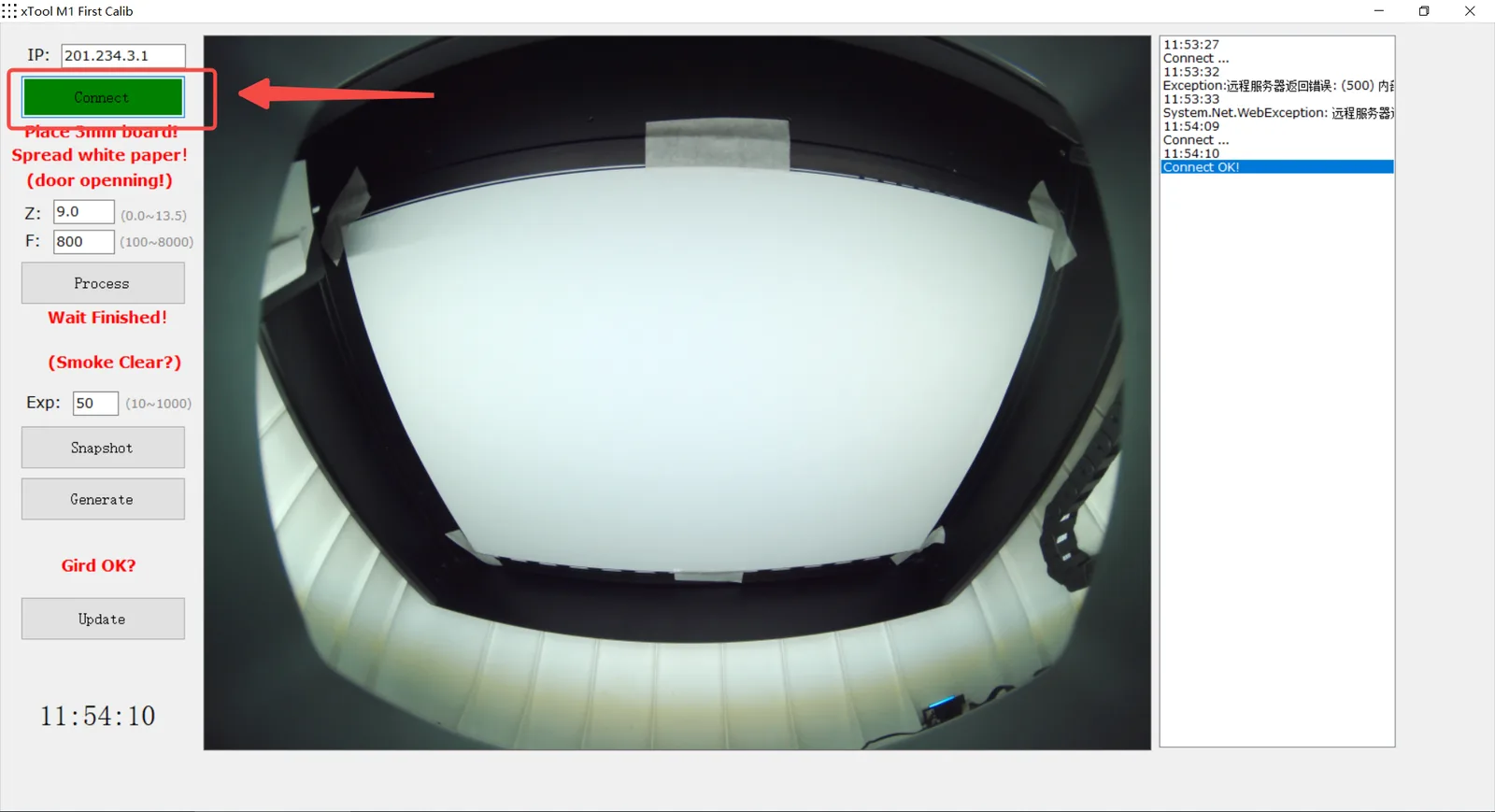
Paso 6: conecta
Haz clic en el botón Connect de la interfaz del software.
Paso 7: procesa el patrón de calibración
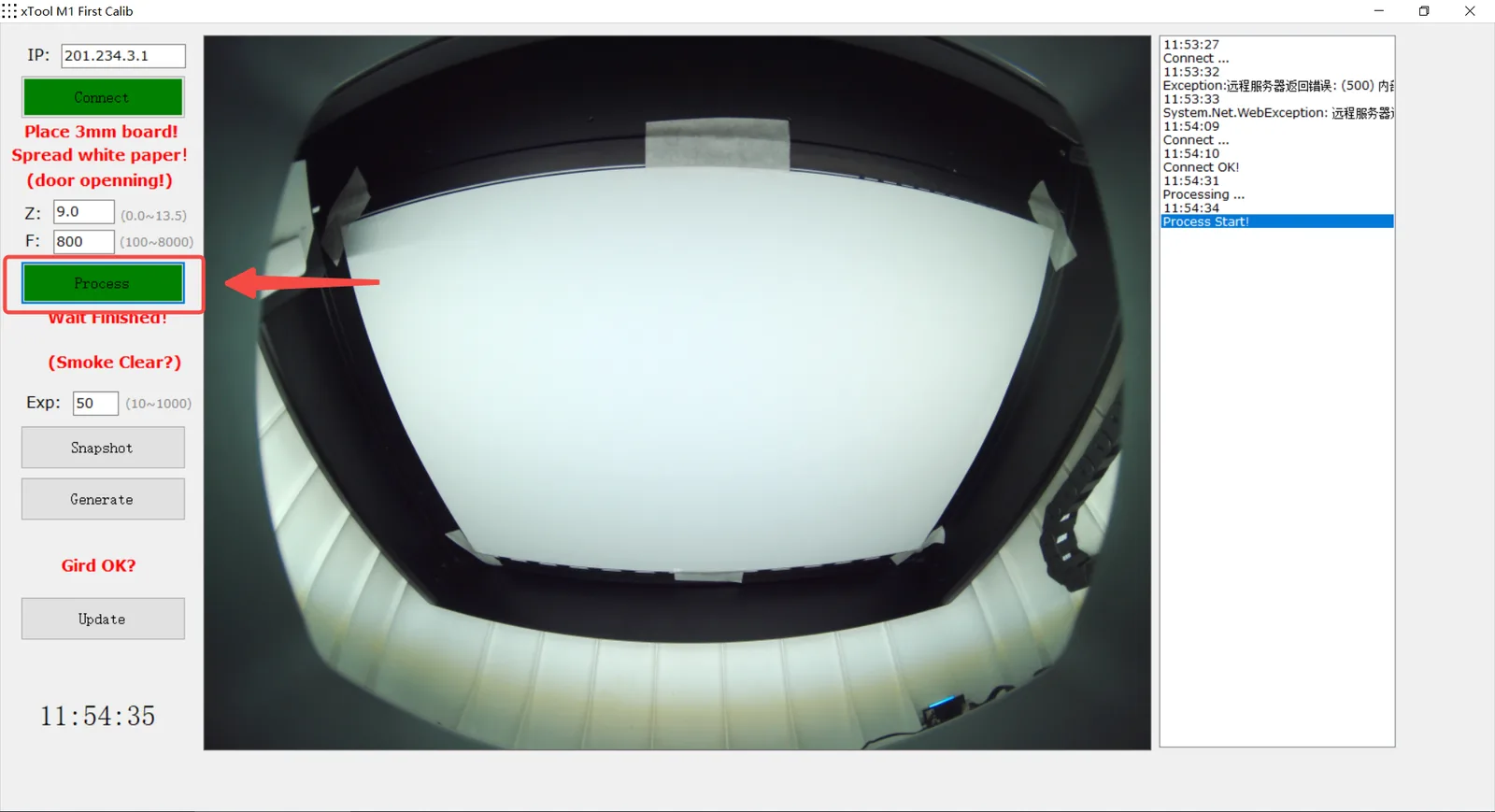
Haz clic en Process para grabar la cuadrícula de calibración.
Instrucciones clave de este paso:
- NO pulses el botón físico de inicio de la máquina. El proceso lo inicia por completo el software.
- Desactiva la asistencia de aire: apaga el asistente de aire (Air Assist Set) y el purificador de humos (Smoke Purifier), si los tienes. El flujo de aire puede mover el papel y estropear la calibración.
- NO abras la tapa durante el procesado.
- Si abres la tapa o pulsas el botón físico por error, reinicia la xTool M1 y empieza de nuevo el procedimiento de calibración.
Nota: normalmente, el ventilador de extracción de la máquina se desactiva automáticamente para que el papel no salga volando, lo que podría estropear la calibración.
Paso 8: captura la imagen
Cuando termine el procesado, haz clic en Snapshot para capturar una imagen de la cuadrícula.
- Nota: si las luces LED interiores se han apagado, abre y cierra la tapa para volver a encenderlas antes de hacer clic de nuevo en Snapshot.

Paso 9: genera el archivo de calibración
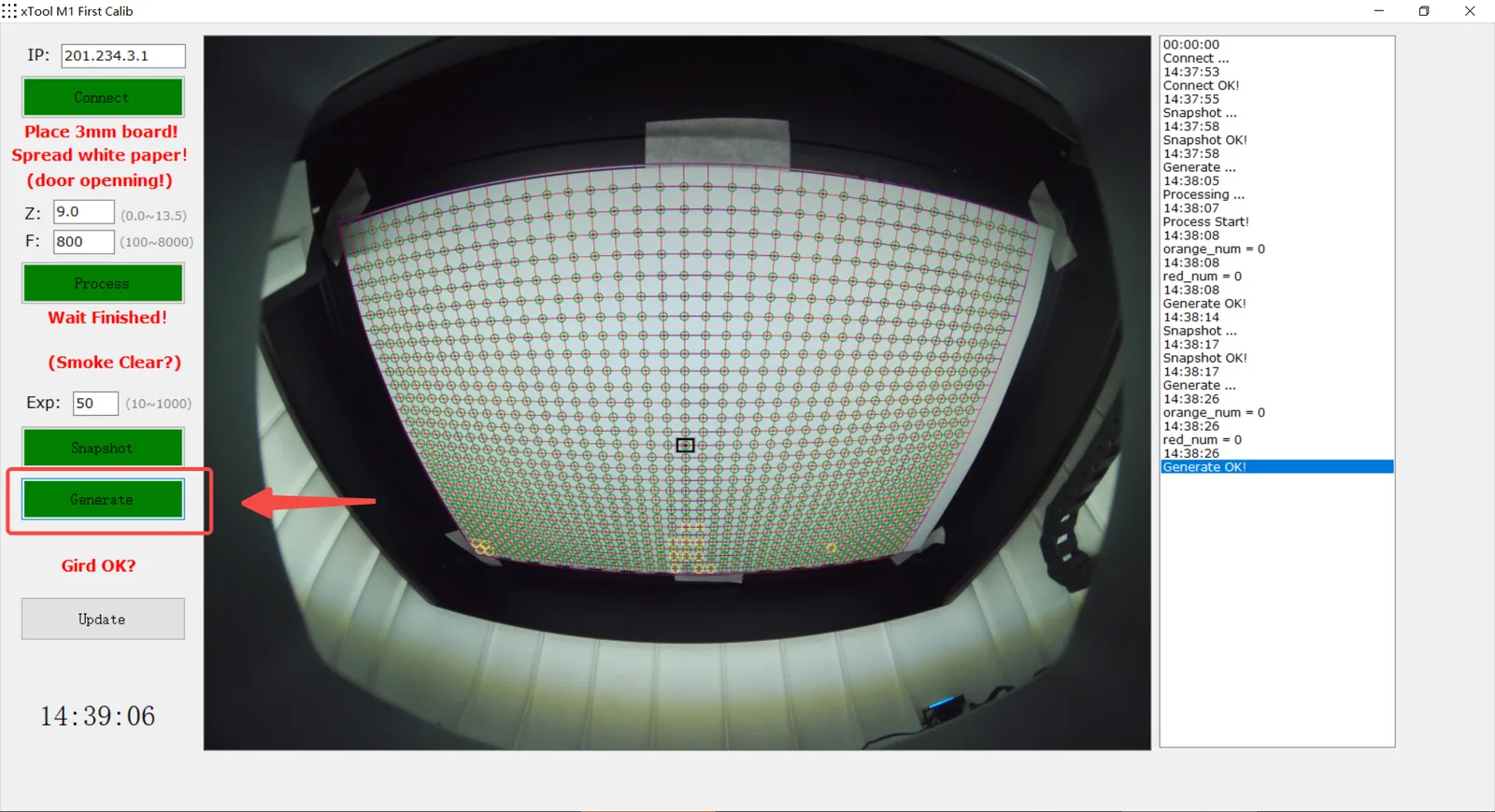
Haz clic en Generate. El software analizará la cuadrícula.
Paso 10: analiza los resultados
Revisa la cuadrícula de calibración que aparece en pantalla:
- Círculos rojos: indican una desviación importante. La calibración ha fallado. Tienes que repetir el procedimiento desde el principio.
- Círculos amarillos: indican una desviación leve. Comprueba si la cuadrícula está deformada.
- < 20 círculos amarillos (sin deformación): correcto. Pasa al paso 11.
- > 20 círculos amarillos (deformación visible): fallo. Tienes que repetir el procedimiento.

Paso 11: sube los datos
Si los resultados son aceptables, haz clic en Update para subir el nuevo archivo de calibración a la máquina. Cuando termine la subida, cierra la ventana emergente.

Paso 12: comprueba y termina
- Vuelve a xTool Creative Space (XCS).
- Repite la prueba del requisito previo (marcar una forma con Score sobre material de 3mm) para comprobar la precisión.
- Si el resultado no es el esperado, vuelve a calibrar.
- Último paso importante: si la precisión de la cámara ya es satisfactoria, tienes que volver a calibrar la función de medición automática (Auto-measure).
- Consulta la guía Cómo calibrar la medición automática de la xTool M1.
¿Sigue el problema?
Si el problema continúa después de seguir los pasos anteriores, abre una incidencia con nuestro servicio técnico.
Para resolverlo mejor, incluye estos datos:
- Descripción del problema: una explicación detallada de lo que ocurre.
- Vídeo: adjunta un vídeo que muestre el problema, si procede.
- Pasos ya probados: los pasos de solución que ya hayas probado y su resultado.
¿Dudas con este proceso en tu xTool M1?
Te ayuda un técnico de MDPI por WhatsApp, en español.
