









































































— Guía · xTool M1
Guía de uso del accesorio rotativo RA2 con la xTool M1 en XCS
Nota: xTool Creative Space (XCS) es un software antiguo que ya no se mantiene. Se recomienda usar la última versión de xTool Studio. Las capturas e instrucciones de XCS de este artículo pueden diferir de las de xTool Studio y se ofrecen solo como referencia.
Hay una guía aparte con las instrucciones para usar el RA2/RA2 Pro con la M1 en xTool Studio.
Para grabar materiales cilíndricos o irregulares, puedes usar el accesorio rotativo Rotary Attachment 2 (RA2) con la xTool M1. El RA2 incluye los componentes de rodillos y puede trabajar en modo Roller. El RA2 Pro incluye los componentes de rodillos y de mandril de mordazas, y puede trabajar en modo Roller y en modo Chuck. Para conocer los componentes y funciones, consulta el manual de usuario del Rotary Attachment 2 (RA2).
*El RA2 y el RA2 Pro se usan de la misma forma.
Antes de conectar el RA2 a la xTool M1, tienes que elevar la xTool M1 con los elevadores (risers).
Usar los elevadores
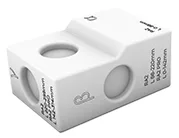
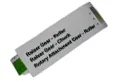
Conoce los elevadores

Cómo usar la cinta métrica
| Etiqueta | Descripción |
|---|---|
| α · RA2 L 0–88mm | Con los elevadores colocados con la cara α hacia arriba, se puede usar el RA2 para procesar materiales de 0–88 mm de perímetro. |
| β · RA2 L 88–220mm · RA2 Pro L 0–142mm | Con los elevadores colocados con la cara β hacia arriba, se pueden usar el RA2 y el RA2 Pro. El RA2 procesa materiales de 88–220 mm de perímetro y el RA2 Pro, materiales de 0–142 mm de perímetro. |
| γ · RA2 L 220–299mm · RA2 Pro L 142–314mm | Con los elevadores colocados con la cara γ hacia arriba, se pueden usar el RA2 y el RA2 Pro. El RA2 procesa materiales de 220–299 mm de perímetro y el RA2 Pro, materiales de 142–314 mm de perímetro. |


| Etiqueta | Descripción |
|---|---|
| Riser Gear – Roller | Esta barra de medición solo sirve para el modo Roller. Tiene tres rangos, α, β y γ, en verde, amarillo y rojo, respectivamente. Indica qué cara del elevador va hacia arriba. Por ejemplo, si el perímetro del material está en el rango α, coloca los elevadores con la cara α hacia arriba al elevar la xTool M1. |
| Riser Gear – Chuck | Esta barra de medición solo sirve para el modo Chuck. Tiene dos rangos, β y γ, en amarillo y rojo, respectivamente. Indica qué cara del elevador va hacia arriba. Por ejemplo, si el perímetro del material está en el rango β, coloca los elevadores con la cara β hacia arriba al elevar la xTool M1. |
| Rotary Attachment Gear – Roller | Esta barra de medición solo sirve para el modo Roller. Tiene tres rangos, A, B y C, en verde, amarillo y rojo, respectivamente. Indica el nivel del rodillo ajustable. Por ejemplo, si el perímetro del material está en el rango A, pon el rodillo ajustable en el nivel A. |
Ejemplos
Modo Roller

Al usar el modo Roller del RA2, tienes que localizar en qué rango cae el perímetro del material en las barras de medición Riser Gear – Roller y Rotary Attachment Gear – Roller.
Como se ve en la figura anterior, el perímetro del material es de 180 mm, que cae en el rango β de Riser Gear – Roller y en el rango B de Rotary Attachment Gear – Roller. Por tanto, para procesar el material tienes que colocar los elevadores con la cara β hacia arriba y poner el rodillo ajustable del RA2 en el nivel B.

Modo Chuck
Al usar el modo Chuck del RA2, tienes que localizar en qué rango cae el perímetro del material en la barra de medición Rotary Attachment Gear – Roller.

Como se ve en la figura anterior, el perímetro del material es de 180 mm, que cae en el rango β de Riser Gear – Chuck. Por tanto, para procesar el material tienes que colocar los elevadores con la cara β hacia arriba.

Conectar el RA2 a la xTool M1
- Desconecta la xTool M1 de la corriente.
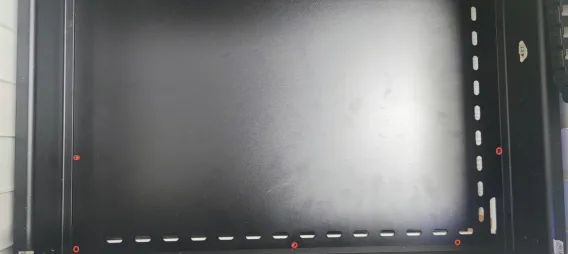
- Abre la tapa, quita los tornillos que fijan la base y retira la base.

- Eleva la xTool M1 con los elevadores.
Nota: para saber qué cara de los elevadores va hacia arriba, consulta el apartado «Usar los elevadores».

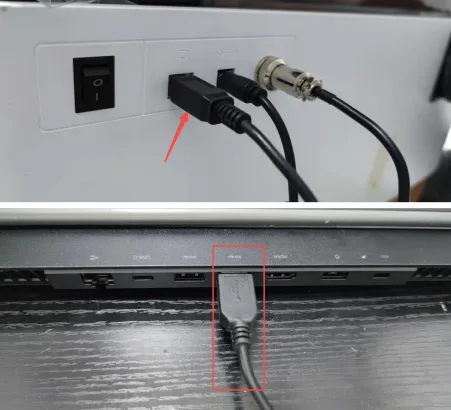
- Conecta un extremo del cable de conexión al puerto del RA2.
Nota: si vas a usar el modo Roller, puede que tengas que ajustar el nivel del rodillo ajustable según el diámetro del material. Para saber qué nivel, consulta el apartado «Modo Roller».

- Coloca el RA2 en el centro del área de trabajo de la xTool M1, con el motor hacia la placa trasera de la xTool M1.

- Conecta el otro extremo del cable de conexión al puerto de la placa trasera de la xTool M1.



Usar XCS para manejar la xTool M1 y el RA2
Nota: asegúrate de tener instalado xTool Creative Space (XCS) antes de usarlo.
- Conecta la xTool M1 al ordenador con el cable USB.

- Enciende la xTool M1, abre XCS y conecta la xTool M1 en XCS.

- Coloca el material en el RA2, mueve el RA2 para que el punto de luz roja caiga justo en el punto más alto del material y cierra la tapa.

- Selecciona el modo Roller y haz clic en Auto-measure.

- Importa un archivo de proyecto o inserta una o varias formas de XCS.

- Ajusta el tamaño de la imagen, muévela a la derecha de la línea amarilla, alinea su lado izquierdo con la línea amarilla y configura los parámetros de procesado: material, velocidad, potencia y número de pasadas.

- Haz clic en Start, después en Send y pulsa el botón de la xTool M1 para empezar a procesar el material.

- Espera a que termine el procesado y a que se pare el ventilador de extracción de humos, y retira el material procesado.


¿Dudas con este proceso en tu xTool M1?
Te ayuda un técnico de MDPI por WhatsApp, en español.
