









































































— Guía · xTool M1
Guía de uso del accesorio rotativo RA1 con la xTool M1 en XCS
Nota: xTool Creative Space (XCS) es un software antiguo que ya no se mantiene. Se recomienda usar la última versión de xTool Studio. Las capturas e instrucciones de XCS de este artículo pueden diferir de las de xTool Studio y se ofrecen solo como referencia.
Hay una guía aparte con las instrucciones para usar el RA1 con la xTool M1 en xTool Studio.
Contenido de la caja
| Rotary Attachment (accesorio rotativo) | Cable de conexión | Llave hexagonal | Tarjeta de guía de usuario |
|---|---|---|---|
 |  |  |  |
Conoce tu accesorio rotativo
Puedes conectar la xTool M1 al accesorio rotativo (Rotary Attachment) para grabar materiales cilíndricos.
Sus componentes son:
| Vista | Componentes |
|---|---|
 | 1: Motor · 2: Puerto de conexión del equipo · 3: Rodillo ajustable · 4: Soporte del rodillo · 5: Ranura × 3 · 6: Rodillo fijo |
Conectar el accesorio rotativo a la xTool M1
- Antes de empezar, asegúrate de que la xTool M1 está apagada. Abre la tapa, quita los tornillos que fijan la base y sepárala de la máquina.

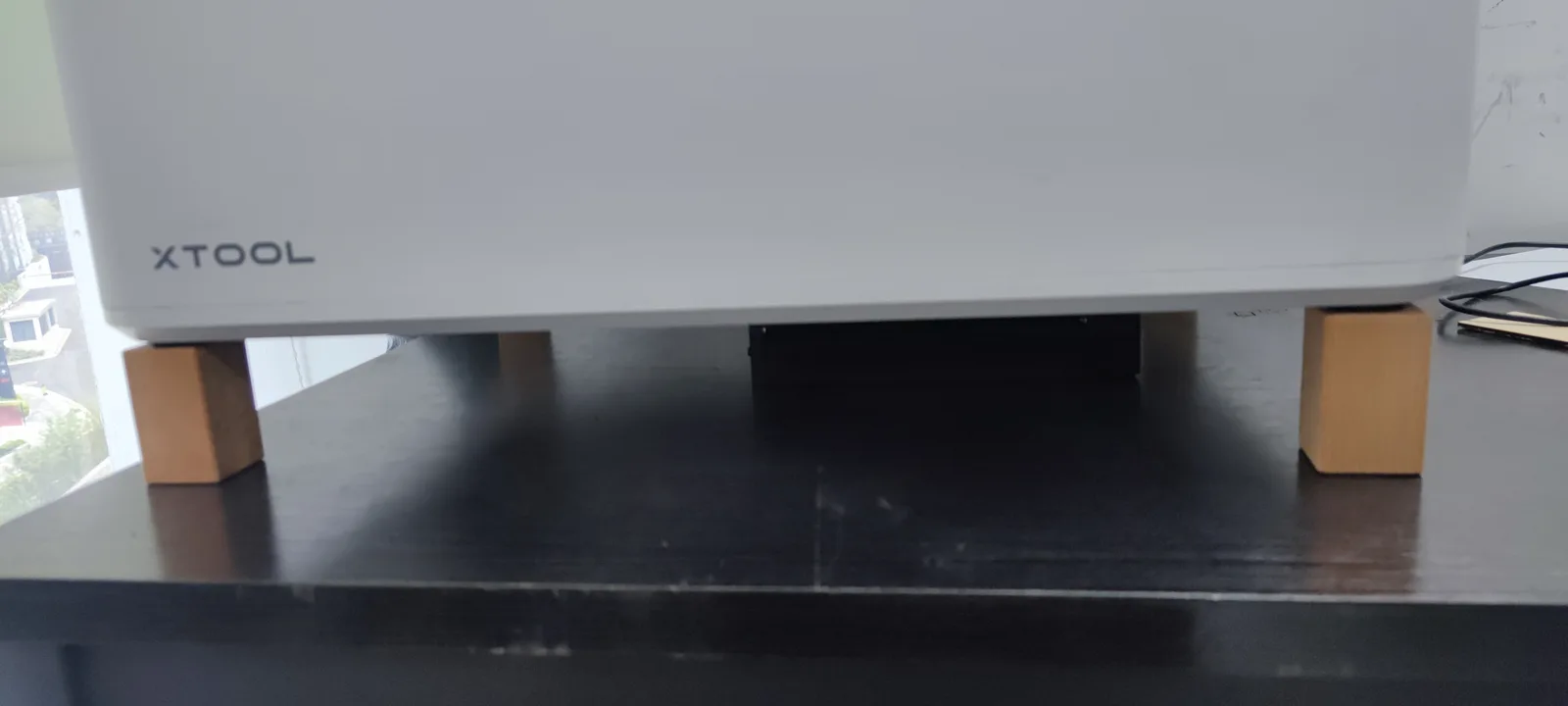
- Eleva la xTool M1 con los elevadores (risers). Asegúrate de que los elevadores están sobre una superficie plana para que la máquina quede estable durante el trabajo.
- Conecta el conector blanco del cable de conexión al puerto de conexión del accesorio rotativo.
- Coloca el accesorio rotativo en el centro del área de trabajo, con el motor hacia la placa trasera de la xTool M1.
- Conecta el conector de aviación al puerto de conexión de la xTool M1.



Usar el accesorio rotativo
- Conecta la xTool M1 al ordenador con el cable USB.
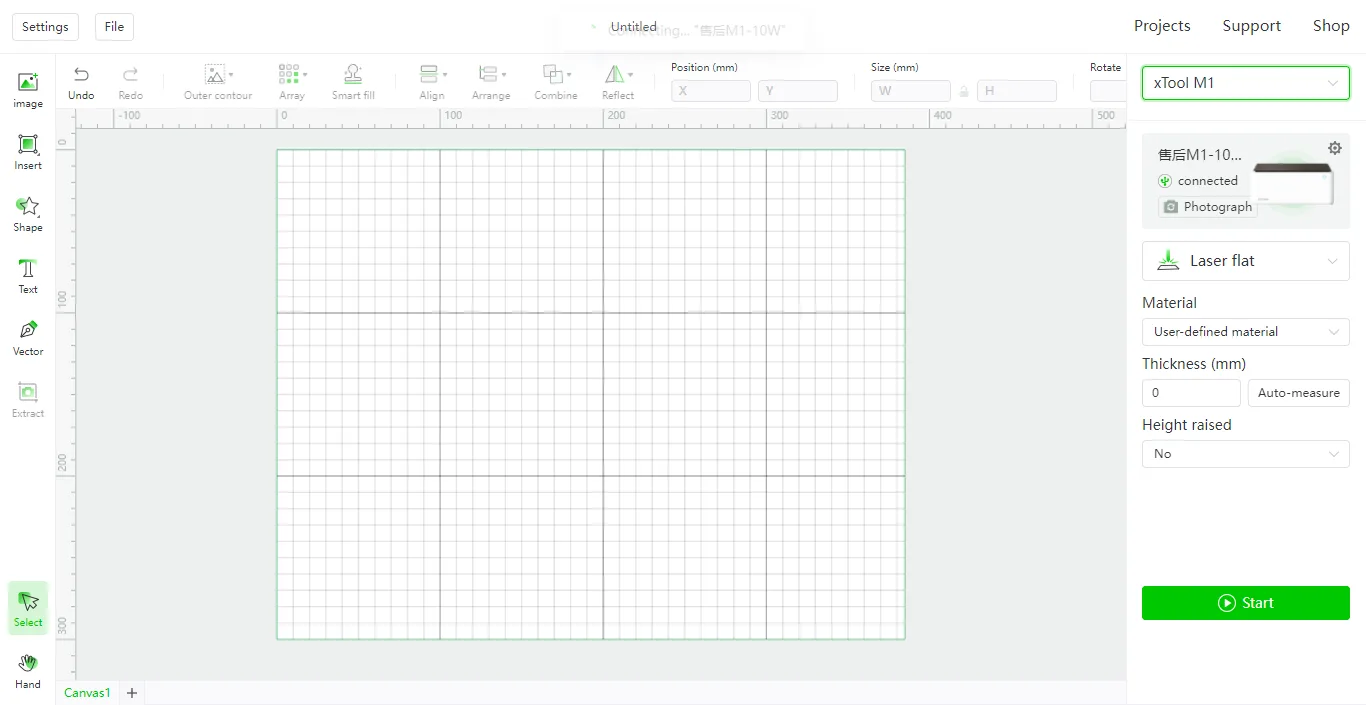
- Enciende la xTool M1 y conéctala a xTool Creative Space.
- Elige el modo Cylindrical Processing.
- Mide el diámetro del material cilíndrico que vas a grabar y determina la posición (gear) así:
Posición (gear) Diámetro (unidad: mm) 1 3-50 2 45-60 3 60-70 Pasos para ajustar la posición de grabado:
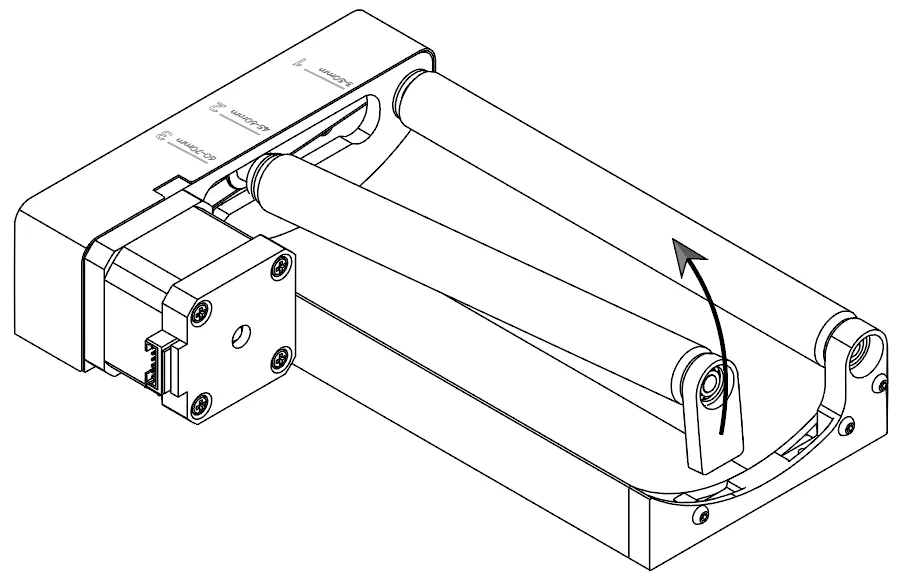
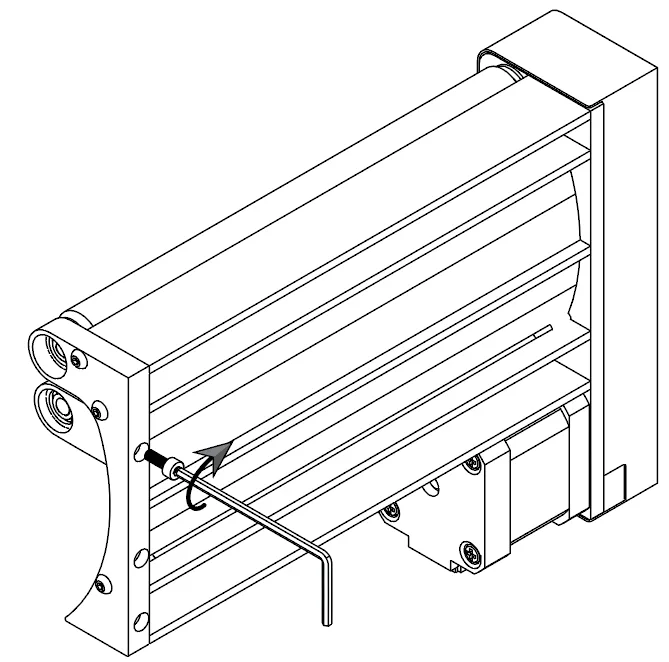
- Quita el tornillo del rodillo ajustable.
- Levanta el soporte del rodillo ajustable.
- Gira el rodillo ajustable hasta la posición deseada.
- Mete el soporte del rodillo ajustable en la ranura correspondiente y presiónalo hasta que encaje.
Nota: el lado con la parte cóncava queda en dirección opuesta al rodillo móvil.
- Aprieta el tornillo que quitaste en el orificio correspondiente.
- Quita el tornillo del rodillo ajustable.
- Coloca los cuatro elevadores en horizontal o en vertical según el diámetro del material cilíndrico.
Diámetro (unidad: mm) Cómo colocar los elevadores 3-20 En horizontal 20-70 En vertical Nota: la forma de colocar el elevador determina cuánto se puede elevar la xTool M1.
Para que la máquina quede estable, asegúrate de que todos los elevadores están colocados de la misma forma y de que todas las patas de la máquina quedan bien metidas en los huecos circulares de los elevadores.
- Coloca el material cilíndrico en el accesorio rotativo, mueve el accesorio para que el punto más alto del material quede justo en el punto de luz roja y cierra la tapa.
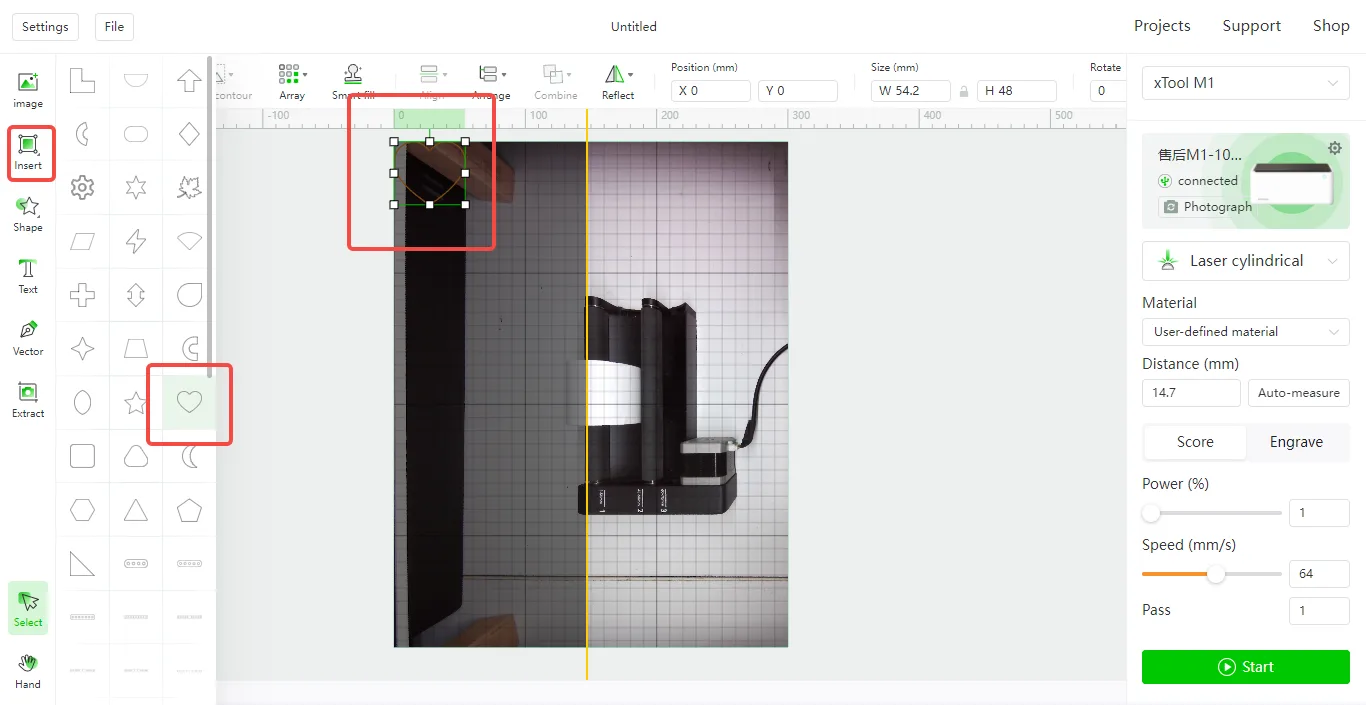
- En xTool Creative Space, haz clic en Camera, arrastra la línea amarilla hasta el punto más alto del material y haz clic en Auto-measure.
- Importa un archivo de proyecto o inserta un elemento.
- Ajusta el tamaño de la imagen, colócala pegada a la derecha de la línea amarilla y configura los parámetros: material, velocidad, potencia y pasadas.
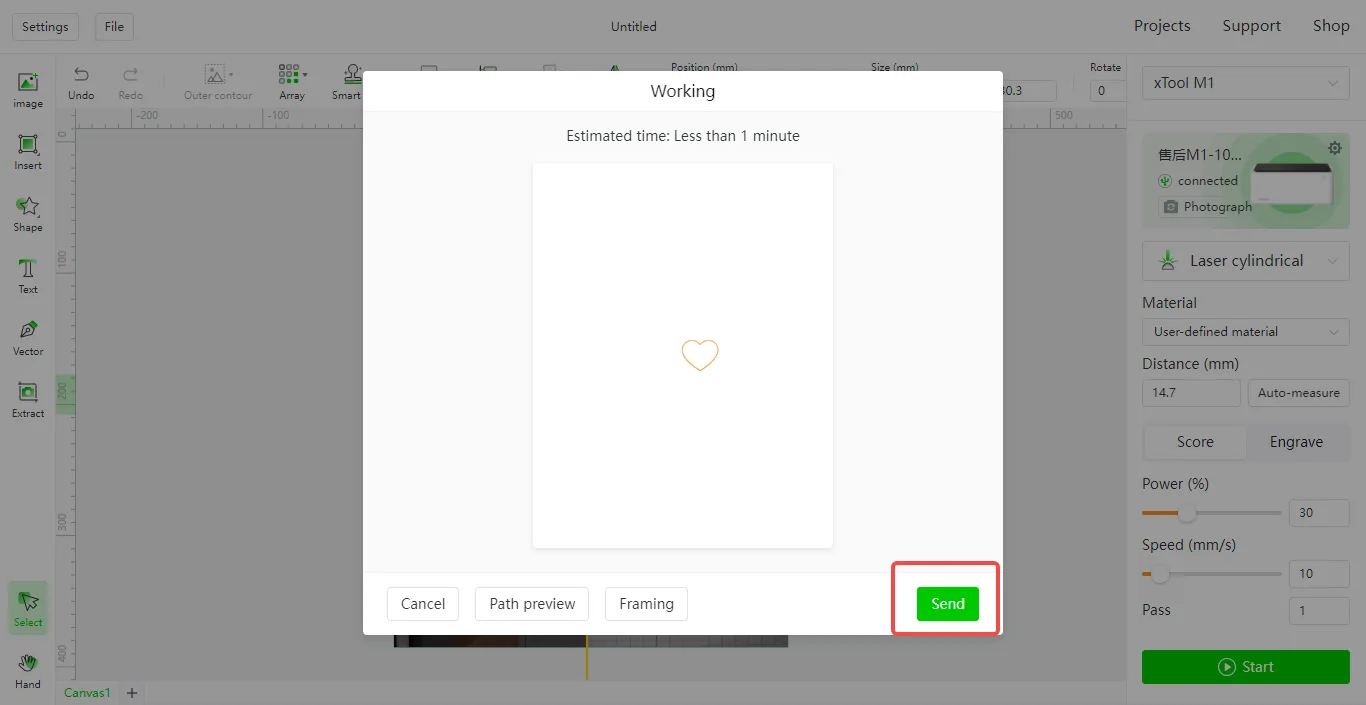
- Haz clic en Start y después en Send.
- Pulsa el botón para empezar el procesado.
- Retira el material cuando termine el trabajo y se pare el ventilador.











Volver al modo de superficie plana o al modo de corte con cuchilla
- Apaga la xTool M1. Desconéctala de la corriente antes de quitar los cables de conexión.
- Quita el cable de conexión del accesorio rotativo, sepáralo de la xTool M1 y vuelve a montar la base.
- Cierra xTool Creative Space y vuelve a abrirlo. El modo de procesado cambiará automáticamente.
O haz clic en Switch para elegir el modo de procesado.
Anexo
Significado del indicador anular
| Momento | Estado | Descripción |
|---|---|---|
| Antes del trabajo | Blanco fijo | No conectado |
| Antes del trabajo | Verde parpadeante | Configurando la red |
| Antes del trabajo | Azul fijo | Conectado |
| Durante el trabajo | Azul parpadeante | Ejecutando una tarea |
| Durante el trabajo | Verde con efecto respiración | Tarea completada |
| Durante el trabajo | Blanco con efecto respiración | Entrando en reposo |
| Otros | Morado parpadeante | Actualizando el firmware |
| Otros | Rojo fijo | Se ha producido una anomalía |
¿Dudas con este proceso en tu xTool M1?
Te ayuda un técnico de MDPI por WhatsApp, en español.
