
xTool Studio no encuentra la F2 por USB
— Guía · xTool F2
xTool Studio no encuentra la F2 por USB
Nota:
La xTool F2 NO es compatible con xTool Creative Space (XCS). Está diseñada para funcionar exclusivamente con xTool Studio. Asegúrate de haber descargado y estar usando el software correcto antes de continuar con los pasos de solución de problemas siguientes. [Descarga xTool Studio aquí]
Descripción del problema
Cuando conectas tu xTool F2 a xTool Studio mediante un cable USB, el nombre del dispositivo no aparece en la lista de dispositivos. Consulta esta sección para solucionar el problema.

Solución de problemas
Paso 1: Verifica los requisitos del sistema
Asegúrate de que tu ordenador cumple las especificaciones mínimas siguientes. Si tu ordenador cumple estos requisitos, pasa al Paso 2.
Componente | Mínimo | Recomendado |
Procesador | Intel Core i5-6200U | Intel Core i5-11600 o más reciente |
SO | Win 10 (64 bits) / macOS 11 | Última versión del SO |
RAM | 8 GB | 16 GB |
Resolución de pantalla | 1280 × 720 | 1920 × 1080 o superior |
Almacenamiento | 8 GB | 12 GB |
Requisitos de especificaciones de hardware de xTool Studio
Paso 2: Verifica el cable USB y las conexiones
- Usa el cable USB original: Asegúrate de estar usando el cable USB suministrado con tu xTool F2. Los cables de terceros pueden no admitir una transmisión de datos correcta.
- Inspecciona el cable: Comprueba si el cable presenta daños visibles, como cortes, hilos deshilachados o conectores doblados. Comprueba también si hay suciedad en el conector. Si el cable está dañado, contacta con el soporte técnico de MDPI para su sustitución.
- Alternativa temporal: Si sospechas que el cable original falla, puedes probar temporalmente con un cable de datos USB de alta calidad de un smartphone.
- NO uses cables solo de carga; carecen de los hilos necesarios para la transferencia de datos.
- Puedes probar un cable conectando tu teléfono al ordenador y comprobando si puedes transferir archivos.
- Puerto correcto para la conexión: Confirma que el cable USB está firmemente conectado tanto a la F2 como a tu ordenador en los puertos correctos. Las conexiones flojas pueden impedir el reconocimiento.
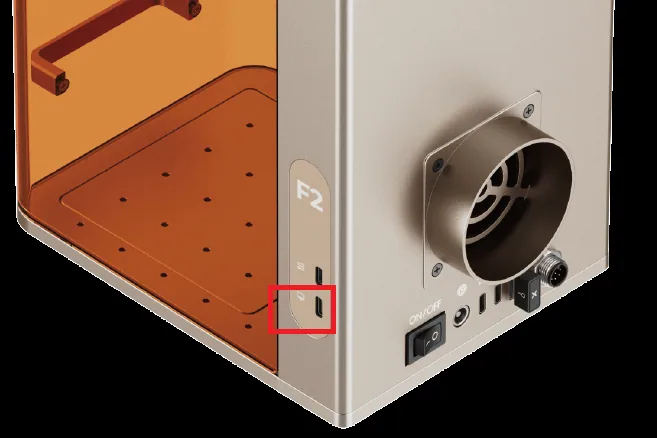
- Si el problema persiste, ve al Paso 3.
Paso 3: Comprueba si hay problemas con el puerto USB del ordenador
- Prueba con un smartphone: Conecta un smartphone al puerto USB que estás usando para tu dispositivo xTool. Verifica que puedes transferir archivos entre el teléfono y el ordenador. Esto confirma que el puerto funciona correctamente.
- Evita los puertos del panel frontal (PC de sobremesa): En los ordenadores de sobremesa, evita usar los puertos USB del panel frontal. Estos puertos suelen tener conexiones menos fiables. Usa los puertos USB de la parte trasera del ordenador, que están conectados directamente a la placa base.
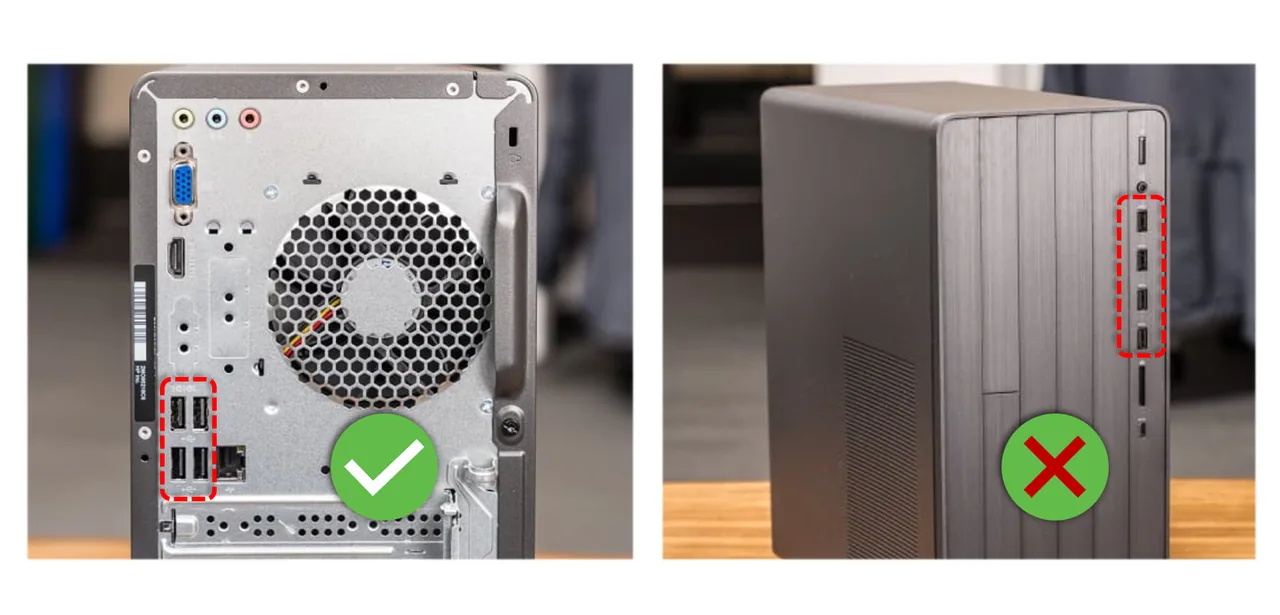
- Si el problema persiste, pasa al Paso 4.
Paso 4: Comprueba si falta algún controlador
- Ve al menú de ajustes de xTool Studio.
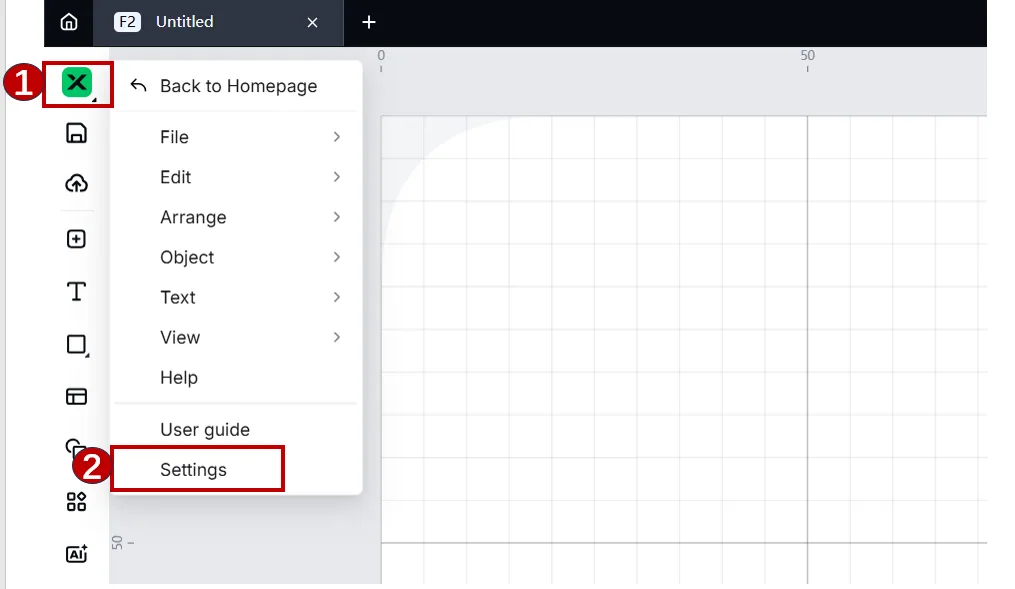
- Ve a la pestaña de modo Desarrollador y comprueba si están instalados los controladores necesarios.
- Si falta algún controlador, haz clic en el botón “Instalar” junto al controlador correspondiente para instalarlo.
- Sigue las instrucciones en pantalla para completar la instalación.

- Si el problema persiste, pasa al Paso 5.
Paso 5: Elimina el almacenamiento local
Si los problemas de conexión empiezan tras actualizar xTool Studio o instalar un complemento, puede que necesites borrar la caché del software.
- Cierra xTool Studio: Cierra por completo el software xTool Studio.
- Accede a la carpeta de almacenamiento local:
- Windows: Abre el Explorador de archivos y navega a: C:UsersXXXXAppDataRoamingxTool StudioLocal Storage (sustituye “XXXX” por tu nombre de usuario de Windows). También puedes escribir %appdata% en la barra de direcciones del Explorador de archivos y luego navegar a la carpeta xTool StudioLocal Storage.
- macOS: Abre el Finder y navega a: /Users/XXXX/Library/Application Support/xTool Studio/Local Storage (sustituye “XXXX” por tu nombre de usuario de macOS). Puede que necesites habilitar la visualización de carpetas ocultas para ver la carpeta “Library”.
- Elimina los archivos de caché: Elimina todos los archivos y carpetas dentro de la carpeta Local Storage.
- Reinicia xTool Studio: Vuelve a abrir xTool Studio.
Paso 6: Comprueba el hub USB (si procede)
Si estás usando un hub USB, podría ser el origen del problema.
- Compatibilidad del hub: Asegúrate de que tu hub USB es reconocido por el ordenador y de que el puerto USB concreto que usas funciona correctamente. Pruébalo conectando tu smartphone para transferir archivos.
- Especificidad del puerto: Algunos hubs USB requieren usar puertos concretos para determinados tipos de dispositivos. Prueba a conectar tu dispositivo xTool a distintos puertos del hub.
- Conexión directa: Prueba a prescindir por completo del hub USB. Conecta tu dispositivo xTool directamente a un puerto USB del ordenador con un cable original.
- Problemas de alimentación: Algunos hubs USB tienen una entrega de energía inestable, especialmente si hay otros dispositivos conectados. Asegúrate de que no haya otros dispositivos conectados al hub USB mientras solucionas el problema.

Hub USB de terceros
Paso 7: Permite xTool Studio a través del firewall de Windows
Este paso describe los procedimientos de solución de problemas más comunes del sistema Windows basados en las pruebas del laboratorio de xTool y se aplica ÚNICAMENTE al sistema operativo Windows.
- El Firewall de Windows podría estar bloqueando la comunicación de xTool Studio.
- Desactiva temporalmente el antivirus de terceros: Si usas un software antivirus de terceros (p. ej., Norton, McAfee, etc.), desactívalo temporalmente antes de ajustar la configuración del firewall. Esto se debe a que los programas antivirus a menudo gestionan las reglas del firewall.
- Abre el Panel de control: Accede al Panel de control (búscalo en el menú Inicio de Windows).
- Firewall de Windows Defender: Navega paso a paso
- Win 11: “Panel de control” > “Firewall de Windows Defender”
- Win 10: “Panel de control” > “Sistema y seguridad” > “Firewall de Windows Defender”
Win 11 | Win 10 |


- Permitir una aplicación…: Haz clic en “Permitir una aplicación o característica a través del Firewall de Windows Defender” (u una opción con una redacción similar).
- Encuentra y permite xTool Studio:
- Puede que primero tengas que hacer clic en “Cambiar la configuración”.
- Desplázate por la lista de aplicaciones y busca “xTool Studio” (o una entrada similar).
- Asegúrate de que la casilla junto a “xTool Studio” esté marcada para las redes “Dominio“, “Privada” y “Pública” (a menos que tengas un motivo concreto para no permitir el acceso a la red pública).
- Haz clic en Aceptar: Haz clic en el botón “Aceptar” para guardar los cambios.

Paso 8: Permite el acceso a la red local de xTool Studio
Este paso detalla los procedimientos de solución de problemas más comunes del sistema macOS basados en las pruebas del laboratorio de xTool y se aplica ÚNICAMENTE al sistema operativo macOS.
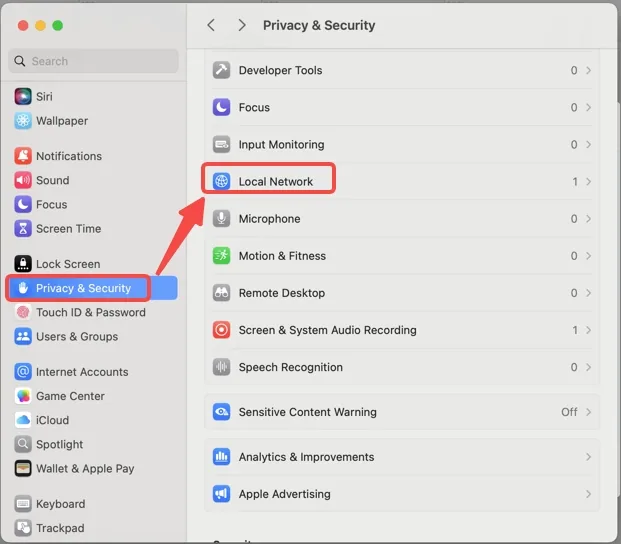
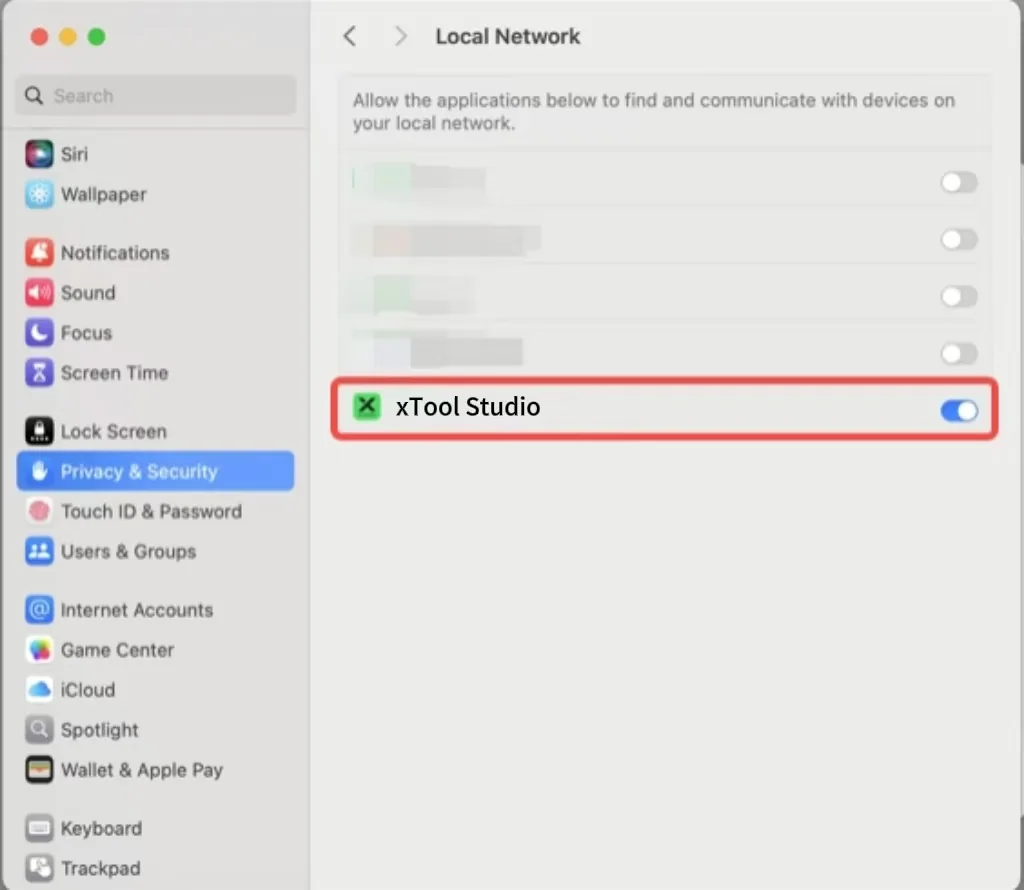
- Para habilitar el acceso a la red local de xTool Studio, ve al menú Apple > Ajustes del Sistema > Privacidad y seguridad > Red local.
- Localiza xTool Studio en la lista de aplicaciones y asegúrate de que el interruptor esté ACTIVADO para permitir el acceso a la red local.
| |
¿Sigues teniendo problemas?
Si los pasos anteriores no resuelven el problema, contacta con el soporte técnico de MDPI. Facilita la siguiente información para ayudar a diagnosticar el problema:
Para instrucciones detalladas sobre cómo obtener la siguiente información relevante, consulta: Información útil para facilitar el diagnóstico de la F2
- Número de serie (SN): Ubicado en la parte trasera de tu F2.
- Dirección de envío: Confirma la dirección de entrega del dispositivo.
- Registros del dispositivo:
- En xTool Studio, ve a Ajustes > Configuración de archivos > Otros ajustes.
- Exporta el archivo de depuración.
- Especificaciones del ordenador:
- Versión del SO, CPU, RAM y detalles de almacenamiento.
¿Dudas con este proceso en tu xTool F2?
Te ayuda un técnico de MDPI por WhatsApp, en español.
