
Tiempo de pausa para la xTool F2
Inicio / Tutoriales xTool F2 / Funcionamiento y características
— Guía · xTool F2
Tiempo de pausa para la xTool F2
Cuándo debemos usar la función de tiempo de permanencia
- Descripción del problema Al procesar objetos con relleno vectorial en materiales propensos a la acumulación de calor —como el metacrilato o el cuero sintético—, algunas partes de la trayectoria pueden ser cortas, provocando una acumulación de calor localizada. Esto puede dar lugar a una coloración desigual en el objeto.
- Tiempo de permanencia El tiempo de permanencia se refiere al breve retardo tras completar cada línea de escaneo durante el procesamiento de relleno vectorial. Esta permanencia al final de la línea permite que tanto el láser como el material disipen el calor, ayudando a reducir la acumulación de calor.
Cómo establecer el tiempo de permanencia
1. En la esquina inferior derecha de la pantalla de xTool Studio, haz clic en el icono “Ajustes avanzados”.
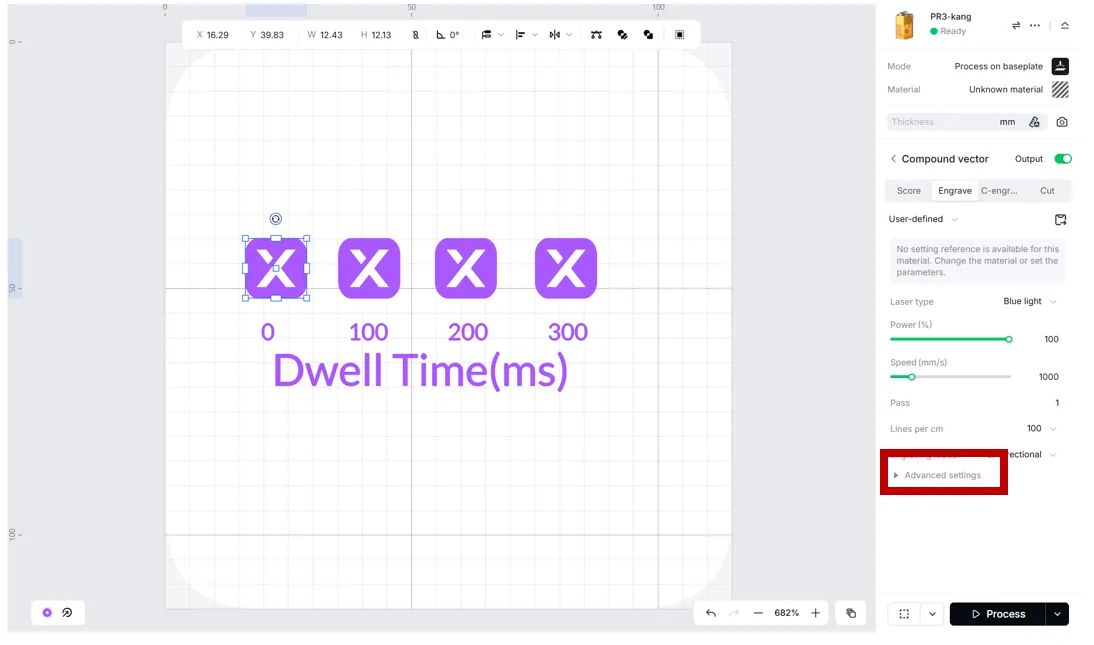
2. Activa el botón de Tiempo de permanencia y, a continuación, introduce el valor de tiempo de permanencia requerido debajo.

- El software permite ajustes de tiempo de permanencia en el rango de 0,1 a 60 segundos.
- Para materiales sensibles al calor de uso común, los siguientes valores recomendados pueden usarse como referencia:
- Metacrilato: 200–350 ms (alta sensibilidad al calor)
- Cuero sintético: 150–250 ms (sensibilidad al calor moderada)
- Madera: 100–200 ms (menor sensibilidad al calor)
- Papel/Cartulina: 50–100 ms (menor sensibilidad al calor)
- Cómo determinar el tiempo de permanencia óptimo:
- Paso 1: Usa el material real y el elemento vectorial donde se produce la acumulación de calor.
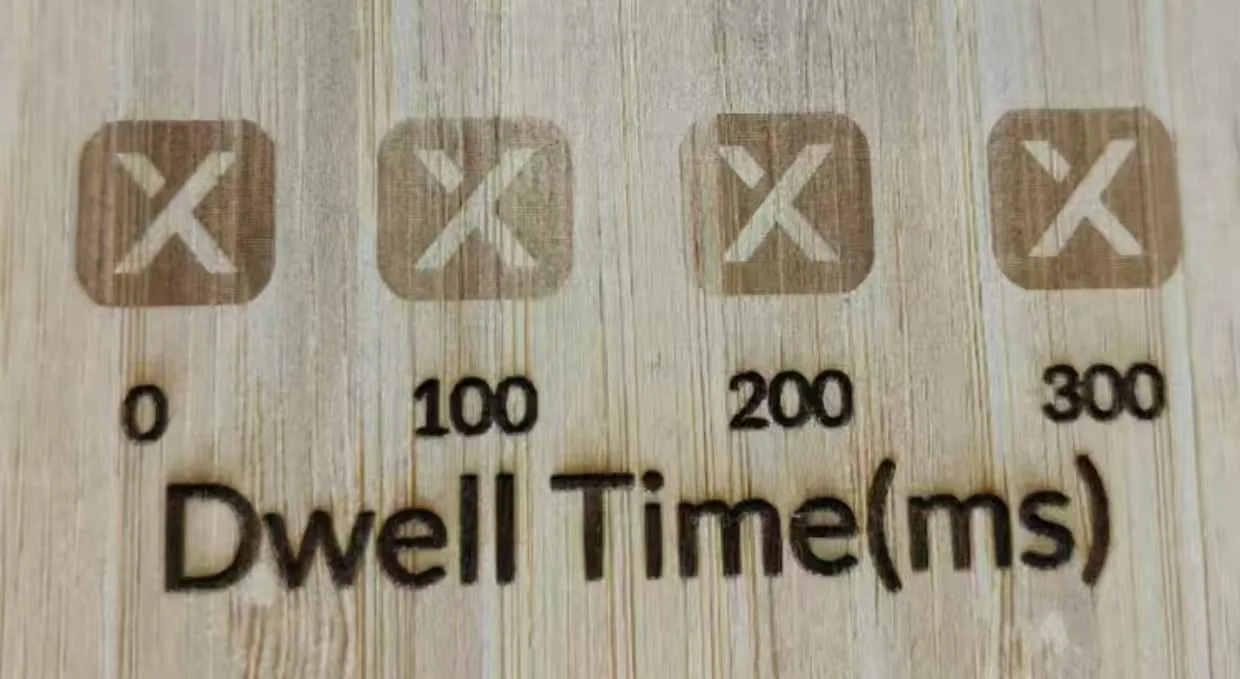
- Paso 2: Empieza a probar desde un tiempo de permanencia base (p. ej., 100 ms), luego auméntalo gradualmente en incrementos de 100 ms.
- Paso 3: Registra el tiempo de permanencia más corto que produzca un resultado satisfactorio y uniforme.
Aquí tienes un breve ejemplo:
¿Dudas con este proceso en tu xTool F2?
Te ayuda un técnico de MDPI por WhatsApp, en español.
