
Procesar materiales por lotes con la extensión deslizante (mismos diseños)
— Guía · xTool F2
Procesar materiales por lotes con la extensión deslizante (mismos diseños)
Consulta la primera parte del vídeo Desembalaje del accesorio de extensión deslizante de la xTool F1.
Procesar varios materiales por lotes
1. Colocar el material y realizar el enfoque del láser
(1) Coloca un material en el área de procesamiento, permitiendo que el punto de luz azul incida sobre la superficie del material.

Nota: No uses materiales finos permeables a la luz (como papel y tela) sobre la cinta transportadora. Los haces láser que incidan sobre la cinta la dañarán.
(2) Mantén pulsado el botón Arriba/Abajo del módulo láser para subir o bajar el módulo láser. Cuando los puntos de luz roja y azul se superponen, el enfoque se ha ajustado correctamente.
Nota: El punto de luz azul no se mueve. Si el módulo láser se mueve hacia arriba, el punto de luz roja se mueve hacia la izquierda. Si el módulo láser se mueve hacia abajo, el punto de luz roja se mueve hacia la derecha.
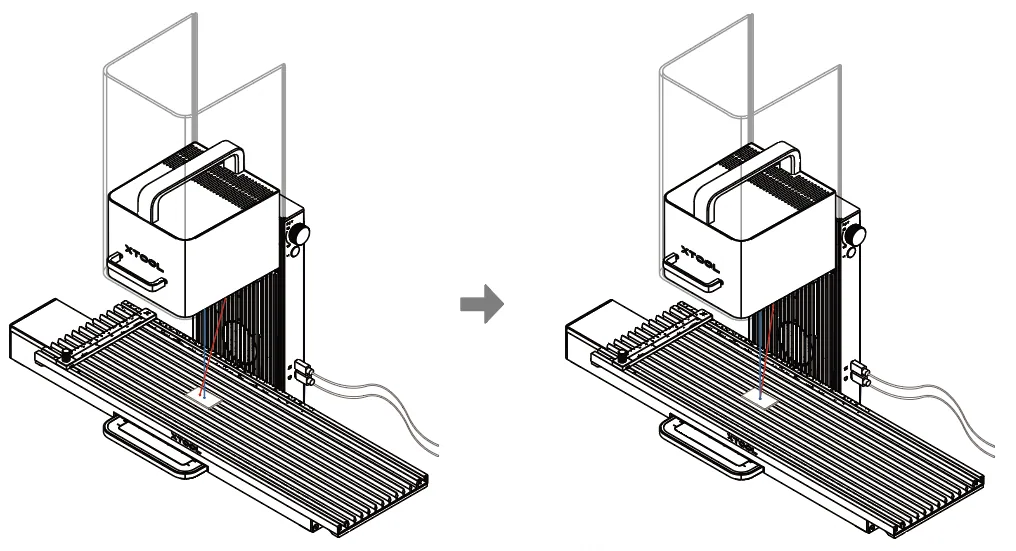
Nota: La xTool F2 admite enfoque automático y enfoque manual. Aquí usamos el enfoque manual. Para más información sobre cómo usar el enfoque automático, consulta Realizar el enfoque del láser.
(3) Coloca más materiales a la derecha del área de procesamiento sobre la extensión deslizante.
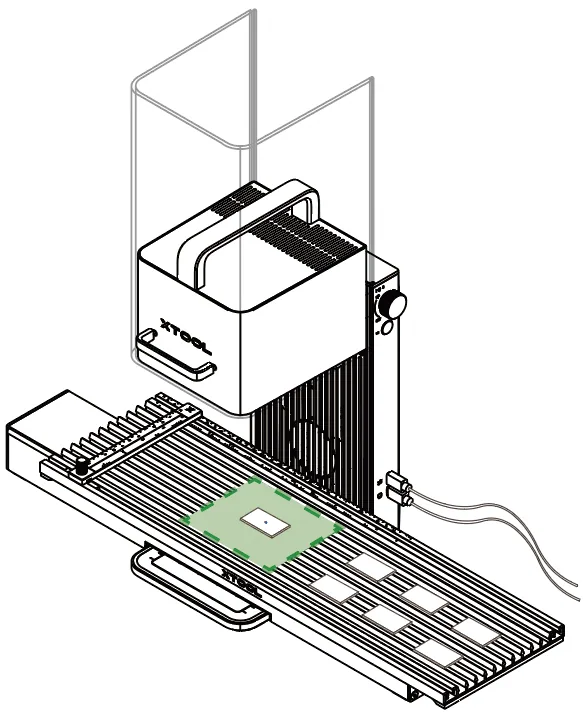
Nota:
– Al colocar los materiales, mantén la mano alejada del área de procesamiento para evitar lesiones.
– No coloques un material cerca de los bordes. De lo contrario, el material podría no procesarse.
– Asegúrate de que los materiales no se toquen ni se solapen entre sí.

2. Seleccionar el material y el modo de procesamiento
(1) En la esquina superior derecha, haz clic en Material desconocido, selecciona el nombre de tu material y haz clic en Aplicar.
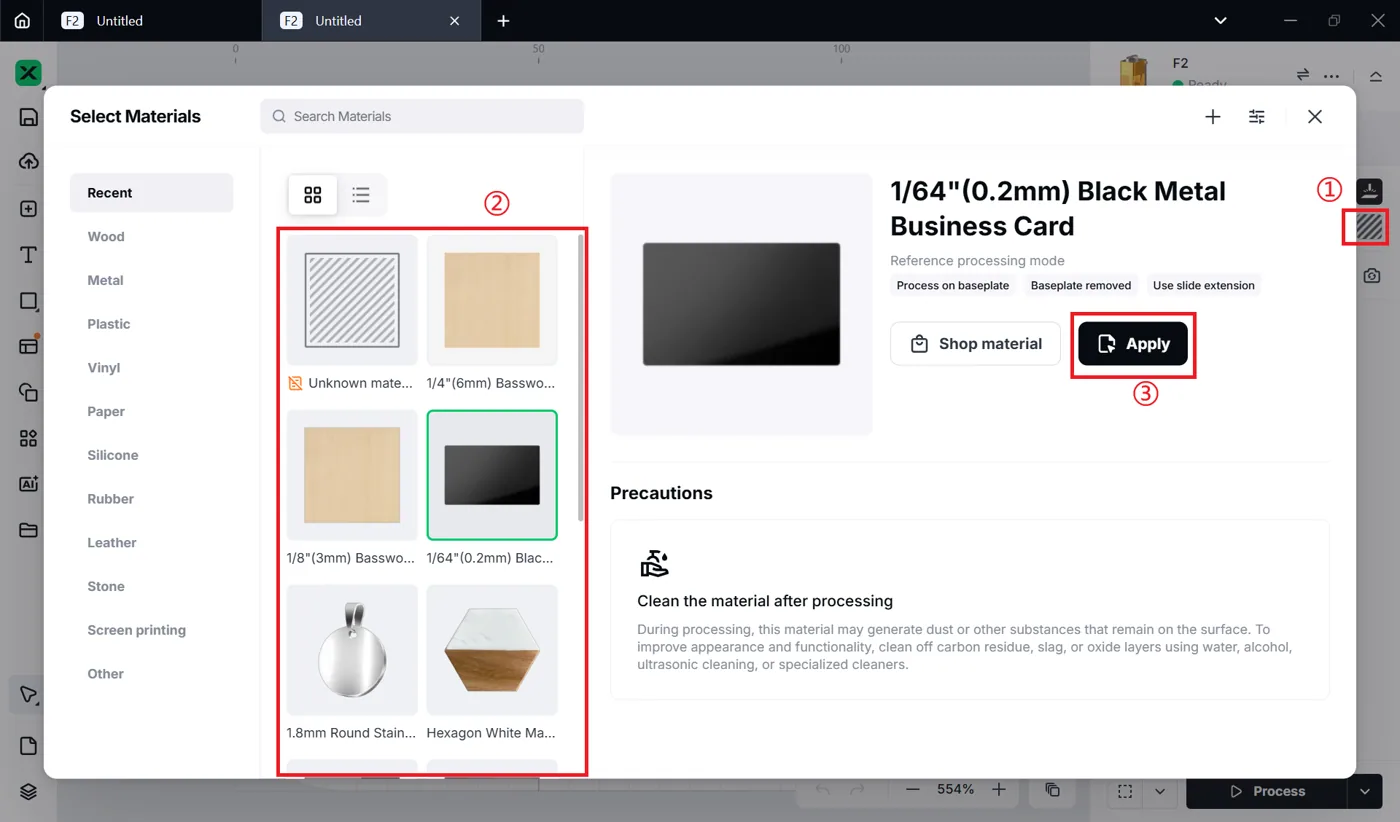
(2) Selecciona el modo Mismo diseño – procesamiento por lotes o Diseño diferente – procesamiento por lotes .

3. Capturar el fondo y diseñar un objeto de procesamiento
(1) Haz clic en el botón Actualizar fondo. xTool Studio toma una foto del área de procesamiento de la xTool F2 e inserta la foto como fondo del lienzo.

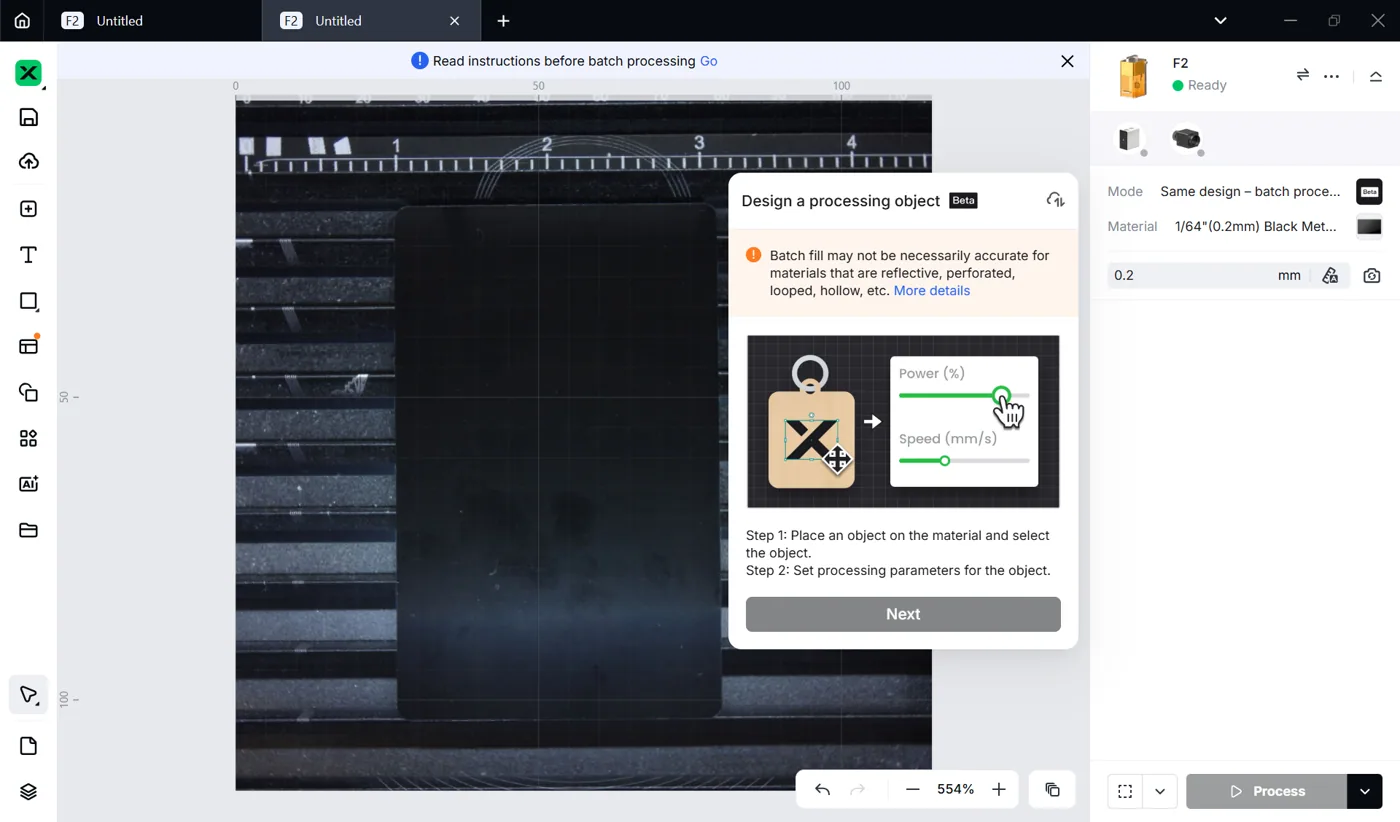
Nota:
– Para garantizar la precisión de posicionamiento, ajusta el enfoque del láser antes de capturar el fondo.
– Asegúrate de que la foto de fondo pueda mostrar el material de forma completa y clara. Puedes ajustar el entorno de captura ajustando la luz de relleno del dispositivo o bajando la carcasa protectora.
– Si los materiales en la foto tienen sombras evidentes o no están nítidos, ajusta la posición del material y haz clic en Actualizar de nuevo para tomar una nueva foto.
(2) Usando las herramientas de la izquierda del lienzo, crea un objeto dentro del material.

(3) Selecciona el objeto para editarlo más usando las herramientas de la parte superior del lienzo.
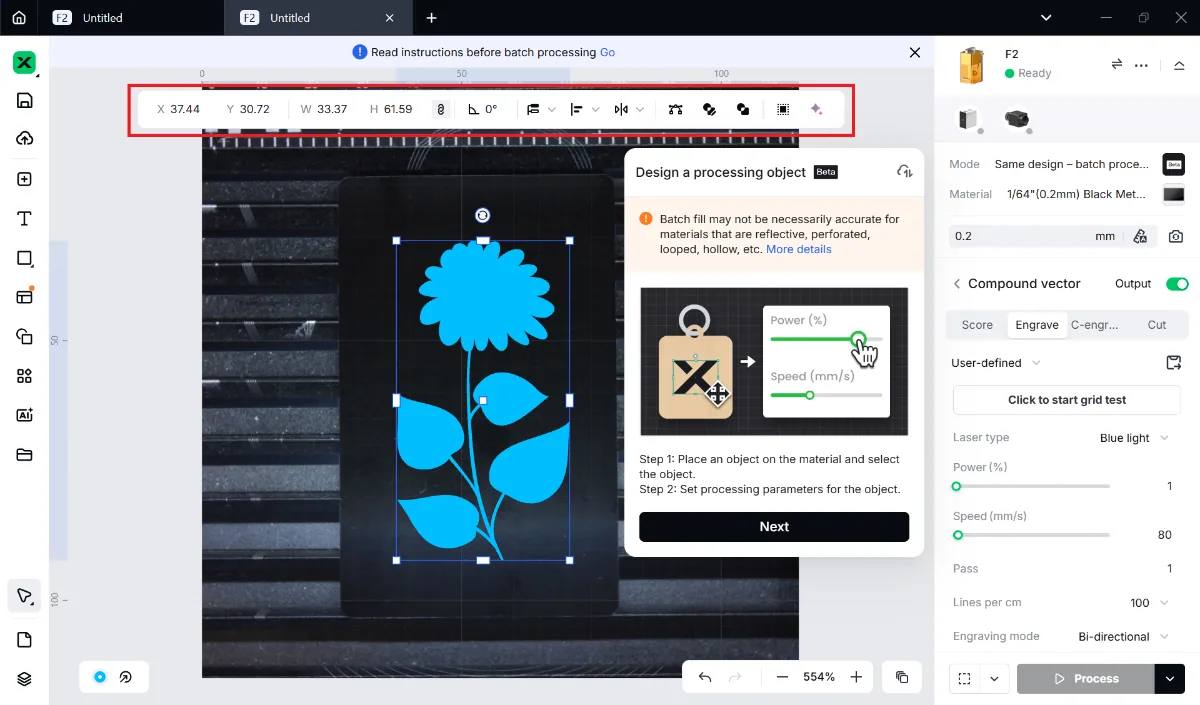
Consejos: Para más información sobre cómo usar xTool Studio para diseñar objetos, consulta el Centro de Aprendizaje de Software.
4. Configurar los parámetros de procesamiento y la trayectoria de procesamiento
(1) Selecciona los objetos en el lienzo. En el lado derecho de xTool Studio, configura los parámetros de los objetos seleccionados.
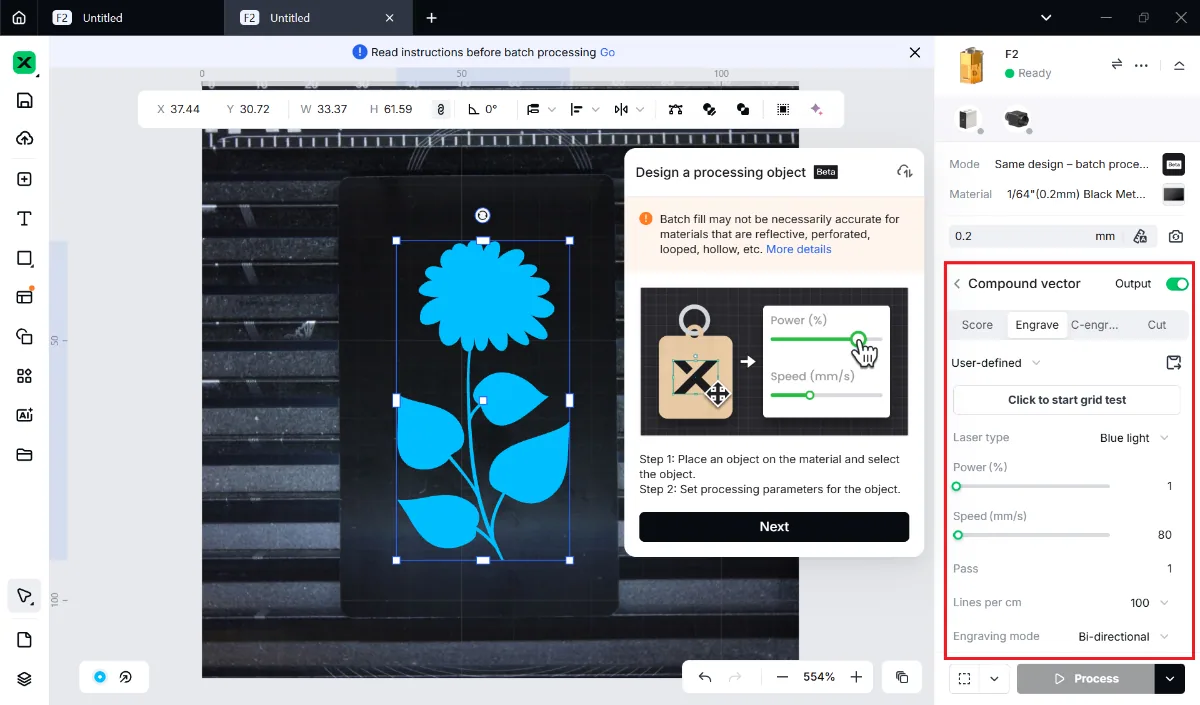
Nota: Para más información sobre los parámetros de procesamiento, consulta Los parámetros de procesamiento de la xTool F2.
(2) En la esquina inferior derecha de xTool Studio, haz clic en el icono  para configurar la trayectoria de procesamiento.
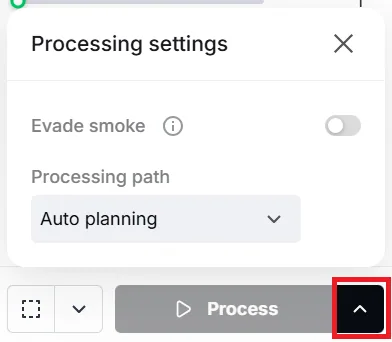
Evitar humo: Cuando esta función está activada, el dispositivo sigue una trayectoria menos afectada por el humo para procesar el material.
Nota: Se recomienda activar esta función para marcar sobre materiales como madera y cartón corrugado que producen humo abundante. De lo contrario, el humo abundante puede bloquear los haces láser e interferir en el procesamiento láser.
Trayectoria de procesamiento:
- Planificación automática: xTool Studio planifica automáticamente la trayectoria de procesamiento basándose en algoritmos inteligentes.
- Definición por el usuario: Configura manualmente las trayectorias de procesamiento de algunos objetos.
5. Previsualizar el área de procesamiento
Encuadrar significa que los puntos láser recorren el borde de los objetos de procesamiento sobre el material. Puedes previsualizar el área de procesamiento sobre el material mediante el encuadre. Sigue estos pasos para empezar el encuadre:
(1) En la esquina inferior derecha del software, haz clic en el icono  junto a
  para configurar los parámetros del encuadre.
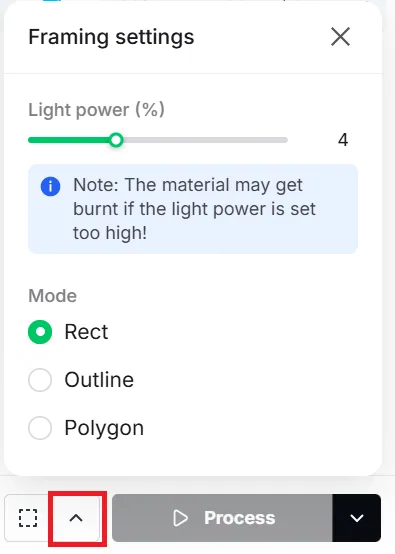
- Potencia de luz: Ajusta la potencia del láser para el encuadre.
- Modo: En el modo Rect , los puntos láser recorren el borde rectangular de los objetos de procesamiento. En el modo Contorno , los puntos láser recorren el contorno de los objetos de procesamiento. En el modo Polígono , los puntos láser recorren el borde poligonal de los objetos de procesamiento.
(2) Haz clic en  en el software o pulsa el botón de encuadre de la xTool F2 para empezar el encuadre. El punto láser se moverá a lo largo del límite del patrón de procesamiento sobre el material para que puedas previsualizar el área de procesamiento.
 o
o 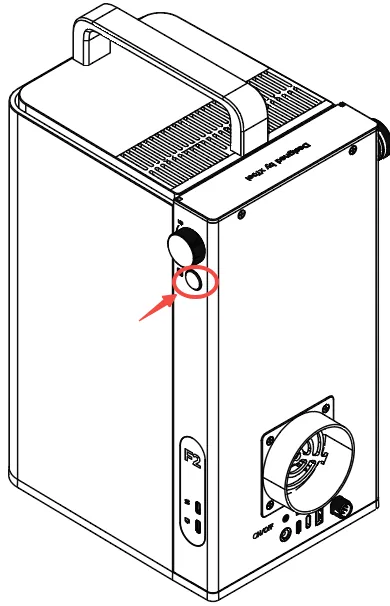
Para detener el encuadre, haz clic de nuevo en el icono  .
.
Nota: Si el área de procesamiento no es la ideal, ajusta las posiciones de los objetos en el software, y el límite mostrado sobre el material cambia en consecuencia en tiempo real.
6. Encuadrar el material de muestra
El primer material colocado en el área de procesamiento se usa como material de muestra. Durante el procesamiento por lotes, xTool Studio rellenará los demás materiales basándose en el diseño de muestra. Encuadrar el material de muestra ayuda a mejorar la precisión del relleno por lotes.
(1) Haz clic en Siguiente.

(2) En la ventana emergente, mueve o cambia el tamaño del cuadro delimitador para incluir el material de muestra dentro de él. Luego, haz clic en Procesar.

7. Empezar el procesamiento
Nota:
– Cuando la xTool F2 se usa con una extensión deslizante, su carcasa protectora no se puede cerrar por completo. Por tu seguridad, se recomienda usar gafas de protección durante el procesamiento.
– Las gafas de protección no se incluyen con la xTool F2 ni con la extensión deslizante. Cómpralas por separado.
(1) Espera hasta que finalice la Comprobación antes de procesar.
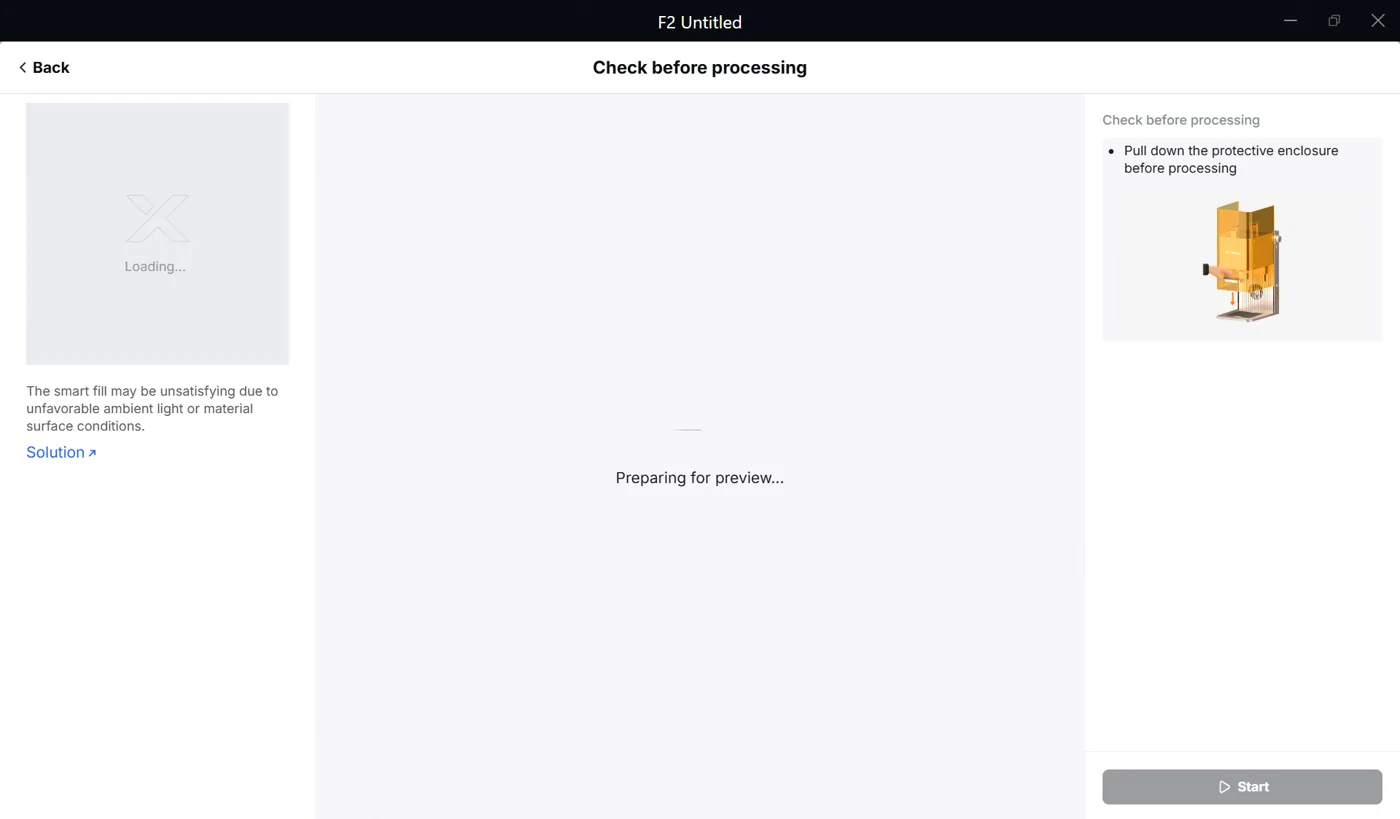

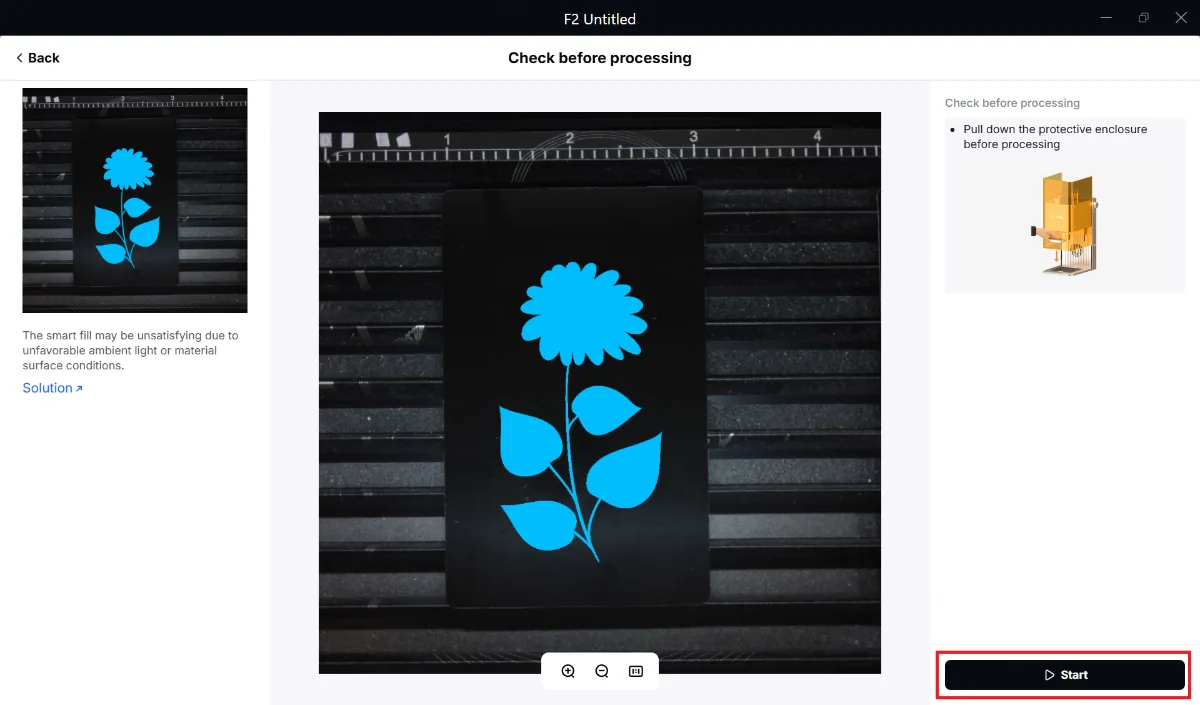
(2) Haz clic en el botón Iniciar.
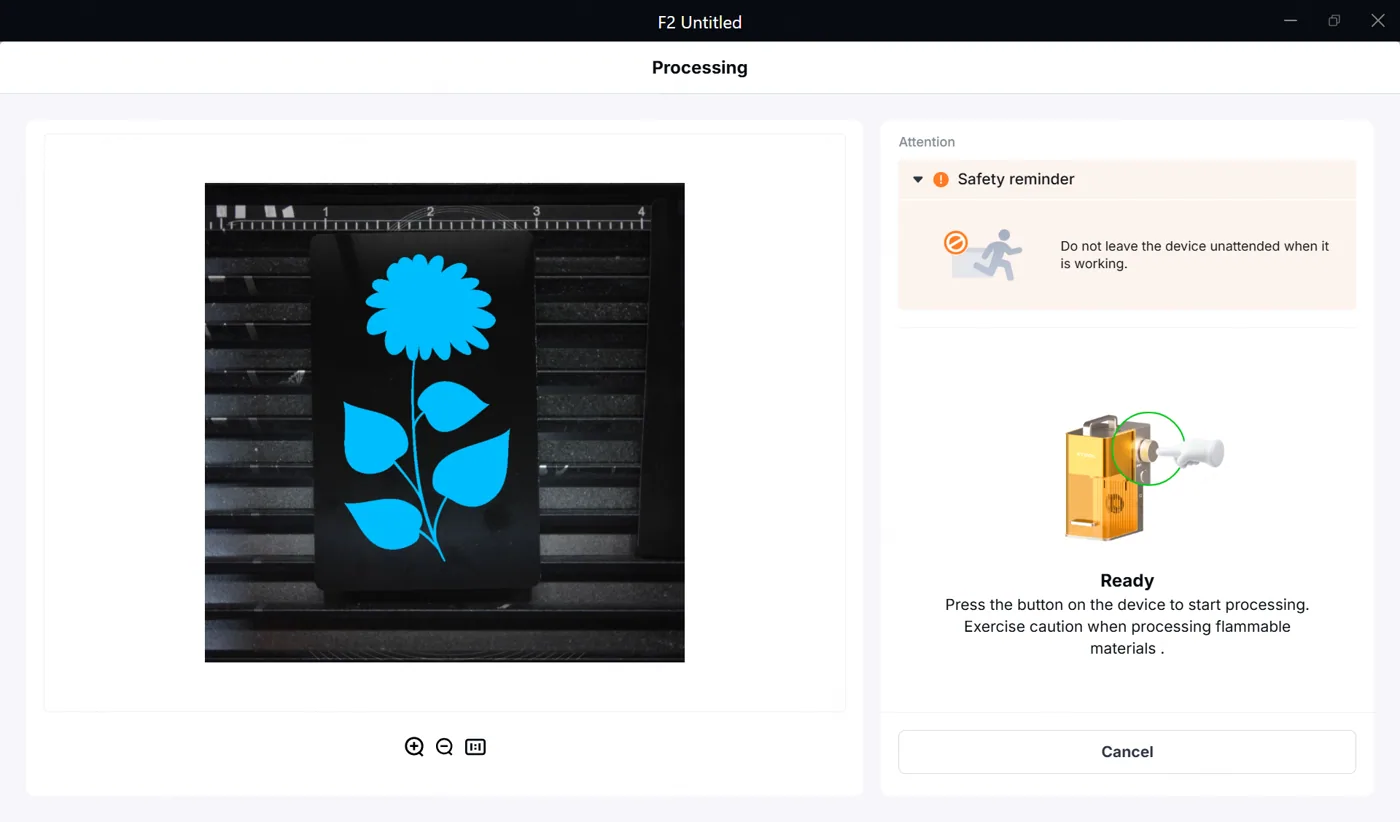
(3) Cuando el software muestre “Listo”, baja la carcasa protectora y pulsa el botón Iniciar/Detener de la xTool F2 para empezar el procesamiento.
8. Detener el procesamiento
Parada automática: Si no se detecta ningún material durante 5 veces consecutivas, el procesamiento por lotes finalizará automáticamente.
Parada manual: Haz clic en Cancelar en xTool Studio o pulsa dos veces el botón Iniciar/Detener de la xTool F2.
¿Dudas con este proceso en tu xTool F2?
Te ayuda un técnico de MDPI por WhatsApp, en español.
