
Procesar materiales por lotes con la extensión deslizante (diseños diferentes)
— Guía · xTool F2
Procesar materiales por lotes con la extensión deslizante (diseños diferentes)
1. Conectar la xTool F2 a xTool Studio
Consulta Conectar la xTool F2 a xTool Studio en el ordenador.
2. Conectar la extensión deslizante a la xTool F2
Consulta la primera parte del vídeo Desembalaje del accesorio de extensión deslizante de la xTool F1.
Procesar materiales por lotes con diseños diferentes
1. Realizar el enfoque del láser
(1) Coloca un material en el área de procesamiento, asegurándote de que el punto de luz azul incida sobre la superficie del material.
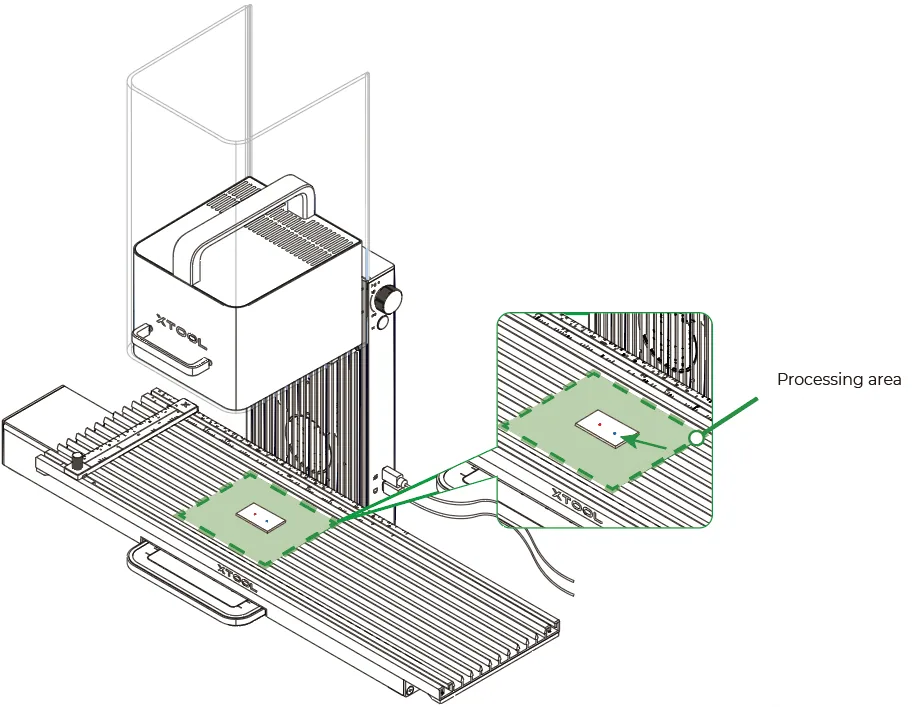
Advertencia: No uses materiales finos permeables a la luz (como papel y tela). Los haces láser pueden atravesar el material, incidir sobre la correa y dañarla.
(2) Gira el Mando de ajuste de enfoque para subir o bajar el módulo láser. Cuando los puntos de luz roja y azul se superponen, el enfoque está correctamente establecido.

Nota: La xTool F2 admite enfoque automático y enfoque manual. Aquí usamos el enfoque manual. Para más información sobre cómo usar el enfoque automático, consulta Problema de enfoque automático de la F2.
2. Fotografiar el fondo y diseñar los objetos de procesamiento
(1) En la parte derecha de xTool Studio, haz clic en el icono Actualizar. xTool Studio toma una foto del área de procesamiento de la xTool F2 e inserta la foto como fondo del lienzo. Puedes posicionar los objetos de procesamiento basándote en el fondo.

Nota:
– Para garantizar la precisión del posicionamiento, establece el enfoque del láser antes de fotografiar el fondo.
– Asegúrate de que la foto del fondo pueda mostrar el material de forma completa y clara. Puedes ajustar el entorno de la toma ajustando la luz de relleno del dispositivo o bajando la carcasa protectora.
– Si los materiales en la foto tienen sombras evidentes o no se ven claros, ajusta la posición del material y haz clic de nuevo en Actualizar fondo para tomar una nueva foto.
(2) Usando las herramientas de la parte izquierda del lienzo, crea objetos dentro del material.
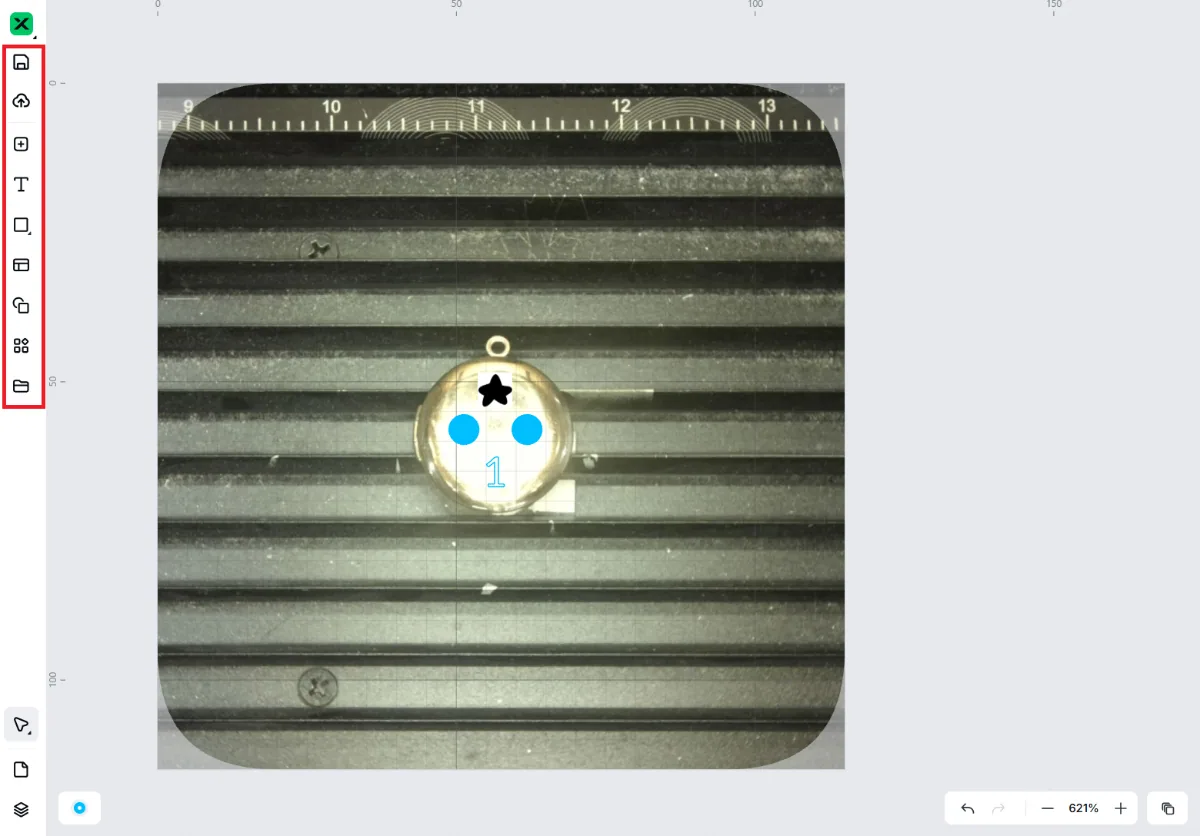
Para más información sobre cómo usar xTool Studio para diseñar objetos, consulta el Centro de aprendizaje de software.
(3) Si necesitas establecer varios objetos como una sola variable, únelos o combínalos en uno solo. (Solo se puede establecer una variable para un objeto.)

Ejemplo de combinación:
| |
 Separados: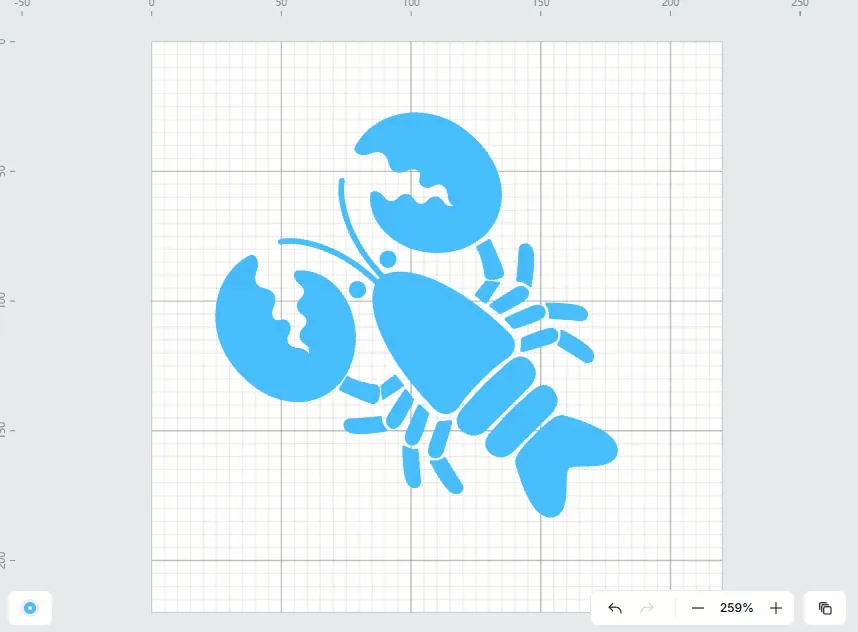
 Combinados:
Ejemplo de unión:
| |
 Combinados:
 Unidos:
3. Seleccionar el material y el modo de procesamiento
(1) En la parte derecha de xTool Studio, haz clic en Material desconocido, selecciona el nombre de tu material y haz clic en Aplicar.
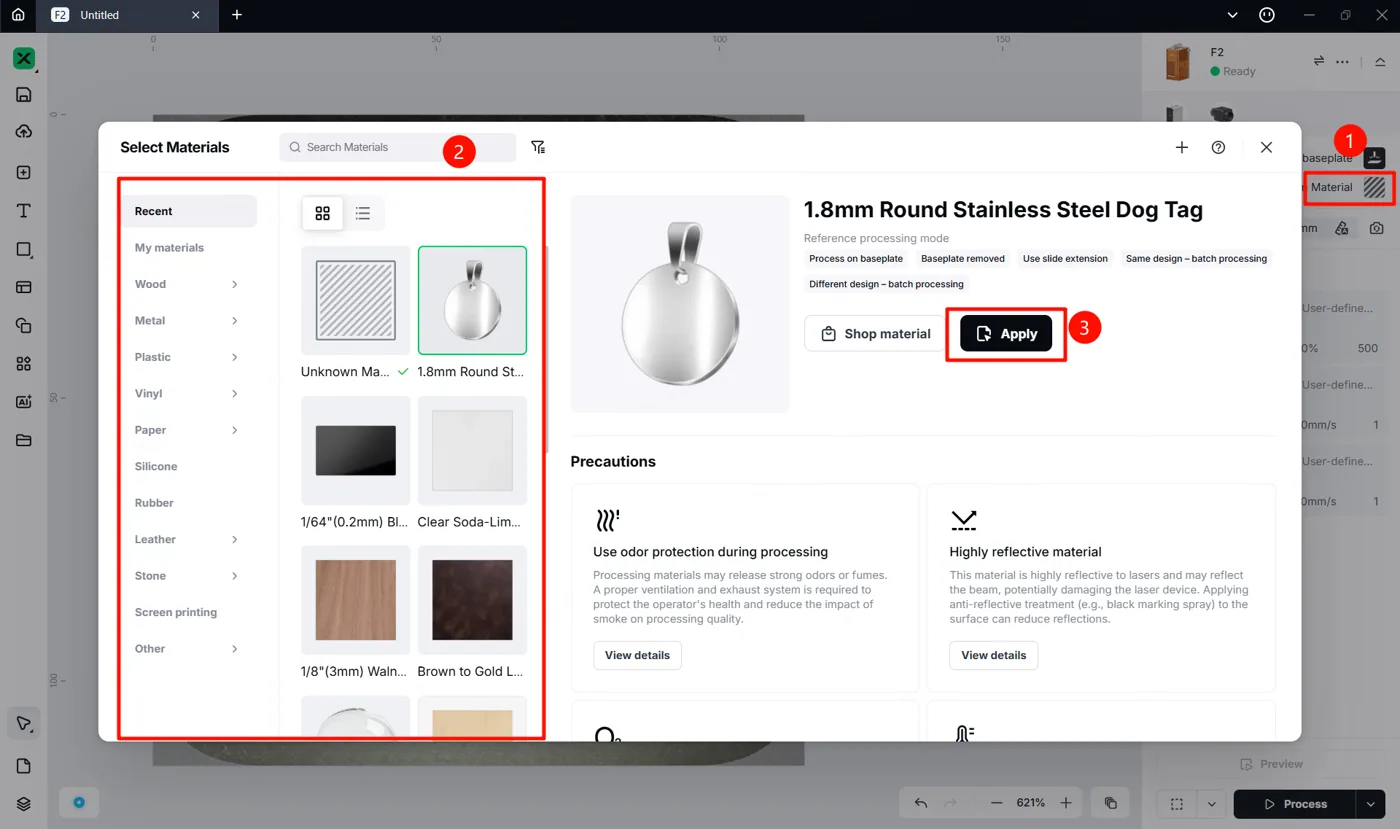
Nota:
– Si no encuentras tu material en la lista, puedes dejarlo como Material desconocido y establecer los parámetros manualmente en los pasos posteriores.
– Si seleccionas un material de la lista de materiales, el software establecerá automáticamente los parámetros para el procesamiento láser. Los ajustes predeterminados se aplican a los materiales de xTool. Puedes ajustar la configuración según tus necesidades.
(2) En la parte derecha de xTool Studio, haz clic en el nombre del modo de procesamiento actual y, a continuación, selecciona Diseño diferente – procesamiento por lotes como modo de procesamiento.
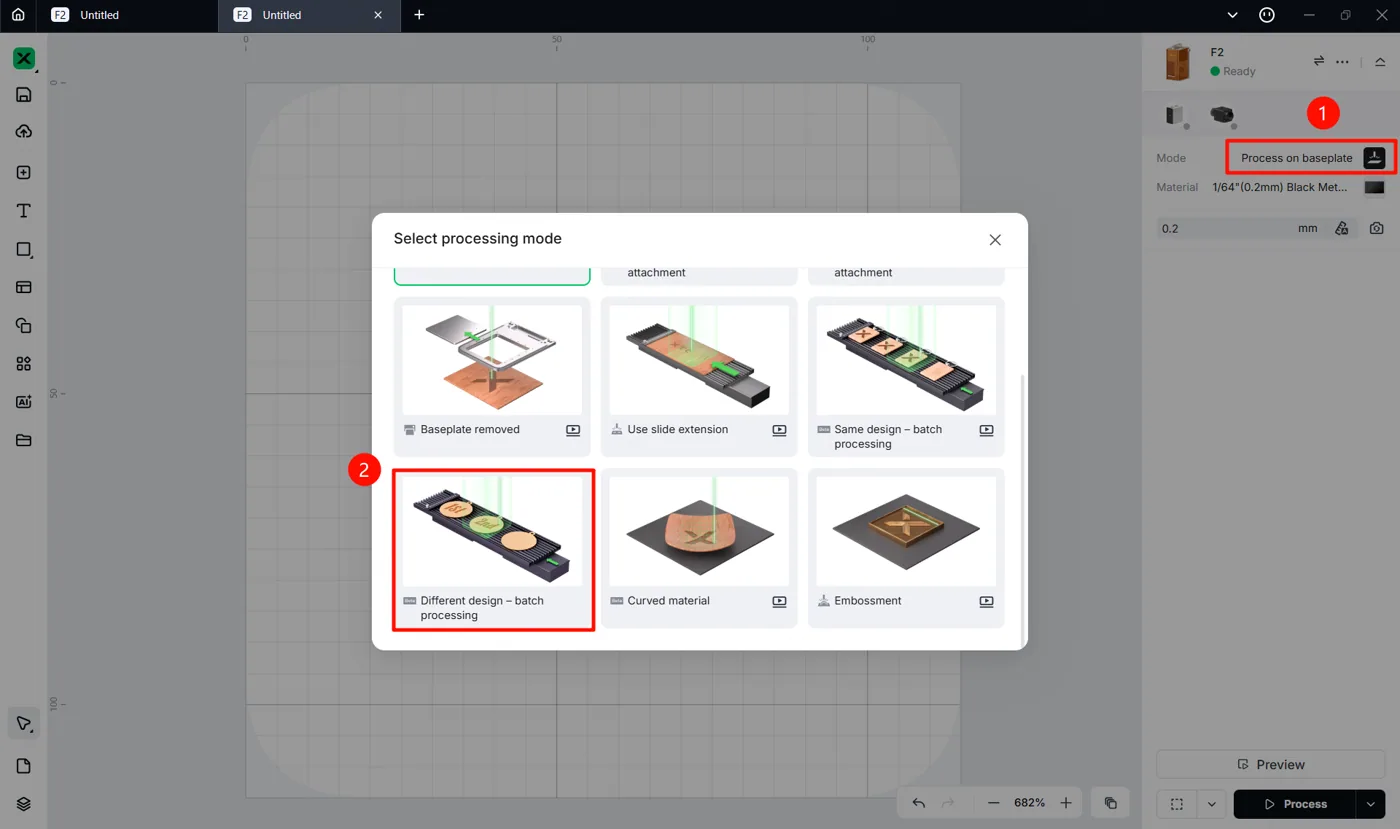
Nota: Si aparece una ventana de Diseño por lotes, ciérrala y continúa con el siguiente paso.
4. Establecer la variable
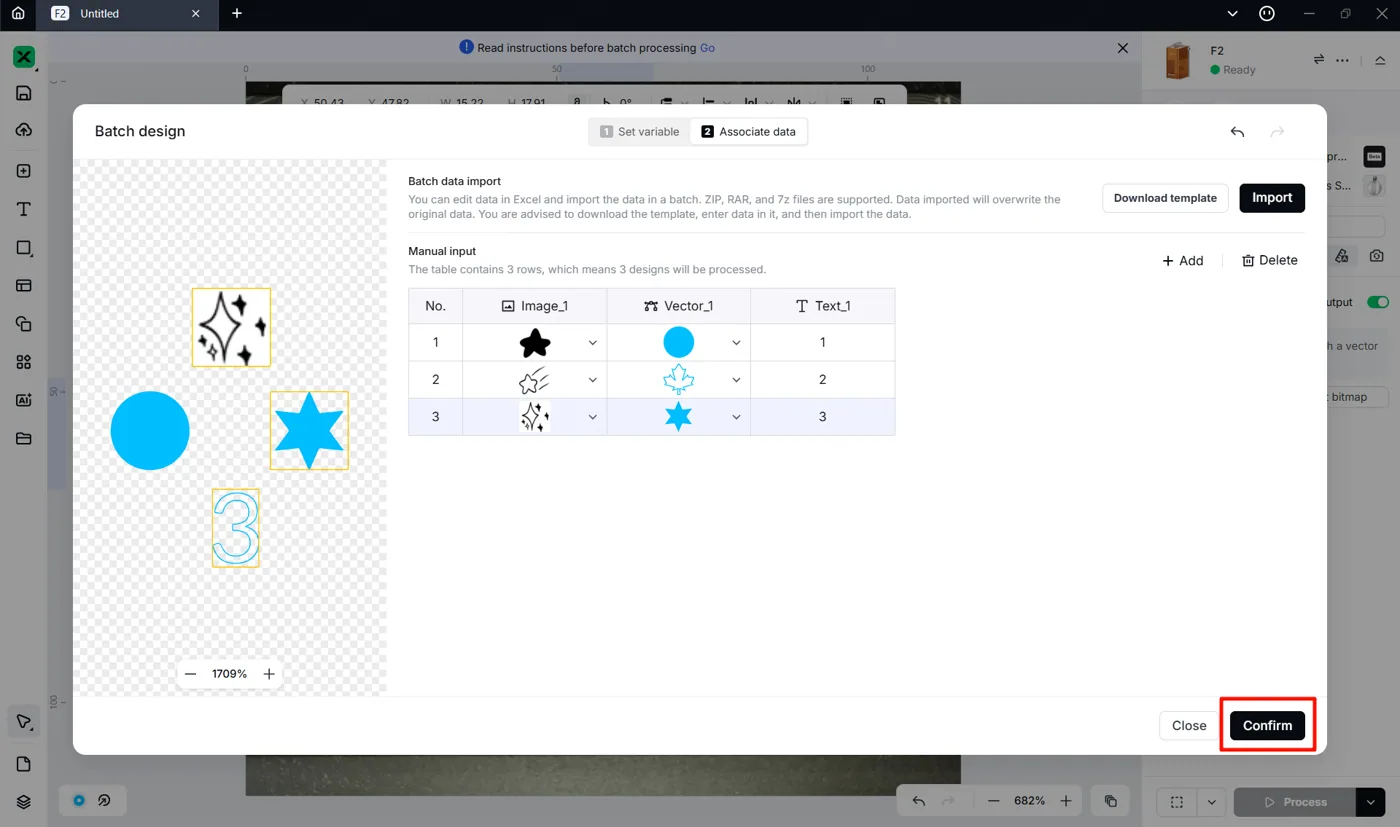
(1) En la ventana emergente, selecciona los objetos que quieres establecer como variables y haz clic en + Añadir variable. Después de establecer todas las variables, haz clic en Siguiente.
Consejos: También puedes hacer clic en Establecer variable en la parte derecha de xTool Studio para entrar en esta ventana.
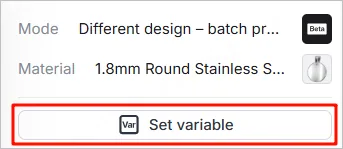

Consejos: Solo se puede establecer una variable para un objeto.

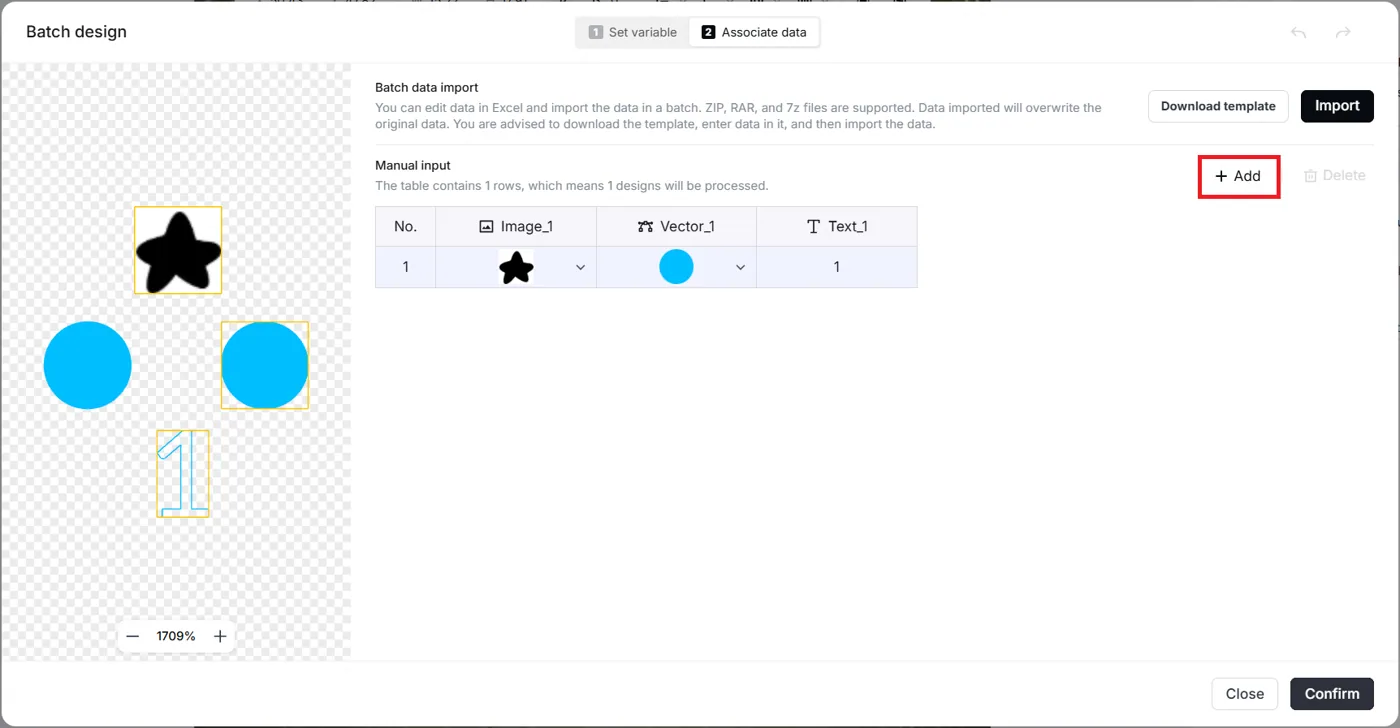
(3) Haz clic en + Añadir y se agregará una nueva fila, que indica otro diseño a imprimir.
Consejos:
1. La primera fila indica el diseño original.
2. También puedes importar datos por lotes. Para instrucciones detalladas, consulta Importar datos por lotes.
(4) Cambia los objetos para cada variable.
- Para un vector, haz clic en Reemplazar vector y elige un vector local para subir.


Formatos de vector admitidos: SVG, DXF
- Para una imagen de mapa de bits, haz clic en Reemplazar imagen y elige una imagen local para subir.

Formatos de imagen admitidos: PNG, JPG, JPEG, BMP, WEBP.
- Para texto, haz doble clic en el texto para editarlo.
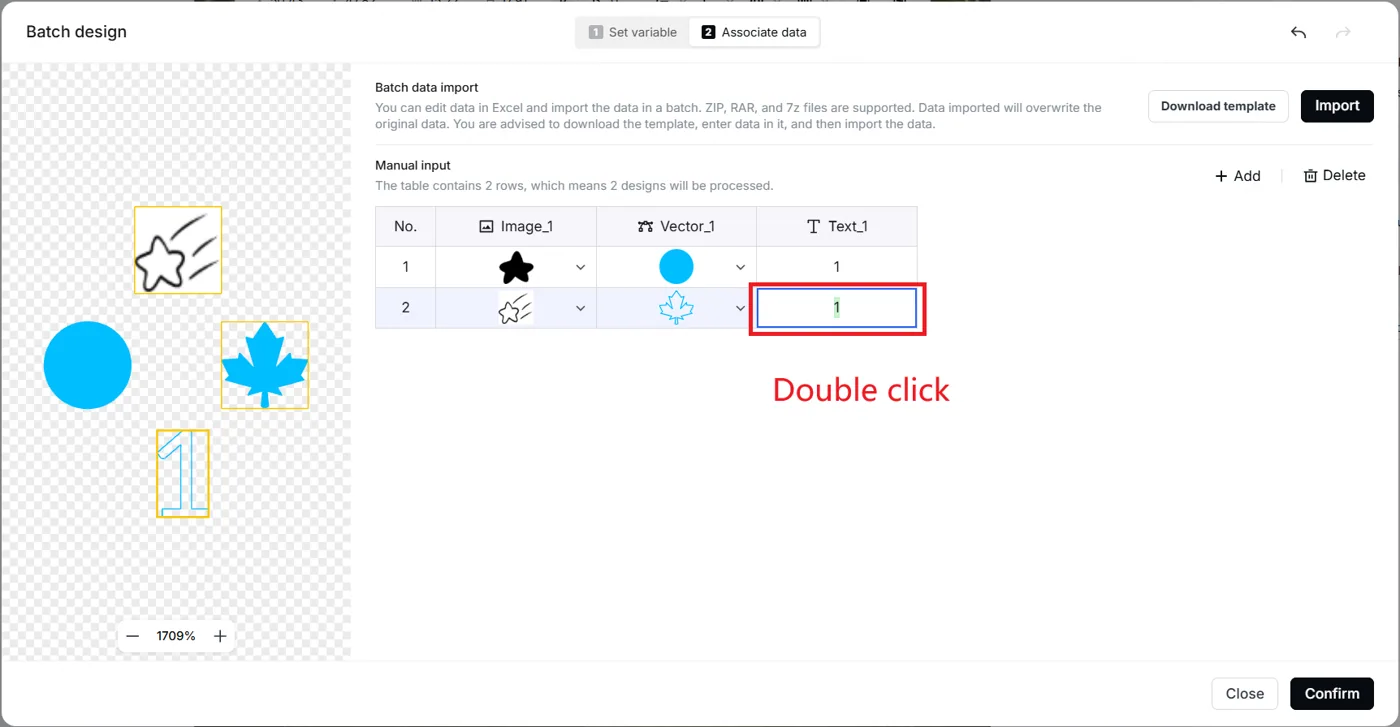
(5) Después de añadir los diseños y establecer las variables, haz clic en Confirmar.
5. Establecer los parámetros de procesamiento
(1) Selecciona objetos en el lienzo y establece sus parámetros en la parte derecha.
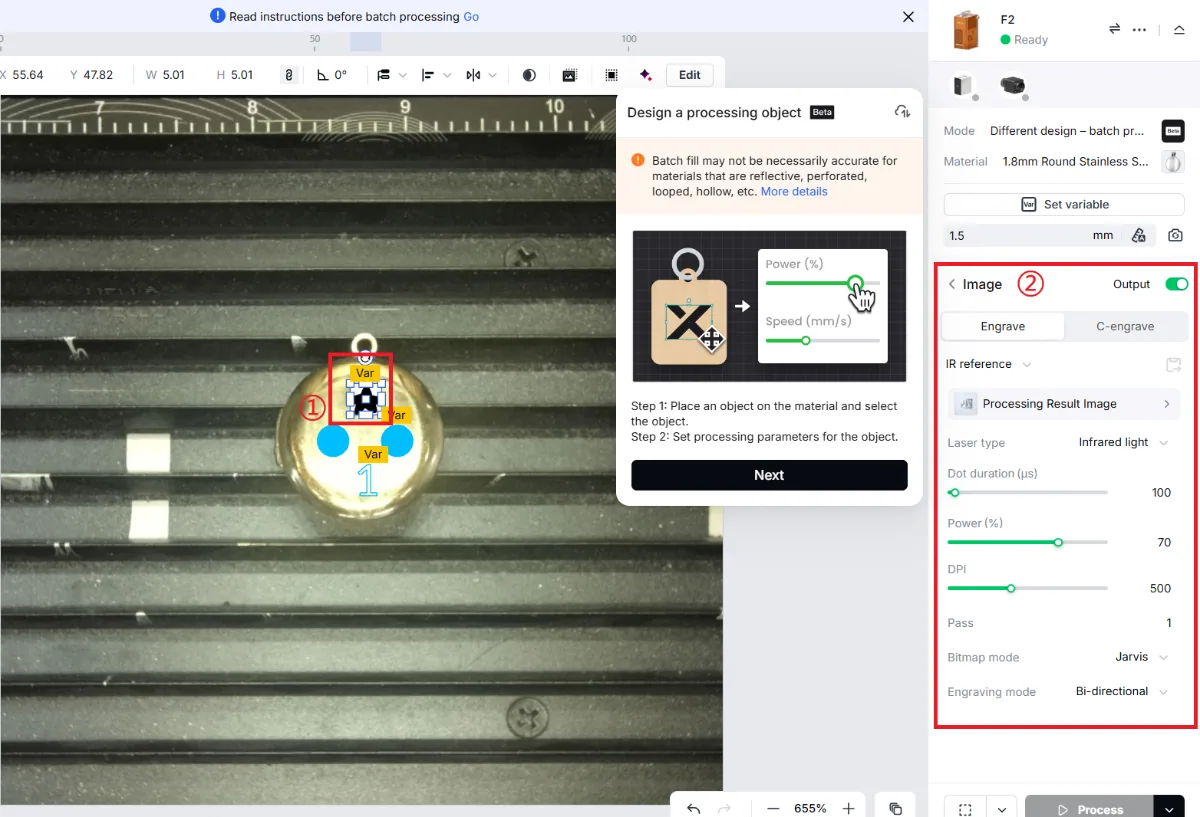
Consejos: Para más información sobre los parámetros de procesamiento, consulta Parámetros de procesamiento para la xTool F2.
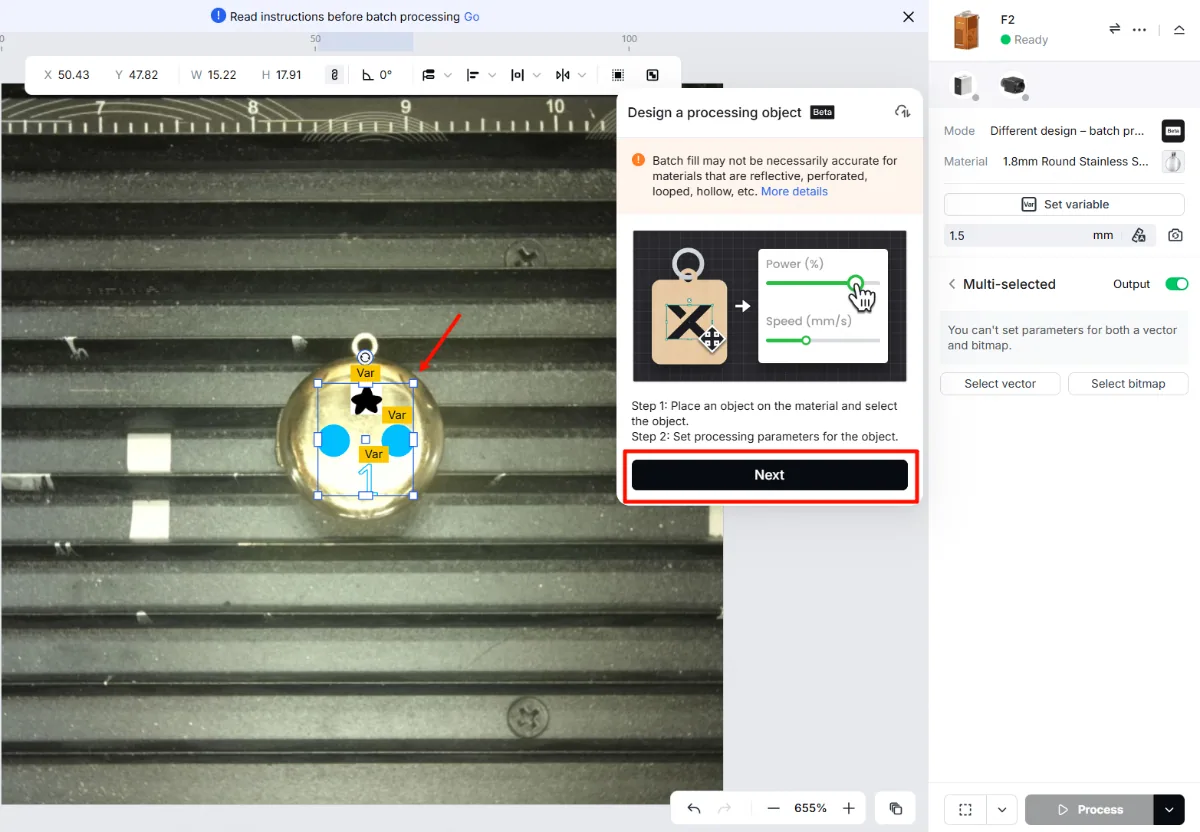
(2) Selecciona todos los objetos del lienzo y haz clic en Siguiente en la ventana flotante Diseñar un objeto de procesamiento.
6. Encuadrar el material de muestra
El primer material colocado en el área de procesamiento se usa como material de muestra. Durante el procesamiento por lotes, xTool Studio rellenará los demás materiales basándose en la muestra. Encuadrar el material de muestra ayuda a mejorar la precisión del rellenado por lotes.
(1) En la ventana emergente, mueve o redimensiona el cuadro delimitador para incluir el material de muestra dentro de él.
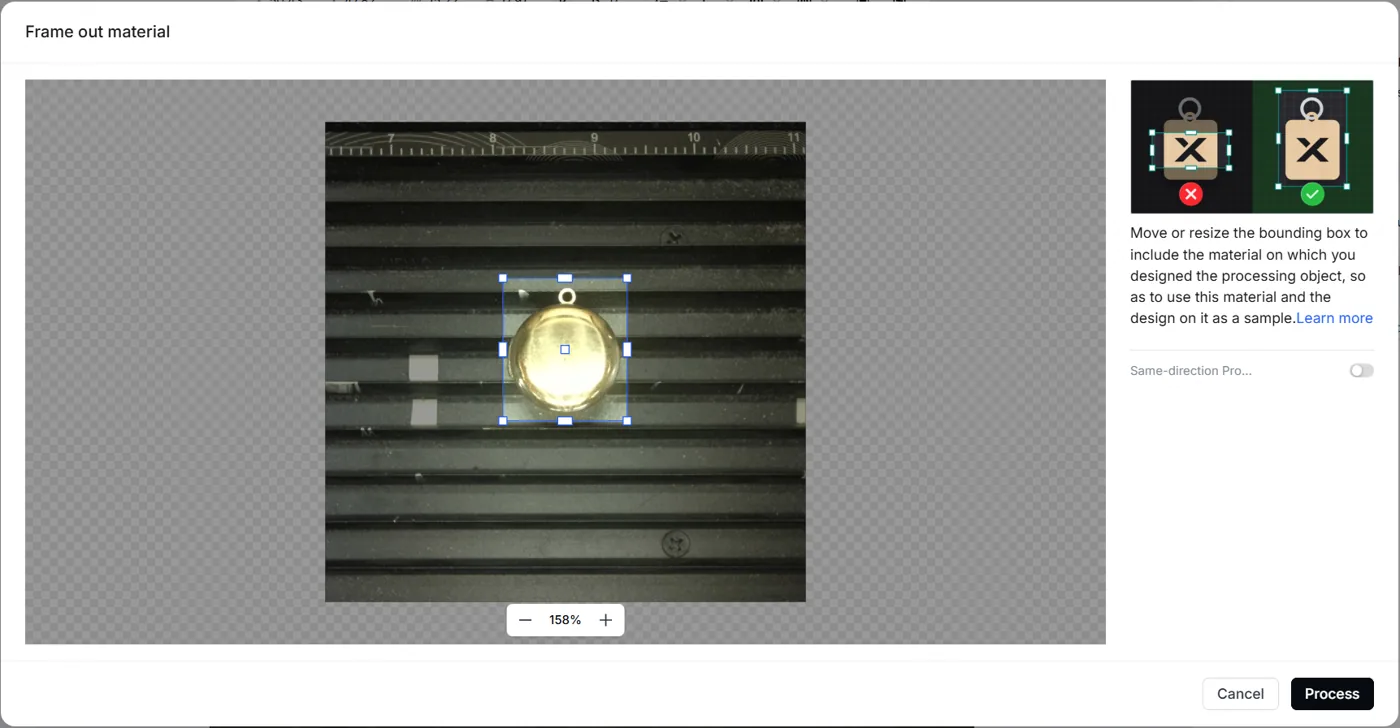
(2) Coloca otros materiales idénticos en el área de procesamiento o a la derecha de esta. Asegúrate de que no se toquen ni se superpongan entre sí.

(3) Activa o desactiva Procesamiento en la misma dirección según sea necesario. A continuación, haz clic en Procesar.
- El Procesamiento en la misma dirección se usa principalmente para escenarios de grabado a doble cara. Al grabar ambas caras de un material, activar esta función ayuda a garantizar que los patrones de grabado mantengan una orientación consistente en ambas caras.
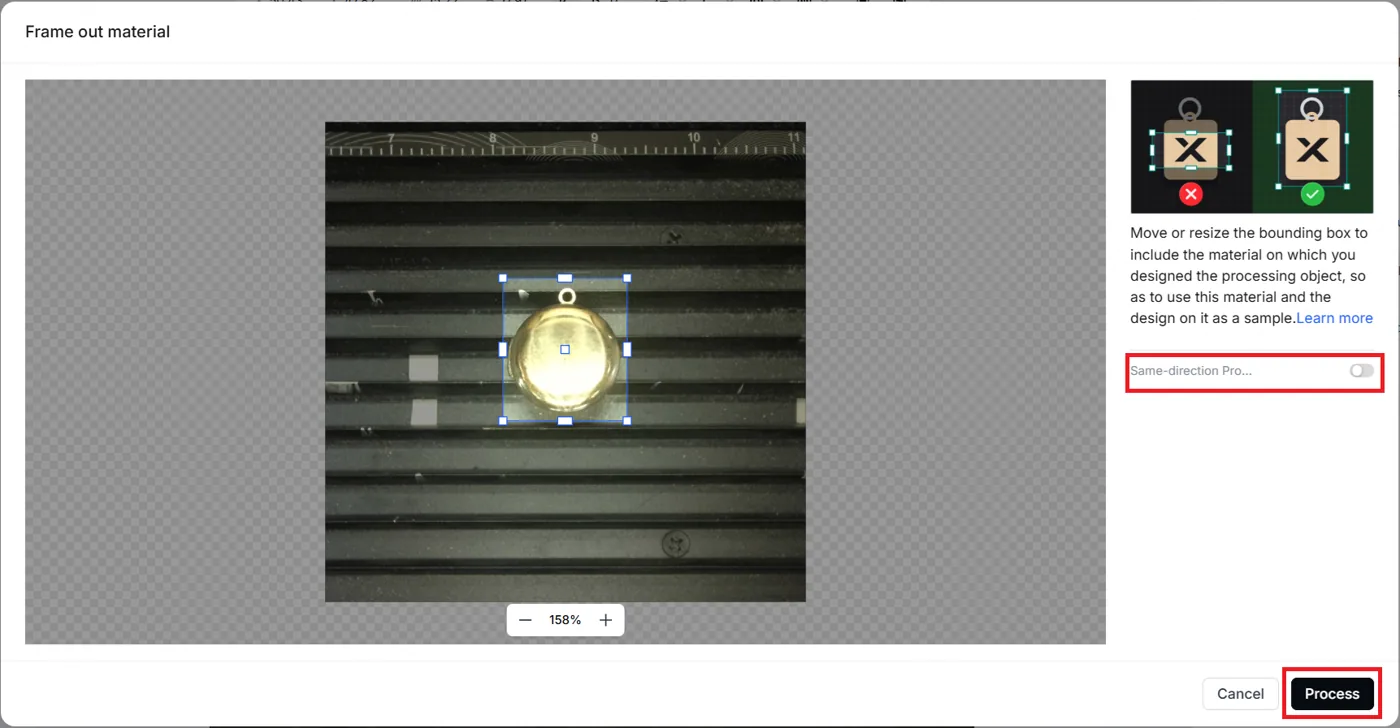
Nota: Si el Procesamiento en la misma dirección está activado,
1. Después de completar el grabado en la primera cara, coloca el material para el grabado de la segunda cara en la misma orientación que la primera cara en la medida de lo posible.
2. La desviación de orientación entre la primera y la segunda colocación no debe superar los 45°. Desviaciones mayores pueden afectar a la alineación del patrón y provocar resultados de grabado inconsistentes.
(4) Espera a que xTool Studio rellene los diseños en los materiales.
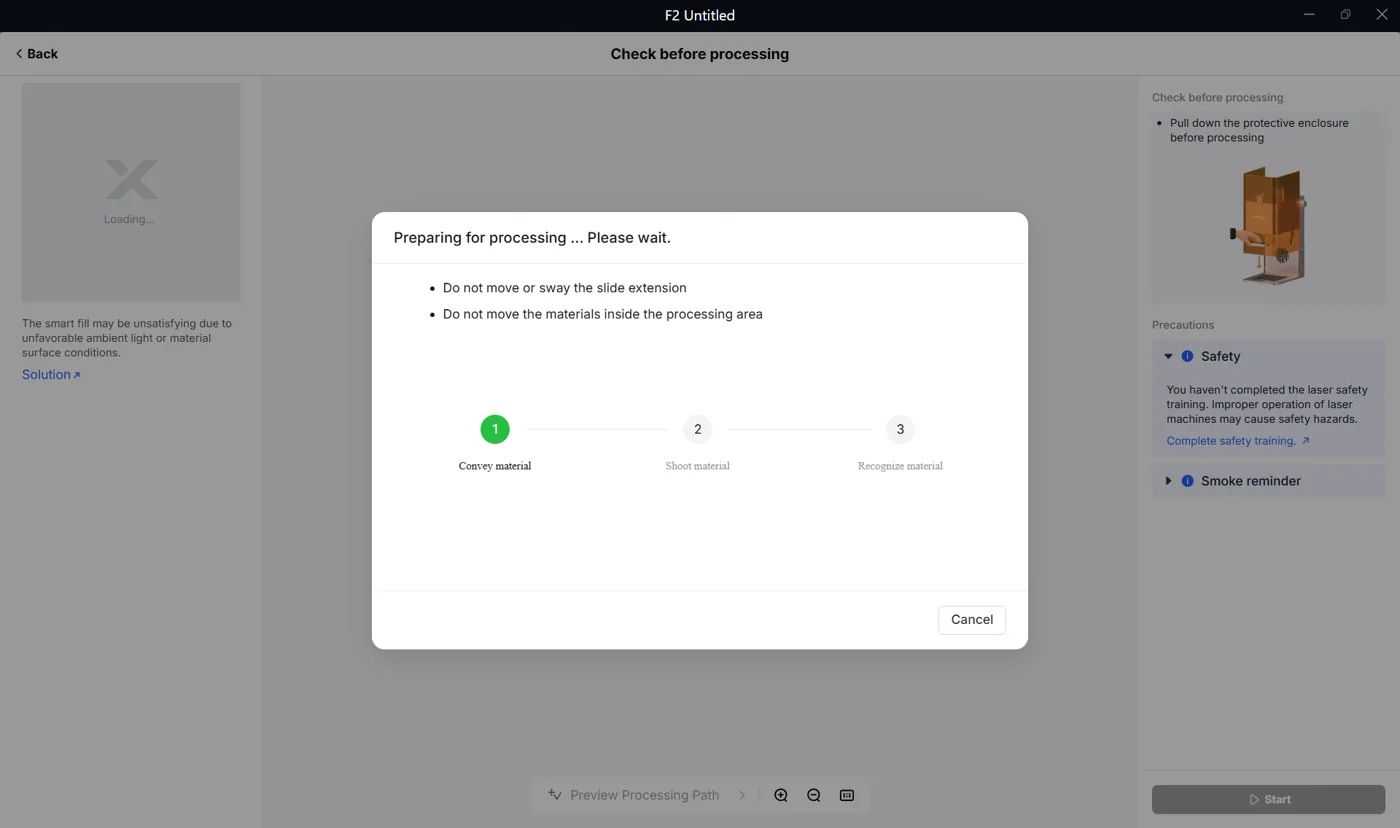
7. Iniciar el procesamiento
(1) En la parte inferior, haz clic en Vista previa de la trayectoria de procesamiento para comprobar la trayectoria de procesamiento.
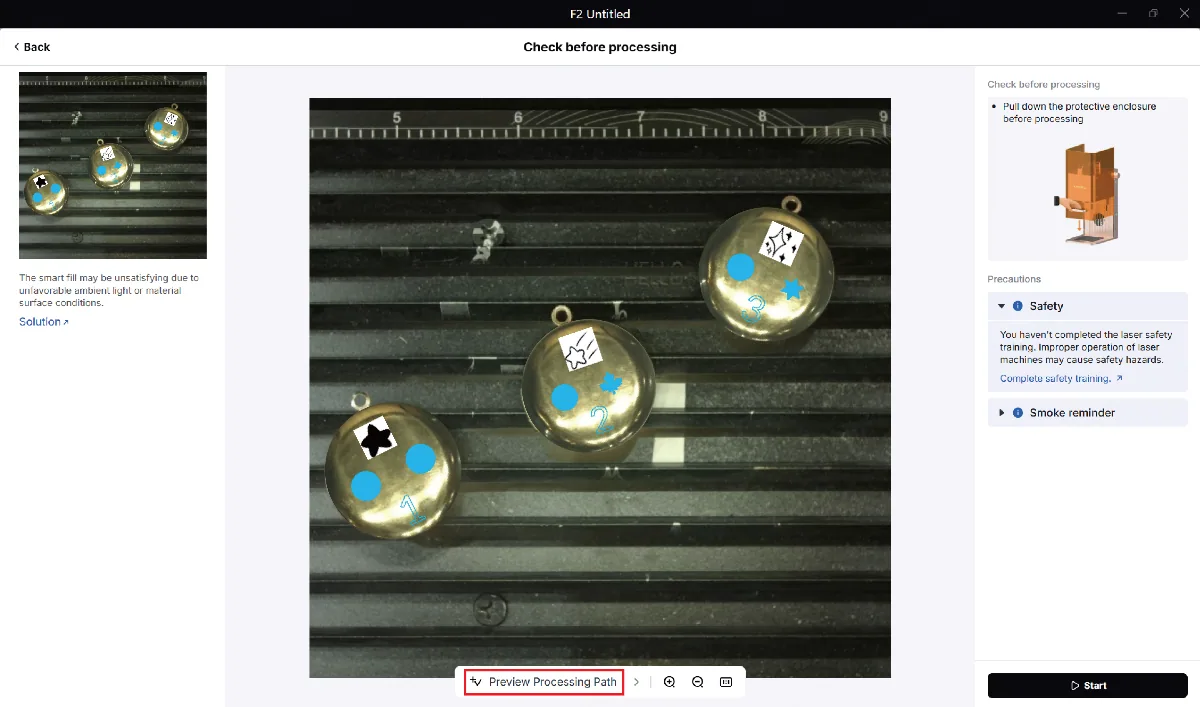
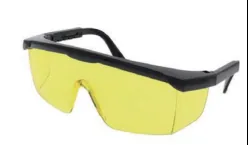
(2) Baja la carcasa protectora hasta que quede a no más de 5 mm por encima de los materiales. Y usa unas gafas que puedan bloquear los haces láser de longitudes de onda de 445 nm y 1064 nm.
Nota:
– Cuando la xTool F2 se usa con una extensión deslizante, su carcasa protectora no se puede cerrar por completo. Por tu seguridad, se recomienda usar gafas durante el procesamiento.
– Las gafas de seguridad no están incluidas con la xTool F2 ni con la extensión deslizante. Por favor, adquiérelas por separado.
(3) En la esquina inferior derecha del software, haz clic en Iniciar.
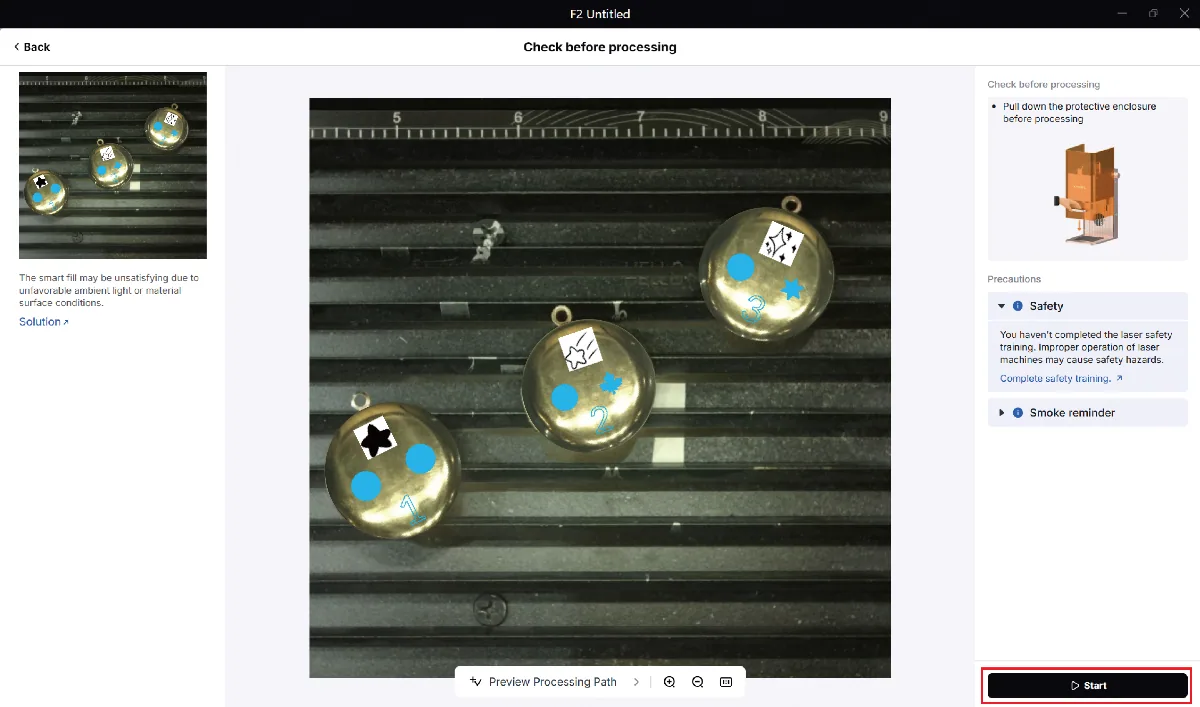
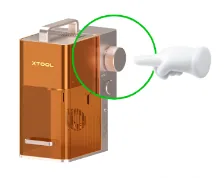
(4) A continuación, pulsa el botón de inicio o parada para comenzar el procesamiento.
8. Detener el procesamiento
Haz clic en Cancelar en xTool Studio o pulsa dos veces el botón de inicio/parada.
¿Dudas con este proceso en tu xTool F2?
Te ayuda un técnico de MDPI por WhatsApp, en español.
