
Guía de usuario de la xTool F2 – UE y Reino Unido
— Guía · xTool F2
Guía de usuario de la xTool F2 – UE y Reino Unido
English_xTool F2_Quick Start Guide | Deutsch_xTool F2_Kurzanleitung | Español_xTool F2_Guía de inicio rápido |
Français_xTool F2_Guide de démarrage rapide | Italiano_xTool F2_Guida rapida | Nederlands_xTool F2_Korte handleiding |
Português_xTool F2_Manual de referência rápida | Polski_xTool F2_Skrócona instrukcja obsługi |


Nota: Desde la guía de inicio rápido puedes ver la lista de artículos, la estructura del producto, las especificaciones, la explicación de los indicadores, así como instrucciones sobre la instalación del dispositivo y el mantenimiento básico.
Desembalaje y primer uso de la xTool F2Lista de artículos
| | | |
xTool F2 | Tubo | Bloque de soporte del RA3 | Panel de listones |
| | | |
Pieza de posicionamiento en forma de L | Adaptador de corriente | Cable de alimentación | Cable USB |
| | | |
Grasa | Llave (preinstalada) | Destornillador | Paño sin pelusa |
| | |
|
Pack de materiales | Guía de inicio rápido | Instrucciones de seguridad |
|














Conoce la xTool F2
Estructura del producto
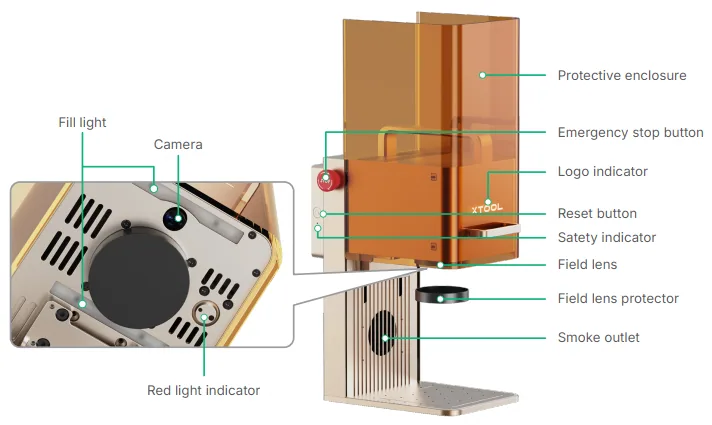

Estados habituales de la máquina y visualización de los indicadores

Indicador del logotipo | Indicador del mando | Estado de la máquina |
Encendido fijo | | No conectada al software |
| Configurando la red | |
| Conectada al software | |
| Tarea completada | |
| Actualizando el firmware | |
| Se han producido excepciones | |
| Operación no válida | |
Parpadeando | | Ejecutando una tarea |
Apagándose | | Entra en estado de reposo si no se realiza ninguna operación en 10 minutos |
 Blanco fijo
 Amarillo fijo
 Azul fijo
 Verde fijo
 Morado fijo
 Rojo fijo
 Rojo parpadeando 3 veces
 Amarillo fijo
 Blanco parpadeando lentamente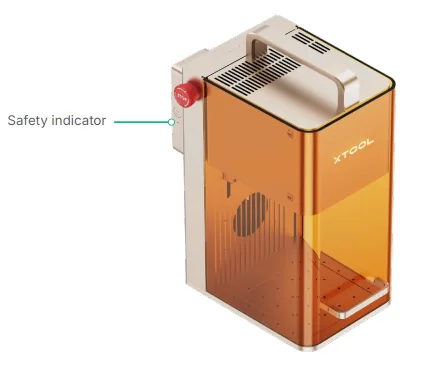
Visualización del indicador | Estado de la máquina |
| Botón de parada de emergencia pulsado |
| Botón de parada de emergencia liberado, se requiere reiniciar el dispositivo |
| Botón de parada de emergencia liberado, y dispositivo listo para funcionar |
 Rojo fijo
 Blanco fijo
 Verde fijo
Especificaciones
Nombre del producto | xTool F2 | Tamaño (An × Pr × Al) | 175 mm × 237 mm × 334 mm |
Modelo | MXF-K005-003 | Potencia de entrada | 25 V |
Modo de conexión | Wi-Fi, USB, IP | Láser de trabajo | Láser de diodo de luz azul de 15 W Láser infrarrojo de 5 W |
Área de trabajo interna | 115 mm × 115 mm | Longitud de onda del láser de trabajo | Láser de luz azul: 445 ± 15 nm Láser infrarrojo: 1064 ± 5 nm |
Velocidad máxima de procesamiento | 6.000 mm/s | Altura máxima de procesamiento | 120 mm |
 6 A, 150 W
Preparar la máquina
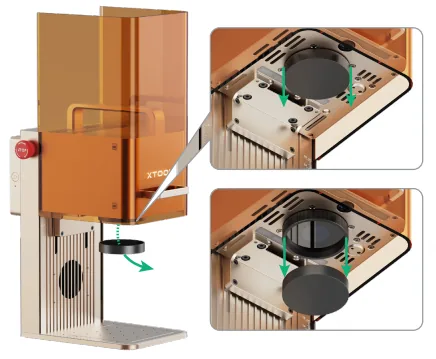
1. Tira hacia abajo del protector de la lente de campo para retirarlo.
Consejos: Asegúrate de retirar el protector cada vez antes de usar la máquina. Si no vas a usar la máquina durante un periodo prolongado, puedes volver a instalar el protector para evitar que la lente de campo acumule polvo.
2. Asegúrate de que la llave esté totalmente insertada.
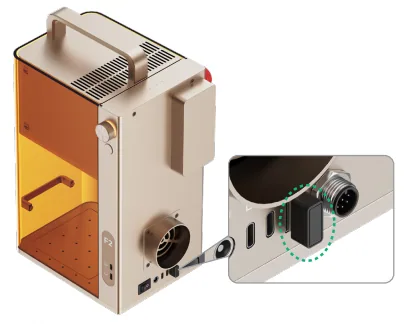
Consejos: Puedes usar la llave como llave de control de acceso o como conector de enclavamiento remoto.
Llave de control de acceso
Retirar la llave puede deshabilitar el procesamiento de la máquina y las funciones relacionadas.
Conector de enclavamiento remoto
Para instrucciones detalladas, visita support.xtool.com/article/1367.
3. Instala el tubo.

Consejos: Si necesitas un purificador de humo de sobremesa, compra uno y conéctalo a la xTool F2 según las instrucciones del manual de usuario.
Precaución: Asegúrate de que el tubo de extracción esté conectado antes de usar el dispositivo. Apaga el dispositivo antes de desconectar el tubo.
4. Conecta a una fuente de alimentación.
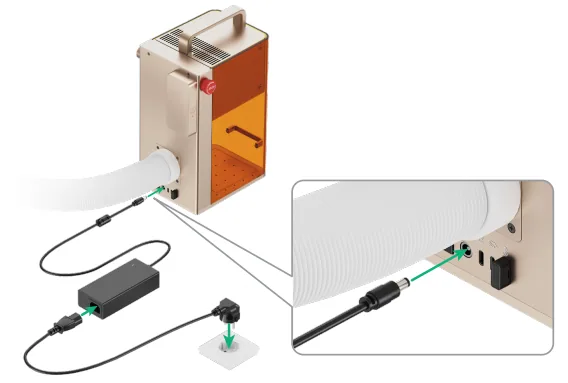
5. Pulsa el botón de encendido para encender la xTool F2. El indicador de seguridad se iluminará en rojo.
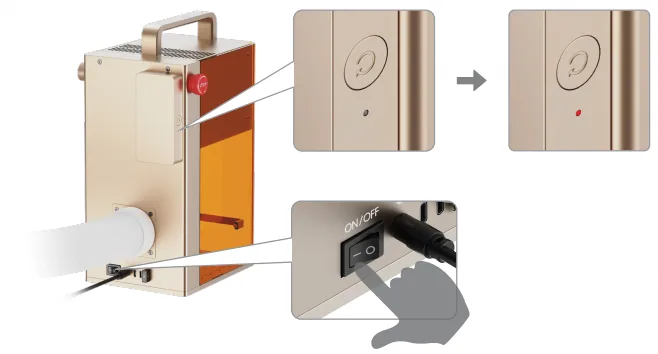
Nunca uses el botón de parada de emergencia como botón de encendido.
Usa el botón de parada de emergencia solo cuando se produzca una emergencia. Usarlo como botón de encendido para encender y apagar la máquina puede dañarla.

6. Gira el botón de parada de emergencia en el sentido de las agujas del reloj para liberarlo. El indicador de seguridad se pondrá primero en blanco y luego en verde.
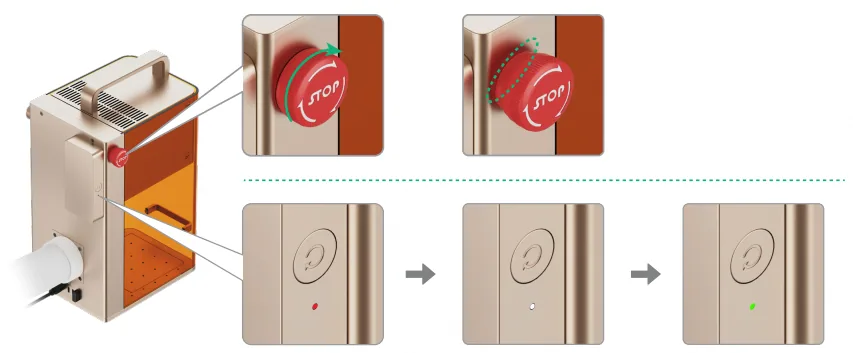
Consejos: Si el indicador no se pone verde, pulsa el botón de reinicio (Reset) para ponerlo verde.

Botón de parada de emergencia
Si se produce una emergencia, pulsa el botón de parada de emergencia para apagar la máquina.

Tras gestionar la emergencia, gira el botón de parada de emergencia para liberarlo.
Usar la xTool F2
1. Visita s.xtool.com/software para descargar e instalar el software desarrollado por xTool.

2. Usa el cable USB para conectar la xTool F2 a tu ordenador y, a continuación, conecta la xTool F2 en el software.
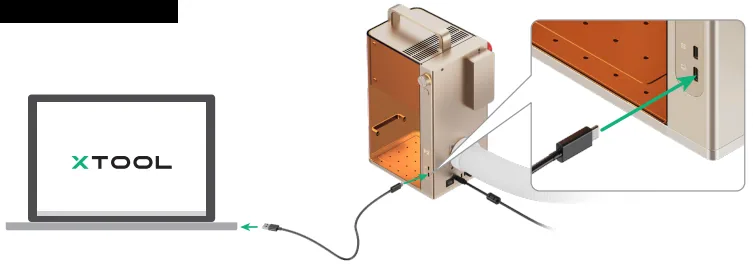
Para más detalles sobre cómo usar el software para manejar la xTool F2 y procesar materiales, visita support.xtool.com/product/60.
Más operaciones
Ajuste manual del enfoque
Gira el mando para ajustar la altura del módulo láser. Cuando los puntos de luz roja y azul se superponen, el enfoque se ha ajustado correctamente.
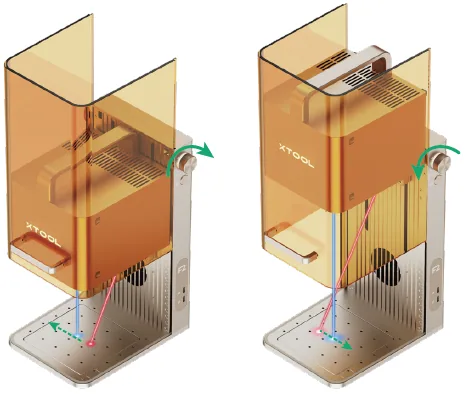

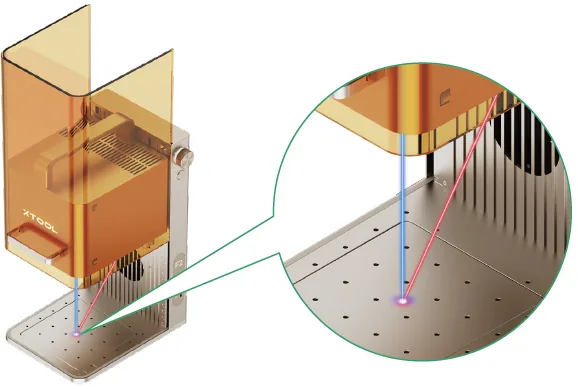
Consejos: Si al girar el mando no consigues superponer los puntos rojo y azul, visita support.xtool.com/article/2373 como referencia, o puedes ponerte en contacto con el soporte técnico de MDPI para obtener ayuda.
Usar accesorios
Panel de listones
Para cortar un material, se recomienda usar el panel de listones. Puede reducir las zonas quemadas y proteger la placa base durante
el procesamiento del material.
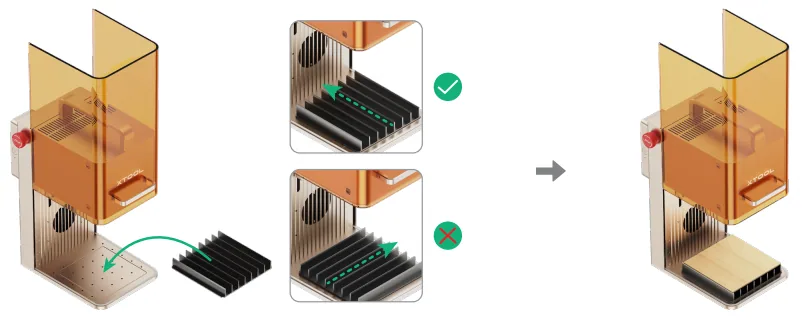
Pieza de posicionamiento en forma de L
Puedes usar la pieza de posicionamiento en forma de L para el procesamiento por lotes. Te ayuda a colocar los materiales en la misma posición en cada
tarea de procesamiento.

Accesorio rotativo
Consejos: El pack no incluye ningún accesorio rotativo.
Hay tres líneas de marcado en la base de la xTool F2. Según el modo de trabajo y el nivel configurado de tu accesorio rotativo, alinea su borde inferior frontal con la línea de marcado correspondiente.
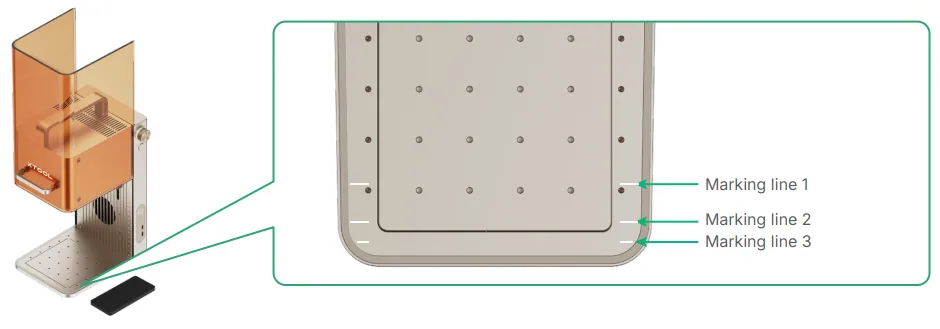
Para más detalles sobre cómo usar la xTool F2 con el accesorio rotativo, visita support.xtool.com/product/13 como referencia.
Precaución: Sigue estrictamente las instrucciones de seguridad para usar la xTool F2 con el accesorio rotativo. Establece una zona de seguridad controlada bajo la supervisión del responsable de seguridad láser (LSO) y adopta suficientes medidas de protección personal frente a los riesgos del láser.
Mantenimiento
Precaución: Desconecta la alimentación antes de realizar el mantenimiento del producto.
Limpiar la lente de campo
Cuando se produce una atenuación de la potencia del láser, por ejemplo, cuando los patrones grabados quedan poco profundos o los materiales no se cortan como se esperaba, es posible que la lente de campo esté sucia. Límpiala con el paño sin pelusa humedecido con alcohol.

Limpiar el módulo del ventilador
Cuando sale humo de la carcasa protectora, es posible que el módulo del ventilador esté bloqueado por el polvo. Límpialo para garantizar una extracción de humo adecuada.
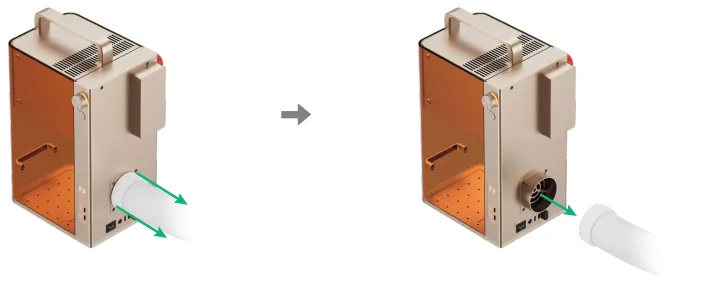
1. Retira el tubo.
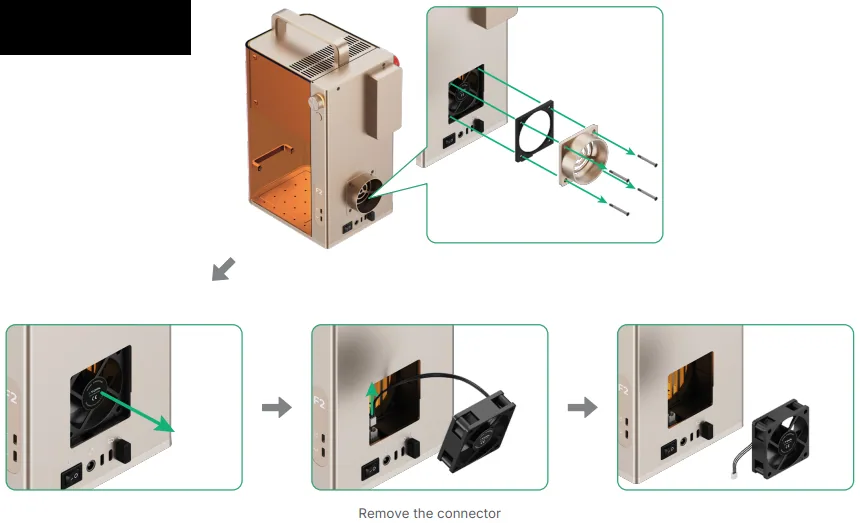
2. Abre la tapa y, a continuación, saca el módulo del ventilador.
3. Usa un cepillo u otras herramientas para limpiar ambos lados del módulo del ventilador.

Precaución: El módulo del ventilador se puede enjuagar con agua, pero no lo sumerjas. Asegúrate de que esté completamente seco antes de volver a instalarlo.
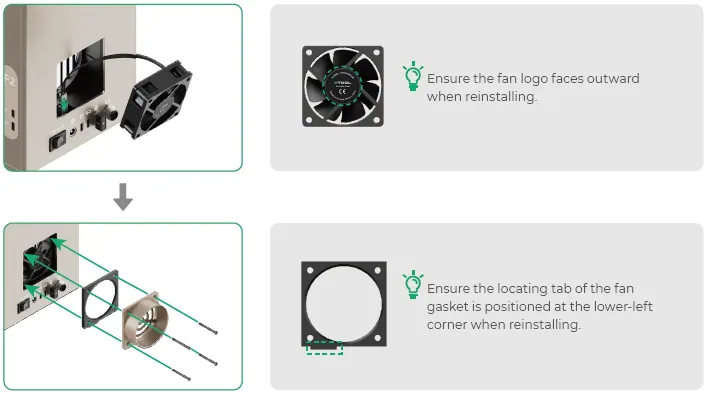
4. Vuelve a instalar el módulo del ventilador en la unidad principal.
Lubricar la carcasa protectora
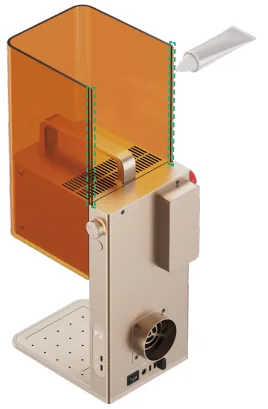
Si no puedes mover la carcasa protectora arriba y abajo con suavidad, aplica grasa en los bordes de los dos lados.
Consejos: Para su compra por tu cuenta, se recomienda grasa blanca de litio.
¿Dudas con este proceso en tu xTool F2?
Te ayuda un técnico de MDPI por WhatsApp, en español.
