
Empezar con el grabado a color con la xTool F2
— Guía · xTool F2
Empezar con el grabado a color con la xTool F2
La tecnología de grabado a color permite obtener efectos multicolor en determinados materiales. Para conseguir estos efectos, tal y como se muestra en la imagen inferior, puedes trabajar con la xTool F2, que admite el grabado a color de imágenes vectoriales rellenas y objetos de mapa de bits.
Nota: Los archivos de procesado y los ejemplos de efectos que se ofrecen en este tutorial se basan principalmente en el grabado a color con láser de luz IR sobre acero inoxidable 304. No obstante, puedes tomar este método como referencia para explorar aplicaciones de marcado a color en otros metales como el latón y el titanio.
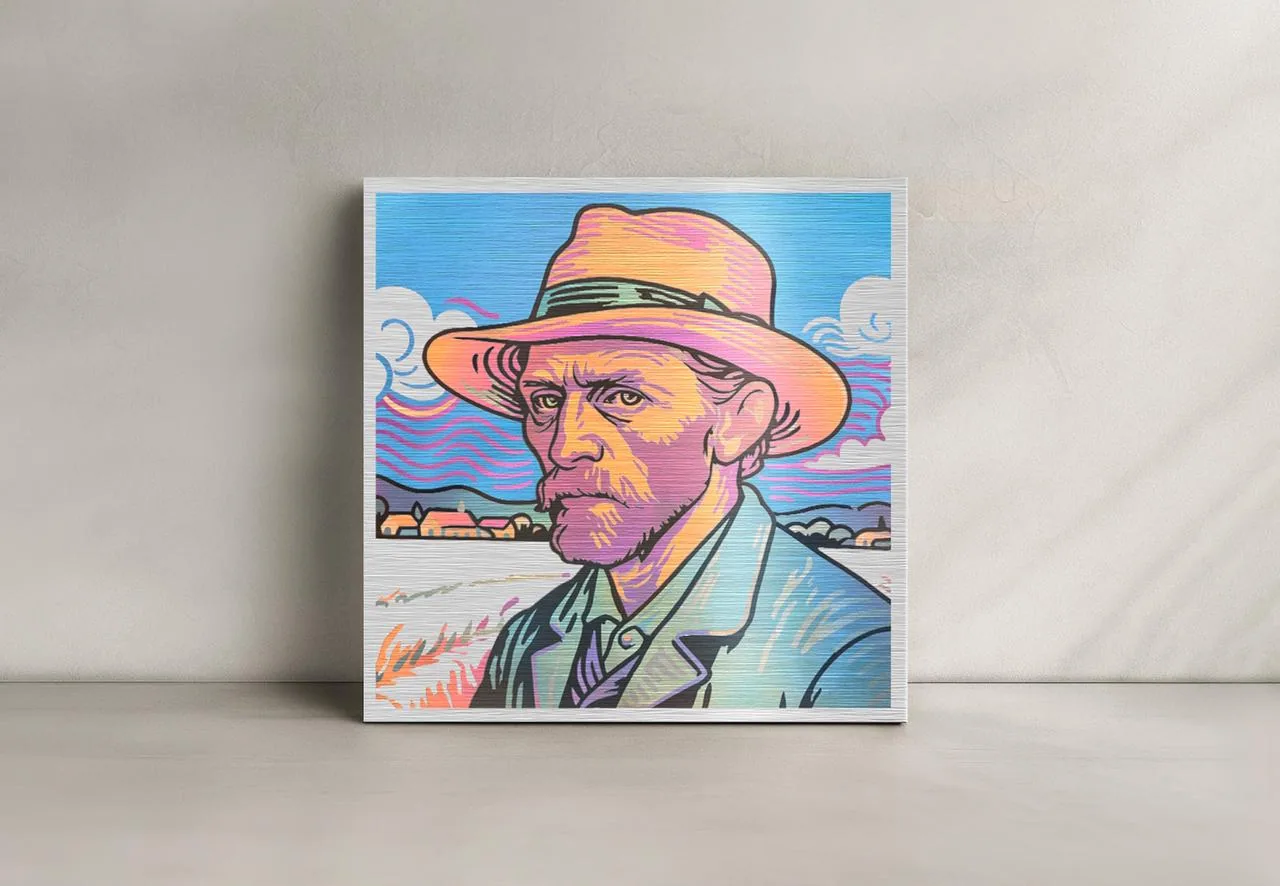
Importancia de los ajustes de grabado a color
Mecanismo de formación del color en el acero inoxidable
- Coloración por óxido
Bajo la irradiación del láser, los elementos metálicos del acero inoxidable producen productos de oxidación con color. - Película de óxido transparente (interferencia de película fina)
Se forma una capa de óxido transparente que genera color mediante efectos de interferencia de la luz.
Conclusiones clave y recomendaciones
Variaciones mínimas de potencia, enfoque o energía pueden alterar significativamente el color grabado. Para obtener resultados uniformes, calibra unos ajustes de parámetros de grabado a color personalizados según el rendimiento de tu máquina. Una vez guardados, estos ajustes pueden ayudar a agilizar los flujos de trabajo de grabado futuros.
Antes del grabado a color
Los resultados del grabado a color pueden verse afectados por múltiples factores, como la energía del láser, el tipo de material, la humedad ambiental y las fluctuaciones de temperatura.
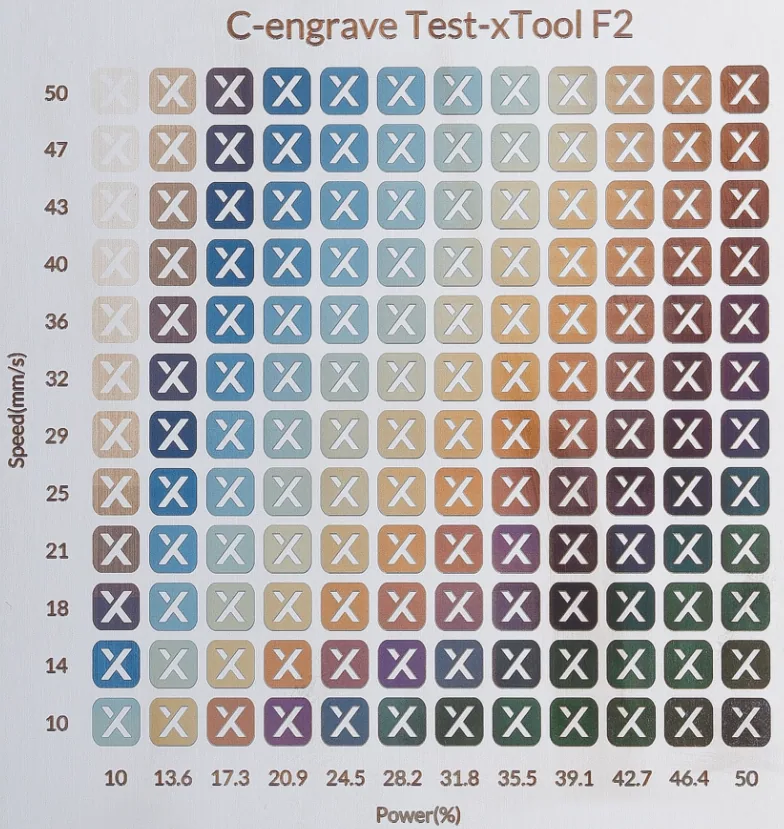
En este caso, se recomienda probar primero tu material con una matriz de parámetros para identificar los colores deseados y, a continuación, registrar y guardar los ajustes correspondientes para obtener una salida uniforme y de alta calidad.
Prueba el grabado a color con una matriz
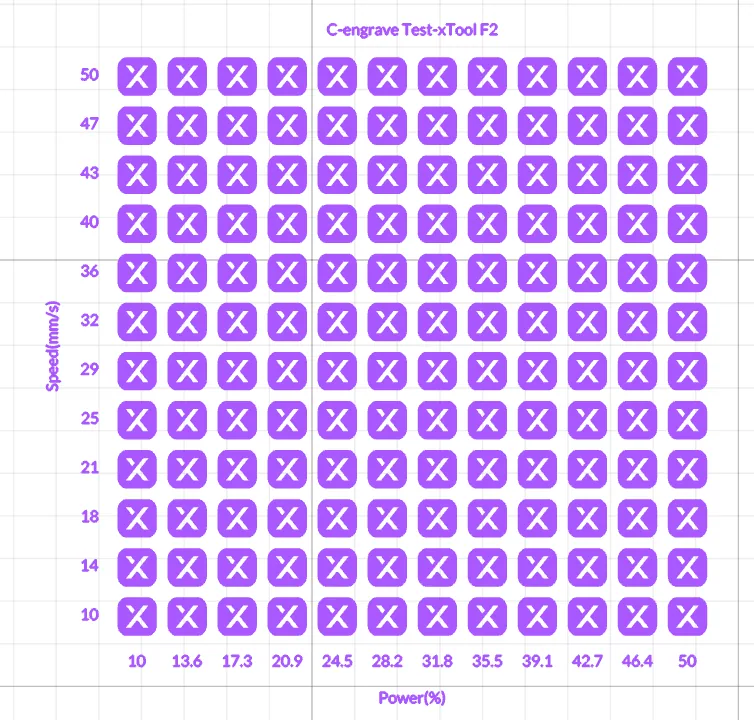
Imágenes de ejemplo de prueba
| |
Matriz de prueba en xTool Studio | Resultados reales del procesado sobre el material |
Procedimientos de prueba
1. Descarga el archivo de la matriz de prueba y ábrelo en xTool Studio.
Matriz de prueba para xTool F2 (láser de luz azul)
Matriz de prueba para xTool F2 (láser de luz IR)
2. Usa acero inoxidable 304 (SUS304) y procésalo tras enfocar y realizar los ajustes de máquina necesarios en xTool Studio.
Nota: Para garantizar los resultados óptimos, coloca los objetos que vas a grabar dentro de un área de 60 x 60 en el centro de la base.
3. Tras el procesado, evalúa los resultados y procede de la siguiente manera:
- Si estás satisfecho con el resultado de color de una celda concreta, anota esos ajustes de parámetros, incluidas la velocidad y la potencia de procesado.
- Si buscas mejorar los colores, localiza el color objetivo y su velocidad y potencia de procesado correspondientes, y luego crea una matriz de prueba con gradiente bidireccional ajustando los parámetros en decrementos o incrementos de 0,5 % de potencia y 50 mm/s de velocidad.
Configura ajustes personalizados
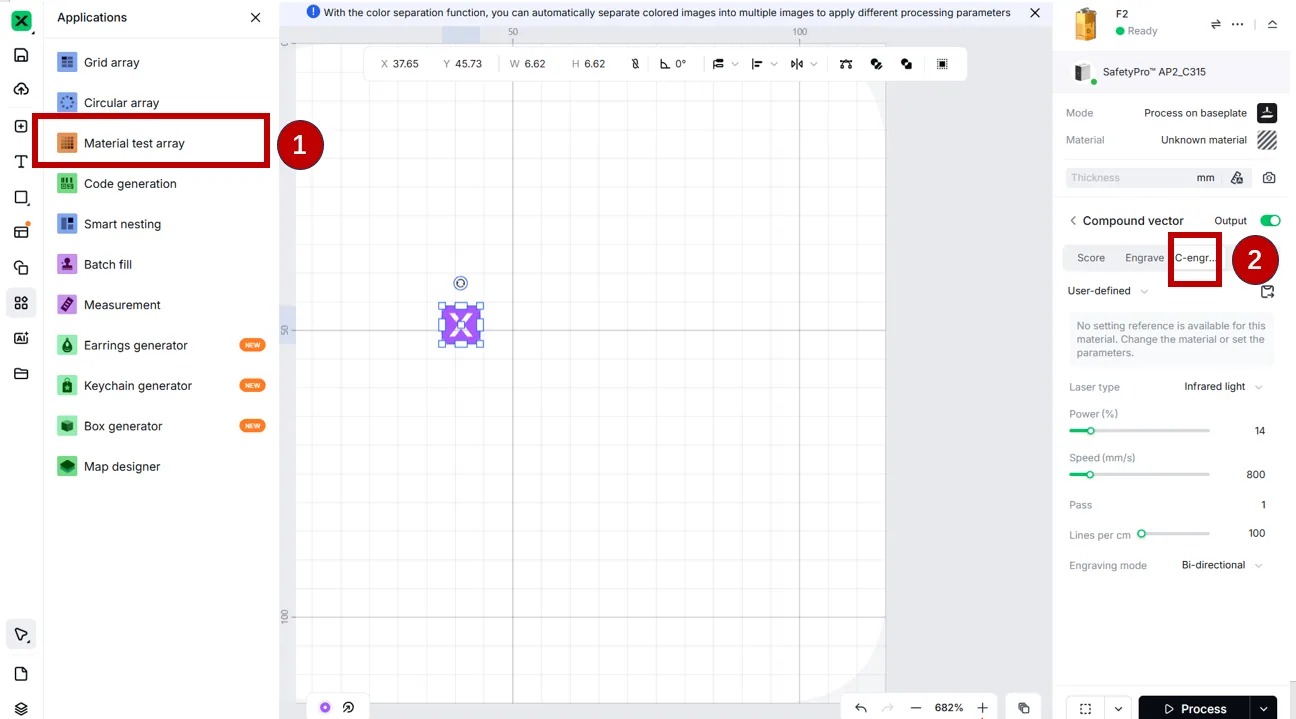
1. Crea una matriz de prueba a partir de los resultados obtenidos en los pasos anteriores.
Nota: Para guardar los ajustes en pasos posteriores y poder usarlos en el futuro, utiliza Matriz de prueba de material para configurar la matriz.
Especificaciones de la matriz:
- Tamaño mínimo de cada celda: 10 mm × 10 mm
- Máximo recomendado de filas/columnas: ≤ 12
- Espaciado entre filas/columnas: ≥ 1 mm
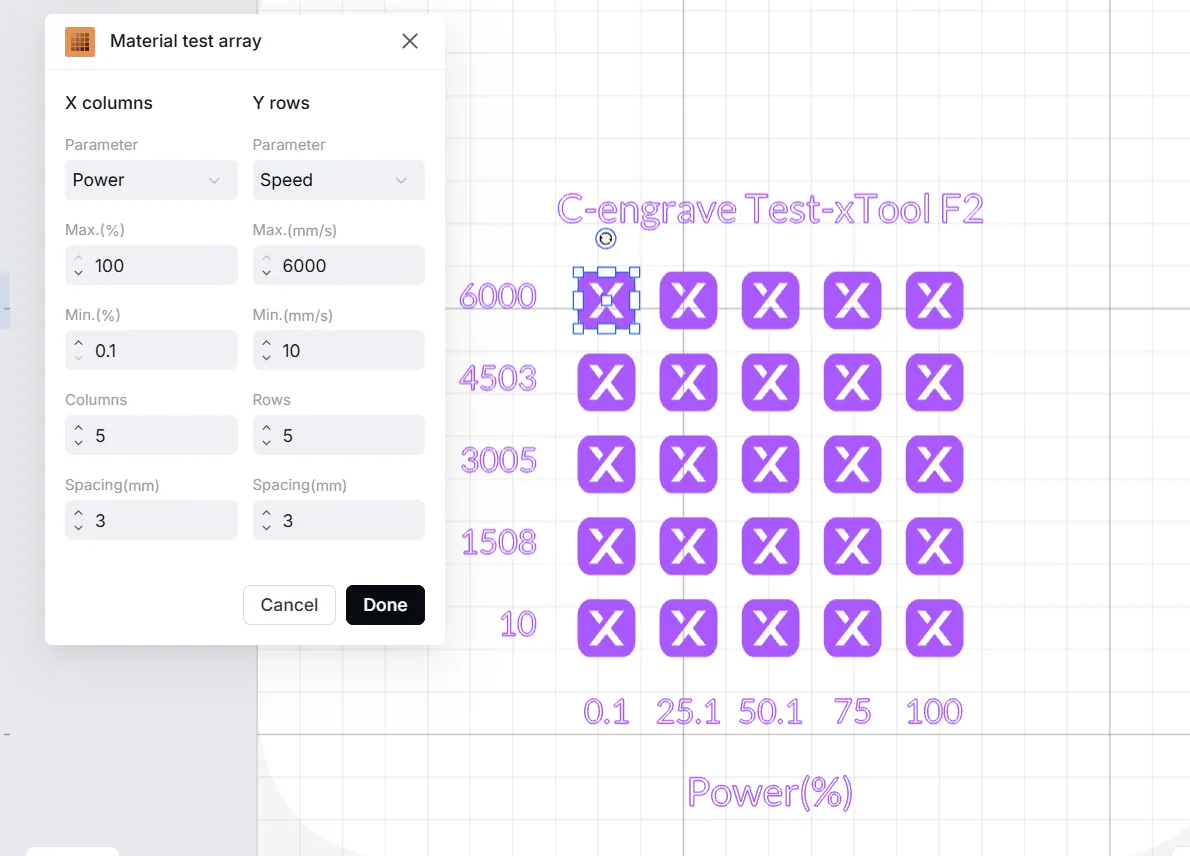
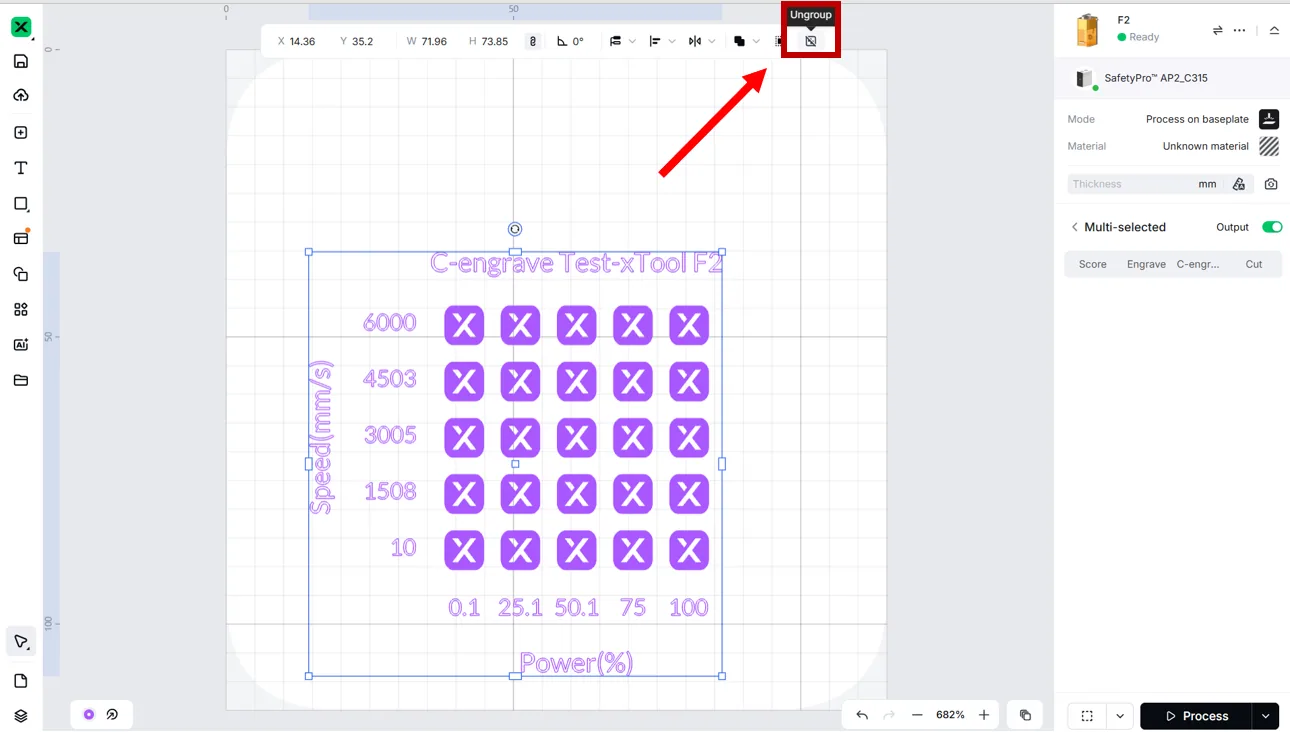
2. Desagrupa la matriz de prueba.
3. Haz clic en la celda objetivo y guarda los ajustes correspondientes.
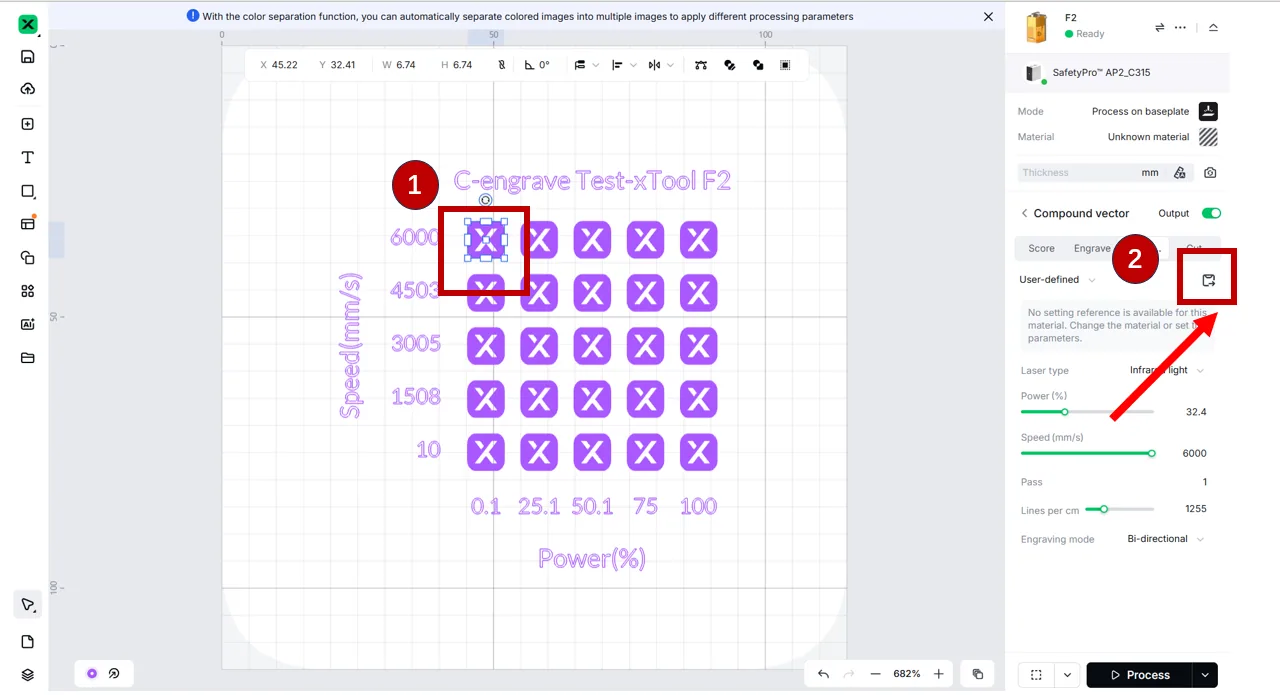
Notas: Guardar los ajustes ayuda a acelerar el proceso de configuración del grabado a color. No obstante, para requisitos de alta precisión, puede que necesites afinar los parámetros según la situación real.
Añade el esquema de ajustes a xTool Studio
1. Haz clic en Material desconocido en la esquina superior derecha.
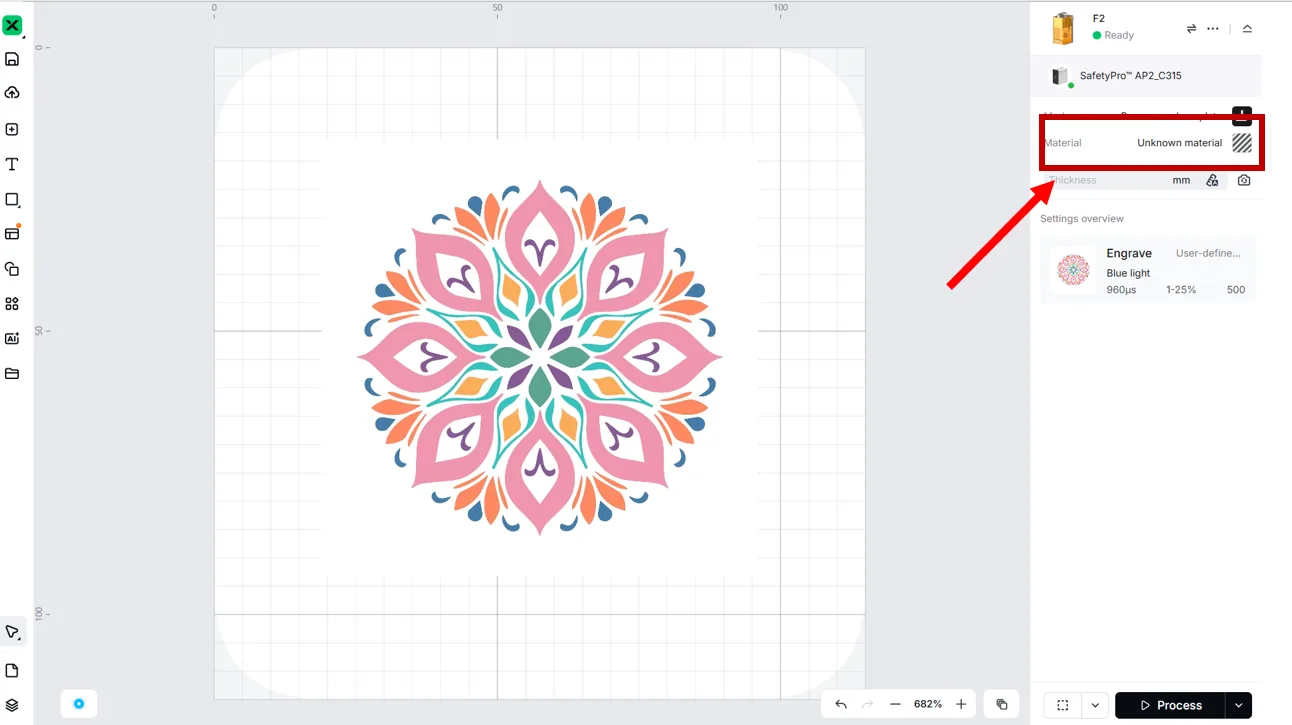
2. Haz clic en +Añadir.
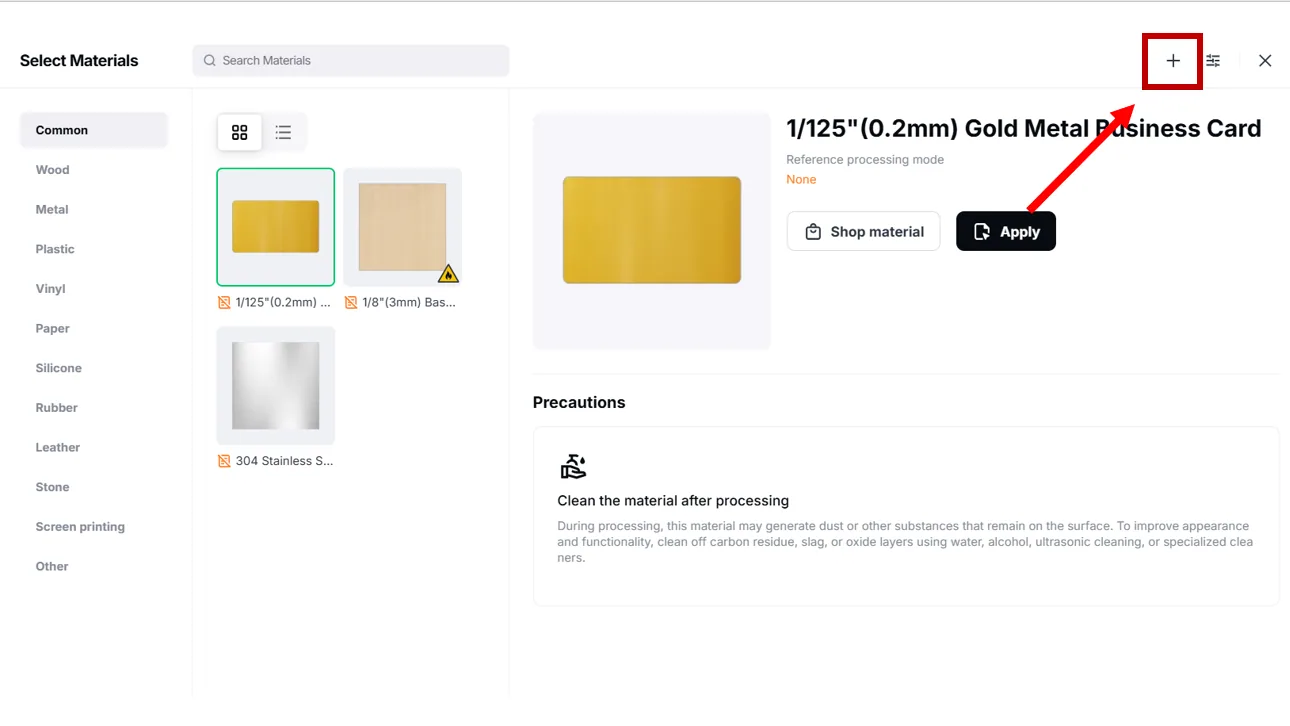
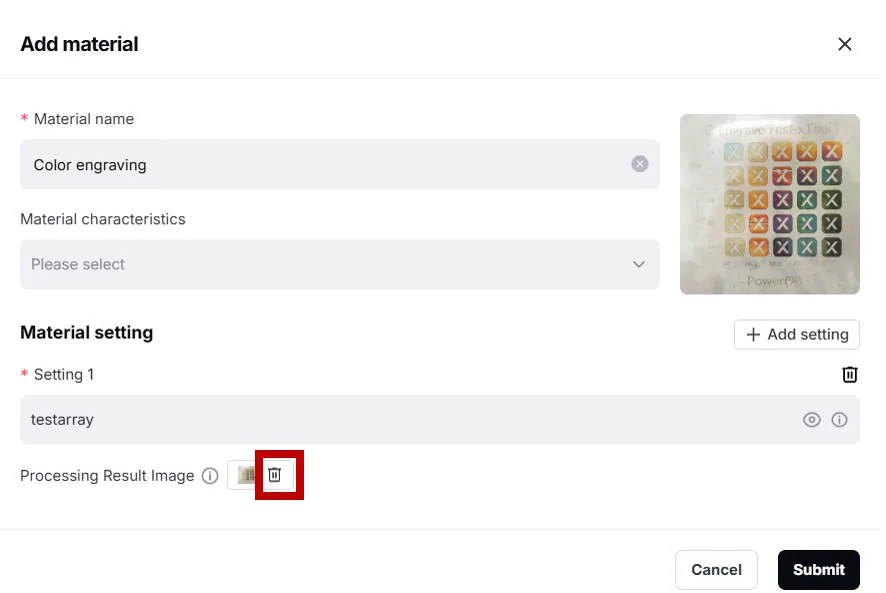
3. Rellena las casillas obligatorias como el nombre del material, la imagen y el archivo de ajustes. Luego, haz clic en Enviar.
Nota: Cuanto más detallada sea la información, más fácil te resultará usar los ajustes en procesados futuros.
Sobre la imagen del material que subas:
- La imagen debe coincidir con el archivo de xTool Studio subido, incluidos los ajustes y la orientación.
- La imagen debe estar capturada de frente para garantizar la visibilidad completa y clara de toda la matriz de prueba, los nombres de filas y columnas y cada celda de color.
| |
| |
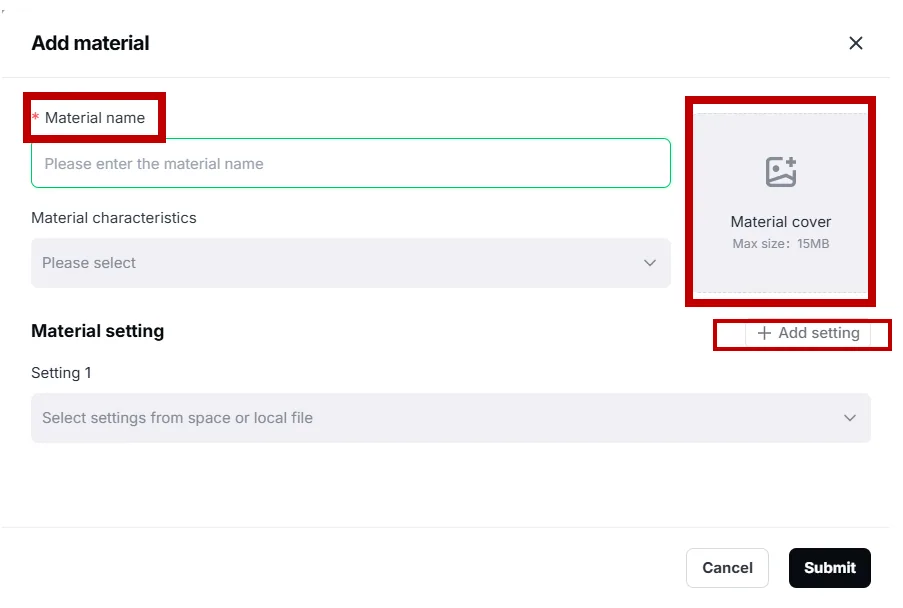
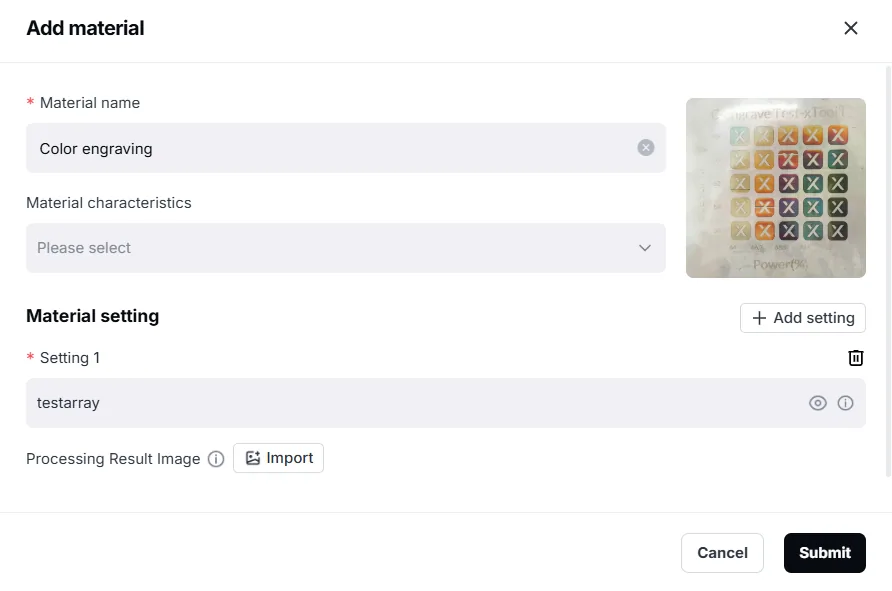
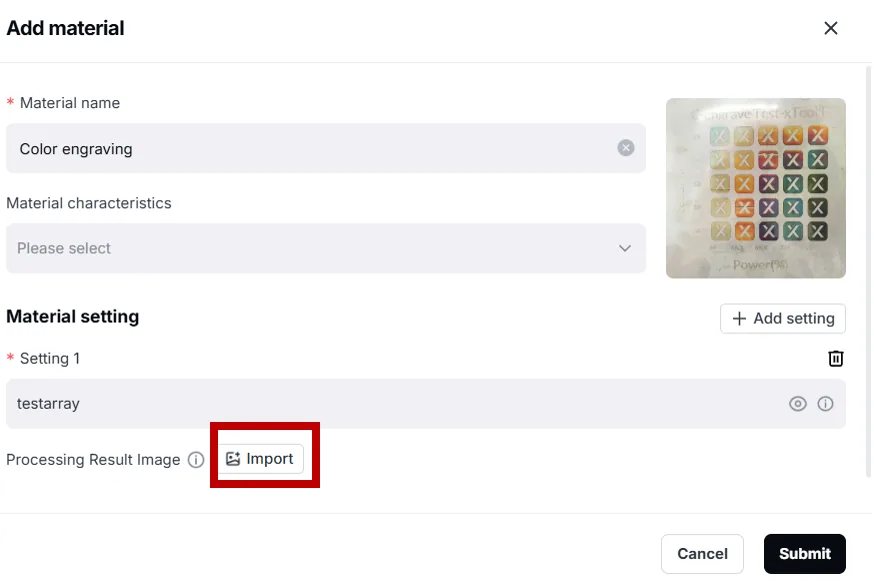
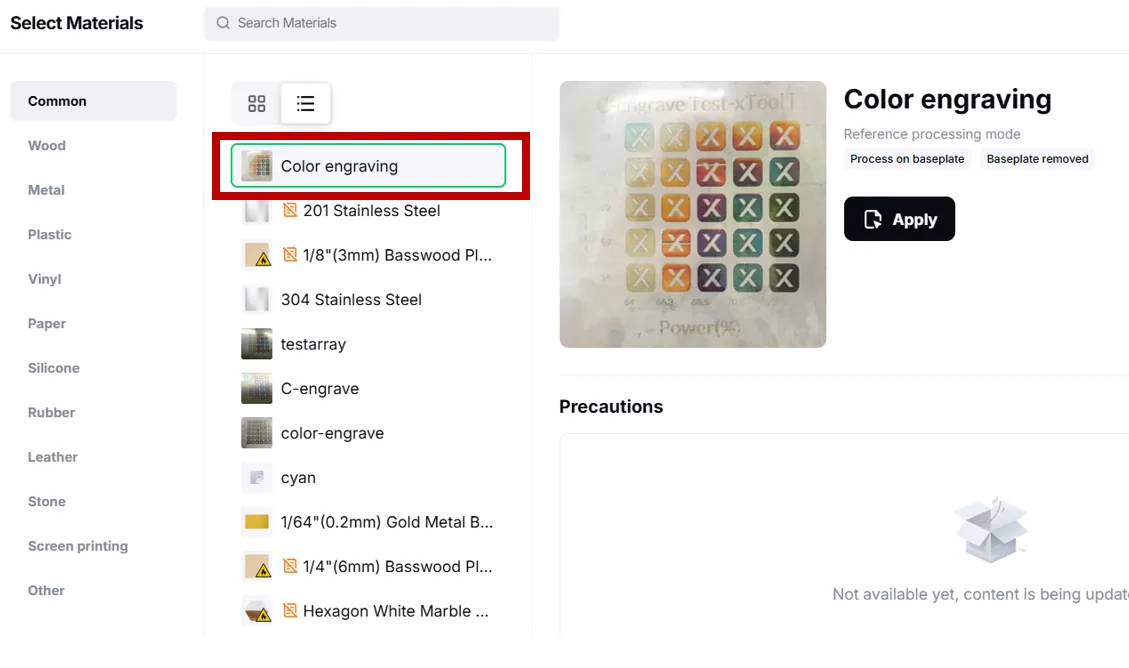
4. Haz clic de nuevo en Material desconocido en la esquina superior derecha y comprueba si el ajuste se ha guardado correctamente.
Pasos del grabado a color
1. Consulta la guía de usuario para preparar la máquina y coloca el material que vas a procesar en la máquina.
2. Conecta tu xTool F2 a xTool Studio.
3. Sigue esta guía para ajustar la posición de enfoque.
Nota: Se recomienda medir manualmente el grosor del material e introducir el valor en la casilla.
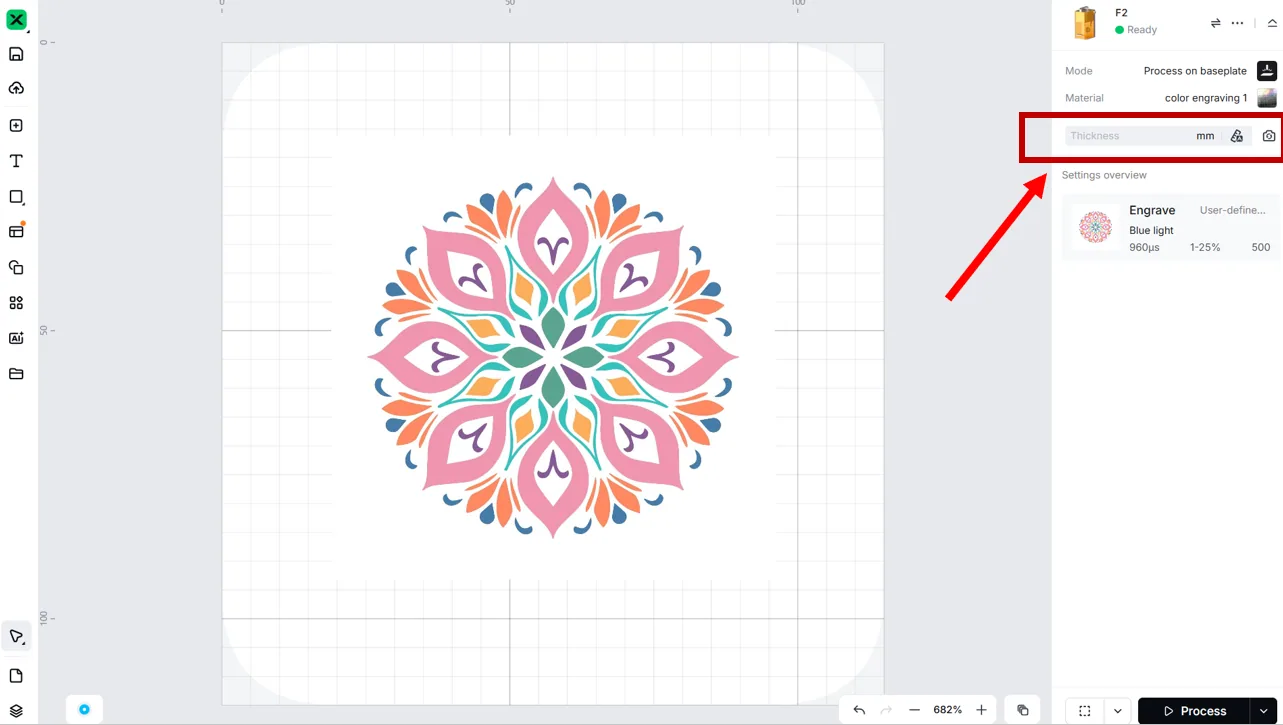
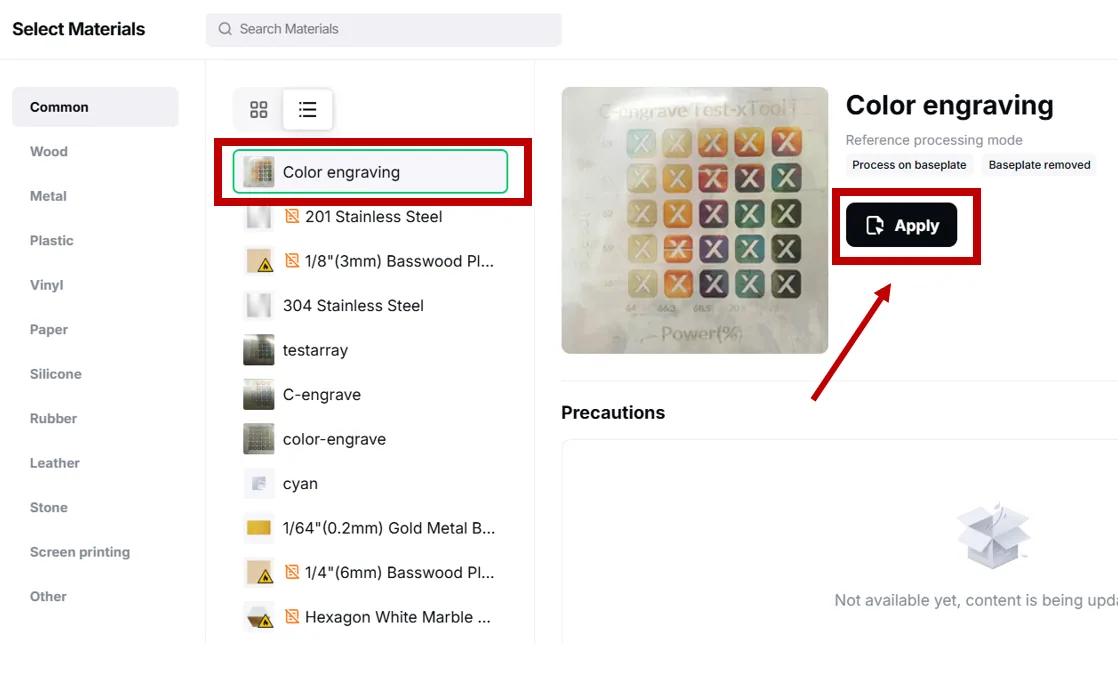
4. Haz clic en Material desconocido en la esquina superior derecha y selecciona el ajuste objetivo.
5. Importa o crea una imagen vectorial rellena o un objeto de mapa de bits.
6. Haz clic en el objeto. Si el objeto es una imagen, haz clic en Separación de color en la barra superior.
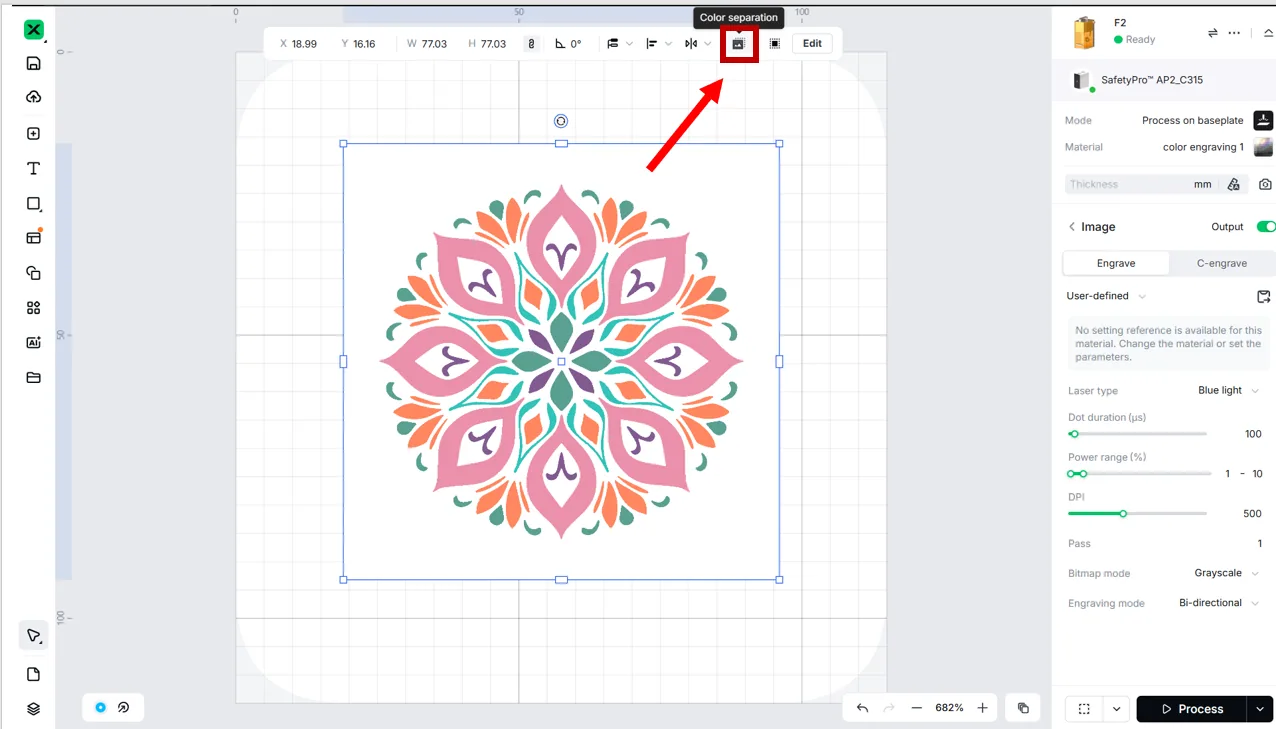
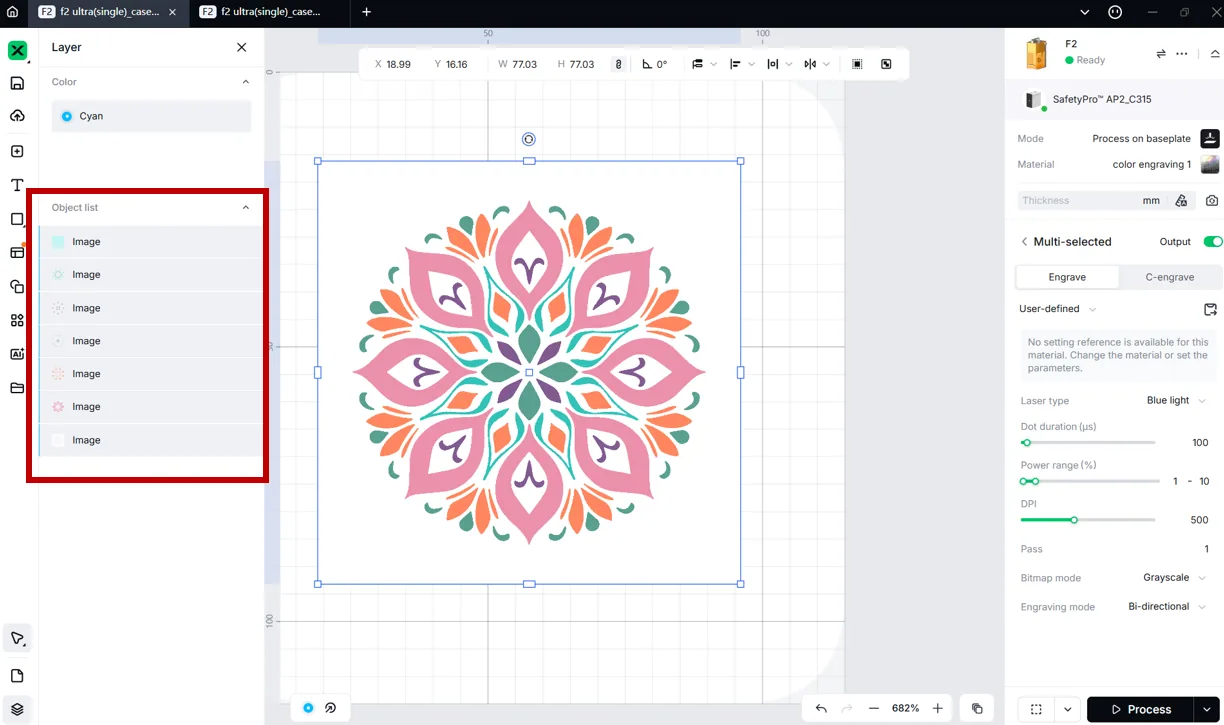
Nota:
– Si quieres grabar una imagen de mapa de bits sobre el material, asegúrate de que la imagen cumpla los siguientes requisitos:
* Bloques de color sólido
* Sin gradientes, colores de transición ni píxeles de color pequeños
– Los bloques de color diminutos (con pocos píxeles) se pueden eliminar; no afectarán de forma apreciable a la pieza final.
Ver ejemplo:


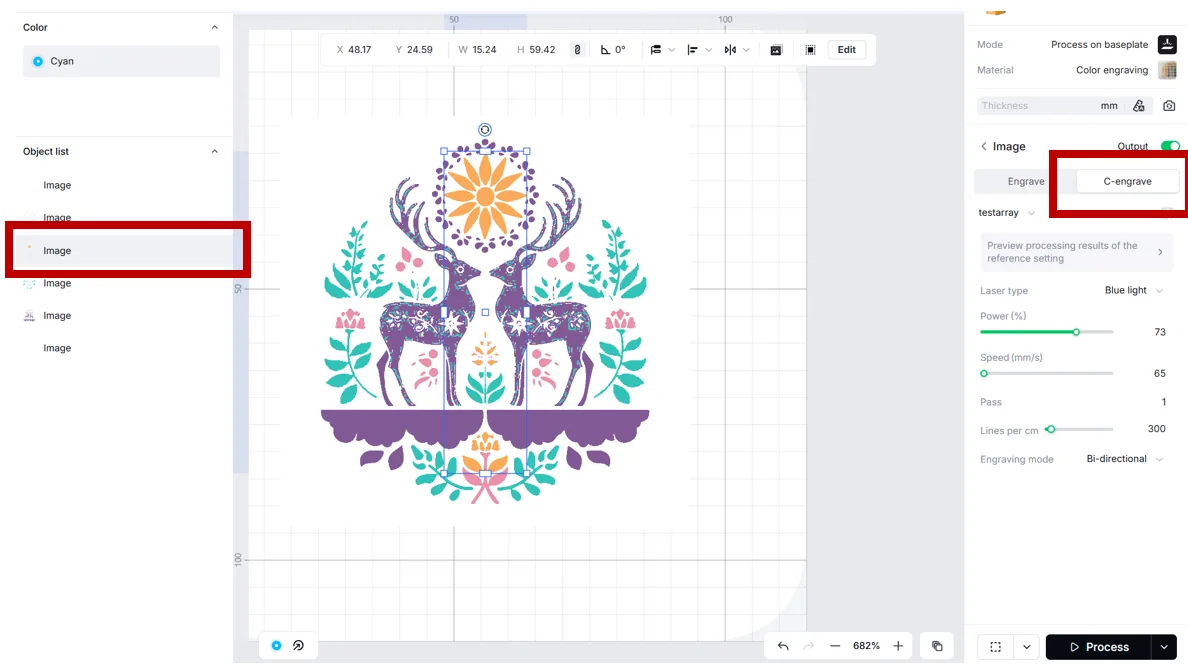
7. Haz clic en una parte del objeto, elige C-engrave (grabado a color) en el panel derecho y configura los ajustes de procesado.
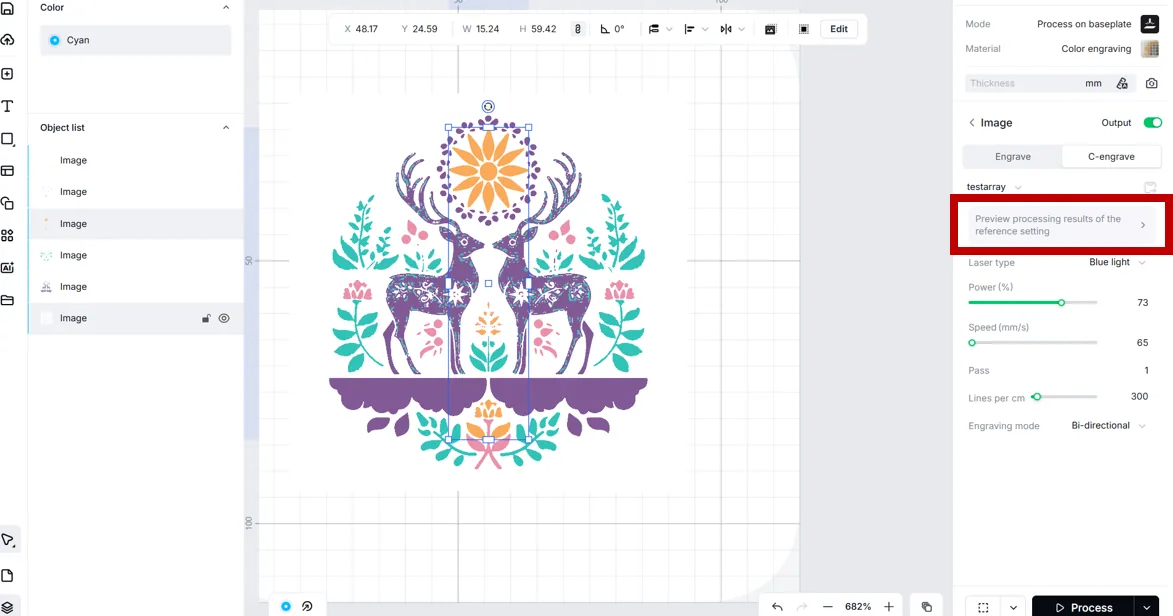
8. Haz clic en Vista previa de los resultados de procesado del ajuste de referencia dentro de Configuración con un clic.
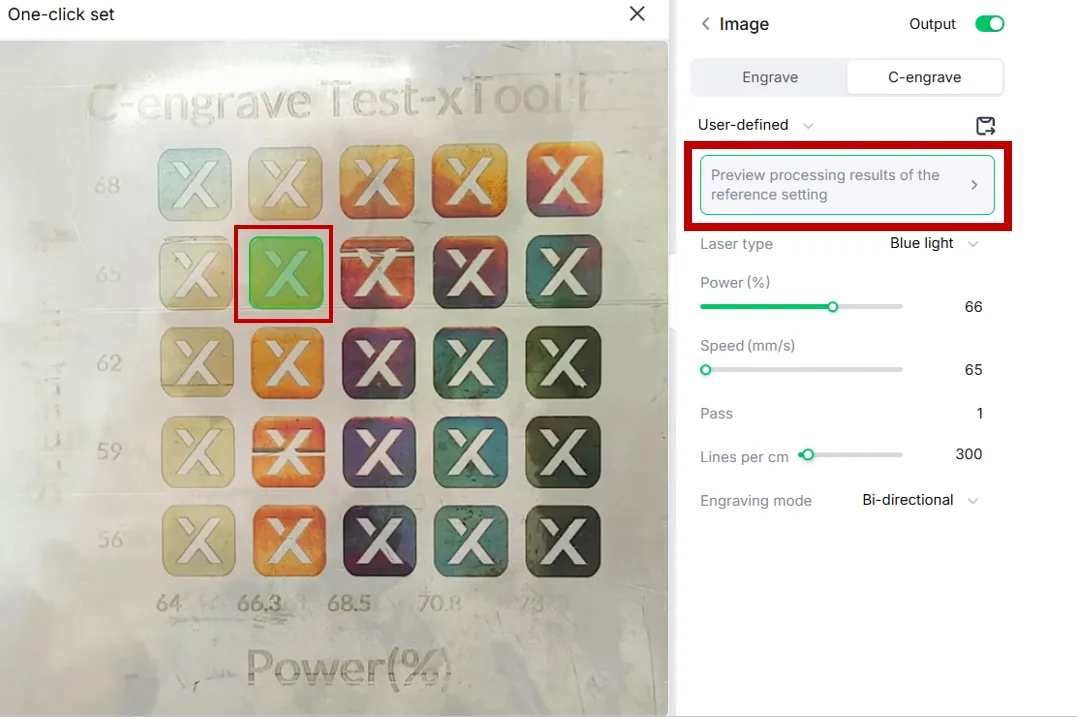
9. Repite el paso anterior hasta que todas las partes del objeto estén configuradas correctamente.
10. Comienza a procesar tu material.
Notas importantes
Ámbito de aplicación
- Este tutorial aborda específicamente el grabado a color con láser de luz IR sobre acero inoxidable 304.
- La metodología puede adaptarse para explorar el marcado a color en otros metales (p. ej., latón, titanio).
Factores críticos del procesado
Puede producirse inconsistencia de color incluso con ajustes de parámetros idénticos, debido a inconsistencias del material, la humedad ambiental o las fluctuaciones de temperatura, que pueden dar lugar a una composición y un grosor distintos de la capa de óxido.
Explora más colores
En lo que respecta al grabado a color sobre acero inoxidable 304, la consistencia del color es sensible a las variaciones de rendimiento del equipo, la temperatura ambiental, las fluctuaciones de humedad, el estado y la uniformidad de la superficie del material, y más factores.
Para ayudar a obtener mejores colores en el material, esta sección expone las reglas del grabado a color con luz IR sobre acero inoxidable 304, y ofrece pautas útiles para el ajuste de parámetros cuando los resultados reales se desvían de los colores objetivo.
Reglas del espectro de color
A medida que aumenta la energía del láser, los colores progresan así:
Amarillo claro → Amarillo → Naranja → Rosa → Púrpura → Azul-púrpura → Azul → Cian → Verde → Marrón → Negro

Reglas de ajuste de parámetros
Potencia:
Un incremento del 1 % cambia un tono (sigue el principio del espectro)
Velocidad:
Un incremento de 5 mm/s cambia un tono
Reglas del acabado
Los distintos acabados de superficie afectan a la reflexión de la luz sobre el acero inoxidable, lo que provoca variaciones en los resultados del grabado a color incluso con parámetros idénticos.
Tipos de acabado del acero inoxidable 304
| | | |
Acabado de laminación (mill finish) | Acabado cepillado | Acabado pulido | Acabado espejo |
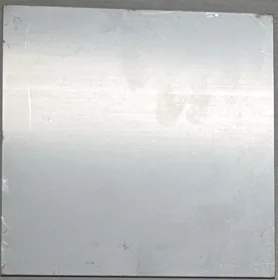
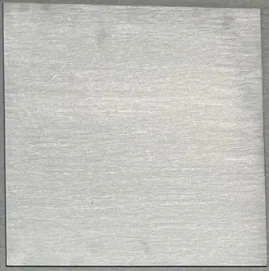
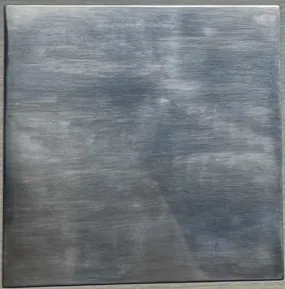
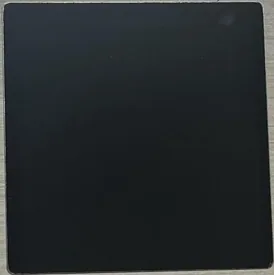
Resultados del grabado a color en distintos acabados de acero inoxidable 304
| | | | |
Sobre acabado de laminación | Sobre acabado cepillado (horizontal) | Sobre acabado cepillado (vertical) | Sobre acabado pulido | Sobre acabado espejo |
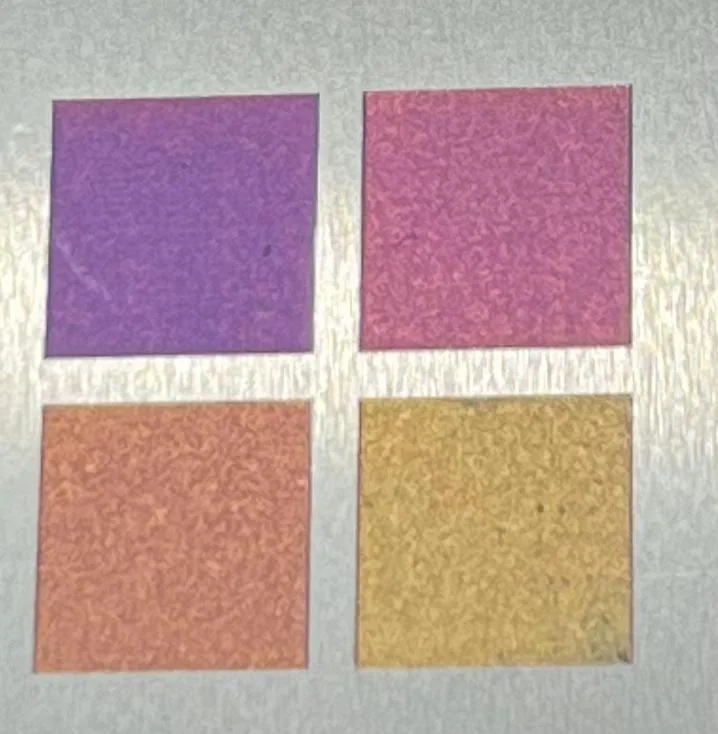
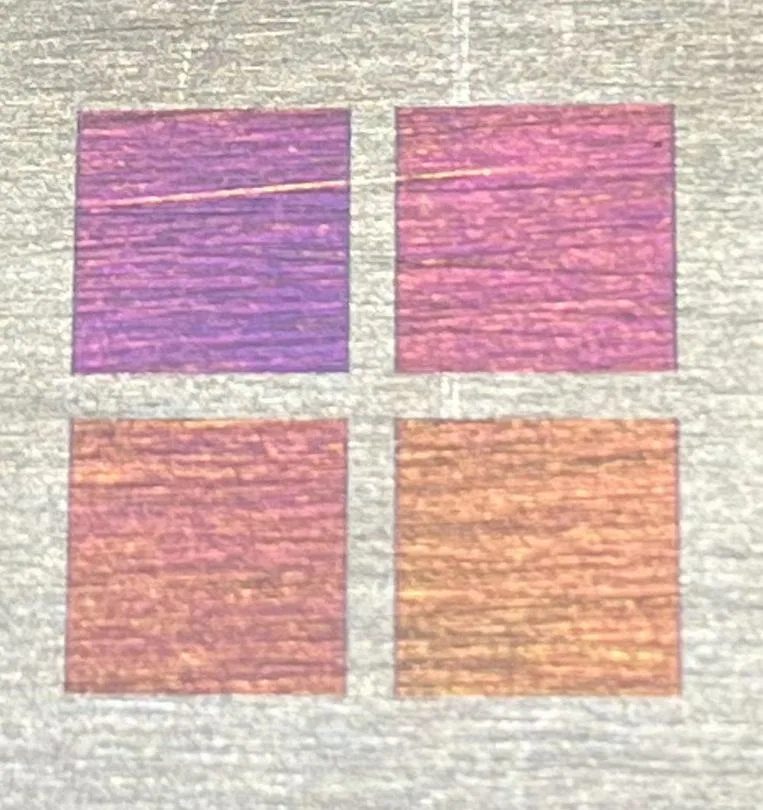
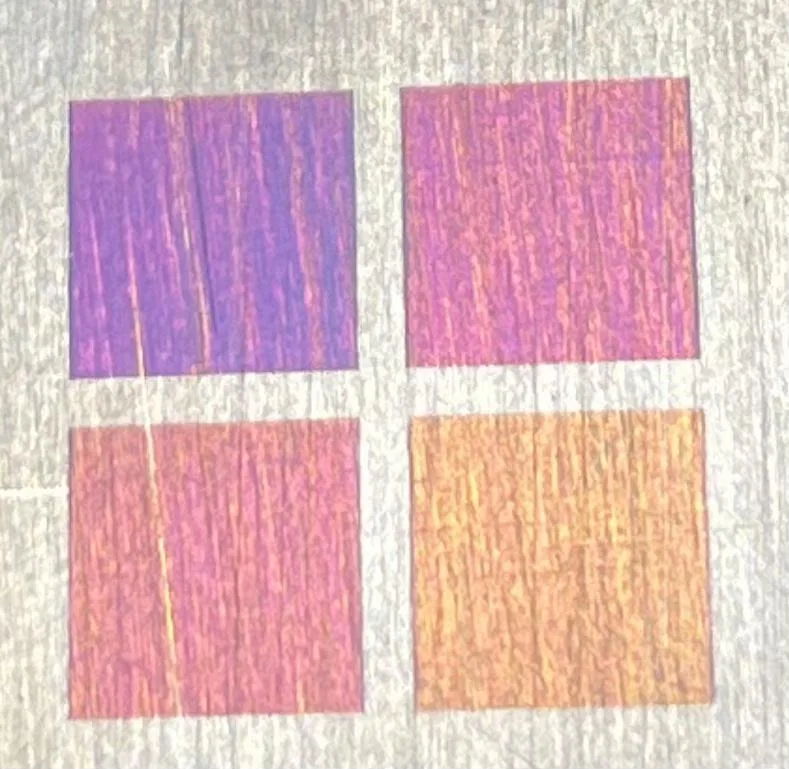
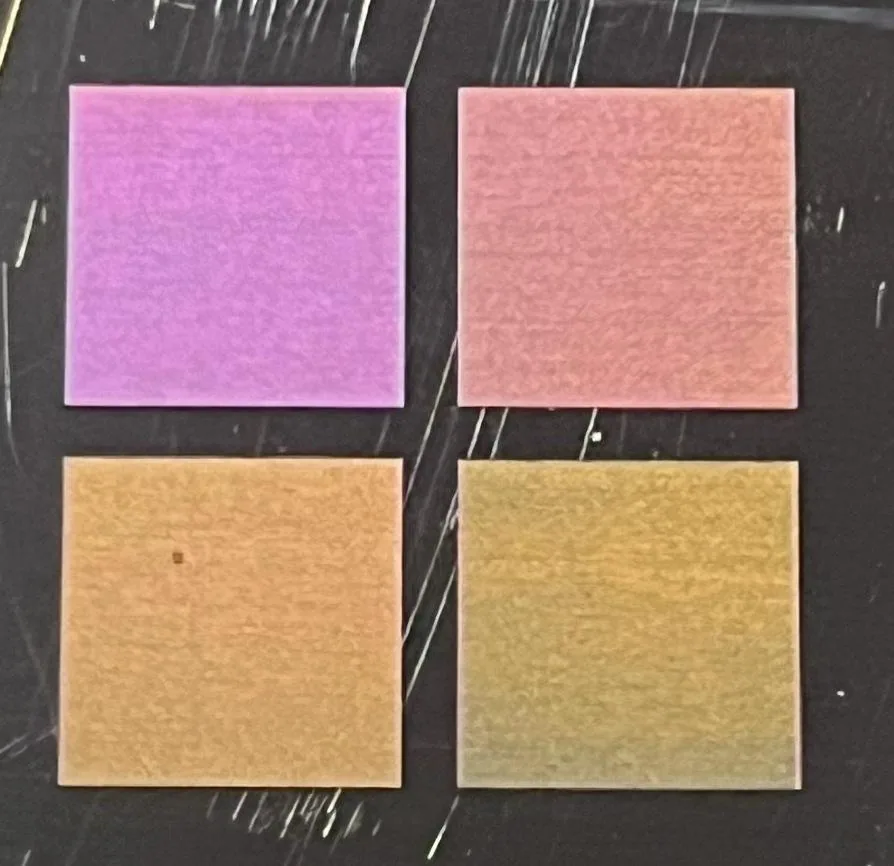
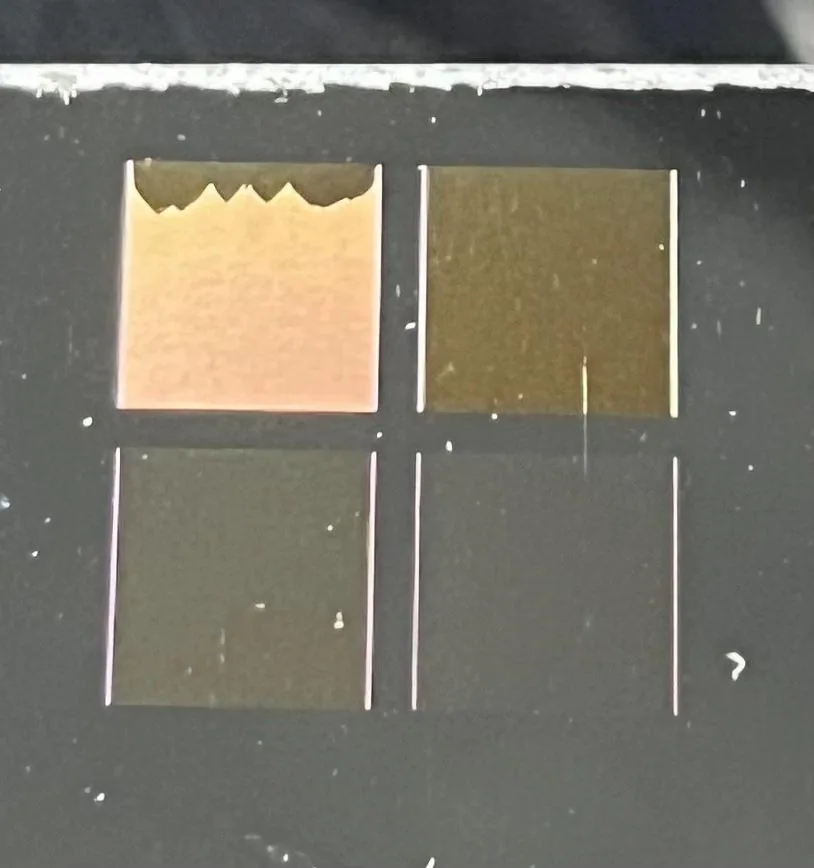
Las reglas concretas son las siguientes:
- Acabados de laminación y cepillado: Diferencia mínima en los efectos del grabado a color.
- Acabados pulido y espejo: Los colores del lado izquierdo de la matriz de prueba se producen igual que en el acabado de laminación con los mismos parámetros.
Advertencia: Extrema las precauciones al usar materiales con acabado espejo para el procesado de grabado a color. Debido a su alta reflectividad, las superficies espejo pueden causar fácilmente daños irreversibles al equipo láser. En particular, no coloques materiales espejo en la zona central para procesar y utiliza los ajustes de potencia mínimos posibles (normalmente <60).
Nota:
– Los acabados espejo se pueden lograr mediante pulido mecánico o químico. El acabado espejo mostrado arriba emplea la primera técnica.
– Si tu acero inoxidable se pule mediante métodos químicos, la composición del metal puede alterarse, afectando a los resultados del grabado a color.
¿Dudas con este proceso en tu xTool F2?
Te ayuda un técnico de MDPI por WhatsApp, en español.
