
Configuración de los parámetros de procesado de la xTool F2
— Guía · xTool F2
Configuración de los parámetros de procesado de la xTool F2
Todos los ajustes recomendados se han probado en laboratorio y son solo orientativos. El resultado del procesado con los ajustes de parámetros recomendados puede verse influido por el entorno ambiental, las diferencias de material u otros factores objetivos.
Se recomienda probar tus materiales para averiguar los ajustes que cumplen tus requisitos.
Por ejemplo, puedes probar los ajustes de parámetros de procesado para trayectorias vectoriales de la siguiente manera:
1. Inserta una forma.
2. Elige Aplicaciones > Matriz de prueba de material.

3. Ajusta el número de filas y columnas, la velocidad y potencia máximas y mínimas de procesado, y el espaciado.
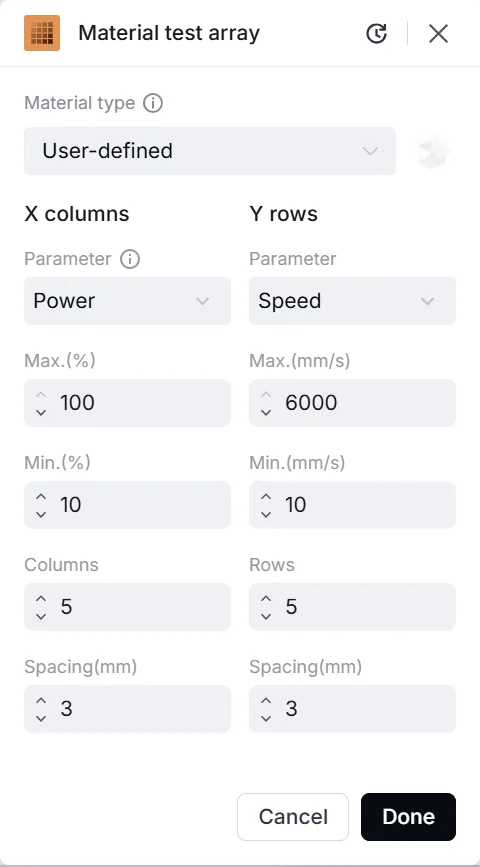
4. Elige un tipo de procesado en el panel derecho.
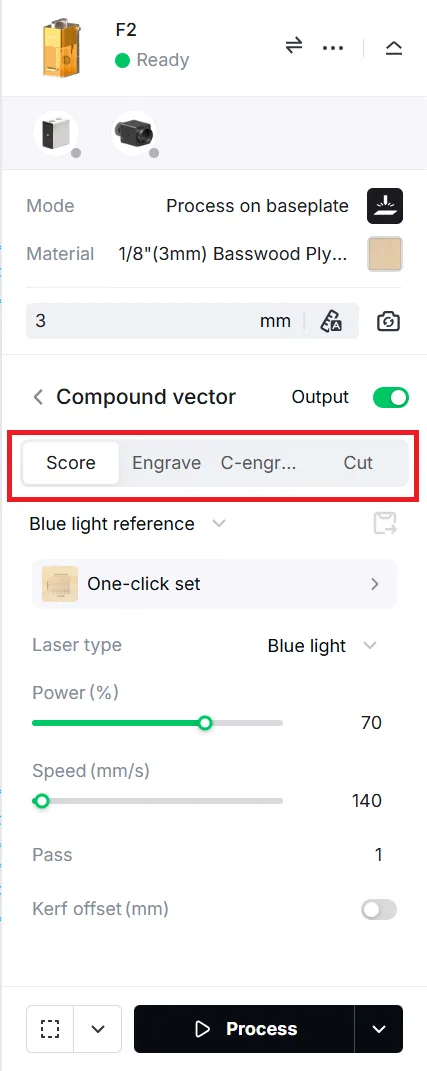
5. (Opcional) Si estás procesando materiales de terceros, tienes que seleccionar el Tipo de láser y ajustar los parámetros relacionados.

6. Haz clic en Procesar y completa el procesado siguiendo las indicaciones de xTool Studio.

Una vez completado el procesado, puedes averiguar qué ajuste produce el resultado que deseas.
Para imágenes de mapa de bits, puedes probar los ajustes de parámetros de procesado del mismo modo.
Si aún necesitas ayuda con los ajustes de parámetros de procesado, contacta con el soporte técnico de MDPI.
¿Dudas con este proceso en tu xTool F2?
Te ayuda un técnico de MDPI por WhatsApp, en español.
