
Conectar la xTool F2 a xTool Studio en el ordenador
— Guía · xTool F2
Conectar la xTool F2 a xTool Studio en el ordenador
xTool Studio es un software todo en uno para el diseño y edición gráficos, la configuración del procesamiento láser y el control de la máquina.
Descargar xTool Studio
Requisitos mínimos y recomendados del PC
Elemento | Configuración mínima | Configuración recomendada |
Procesador | Intel Core i5-6200U | Intel Core i5-11600 |
Sistema operativo | Win 10 (64 bits) macOS 10.14 o posterior | |
RAM | 8 GB | 16 GB |
Resolución de pantalla | 1280 × 720 (píxeles) | 1920 × 1080 (píxeles) o superior |
Disco duro | 8 GB | 12 GB |
- Con las configuraciones mínimas, todas las funciones de xTool Studio pueden usarse correctamente. Sin embargo, al importar una imagen compleja, como una imagen mayor de 50.000.000 píxeles o una imagen SVG mayor de 1 MB, xTool Studio podría no ejecutarse con fluidez.
- Con las configuraciones recomendadas, xTool Studio puede ejecutarse con más fluidez al importar y editar una imagen compleja, el retardo del software puede ser menor, y el rendimiento es mejor.
Descargar e instalar xTool Studio
1. Descarga el xTool Studio aplicable al sistema operativo que se ejecuta en tu PC desde s.xtool.com/software.
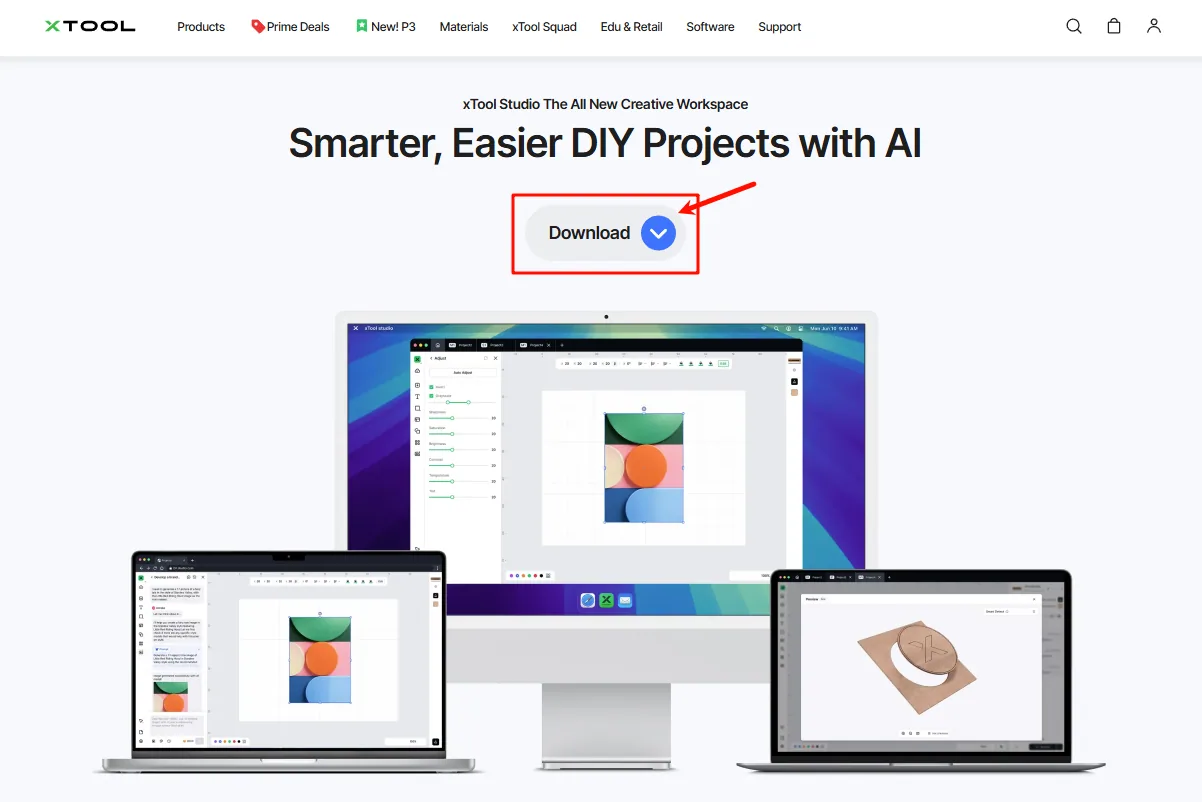
2. Haz doble clic en el software que has descargado para instalarlo.

Nota: Haz clic en Sí si se te pregunta “¿Quieres permitir que esta aplicación realice cambios en tu dispositivo?” y luego continúa la instalación según se indique.
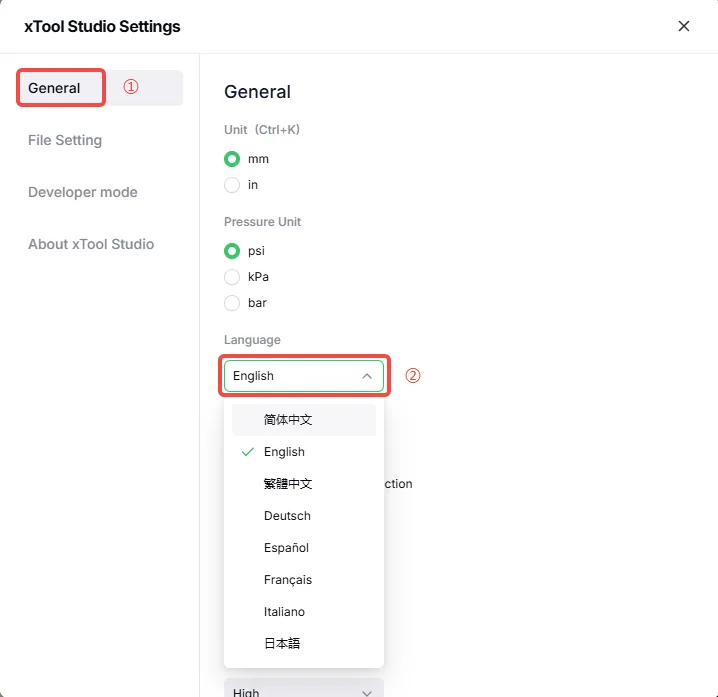
3. Abre xTool Studio. En la esquina superior derecha, haz clic en el icono  > Ajustes, y configura el idioma de xTool Studio.

Conectar a xTool Studio mediante cable USB
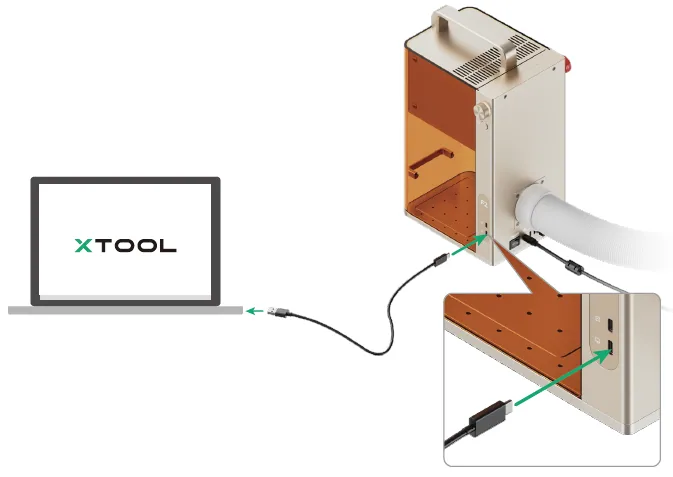
1. Usa el cable USB para conectar la xTool F2 a tu ordenador, y enciende la xTool F2.
2. Abre xTool Studio en tu ordenador. En la esquina superior derecha de xTool Studio, haz clic en el botón + Nuevo proyecto .

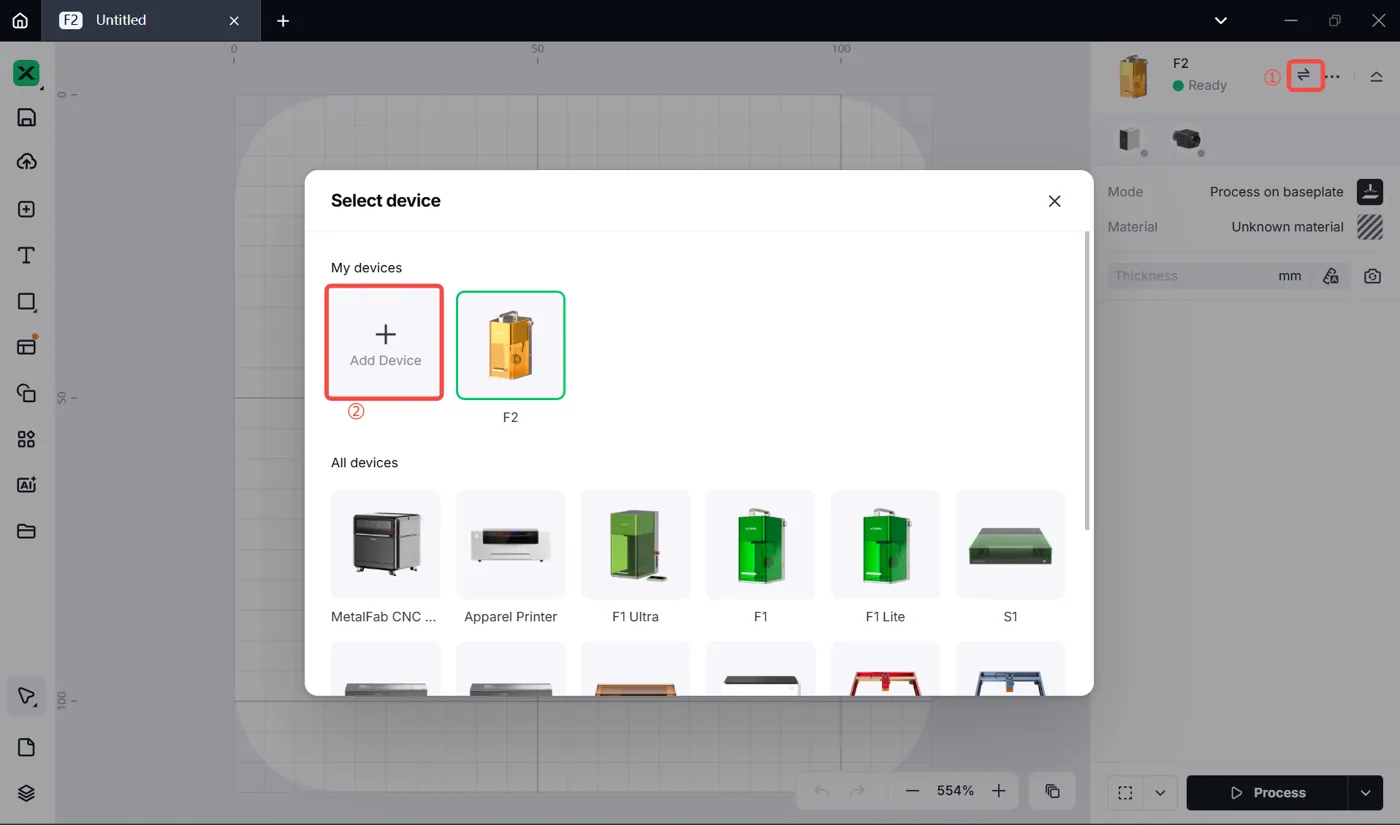
3. En el lado derecho de la página de edición del proyecto, haz clic en el icono  .
.
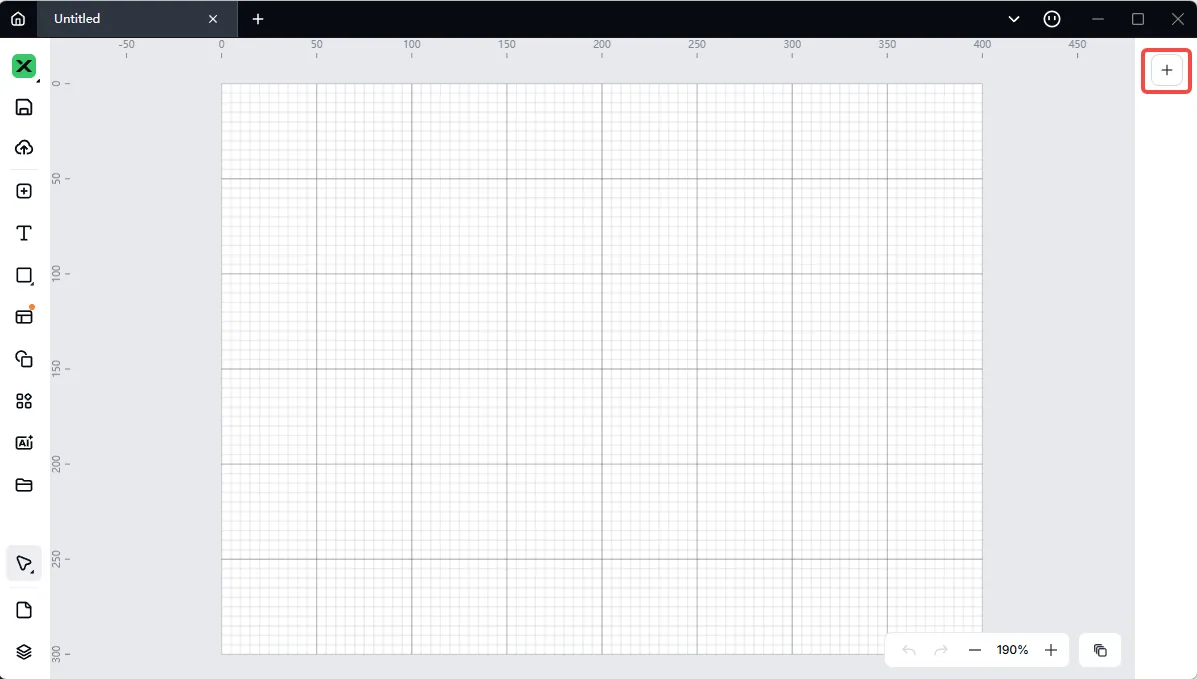
Nota: Si ya has conectado un dispositivo xTool en xTool Studio antes, haz clic en el icono  para conectar tu nuevo dispositivo.

4. En la ventana emergente, haz clic en Añadir dispositivo.
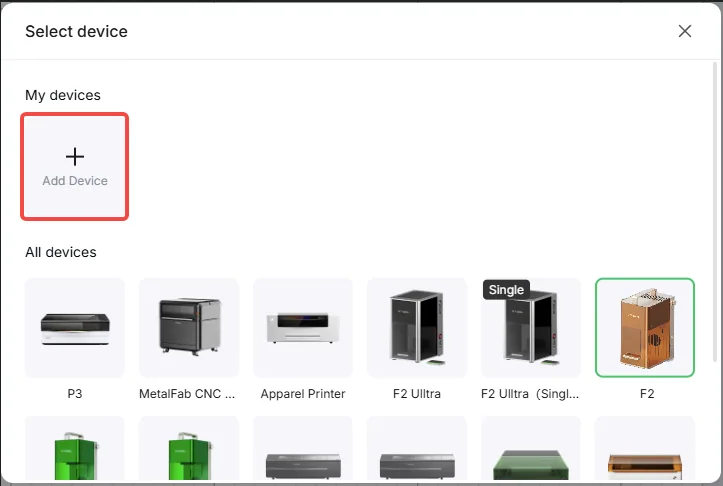
5. En la ventana emergente, haz clic en el nombre de tu dispositivo para conectarte a él.

Conectar a xTool Studio mediante Wi-Fi
1. Sigue las instrucciones de Conectar a xTool Studio mediante cable USB para conectar la xTool F2 a xTool Studio usando el cable USB.
2. En la esquina superior derecha de xTool Studio, haz clic en el icono  y selecciona Ajustes del dispositivo.

3. En el cuadro de diálogo Ajustes del dispositivo, busca la configuración Wi-Fi en Información básica. Haz clic en Configuración, selecciona una red Wi-Fi, introduce su contraseña y haz clic en Siguiente.
Nota: Asegúrate de que tu ordenador se conecta a la misma Wi-Fi que la xTool F2.
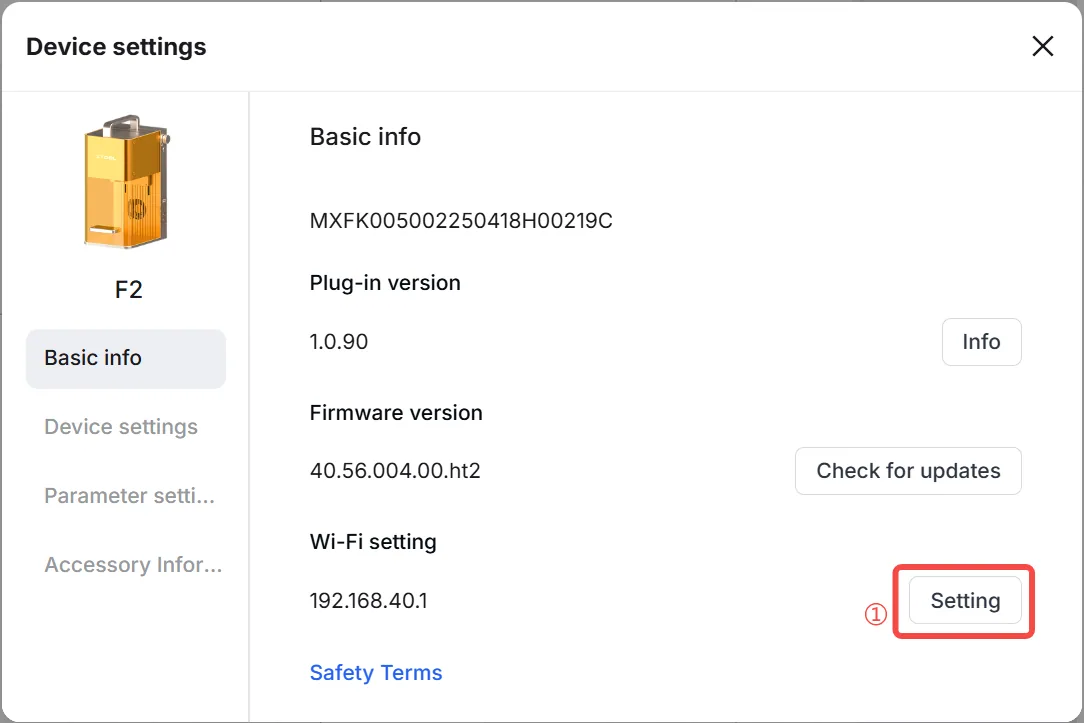


4. Haz clic en Conectar con Wi-Fi.

Conectar a xTool Studio mediante dirección IP
1. Sigue las instrucciones de Conectar a xTool Studio mediante Wi-Fi para conectar la xTool F2 a xTool Studio mediante una red Wi-Fi.
2. En la esquina superior derecha de xTool Studio, haz clic en el icono  y selecciona Ajustes del dispositivo.
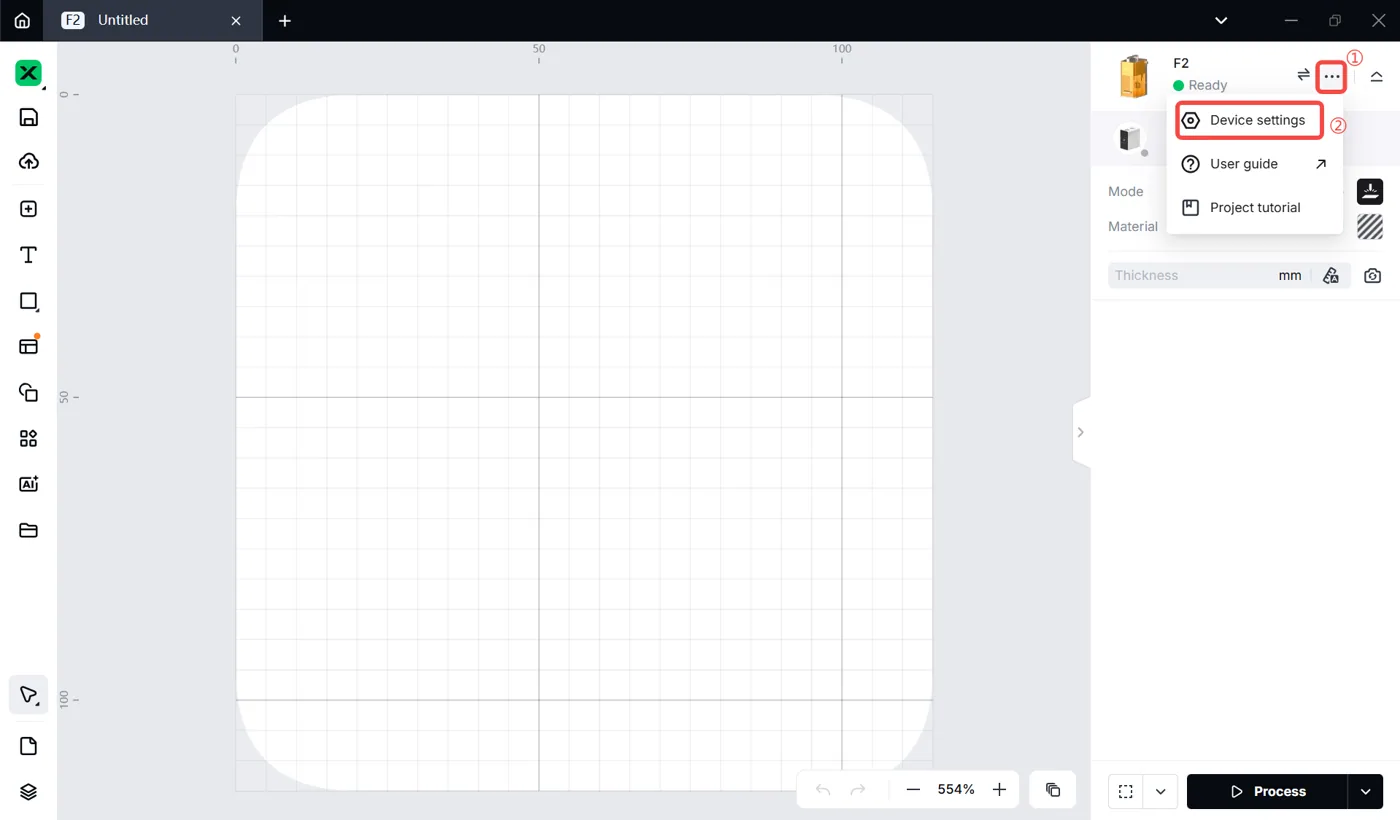
3. Anota la dirección IP indicada en la configuración Wi-Fi bajo la pestaña Información básica.
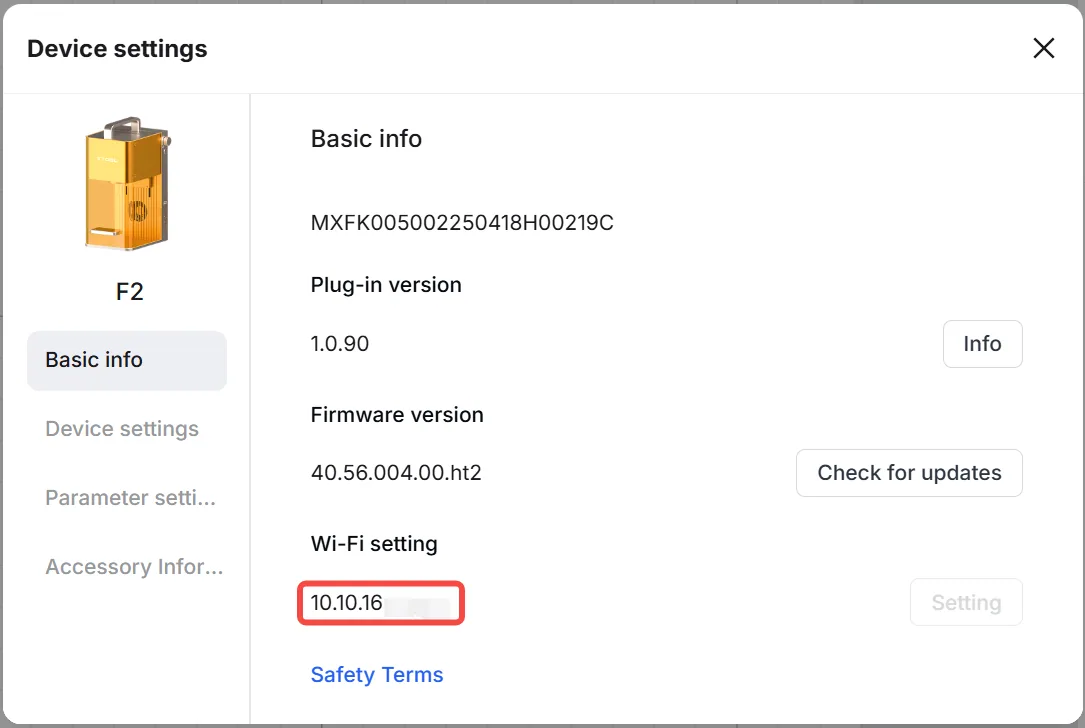
4. Haz clic en el icono  > Añadir dispositivo.
5. Selecciona IP y, a continuación, introduce la dirección IP de tu dispositivo para conectarlo.

Nota: Si no puedes encontrar tu dispositivo a través de Wi-Fi en procesamientos posteriores, prueba la conexión por IP en su lugar.
¿Dudas con este proceso en tu xTool F2?
Te ayuda un técnico de MDPI por WhatsApp, en español.
