
Actualizar el firmware de xTool F2
— Guía · xTool F2
Actualizar el firmware de xTool F2
Esta sección describe cómo actualizar el firmware de xTool F2 y ofrece pasos de resolución de problemas para las incidencias que puedan surgir durante la actualización.
Notas importantes antes de actualizar
- Se recomienda conectar la máquina al ordenador mediante un cable USB durante la actualización.
- Asegúrese de que la fuente de alimentación, la conexión a internet y la conexión USB permanezcan estables durante todo el proceso de actualización.
- Mantenga el ordenador activo y en funcionamiento. No permita que entre en modo de reposo, hibernación o apagado durante la actualización.
- No apague la xTool F2 ni desconecte el controlador de pantalla táctil u otros accesorios mientras la actualización esté en curso.
Actualizar el firmware
1. Asegúrese de que su ordenador esté conectado a internet.
2. Abra xTool Studio en su ordenador y, a continuación, conecte la xTool F2 a xTool Studio mediante un cable USB.
3. En la esquina superior derecha de xTool Studio, haga clic en el icono de puntos suspensivos (···) junto a la imagen de la xTool F2 y seleccione Ajustes del dispositivo.
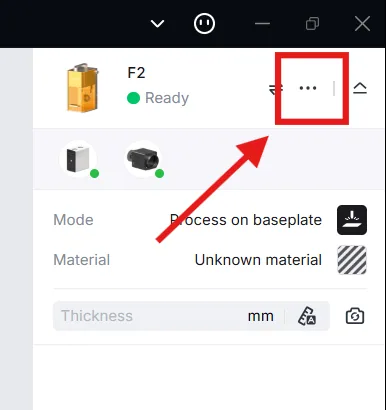
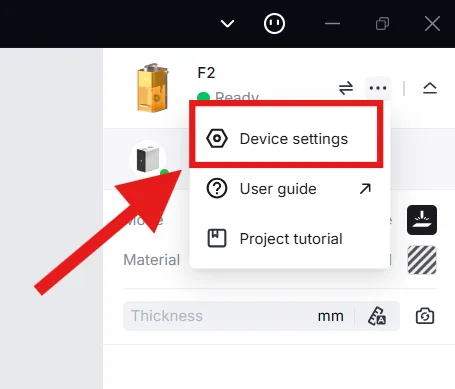
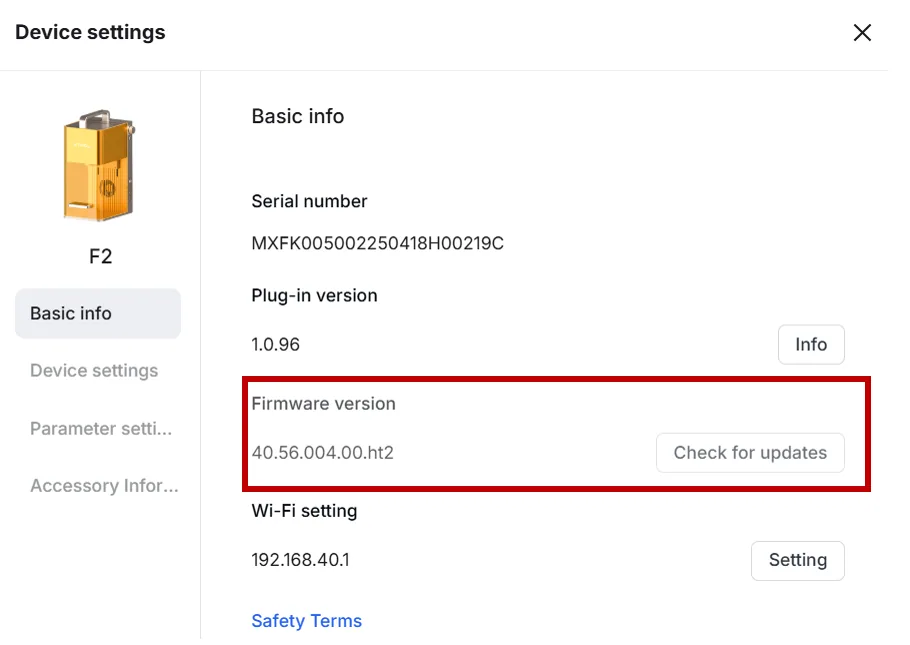
4. En la ventana emergente Ajustes del dispositivo, seleccione Información básica y haga clic en el botón Buscar actualizaciones bajo Versión del firmware. Si se encuentra una nueva versión de firmware, actualice el firmware.
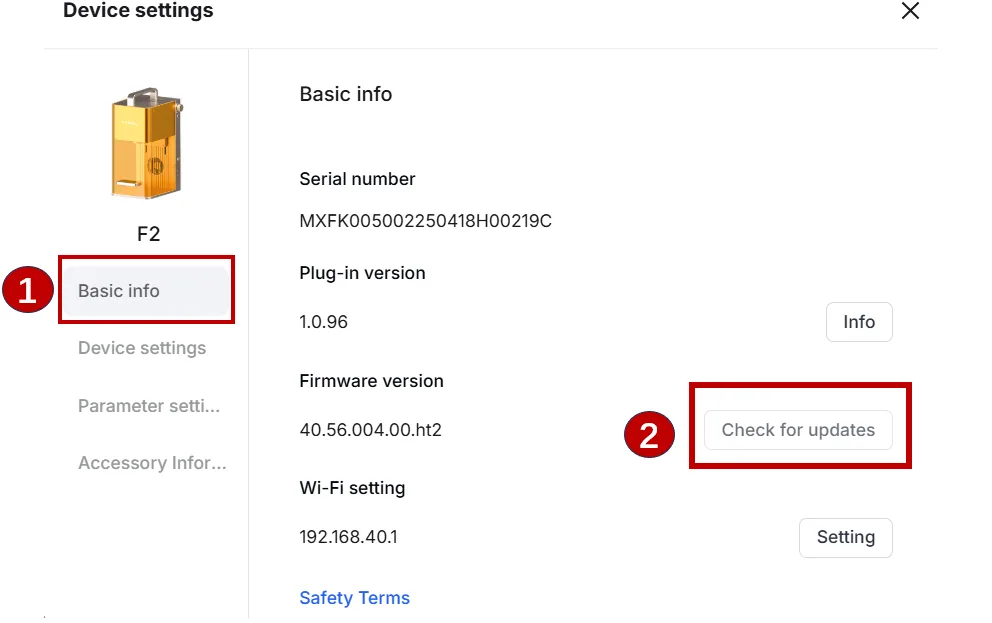
Nota:
1. xTool Studio descargará primero el paquete de instalación del firmware y luego lo instalará automáticamente en la xTool F2.
2. Durante la instalación, la xTool F2 puede desconectarse temporalmente y se reconectará automáticamente una vez completada la actualización.
5. (Opcional) Si observa que la posición del eje Z es incorrecta tras la actualización del firmware:
- En xTool Studio, seleccione Ajustes del dispositivo → Homing (Reinicio a origen) para realizar el reinicio a origen del eje Z.
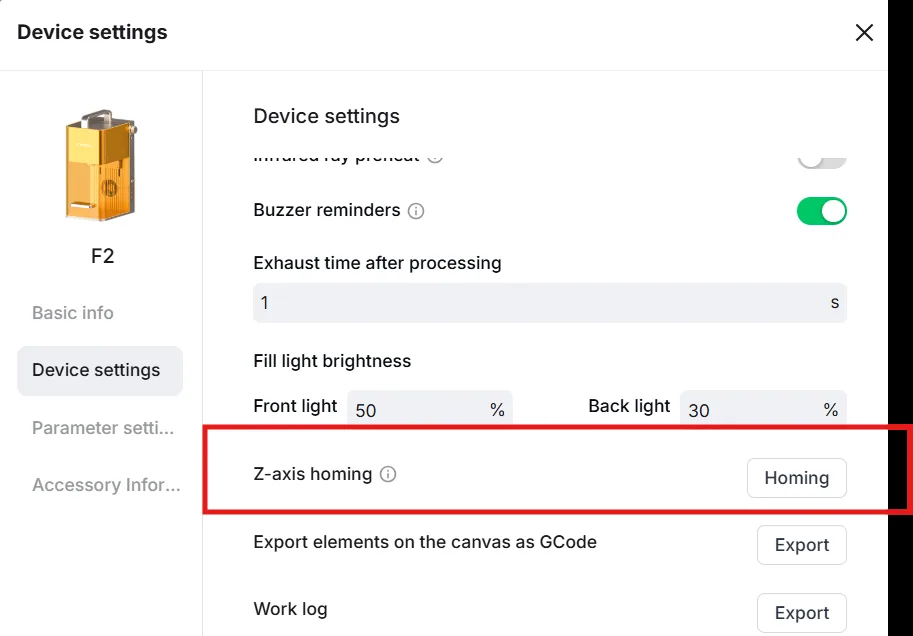
- Una vez completado el reinicio a origen, pulse el interruptor de encendido de la xTool F2 para apagar el dispositivo. A continuación, vuelva a pulsarlo para reiniciar.
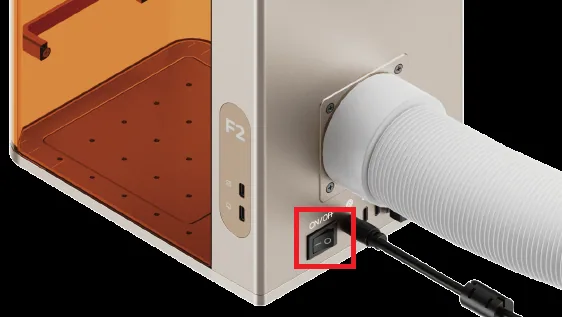
Cómo actuar ante un fallo en la actualización del firmware
(1) Comprobar la versión del firmware
A veces, el software puede indicarle que la actualización del firmware ha fallado incluso cuando en realidad se ha completado con éxito.
Para verificarlo, reinicie xTool Studio y compruebe la versión del firmware en Ajustes del dispositivo → Información básica → Versión del firmware.
(2) Comprobar la red
Si se produce un error de red, restablezca la conexión de red e intente actualizar el firmware de nuevo.
(3) Comprobar la conexión del dispositivo
- Asegúrese de que el dispositivo esté conectado de forma segura a xTool Studio mediante el cable USB.
- Si se ha desconectado, vuelva a conectar el cable USB e inténtelo de nuevo.
Nota: Una conexión USB proporciona un entorno más estable para las actualizaciones de firmware. Si utiliza Wi-Fi, la actualización podría interrumpirse por una conexión inestable.
(4) Comprobar el estado del ordenador y de la fuente de alimentación
La actualización del firmware puede fallar si se produce alguna de las siguientes situaciones durante el proceso:
- El ordenador entra en modo de reposo o hibernación
- El ordenador se apaga
- La xTool F2 se queda sin alimentación
Asegúrese de que su ordenador permanezca activo y de que la alimentación de la xTool F2 sea estable. A continuación, intente actualizar el firmware de nuevo.
¿Dudas con este proceso en tu xTool F2?
Te ayuda un técnico de MDPI por WhatsApp, en español.
