
Información útil para ayudar en la resolución de problemas
— Guía · xTool F2 Ultra
Información útil para ayudar en la resolución de problemas
- Este documento está diseñado para ayudar a los usuarios a resolver de forma eficiente los problemas con su xTool F2 Ultra, proporcionando la información esencial necesaria para el soporte técnico. Siguiendo las instrucciones de esta guía, aprenderás a recopilar datos e información críticos, incluidas versiones de software, versiones de firmware, archivos de depuración de xTool Studio, archivos de proyecto de xTool Studio, etc.
- Esta información permitirá a nuestro equipo de soporte técnico diagnosticar y resolver los problemas de forma más eficaz, garantizando un proceso de resolución más fluido y rápido.
¿Qué necesitamos?
Elemento 1: Versión del software xTool Studio
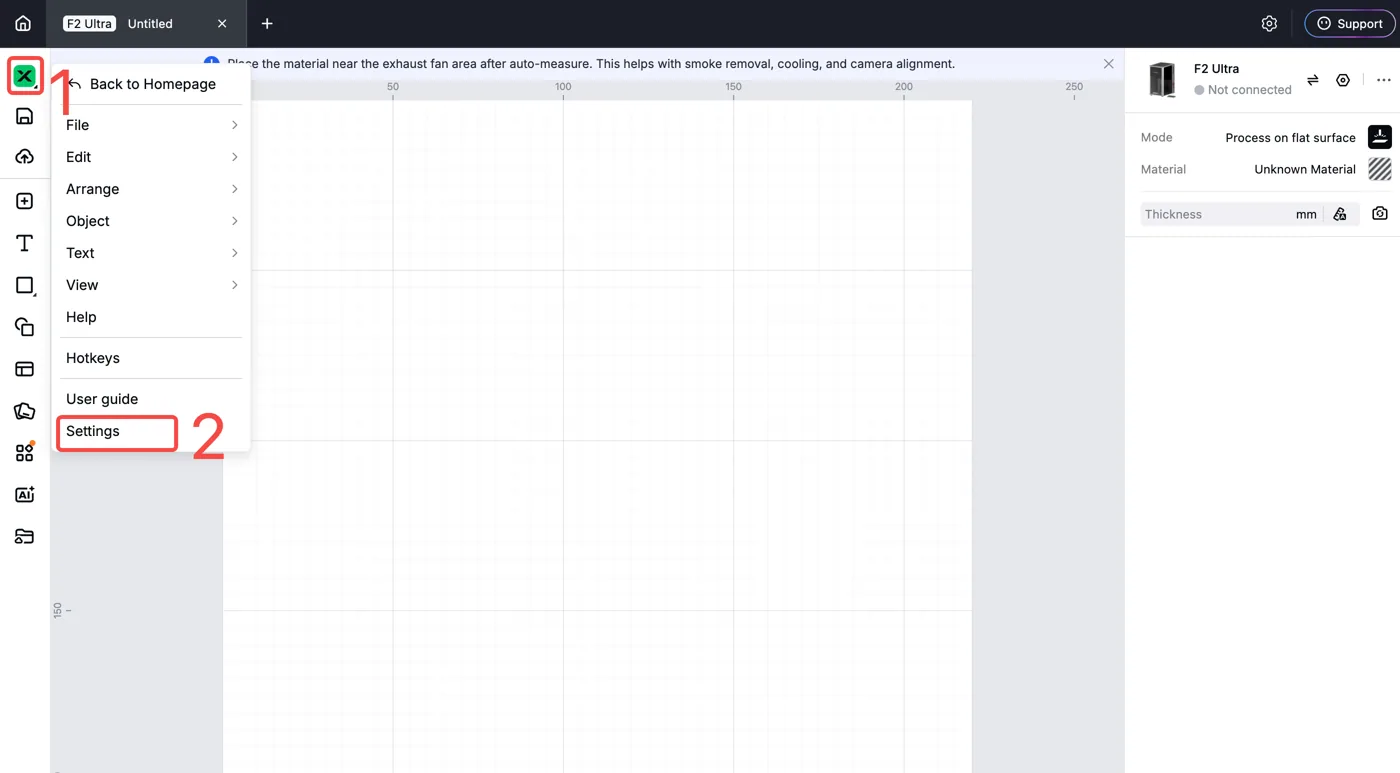
1. Dentro de xTool Studio, ve a la esquina superior izquierda y haz clic en el icono “X” para localizar “Configuración”.
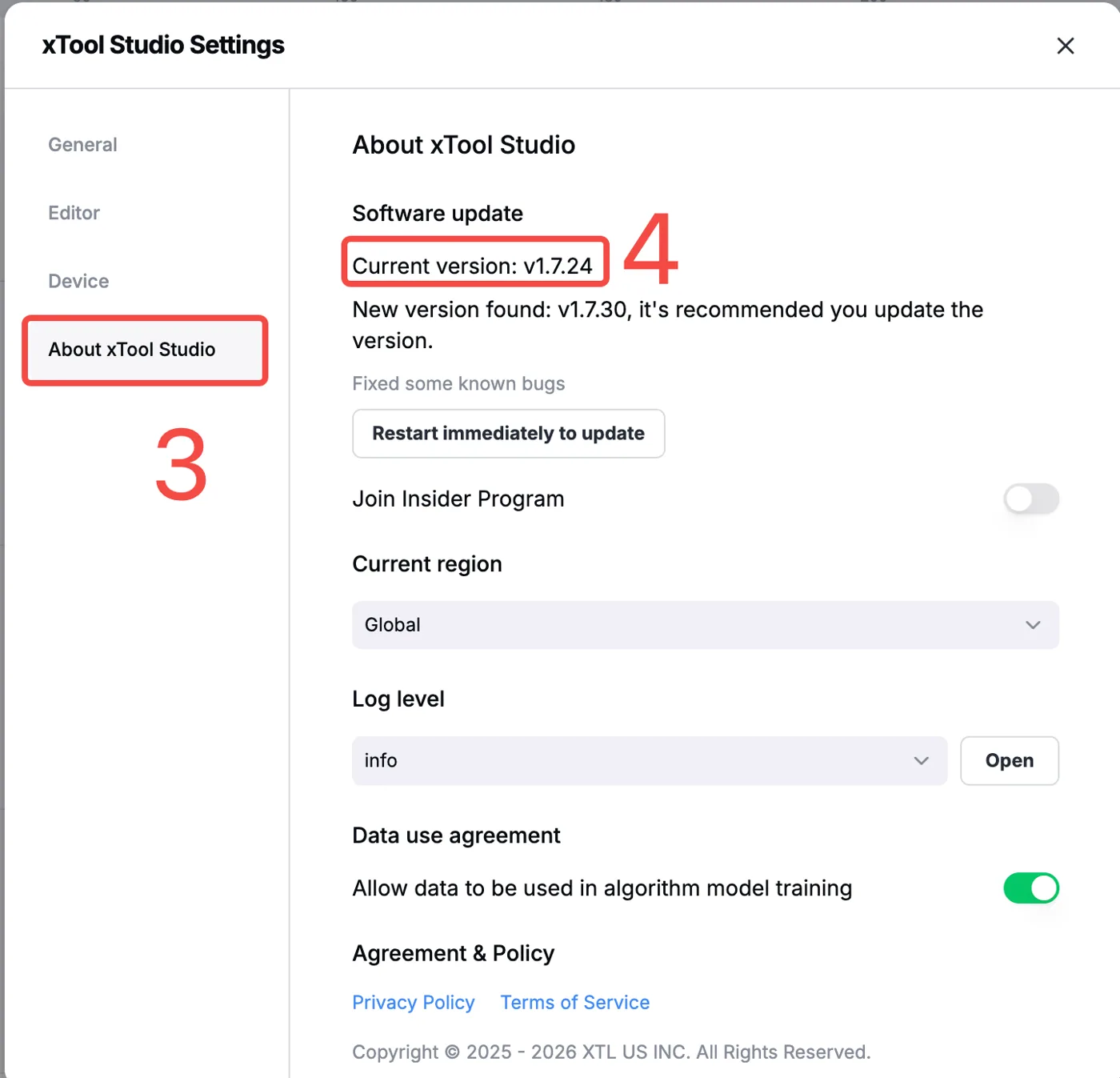
2. En la “Configuración de xTool Studio”, localiza la pestaña “Acerca de xTool Studio”, donde podrás encontrar la versión actual de tu software.
Elemento 2: Archivo de depuración de xTool Studio
Para obtener el registro de depuración, sigue estos pasos:
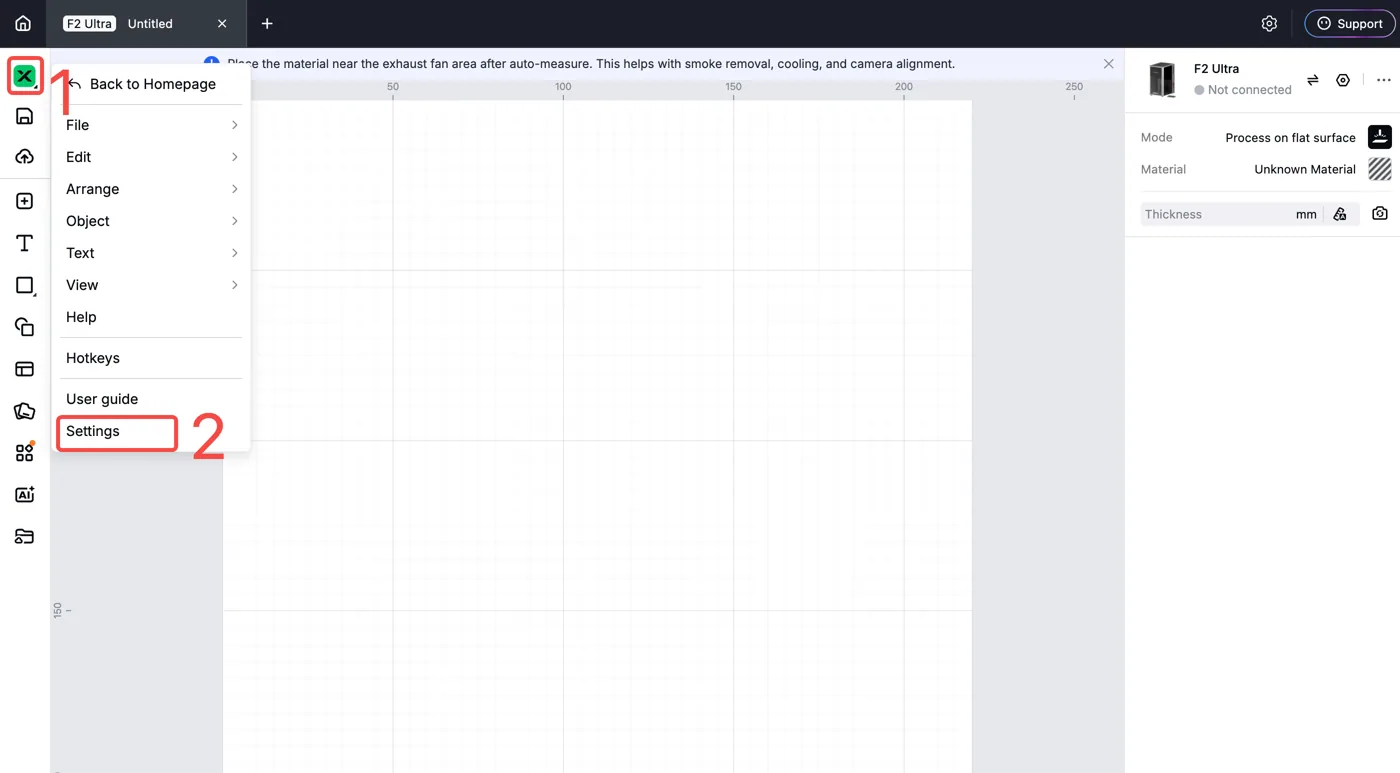
1. Haz clic en el icono X de la esquina superior izquierda.
2. Ve a la sección “Configuración”.
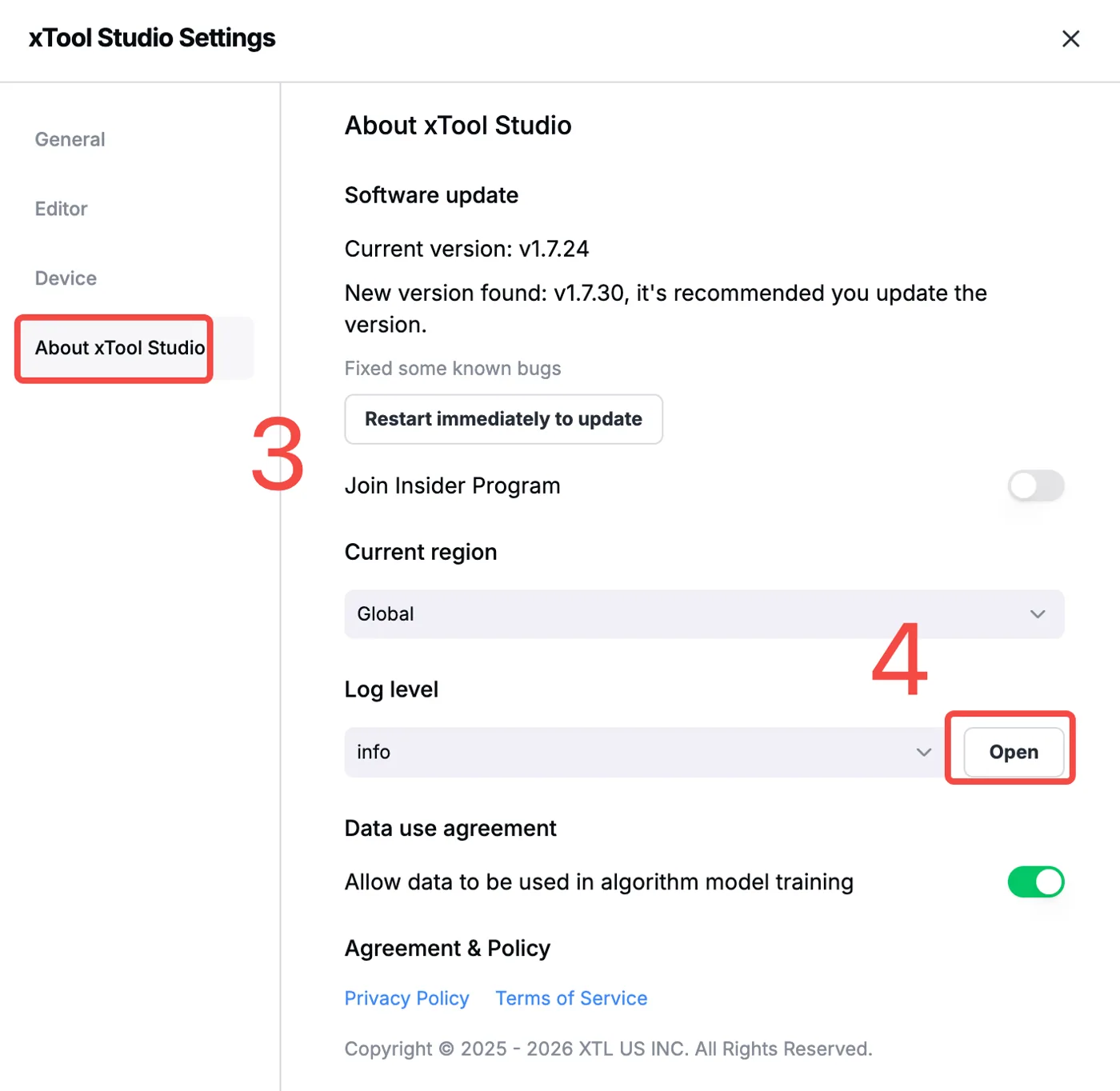
3. En la “Configuración de xTool Studio”, localiza la pestaña “Acerca de xTool Studio”.
4. En el ajuste “Nivel de registro”, haz clic en “Abrir” y ve a la carpeta que contiene los registros de depuración.
5. Encontrarás los archivos de depuración exportados al almacenamiento de tu ordenador.
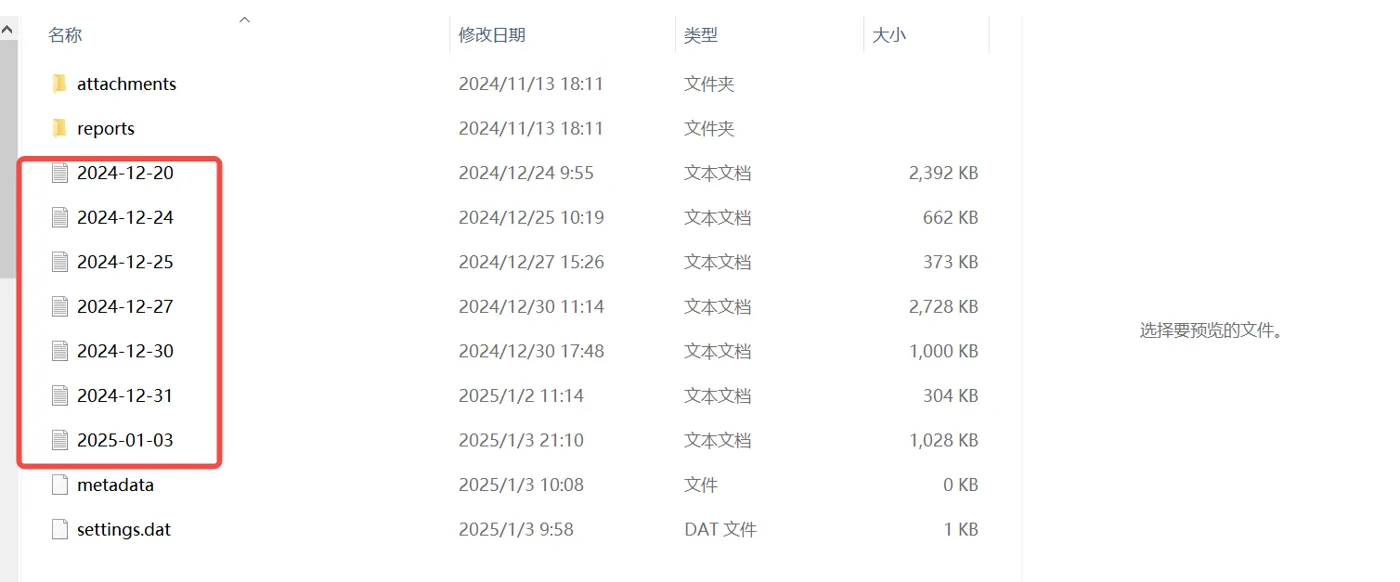
NOTA: Envíanos los archivos de depuración desde el día anterior a que ocurriera el problema hasta el día posterior.
Elemento 3: Archivo de proyecto de xTool Studio
Para exportar el archivo de procesamiento de xTool Studio, sigue estos pasos:
1. Haz clic en el icono X de la esquina superior izquierda.
2. Ve a la sección “Archivo”.
3. Selecciona “Guardar como…” para guardar el archivo de proyecto de xTool Studio.
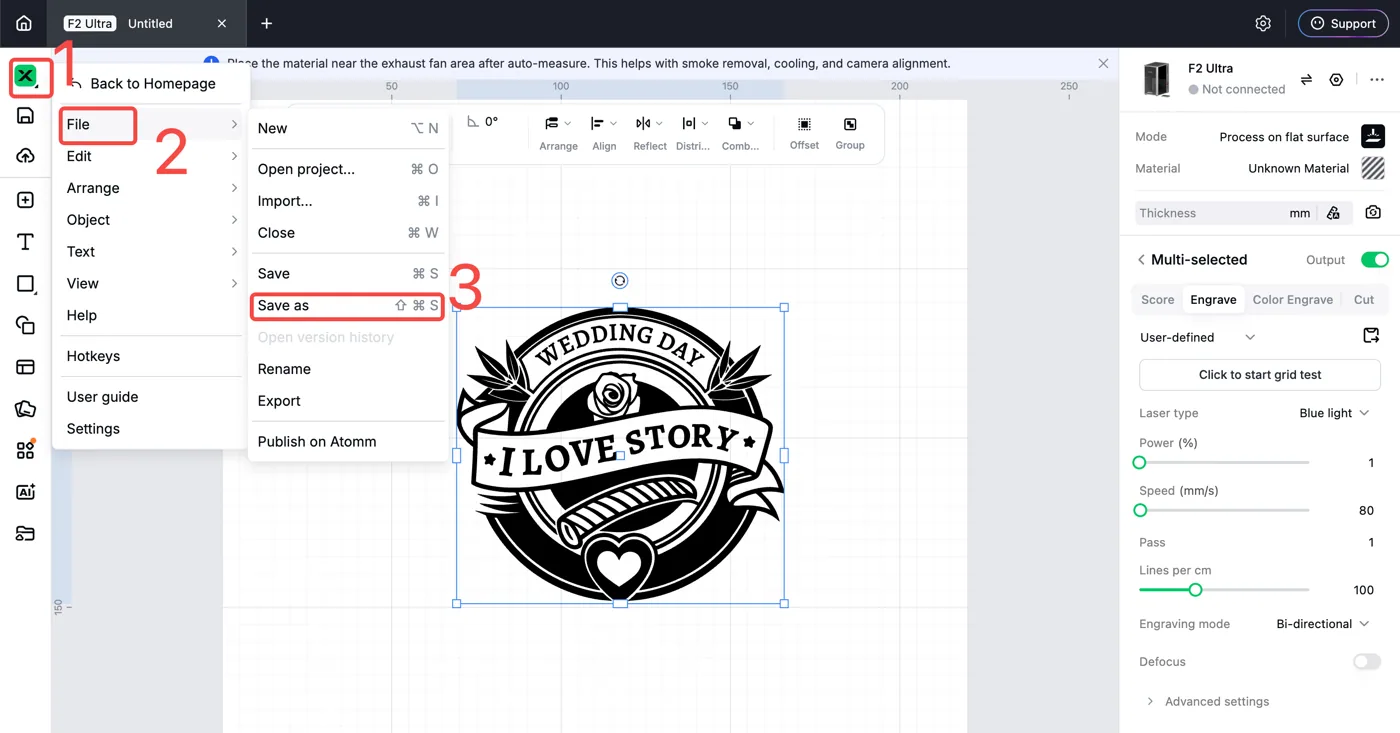
Este archivo incluye información importante, como el modo de procesamiento y los parámetros que estás utilizando, para ayudarnos a identificar mejor la causa del problema.
Elemento 4: Versión del firmware
1. Dentro de xTool Studio, haz clic en el icono de engranaje de la esquina superior derecha.
2. Ve a la pestaña “Información básica” y desplázate hacia abajo por la lista para acceder a la versión de tu firmware.
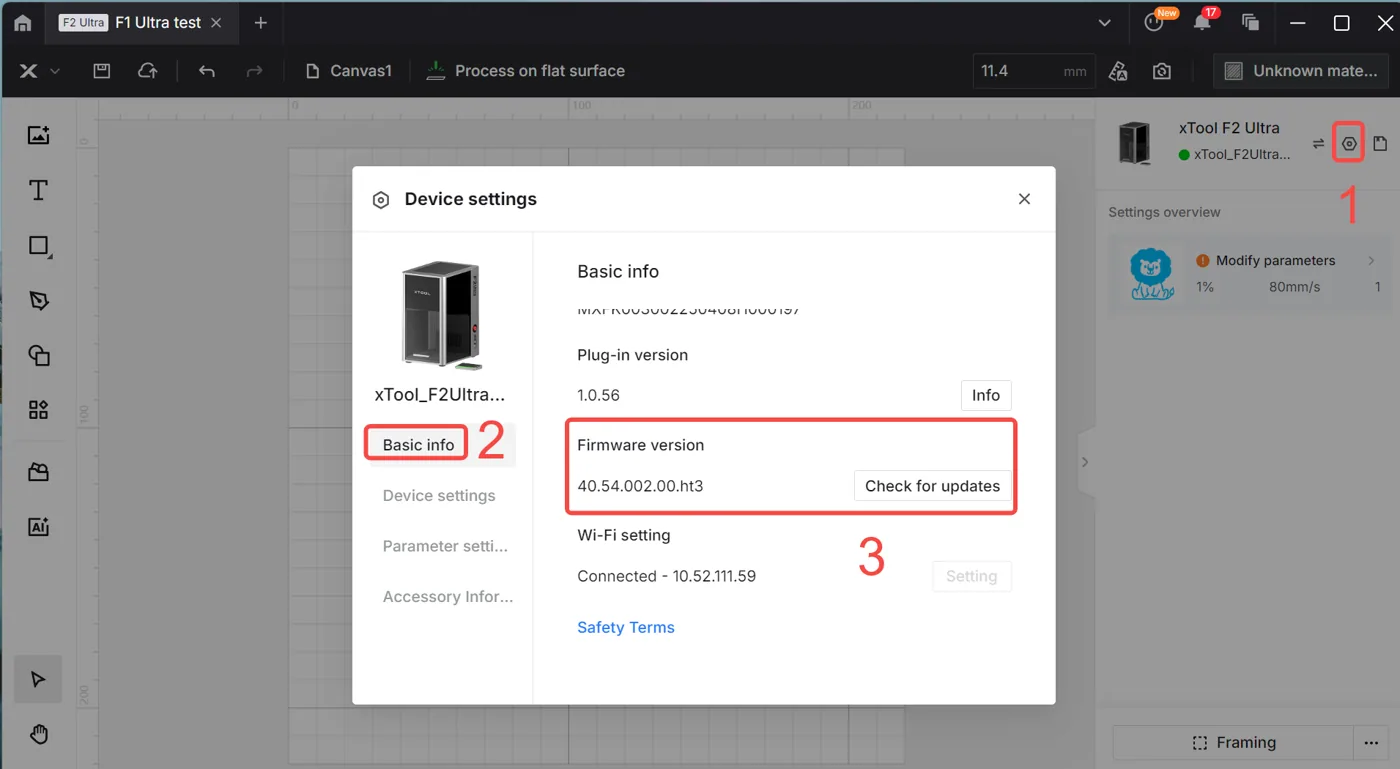
Elemento 5: Registro del dispositivo F2 Ultra
Para exportar el archivo de registro, sigue estos pasos:
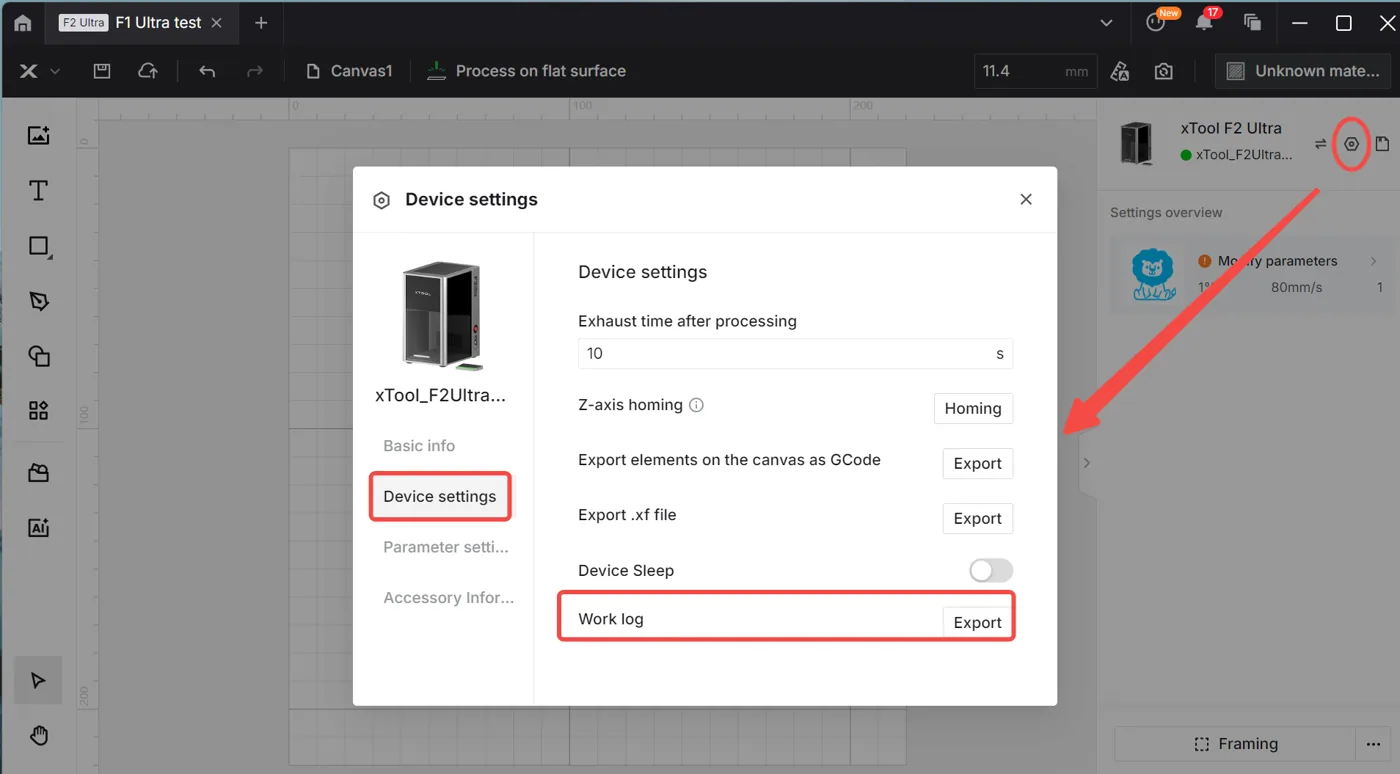
1. Haz clic en el icono de engranaje de la esquina superior derecha.
2. Ve a la pestaña “Configuración del dispositivo”, donde encontrarás el botón “Exportar” junto a “Registro de trabajo”.
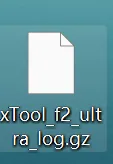
3. En el directorio donde se guarda el archivo de registro, localiza el archivo “xTool_f2_ultra_log.gz” y envíalo al soporte técnico de MDPI. Este es el archivo de registro que necesitamos.
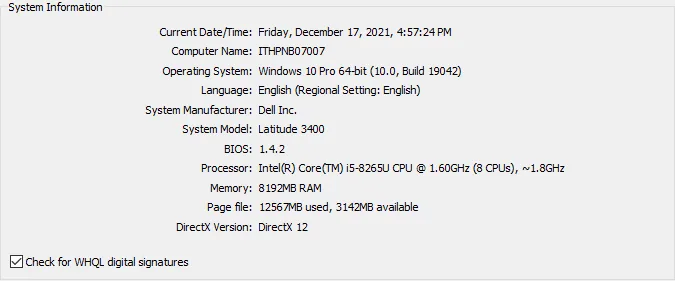
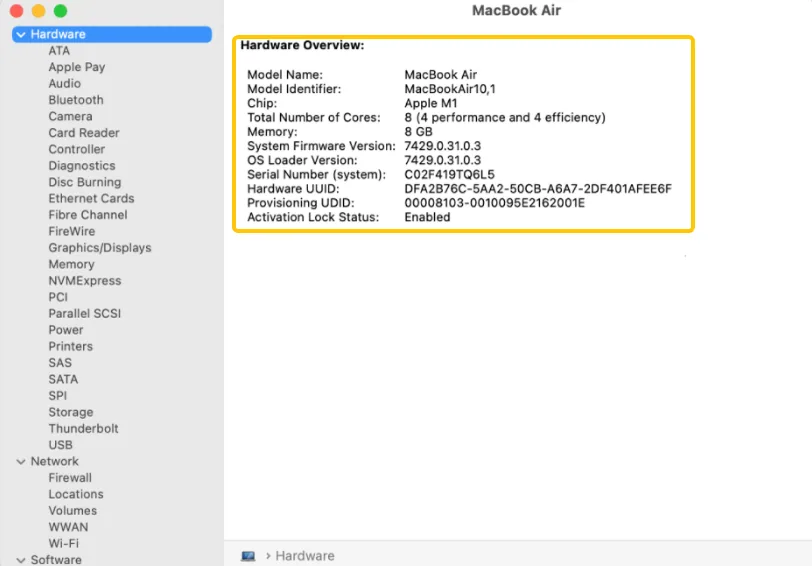
Elemento 6: Especificaciones de tu PC
Consulta la información del sistema de tu ordenador siguiendo estas instrucciones:
Para usuarios de Windows
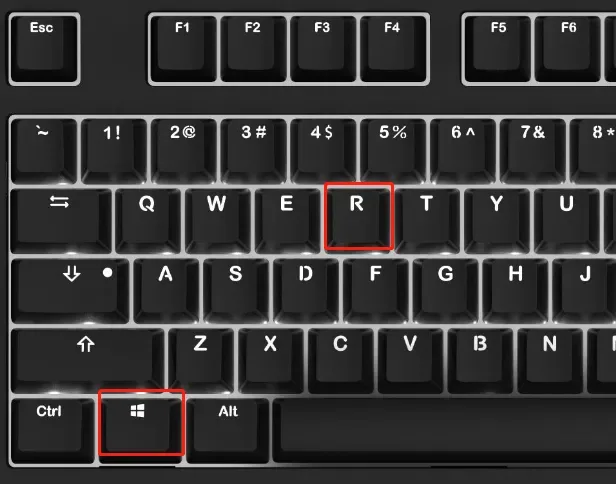
1. Pulsa las teclas “Win + R” para abrir la ventana del comando Ejecutar.
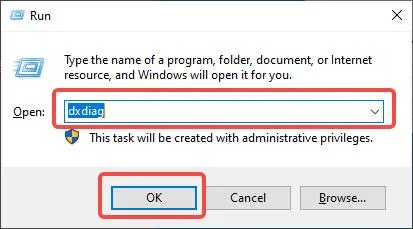
2. Escribe “dxdiag” en el campo de búsqueda y haz clic en Aceptar.
3. La información del sistema de tu ordenador aparecerá en la ventana emergente como se muestra a continuación.
Para usuarios de Mac
1. Elige “Menú Apple > Ajustes del Sistema” y haz clic en “General” en la barra lateral. (Puede que necesites desplazarte hacia abajo.)
2. Haz clic en “Información” a la derecha y haz clic en “Informe del sistema“.
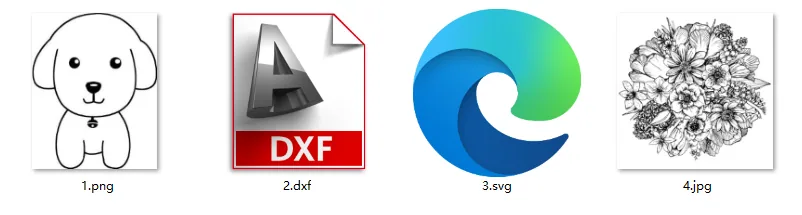
Elemento 7: Tu(s) imagen(es) de procesamiento original(es)
Puede que necesites proporcionar la(s) imagen(es) que estás usando para el procesamiento. El formato de la imagen puede incluir:
- Formatos vectoriales: SVG, DXF
- Formatos de mapa de bits: JPG, PNG u otros tipos compatibles
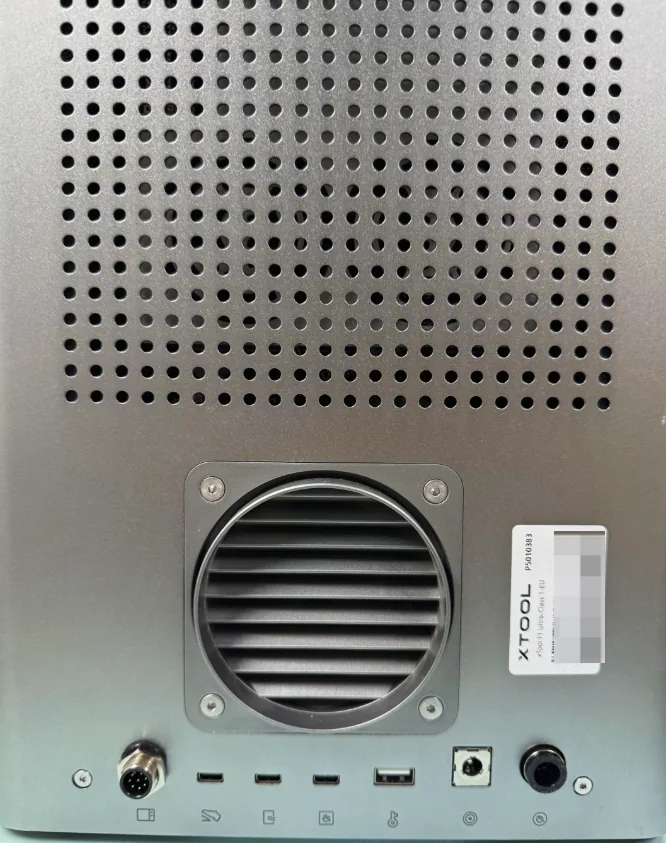
Elemento 8: El SN de tu dispositivo láser
El número de serie (SN) de tu xTool F2 Ultra se puede encontrar en la parte trasera del dispositivo, cerca de su salida de humos.
Elemento 9: Vídeo(s) de tu problema
Una grabación en vídeo del problema puede ayudar a los técnicos expertos de MDPI a entender mejor tu problema. Si es posible, graba:
- Tus operaciones paso a paso.
- Cualquier mensaje de error o comportamiento del sistema.
- Cualquier ruido inusual o irregularidad.
Si el problema es difícil de captar en vídeo, considera tomar fotos claras del problema. Para problemas difíciles de reproducir o que ocurren de forma aleatoria, proporciona todos los detalles y descripciones de las operaciones que puedas.
¿Dudas con este proceso en tu xTool F2 Ultra?
Te ayuda un técnico de MDPI por WhatsApp, en español.
