
Guía del usuario de xTool F2 Ultra – UE y Reino Unido
— Guía · xTool F2 Ultra
Guía del usuario de xTool F2 Ultra – UE y Reino Unido
Nota: En la Guía de inicio rápido, puede consultar la lista de artículos, la estructura del producto, las especificaciones, la explicación de los indicadores y el zumbador, así como instrucciones sobre la instalación del dispositivo y el mantenimiento básico.
Lista de artículos
| | | |
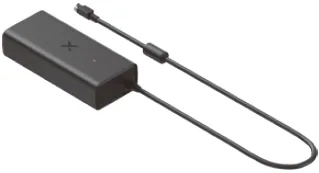
xTool F2 Ultra | Controlador con pantalla táctil | Tubo | Adaptador de corriente |
| | | |
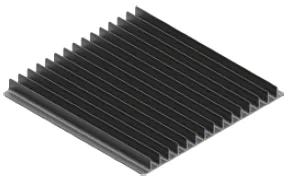
Cable de alimentación | Cable USB | Llave | Panel de listones |
| | | |
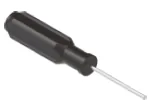
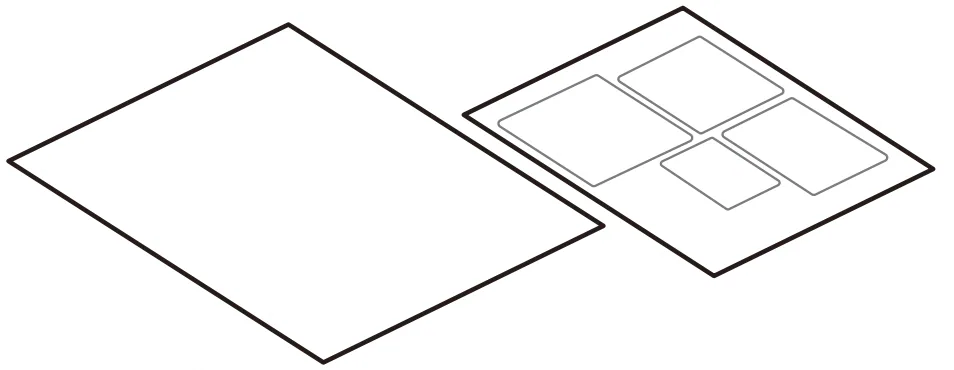
Pieza de posicionamiento en forma de L | Paño sin pelusa | Destornillador | Materiales de muestra |
| |
|
|
Guía de inicio rápido | Instrucciones de seguridad |
|
|







Conozca la xTool F2 Ultra
Estructura del producto
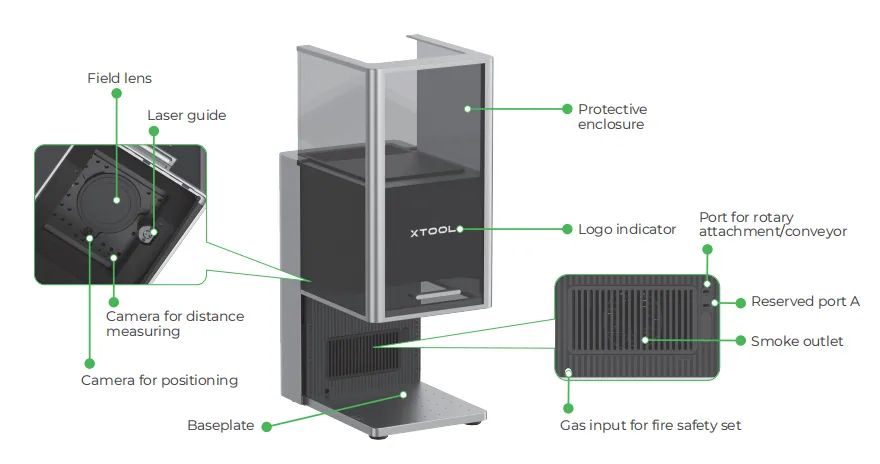

Nota: El puerto reservado A y el puerto B funcionan de forma diferente y no pueden utilizarse indistintamente.

Nota: Sujetando por las asas, puede mover fácilmente la máquina.
Controlador con pantalla táctil
|
|

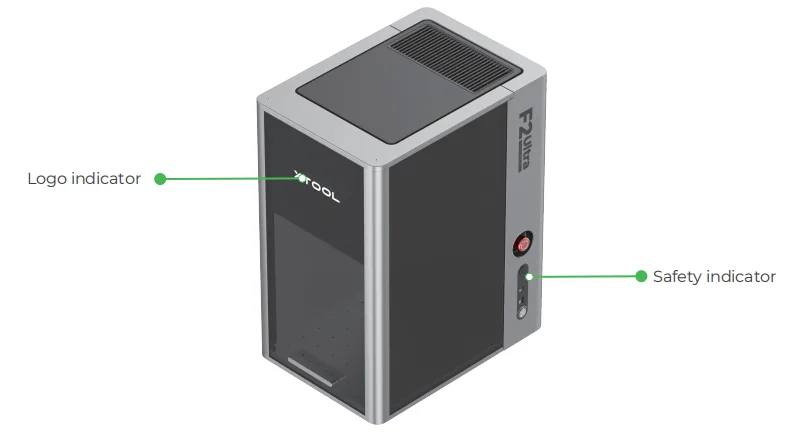
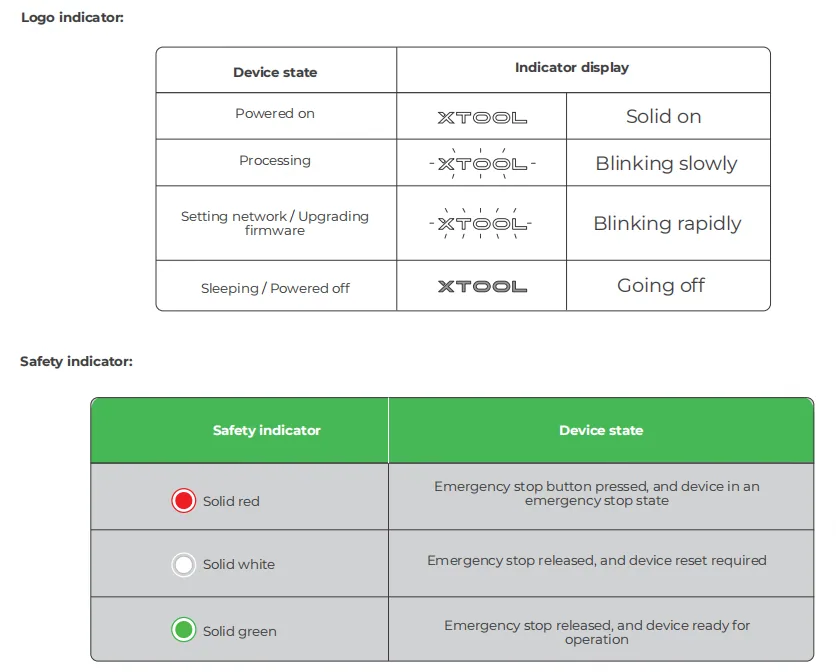
Estados habituales de la máquina y visualización del indicador
Especificaciones
Nombre del producto | xTool F2 Ultra | Láser de trabajo | Láser de diodo de luz azul de 40 W Láser MOPA infrarrojo de 60 W |
Tamaño (An × Pr × Al) | 294 mm × 429 mm × 520 mm | Longitud de onda del láser de trabajo | Láser de luz azul: 445 ± 15 nm Láser infrarrojo: 1064 ± 5 nm |
Voltaje | 110 V / 220 V | Área de trabajo interna | 220 mm × 220 mm |
Modo de conexión | Wi-Fi, USB, IP | Velocidad máxima de procesamiento | 15.000 mm/s |
Nota: La xTool F2 Ultra de un solo láser incluye únicamente un láser de trabajo MOPA infrarrojo de 60 W. El láser de diodo de luz azul de 40 W no está incluido en el modelo de un solo láser.
Instalar la xTool F2 Ultra
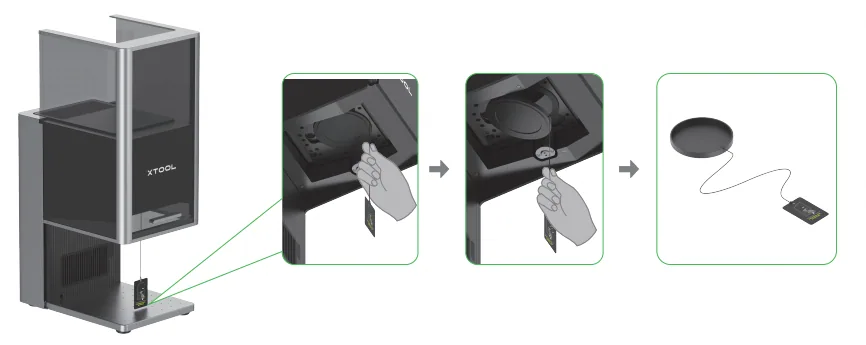
- Tire hacia abajo de la cuerda de la etiqueta para separar el protector de la lente de campo.
Nota: Asegúrese de retirar el protector cada vez antes de usar la máquina. Si no va a usar la máquina durante un largo periodo de tiempo, puede volver a instalar el protector para evitar que la lente de campo se llene de polvo.
- Inserte la llave.

Nota: Puede usar la llave como llave de control de acceso o como conector de enclavamiento remoto.
Llave de control de acceso
Retirar la llave puede desactivar el procesamiento y las funciones relacionadas de la máquina.
Conector de enclavamiento remoto
Para obtener instrucciones detalladas, visite support.xtool.com/article/1367.
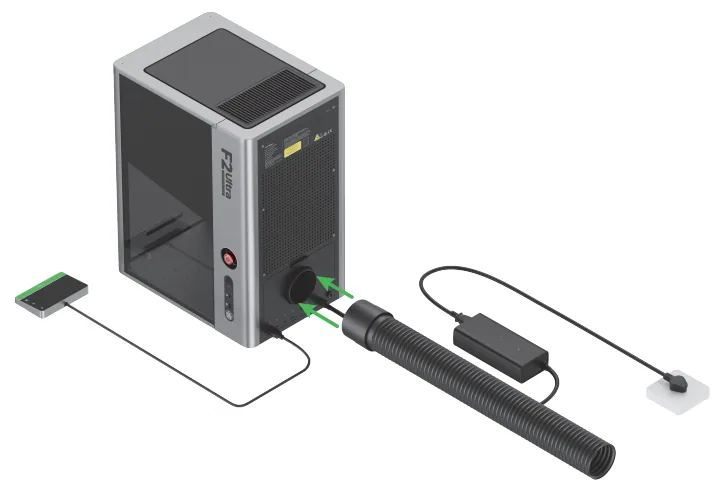
- Conecte el controlador con pantalla táctil.

- Conecte a una fuente de alimentación.

- Instale el tubo.
- Pulse el botón de encendido para encender la xTool F2 Ultra. El indicador de seguridad se iluminará en rojo.


Precaución: Nunca use el botón de parada de emergencia como botón de encendido.
Use el botón de parada de emergencia solo cuando se produzca una emergencia. Usarlo como botón de encendido para encender y apagar el dispositivo puede dañarlo.

- Gire el botón de parada de emergencia en el sentido de las agujas del reloj para liberarlo. El indicador de seguridad se volverá primero blanco y luego verde.
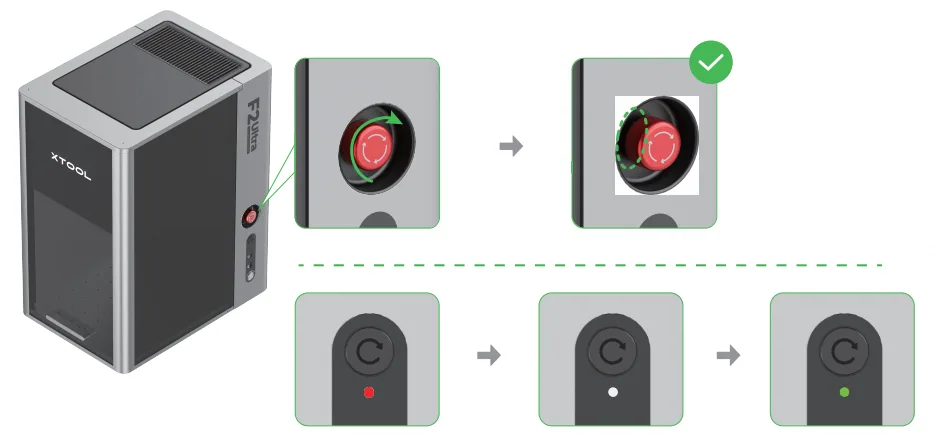
Botón de parada de emergencia
Si se produce una emergencia, pulse el botón de parada de emergencia para apagar el dispositivo.

Tras resolver la emergencia, gire el botón de parada de emergencia para liberarlo.
Nota: Si el indicador de seguridad no cambia de blanco a verde automáticamente, el dispositivo está en modo de seguridad. Visite El modo de seguridad (UE y Reino Unido) y siga las instrucciones para continuar.
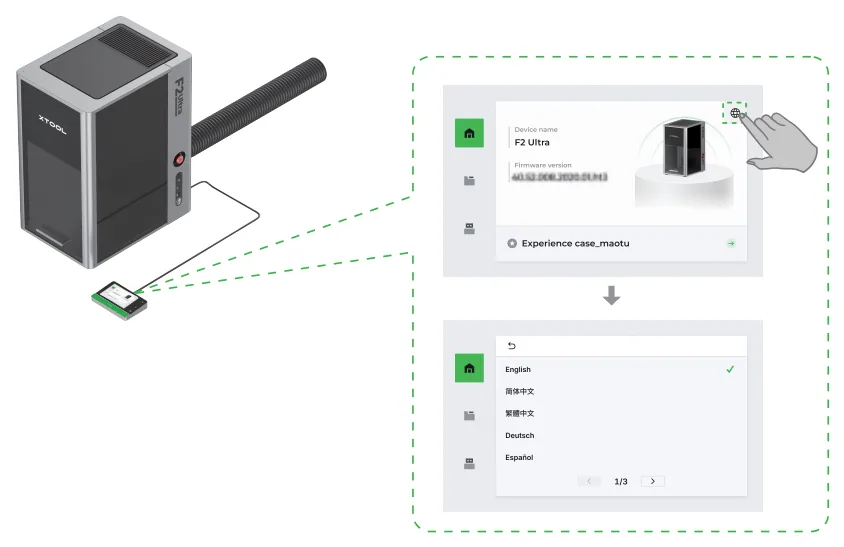
- Configure el idioma de la interfaz del controlador con pantalla táctil.
Usar la xTool F2 Ultra
- Visite s.xtool.com/software para descargar e instalar el software desarrollado por xTool.

- Use el cable USB para conectar la xTool F2 Ultra al ordenador y, a continuación, conecte la xTool F2 Ultra en el software.
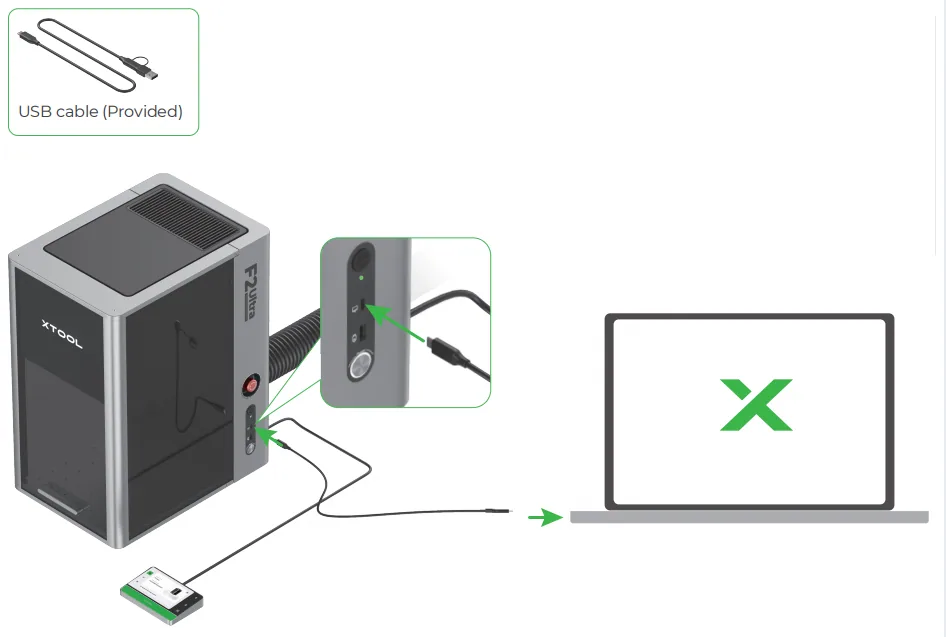
Nota: El otro extremo del cable USB puede conectarse a un puerto USB Tipo A o Tipo C. Elija entre los conectores según sus necesidades. | |

Para obtener más información sobre cómo usar el software para manejar la xTool F2 Ultra y procesar materiales, visite support.xtool.com/product/59.
Usar los accesorios
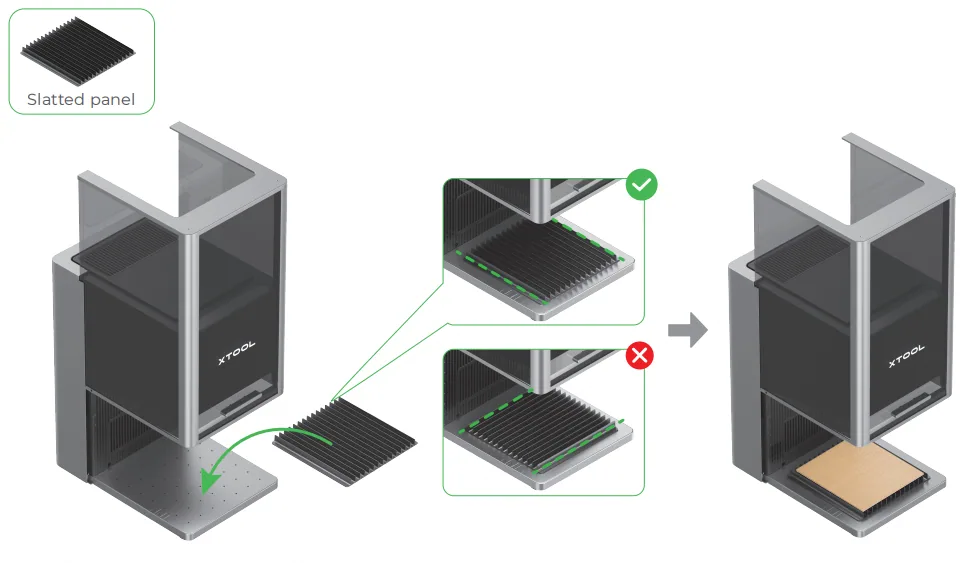
Panel de listones
Para cortar un material, se recomienda usar el panel de listones. Puede reducir las zonas quemadas y proteger la placa base durante el procesamiento del material.
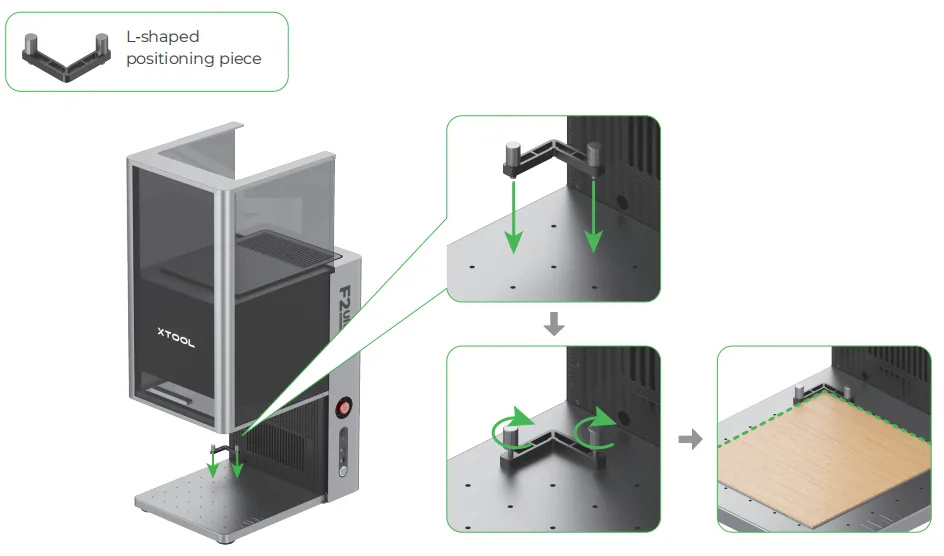
Pieza de posicionamiento en forma de L
Puede usar la pieza de posicionamiento en forma de L para el procesamiento por lotes. Le ayuda a colocar los materiales en la misma posición en cada tarea de procesamiento.
Mantenimiento
Precaución: Desconecte la alimentación antes de realizar el mantenimiento del producto.
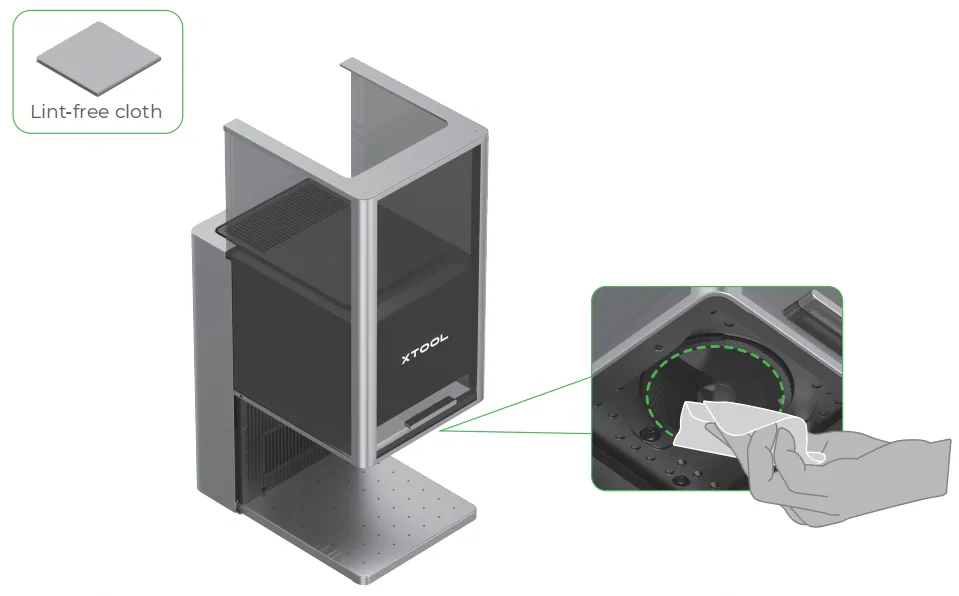
Limpiar la lente de campo
Cuando se produce una atenuación de la potencia del láser, por ejemplo, cuando los patrones grabados son poco profundos o los materiales no se cortan como se esperaba, la lente de campo puede estar sucia. Límpiela con el paño sin pelusa humedecido con alcohol.

Limpiar el módulo del ventilador
Cuando sale humo de la carcasa protectora, el módulo del ventilador puede estar bloqueado por el polvo. Límpielo para garantizar una correcta extracción del humo.
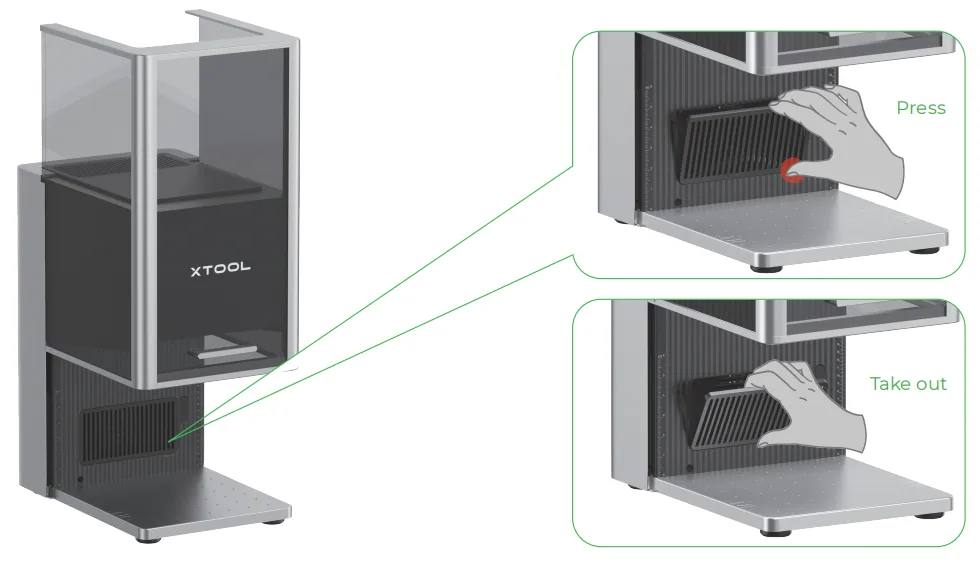
- Retire la rejilla magnética del ventilador de la salida de humos.
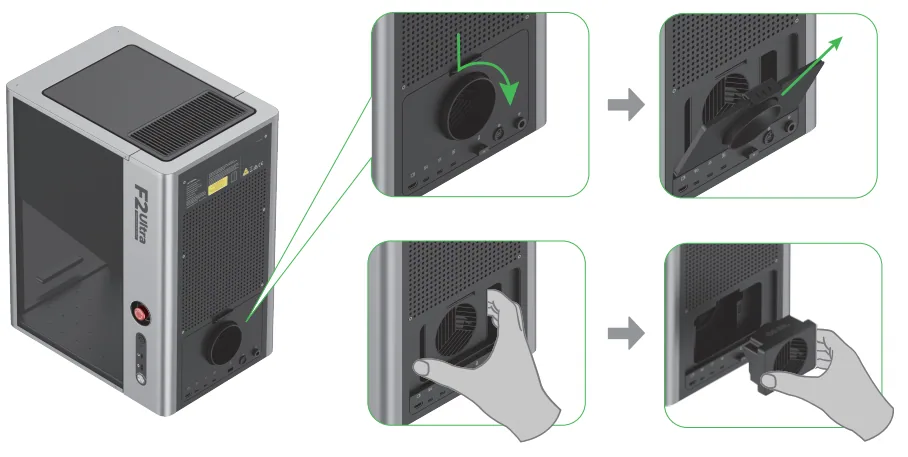
- Abra la cubierta y, a continuación, extraiga el módulo del ventilador.
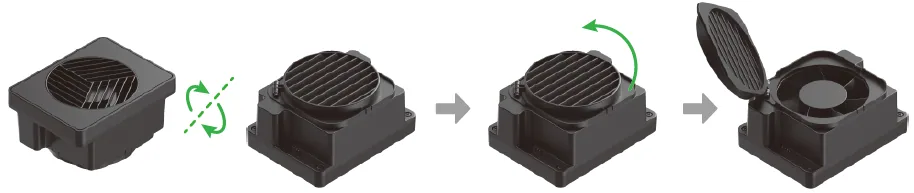
- Abra la cubierta para dejar al descubierto el ventilador.
- Use un cepillo u otras herramientas para limpiar el módulo del ventilador y la rejilla magnética del ventilador. A continuación, vuelva a instalarlos en la unidad principal.

Precaución: No enjuague ni sumerja el módulo del ventilador en agua, ya que podría dañar el circuito.
¿Dudas con este proceso en tu xTool F2 Ultra?
Te ayuda un técnico de MDPI por WhatsApp, en español.
