
Conectar la xTool F2 Ultra a XCS en el ordenador
— Guía · xTool F2 Ultra
Conectar la xTool F2 Ultra a XCS en el ordenador
xTool Creative Space (XCS) es un software todo en uno para el diseño y la edición de gráficos, la configuración del proceso láser y el control de la máquina.
Descargar XCS
Requisitos mínimos y recomendados del PC
Elemento | Configuración mínima | Configuración recomendada |
Procesador | Intel Core i5-6200U | Intel Core i5-11600 |
Sistema operativo | Win 10 (64 bits) macOS 10.14 o posterior | |
RAM | 8 GB | 16 GB |
Resolución de pantalla | 1280 × 720 (píxeles) | 1920 × 1080 (píxeles) o superior |
Disco duro | 8 GB | 12 GB |
- Con las configuraciones mínimas, todas las funciones de XCS pueden utilizarse correctamente. Sin embargo, cuando importas una imagen compleja, como una imagen de más de 50 000 000 de píxeles o una imagen SVG de más de 1 MB, XCS puede no funcionar con fluidez.
- Con las configuraciones recomendadas, XCS puede funcionar con más fluidez al importar y editar una imagen compleja, la latencia del software puede ser menor y el rendimiento es mejor.
Descargar e instalar XCS
(1) Descarga el software xTool Creative Space adecuado para el sistema operativo que se ejecuta en tu PC desde s.xtool.com/software.

(2) Haz doble clic en el software que has descargado para instalarlo.

Nota: Haz clic en Sí si se te pregunta «¿Quieres permitir que esta aplicación realice cambios en tu dispositivo?» y luego continúa la instalación según se te indique.
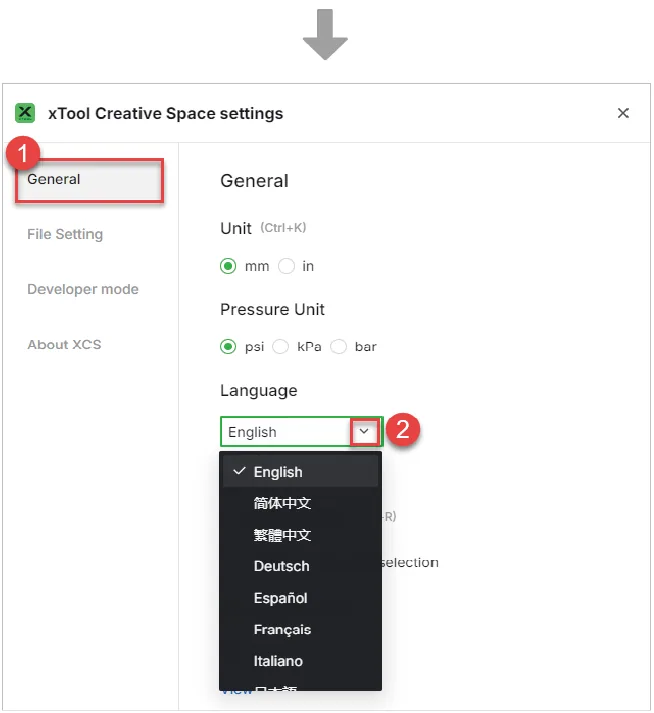
(3) Abre XCS. En la esquina superior derecha, haz clic en el icono  > Ajustes y establece el idioma de visualización de XCS.

Conectar a XCS mediante cable USB
(1) Usa el cable USB para conectar la xTool F2 Ultra a tu ordenador.

(2) Abre XCS en tu ordenador. En la esquina superior derecha de XCS, haz clic en el botón + Nuevo proyecto.

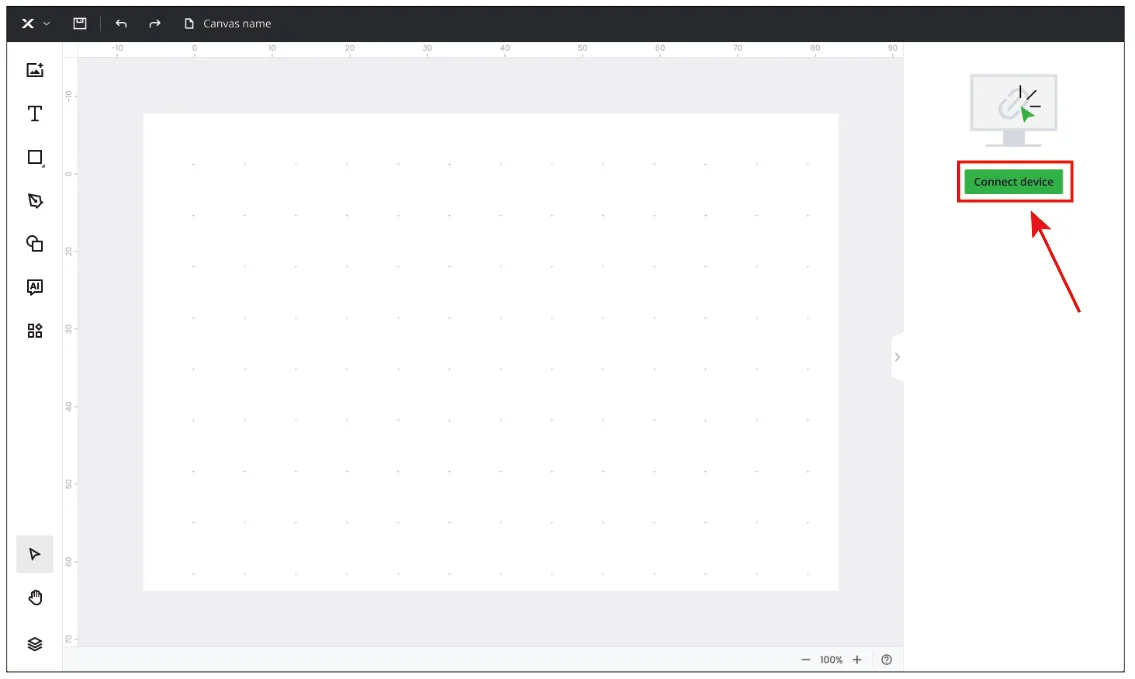
(3) En el lado derecho de la página de edición del proyecto, haz clic en Conectar dispositivo.
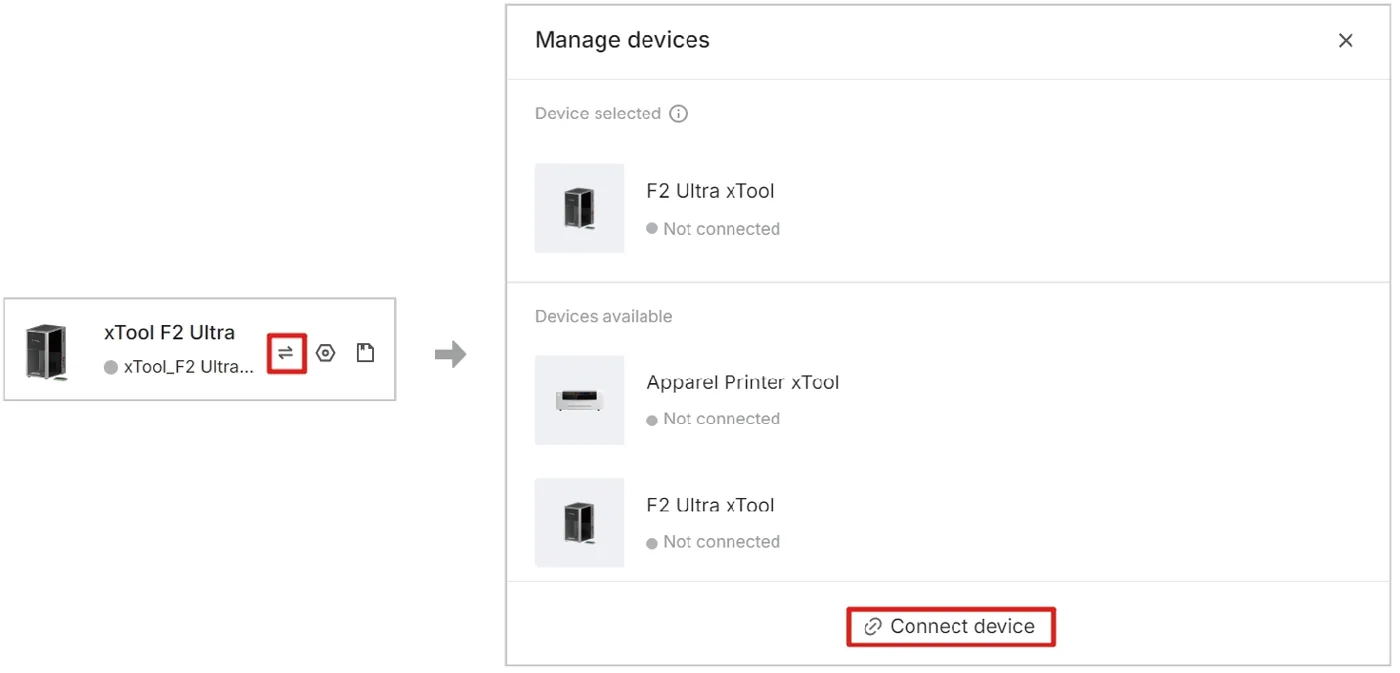
Nota: Si ya has conectado un dispositivo xTool en XCS anteriormente, haz clic en el icono  > Conectar dispositivo.
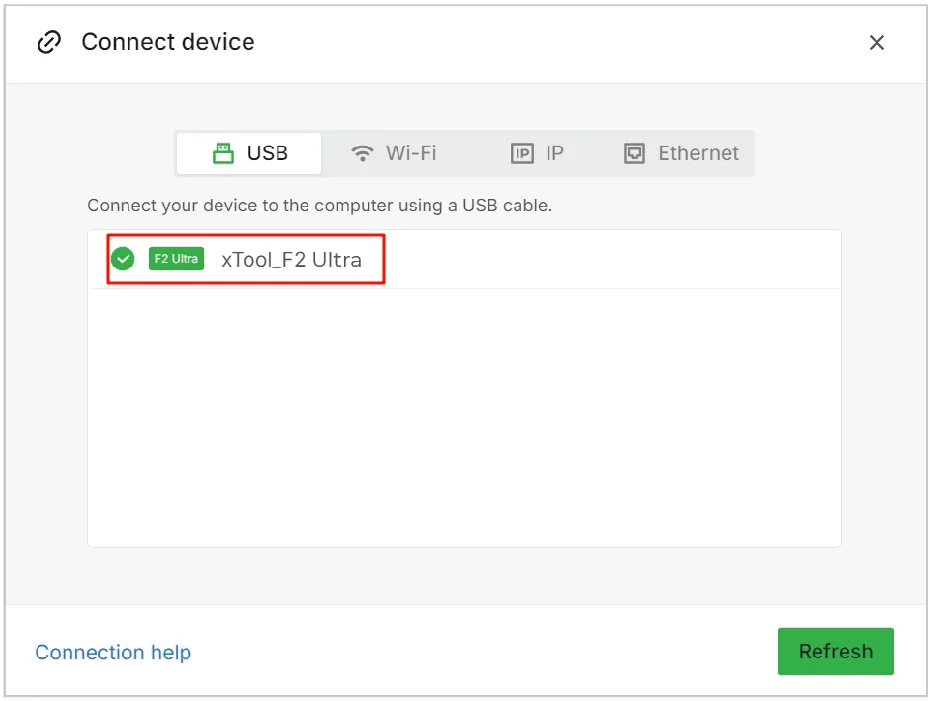
(4) En la ventana emergente, haz clic en el nombre de tu dispositivo para conectarte a él.
Conectar a XCS mediante Wi-Fi
(1) Sigue las instrucciones de Conectar a XCS mediante cable USB para conectar la xTool F2 Ultra a XCS mediante el cable USB.
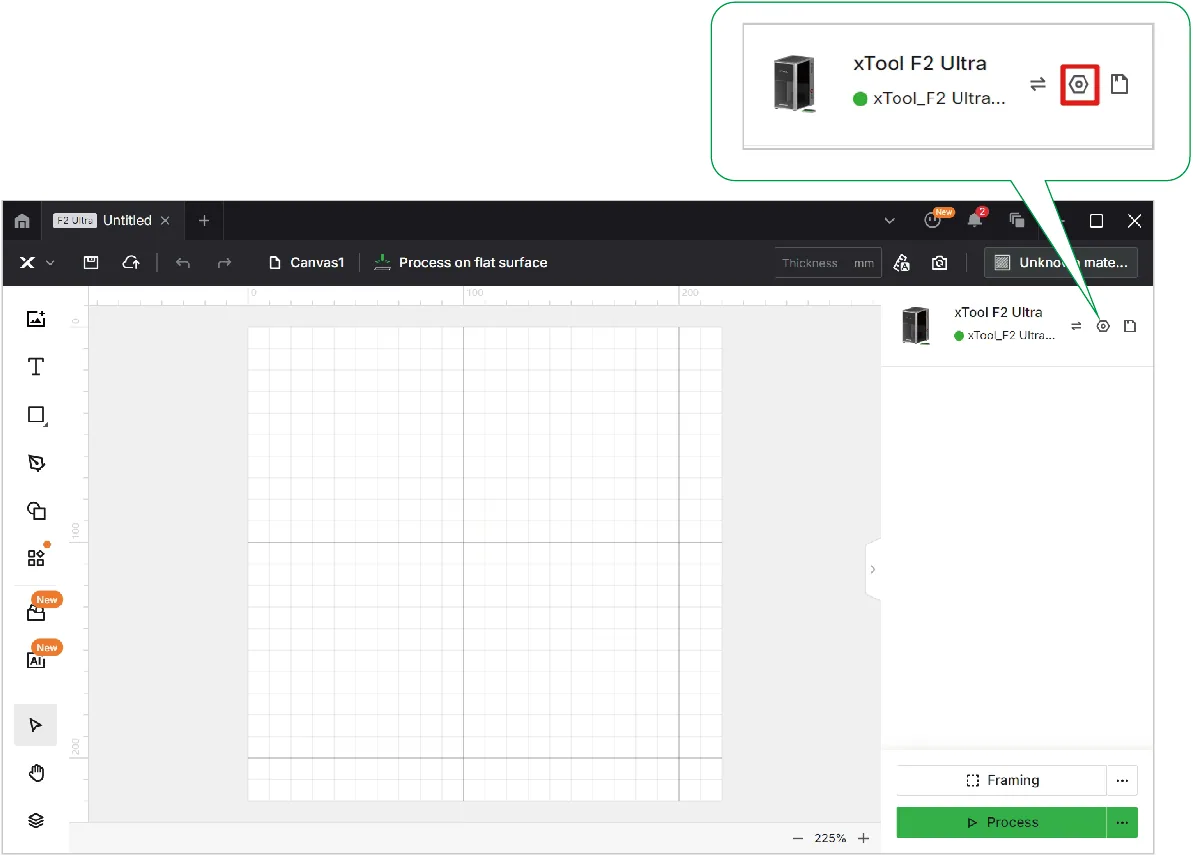
(2) En la esquina superior derecha de XCS, haz clic en el icono de engranaje situado junto a la imagen de la xTool F2 Ultra.
(3) En el cuadro de diálogo Ajustes del dispositivo, busca Configuración de Wi-Fi en Información básica. Haz clic en Configuración, selecciona una red Wi-Fi e introduce su contraseña, y haz clic en Siguiente.
Nota: Asegúrate de que tu ordenador se conecte a la misma red Wi-Fi que la xTool F2 Ultra.
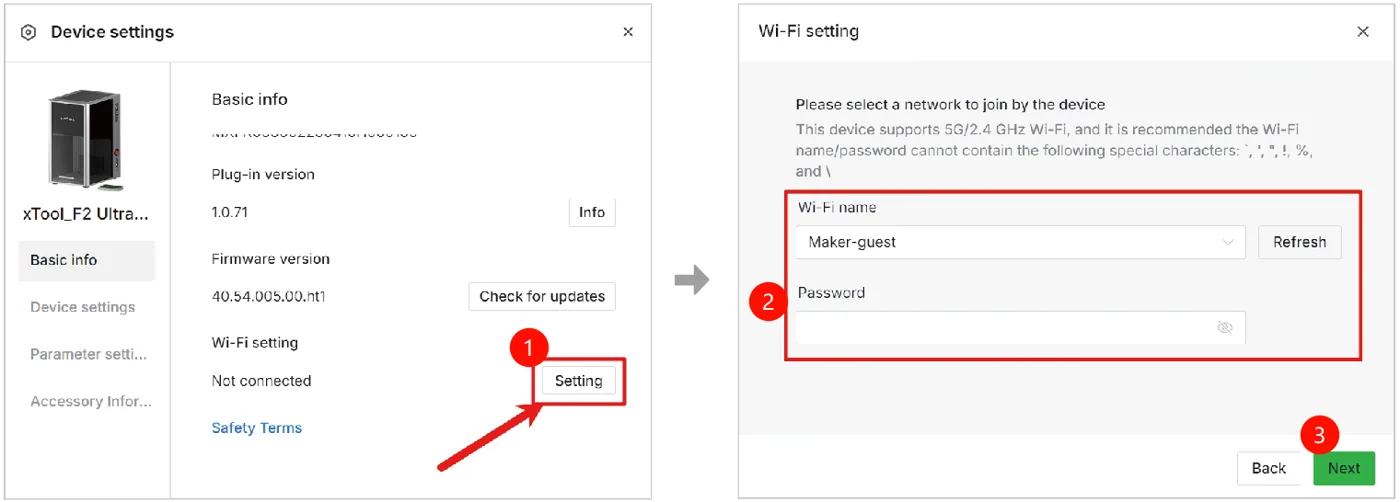
(4) Haz clic en Conectar con Wi-Fi.

Conectar a XCS mediante dirección IP
(1) Sigue las instrucciones de Conectar a XCS mediante Wi-Fi para conectar la xTool F2 Ultra a XCS a través de una red Wi-Fi.
(2) Haz clic en el icono  de la esquina superior derecha.
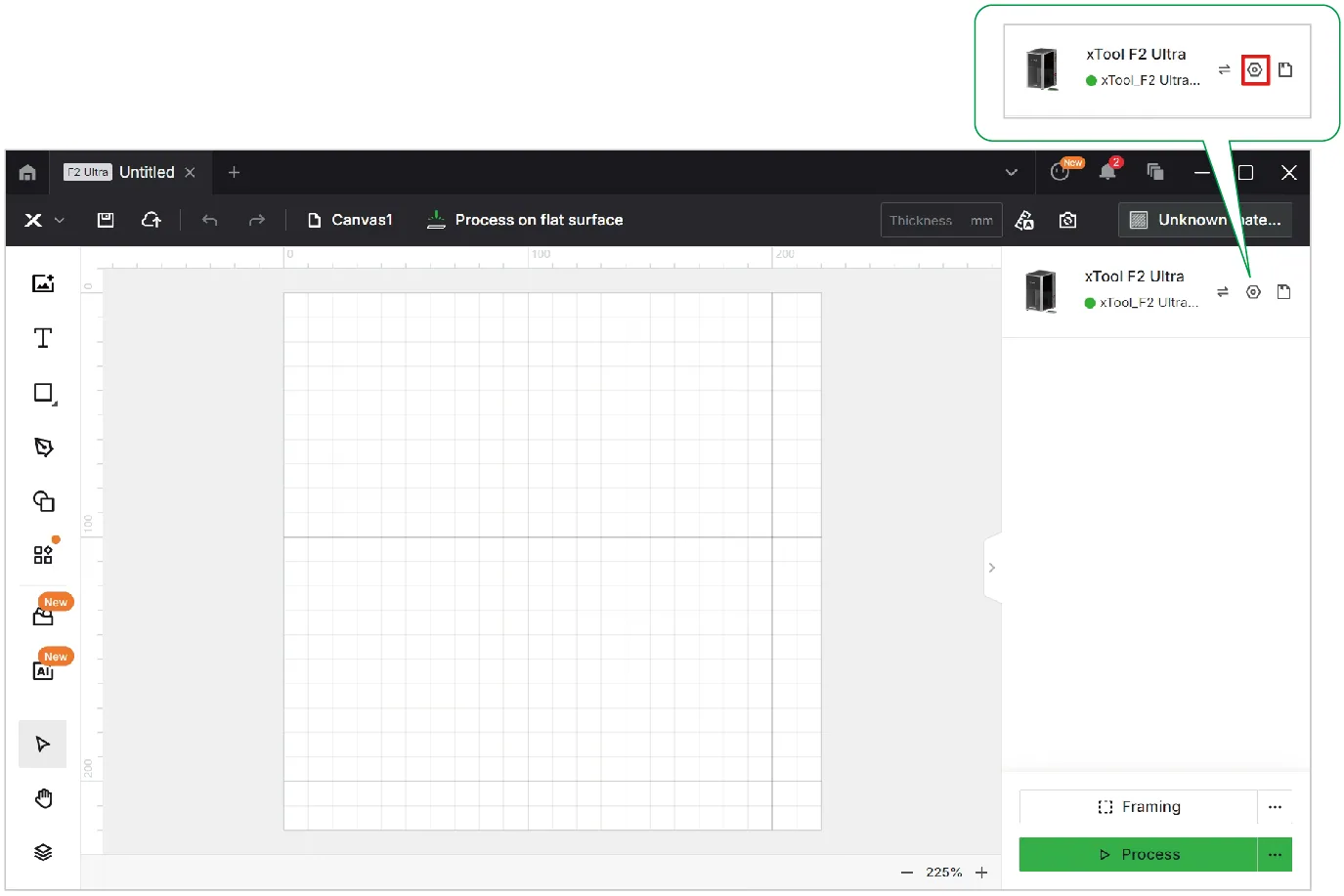
(3) Anota la dirección IP indicada en Configuración de Wi-Fi, en la pestaña Información básica.

(2) Haz clic en el icono  > Conectar dispositivo.

(3) Selecciona IP y luego introduce la dirección IP de tu dispositivo para conectarlo.

Nota: Si no puedes encontrar tu dispositivo a través de Wi-Fi en un procesado posterior, prueba la conexión por IP en su lugar.
¿Dudas con este proceso en tu xTool F2 Ultra?
Te ayuda un técnico de MDPI por WhatsApp, en español.
