
Tipos de archivo para grabado interno con la xTool F2 Ultra UV
— Guía · xTool F2 Ultra UV
Tipos de archivo para grabado interno con la xTool F2 Ultra UV
- El área de procesamiento máxima (XYZ) para el grabado interno de la F2 Ultra UV es: 70 mm × 70 mm × 150 mm.
- La altura del material (Z) no debe superar los 160 mm.
- Las dimensiones externas XY del material pueden superar los 70 × 70 mm. Sin embargo, el procesamiento se limita al área central de 70 × 70 mm. Esto significa que, aunque el material sea más ancho, el grabado puede realizarse con normalidad siempre que el contenido se sitúe dentro del área central.
Tipos y descripciones del procesamiento de grabado interno
Tipos de procesamiento de grabado interno
Grabado por barrido | Grabado por puntos | Grabado con textura | Grabado sólido | Grabado de nube de puntos | Foto 3D | Imagen 2D | |
STL | √ | √ | √ | ||||
GLB | √ | √ | √ | ||||
OBJ/3MF | √ | √ | √ | ||||
PLY | √ | √ | |||||
SVG, DXF, JPG, JPEG, GIF, PNG, BMP y WEBP | √ |
Grabado de contorno
1.1 Grabado por barrido
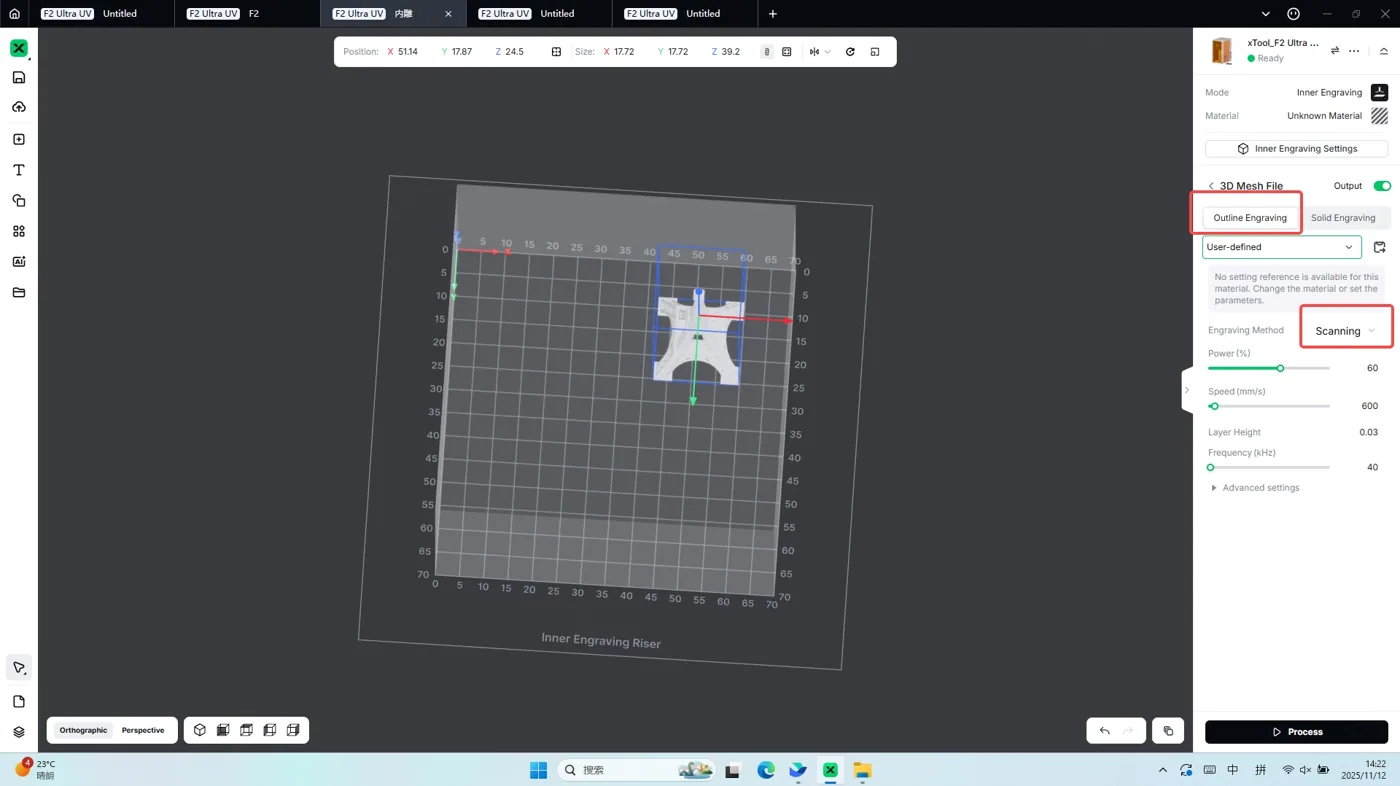
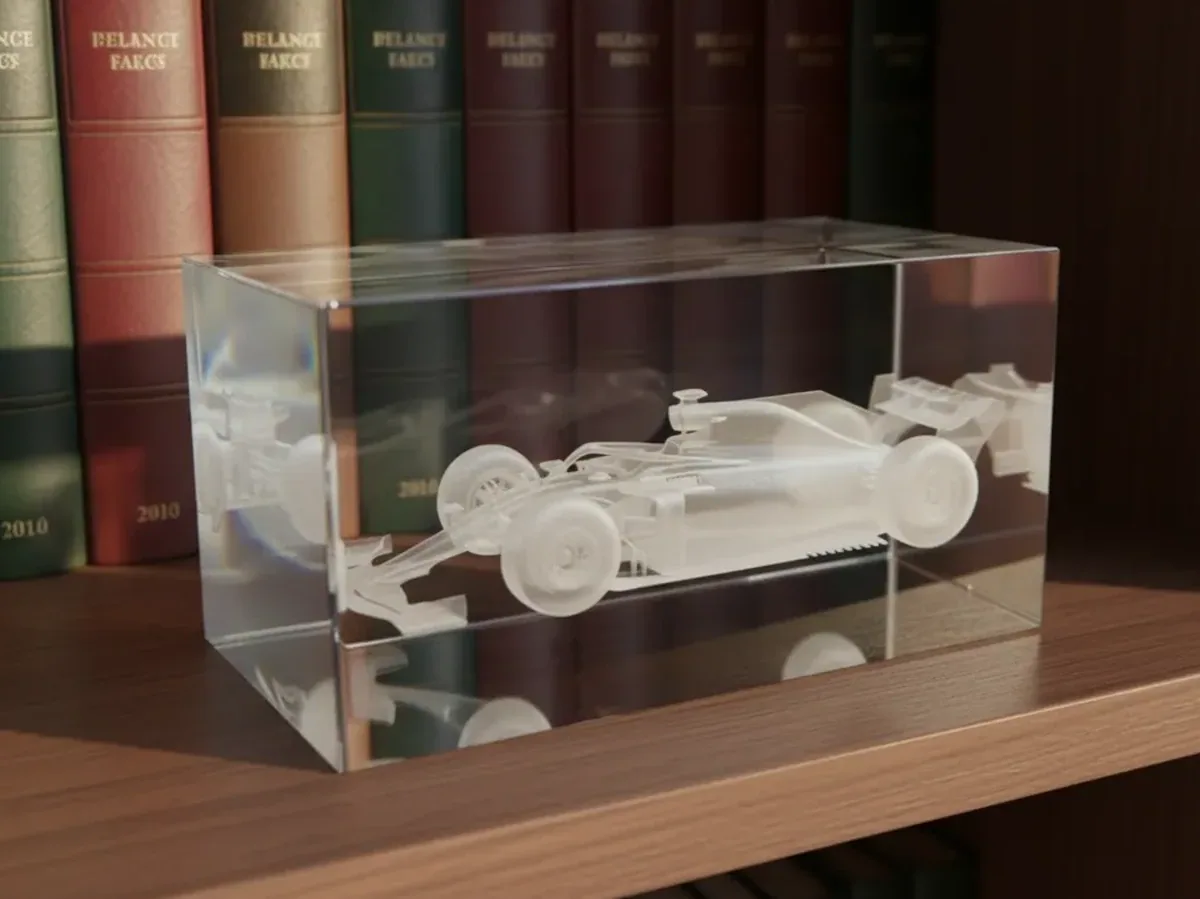
Características: La ventaja del barrido es su capacidad para transmitir energía de forma continua a lo largo de la trayectoria de grabado. En comparación con el grabado por puntos y otros modos, este barrido continuo permite que el láser genere una distribución de tensión interna más uniforme y microfracturas más suaves dentro del vidrio.
Modelo 3D adecuado: modelo de malla 3D
Muestra de procesamiento:
1.2 Grabado por puntos
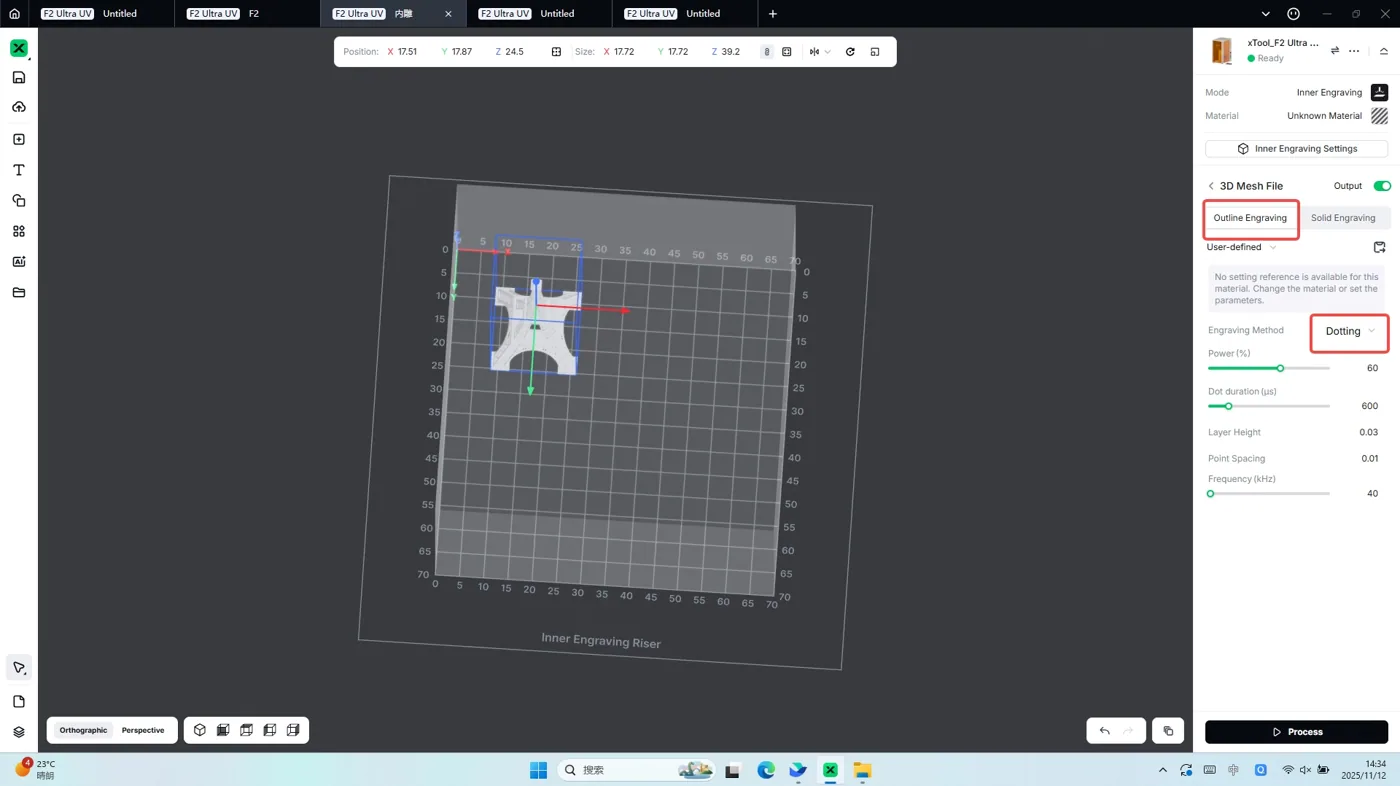
Características:
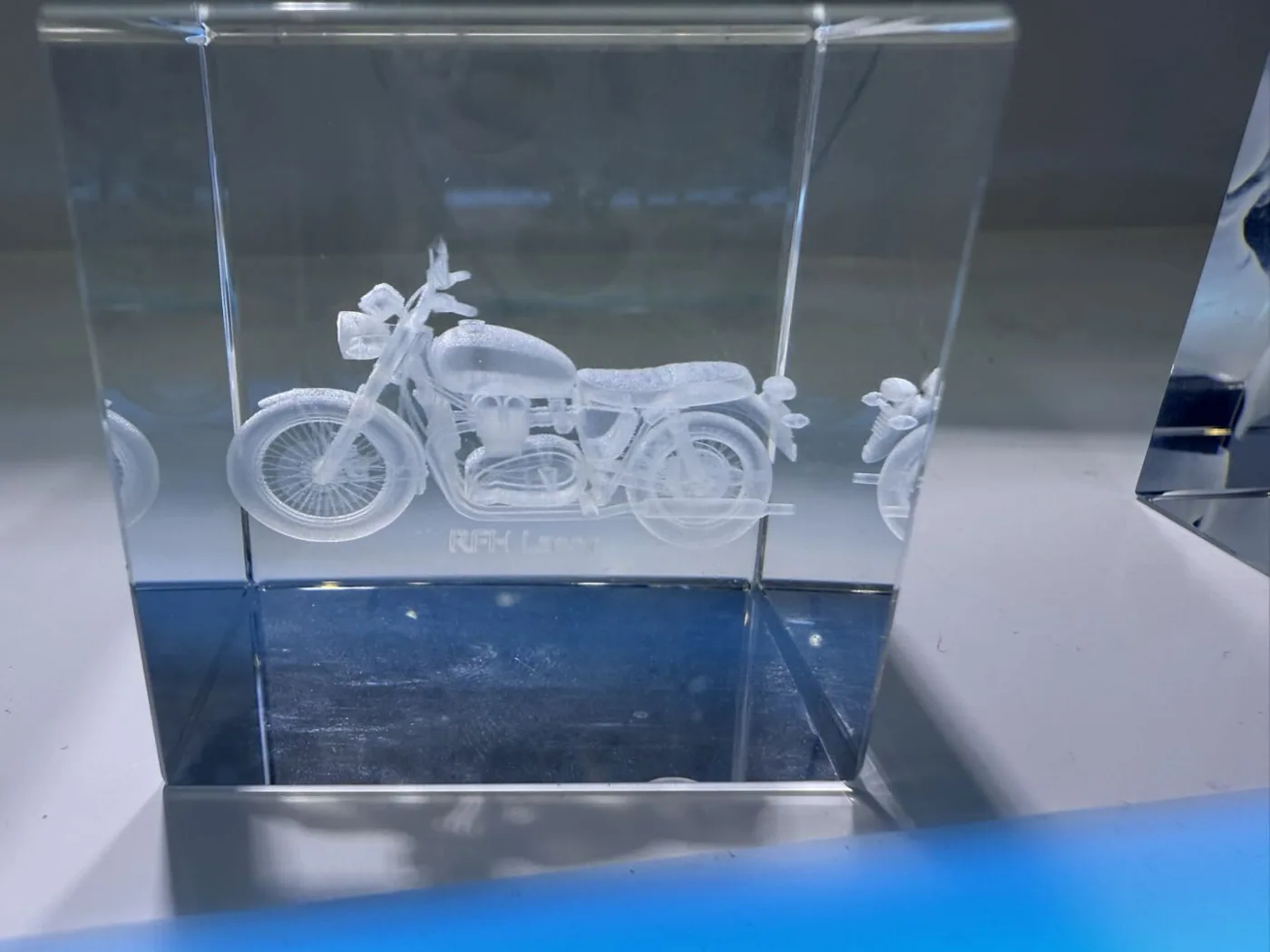
En el modo láser de grabado interno de vidrio, la característica principal del grabado por puntos es su uso de pulsos láser discretos y densamente distribuidos para crear puntos de microexplosión individuales dentro del vidrio, que luego se combinan para formar el patrón final.
Modelo 3D adecuado: modelo de malla 3D
Muestra de procesamiento:
1.3 Grabado con textura
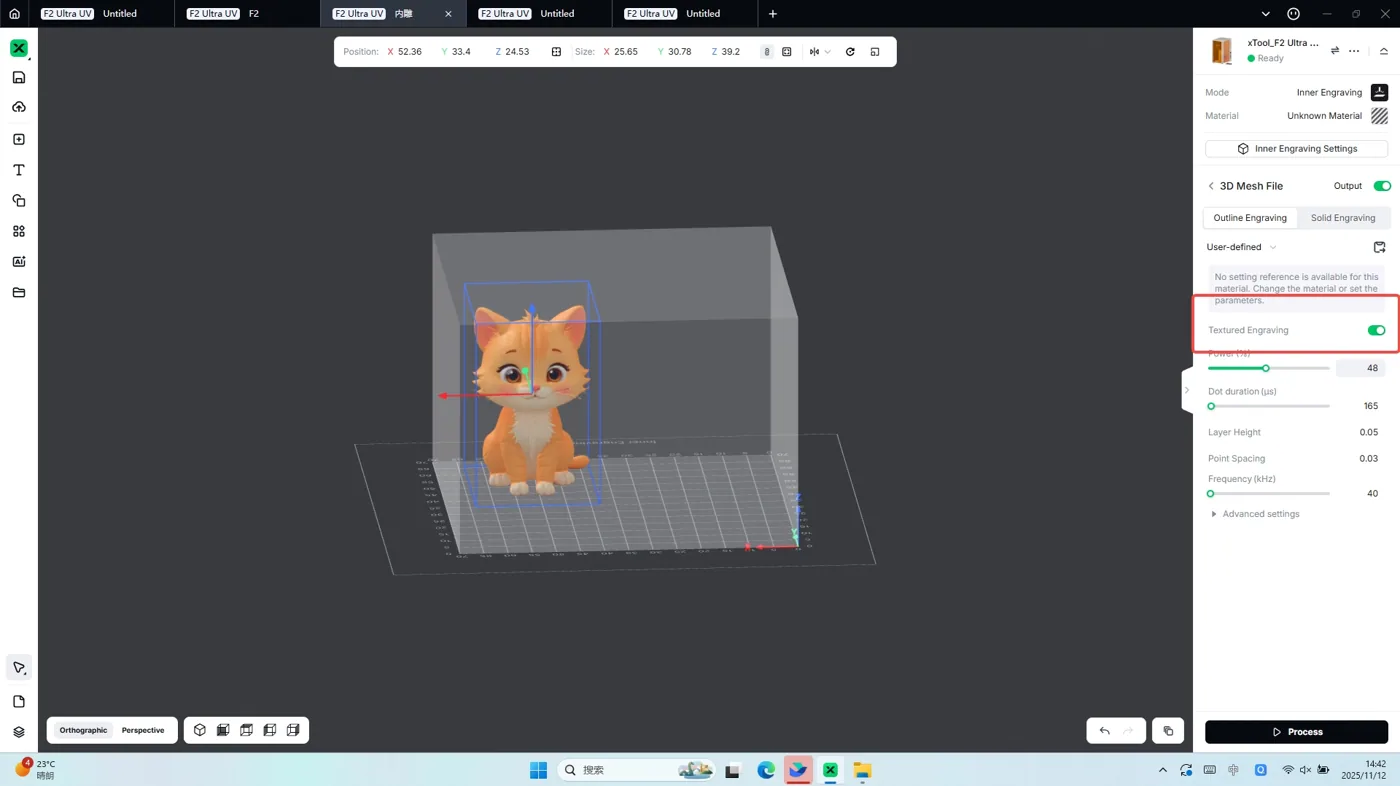
Características:
El grabado con textura se refiere al proceso de grabar las texturas de la superficie de un modelo dentro del vidrio, haciendo que el modelo sea más realista y vívido. Al grabar un modelo 3D con texturas, no se recomienda desactivar la opción de grabado con textura. Procesar con el grabado con textura activado ayuda a que el modelo sea más realista y vívido.
Modelo 3D adecuado: modelo de malla 3D con textura
Muestra de procesamiento:

Grabado sólido
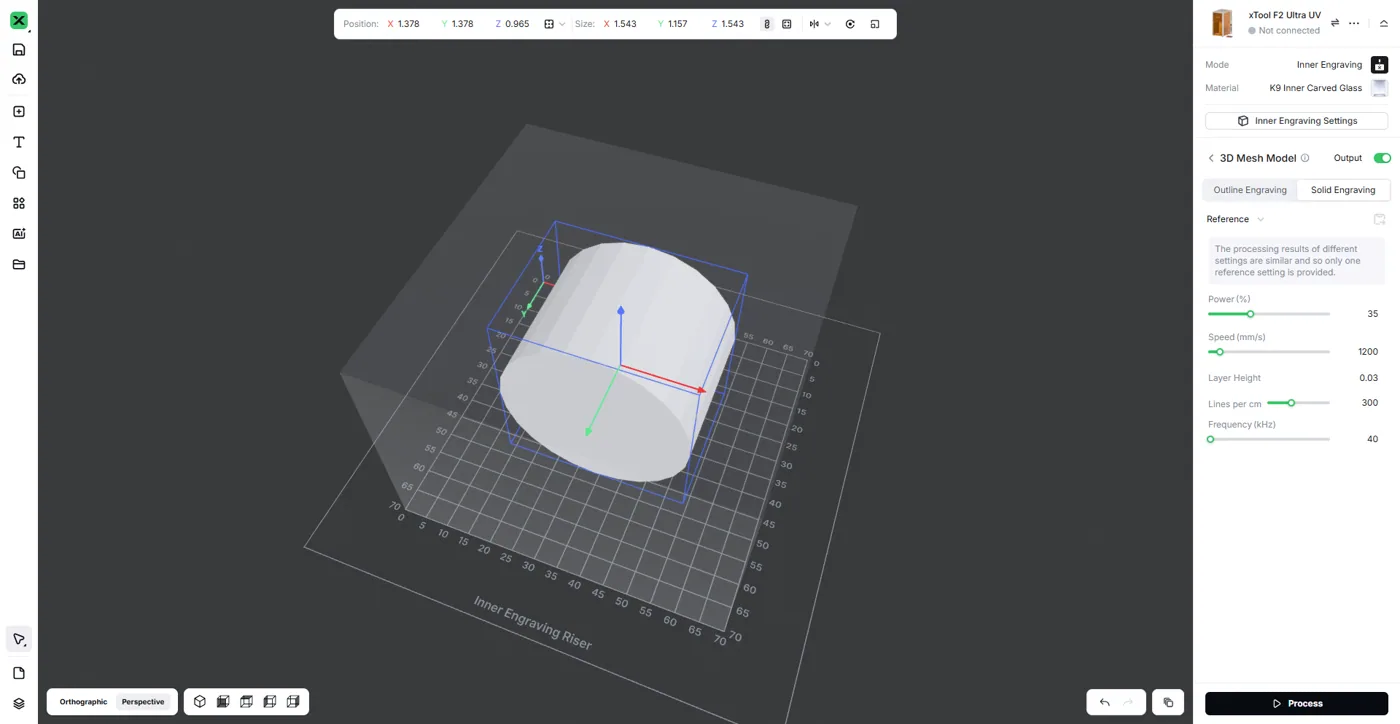
Características:
En el modo láser de grabado interno de vidrio, el método de grabado por relleno permite que el área designada se rellene completamente a lo largo de una trayectoria completa, logrando un efecto de relleno sólido que reproduce con precisión los contornos gráficos y ofrece una textura uniforme. Esto lo hace adecuado para diseños de gran superficie y aplicaciones de grabado de alta precisión que requieren un relleno consistente y detallado.
Modelo 3D adecuado: modelo de malla 3D
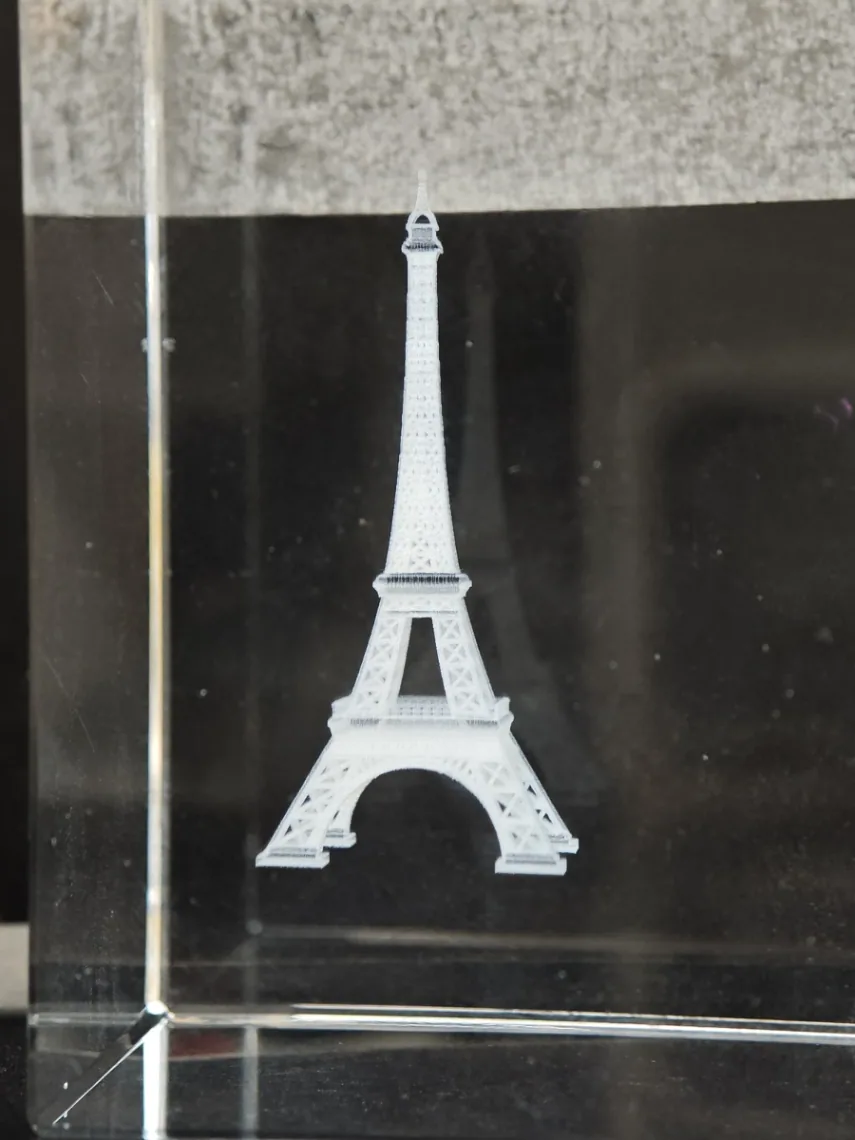
Muestra de procesamiento:
Grabado interno
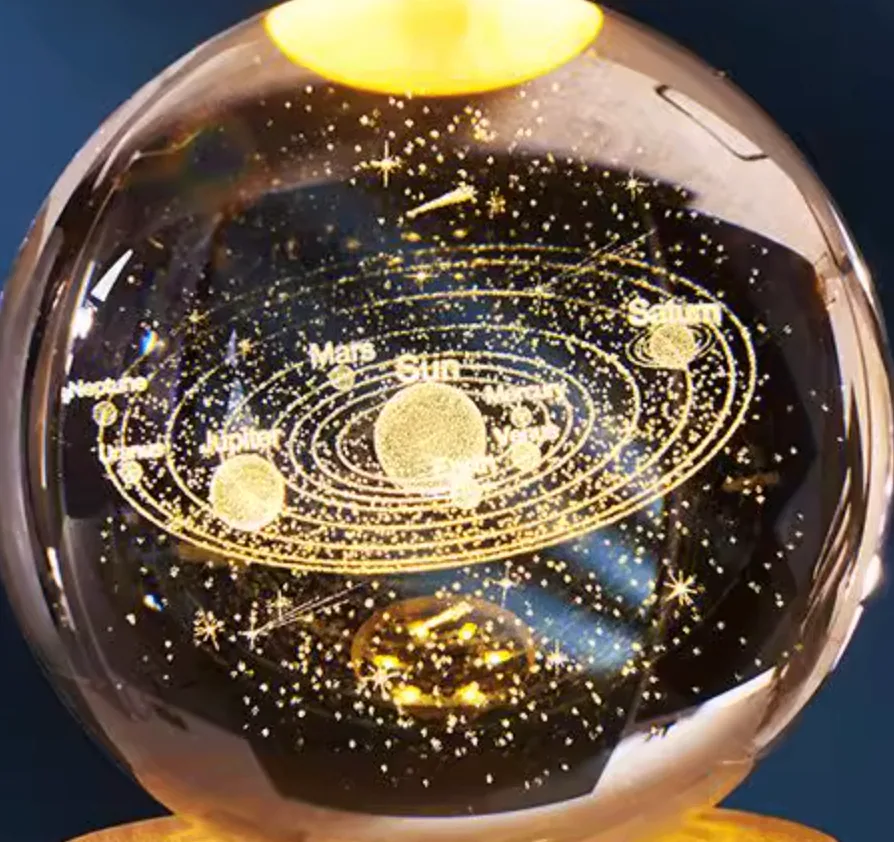
3.1 Grabado de nube de puntos
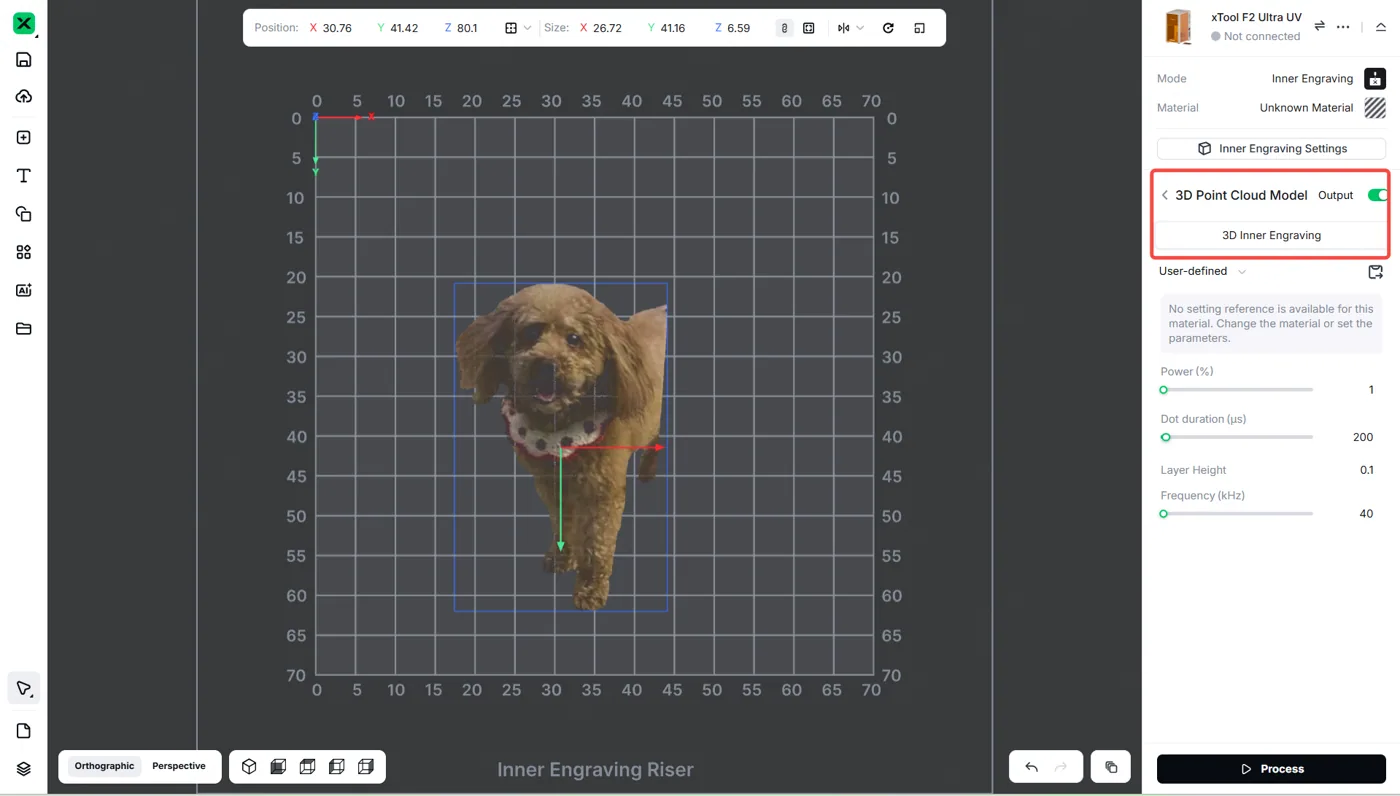
Características:
Este proceso importa directamente su nube de puntos, preservando fielmente todos los detalles mientras optimiza inteligentemente los datos. Prioriza la precisión, ofreciendo resultados de grabado de alta calidad.
Modelo 3D adecuado: modelo de nube de puntos 3D
Muestra de procesamiento:
3.2 Imagen 2D
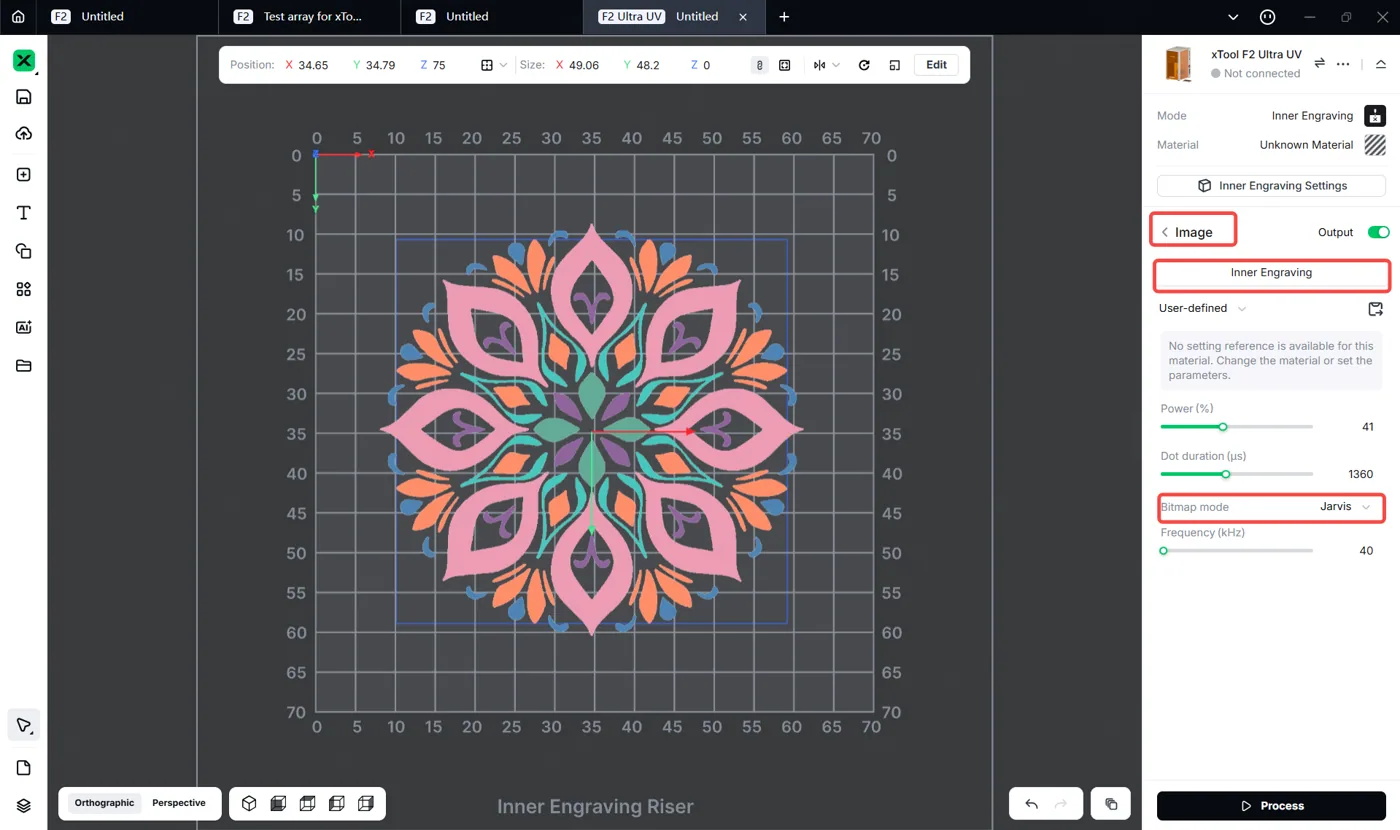
Después de importar una foto plana al software, puede hacer clic en Centrar en el material para colocar la foto en el centro del modelo de material. Al realizar un grabado interno con una imagen plana, colocar la imagen en el plano horizontal proporciona los mejores resultados de grabado.
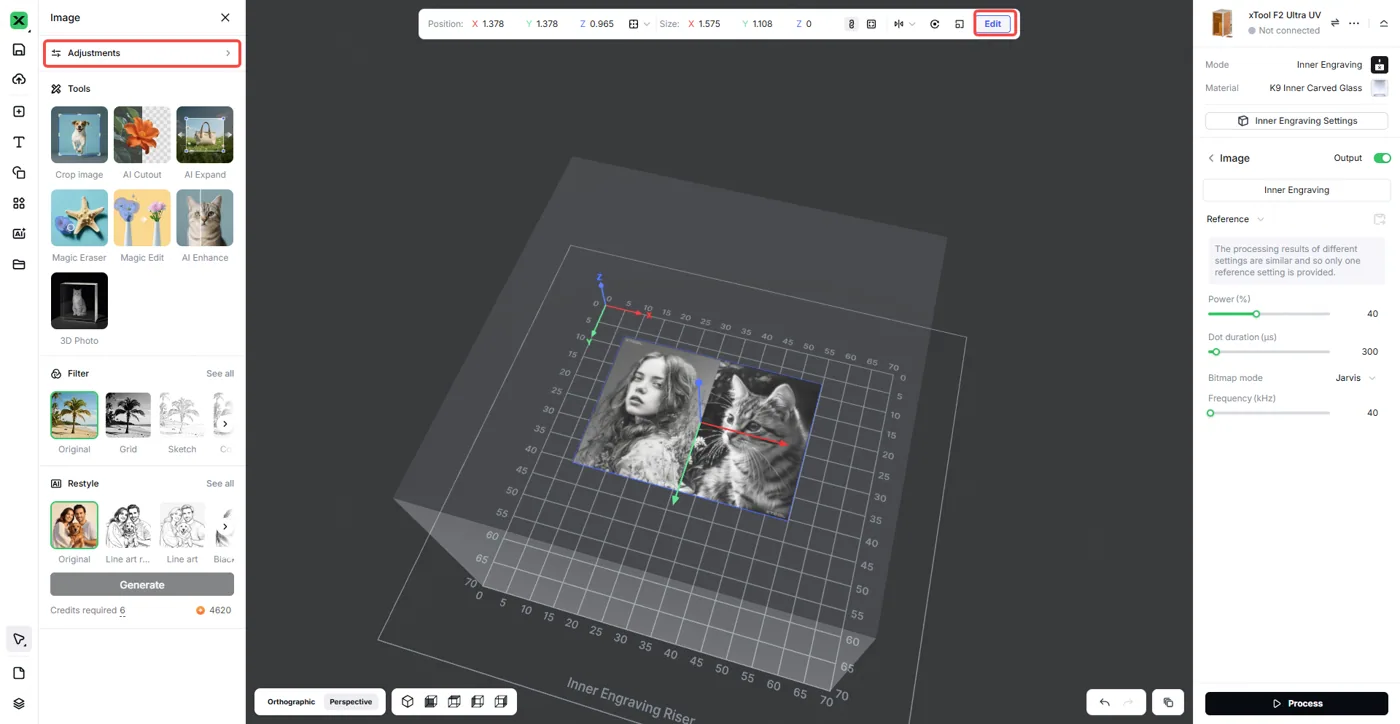
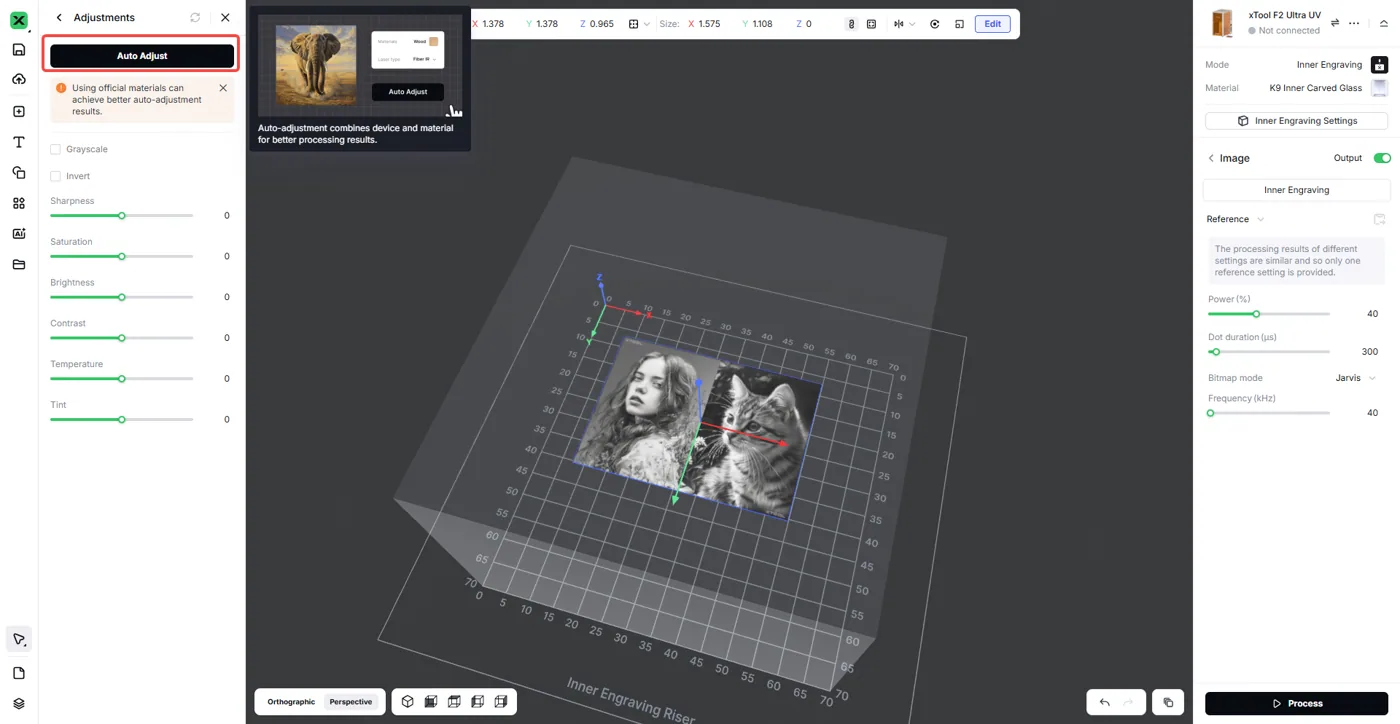
Haga clic en el botón “Editar” en la barra de edición en la parte superior del lienzo. A continuación, haga clic en ‘Ajustes’, la imagen importada al software puede procesarse con Ajuste automático, y la función de ajuste automático combina los parámetros del dispositivo y del material para lograr mejores resultados de grabado.
Modelo adecuado : imagen 2D
Muestra de procesamiento:

Explicación de los fenómenos de procesamiento y sugerencias de optimización
2.1 ¿Por qué la densidad de puntos es escasa en la parte superior/inferior pero más densa en los laterales en el grabado de contorno 3D?
En el grabado de contorno 3D, la densidad de puntos más escasa en las superficies superior e inferior en comparación con la distribución más densa en los laterales es un fenómeno normal relacionado con las características del procesamiento.
Al utilizar el método de “barrido”, el ángulo entre las líneas de barrido y la superficie del modelo varía: este ángulo es mayor en las superficies superior e inferior, lo que da como resultado puntos relativamente escasos, mientras que es menor en las superficies laterales, lo que provoca una distribución de puntos más densa.
Método de optimización:
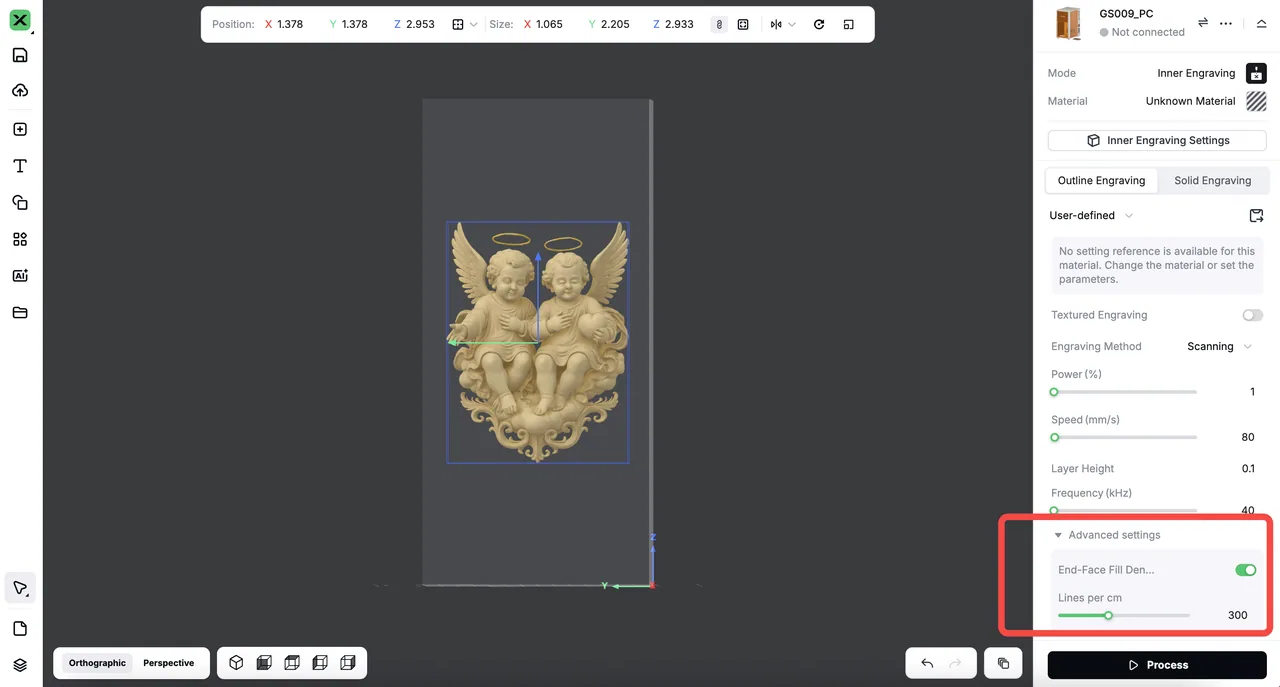
Puede ajustar la densidad de grabado en Configuración avanzada > Densidad de relleno de cara final para equilibrar el aspecto en las superficies superior e inferior del modelo.
2.2 ¿Cómo mejorar el efecto de textura en la cara frontal al utilizar el grabado 3D con textura?
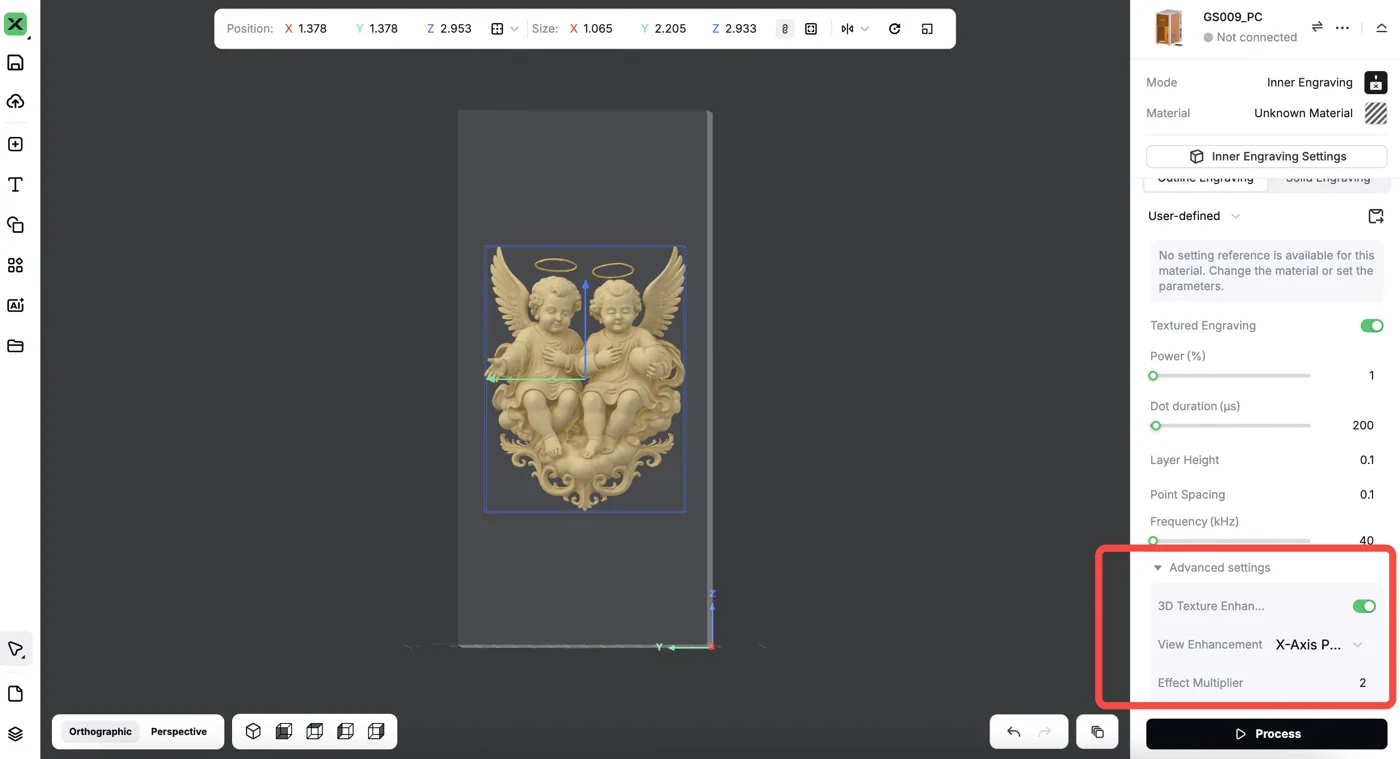
- Para mejorar la sensación tridimensional y la representación de detalles en la cara frontal del modelo (especialmente para rostros, retratos, zonas texturizadas), utilice: Configuración avanzada > Mejora de textura 3D
Esta función puede:
- Mejorar el contraste de la textura.
- Realzar los detalles de la superficie.
- Hacer que las texturas de la cara frontal sean más visibles y prominentes.
Es especialmente adecuado para optimizar cabezas de personajes 3D, grabados texturizados y escenarios similares.
¿Dudas con este proceso en tu xTool F2 Ultra UV?
Te ayuda un técnico de MDPI por WhatsApp, en español.
