
Procesar un material curvo con la xTool F2 Ultra UV
— Guía · xTool F2 Ultra UV
Procesar un material curvo con la xTool F2 Ultra UV
Procesar un material curvo con la xTool F2 Ultra UV
Requisitos de los materiales
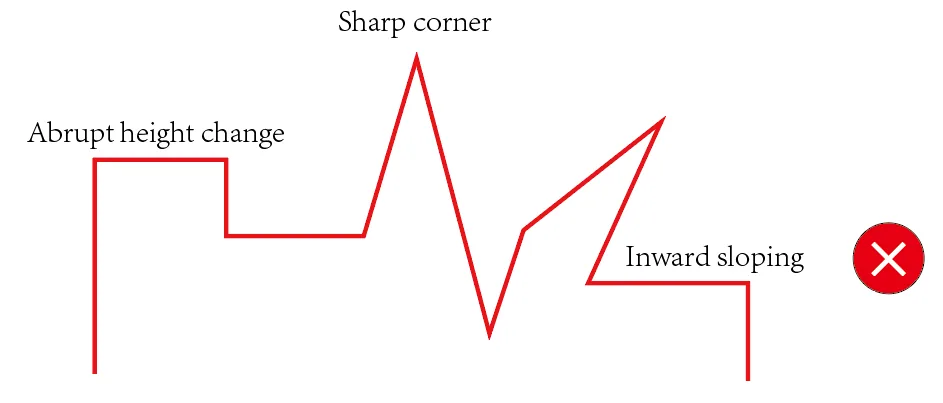
- Utiliza un material con una superficie lisa y curvas suaves que cumpla los requisitos siguientes.
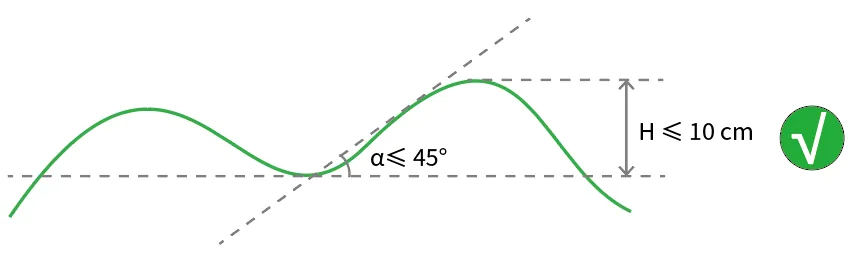
- El ángulo entre la tangente a la curva en cualquier punto y una línea horizontal no debe superar los 45 grados.
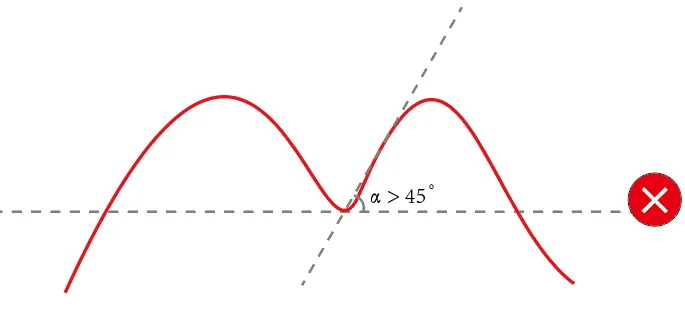
- La distancia entre los puntos más alto y más bajo de la superficie curva no debe superar los 10 cm.
- No se admiten los cambios bruscos de altura, las esquinas afiladas ni las inclinaciones hacia dentro.
- No utilices materiales muy reflectantes.
La xTool F2 Ultra UV mide las superficies curvas basándose en principios ópticos. Los reflejos excesivos del material pueden provocar mediciones inexactas.
Conectar la xTool F2 Ultra UV a xTool Studio
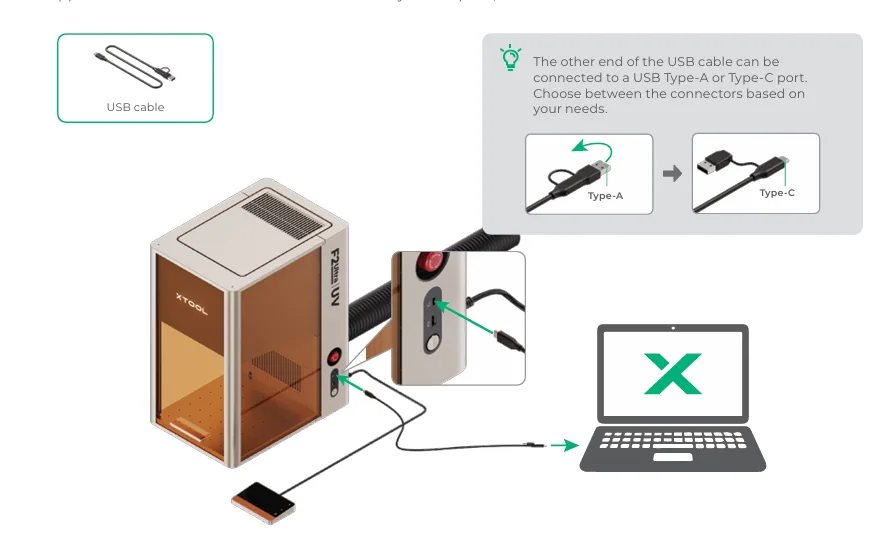
(1) Utiliza el cable USB para conectar la xTool F2 Ultra UV a tu ordenador.
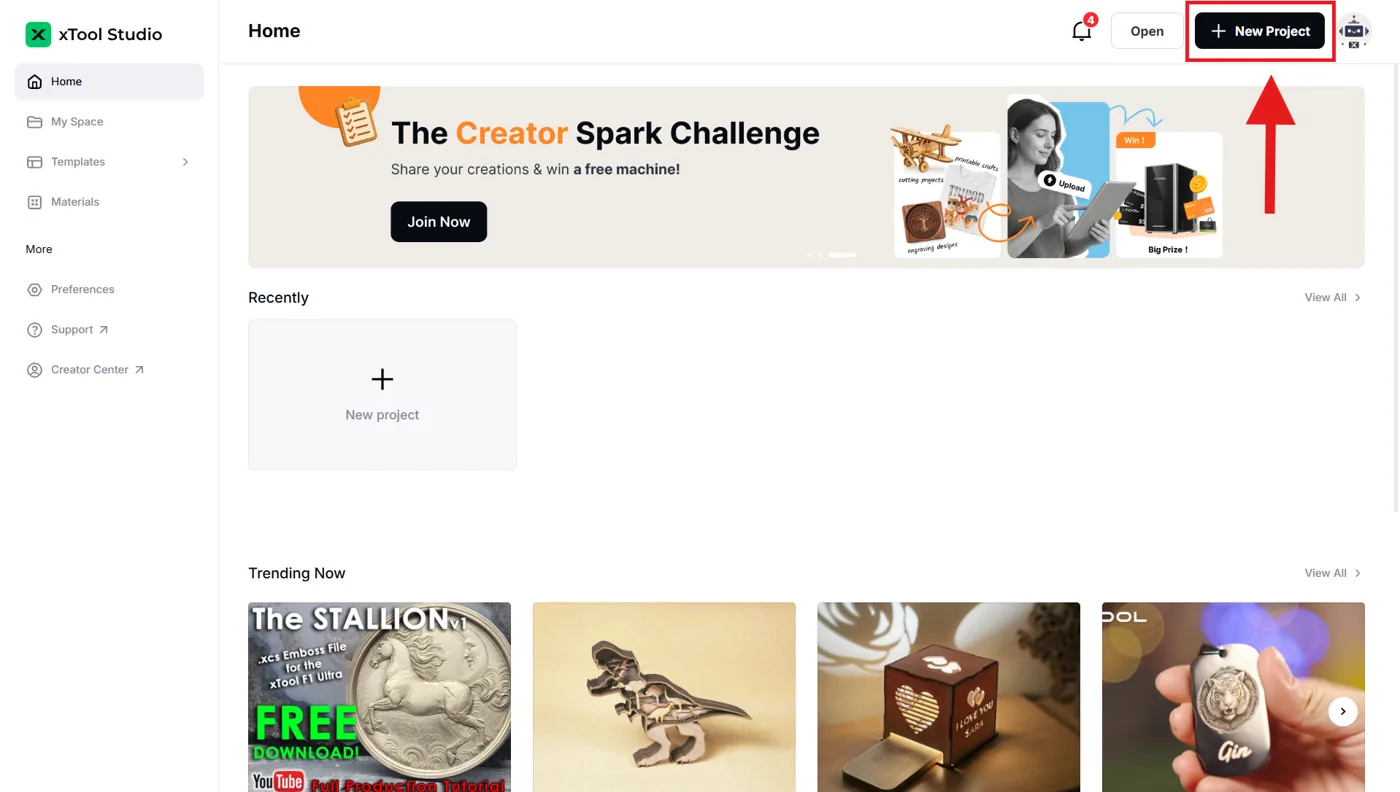
(2) Abre xTool Studio en tu ordenador. En la esquina superior derecha de xTool Studio, haz clic en el botón + Nuevo proyecto.
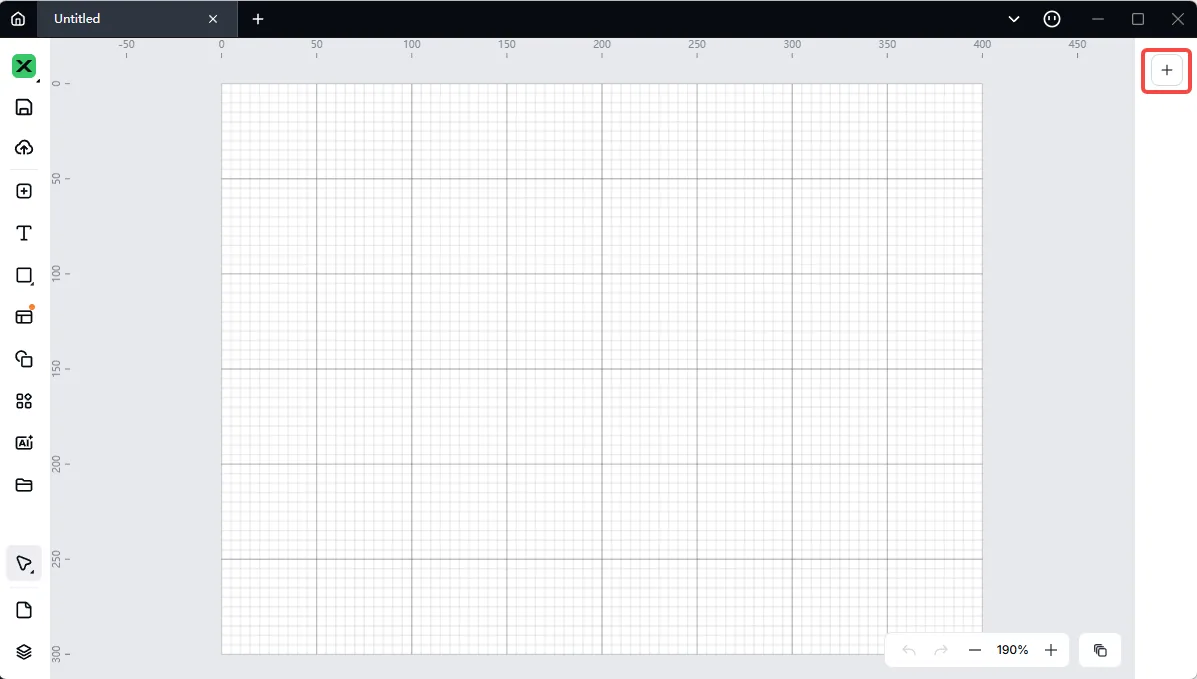
(3) En el lado derecho de la página de edición del proyecto, haz clic en Conectar dispositivo.
Nota: si ya has conectado un dispositivo xTool en xTool Studio antes, haz clic en AÑADIR dispositivo.
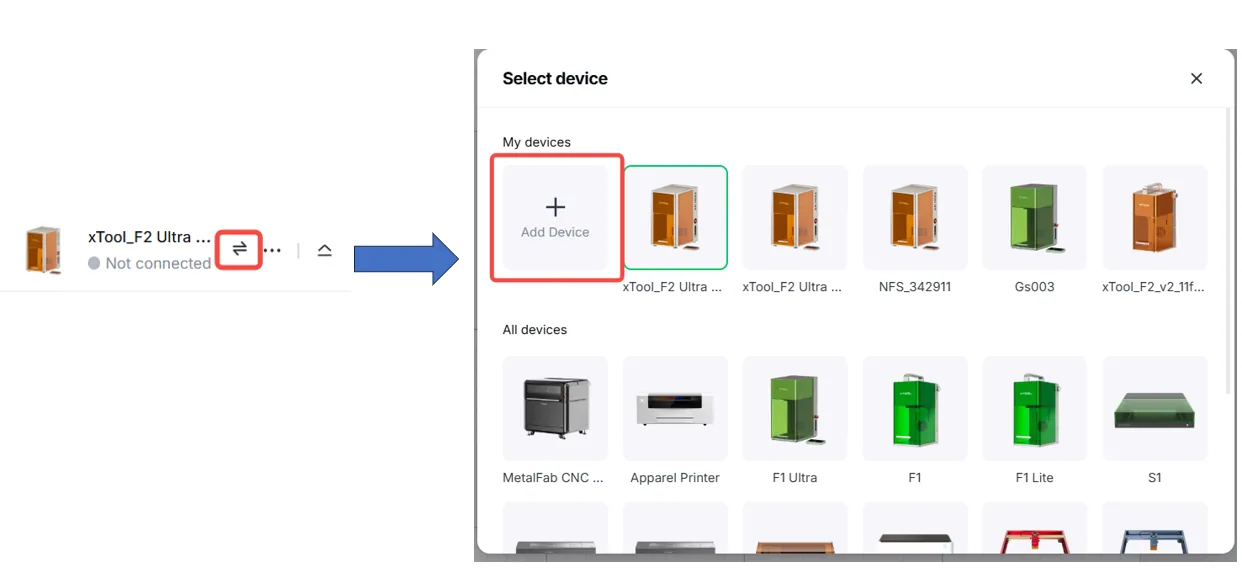
(4) En la ventana emergente, haz clic en el nombre de tu dispositivo para conectarte a él.
Empezar a procesar con xTool Studio en tu ordenador
Selecciona el modo de procesamiento
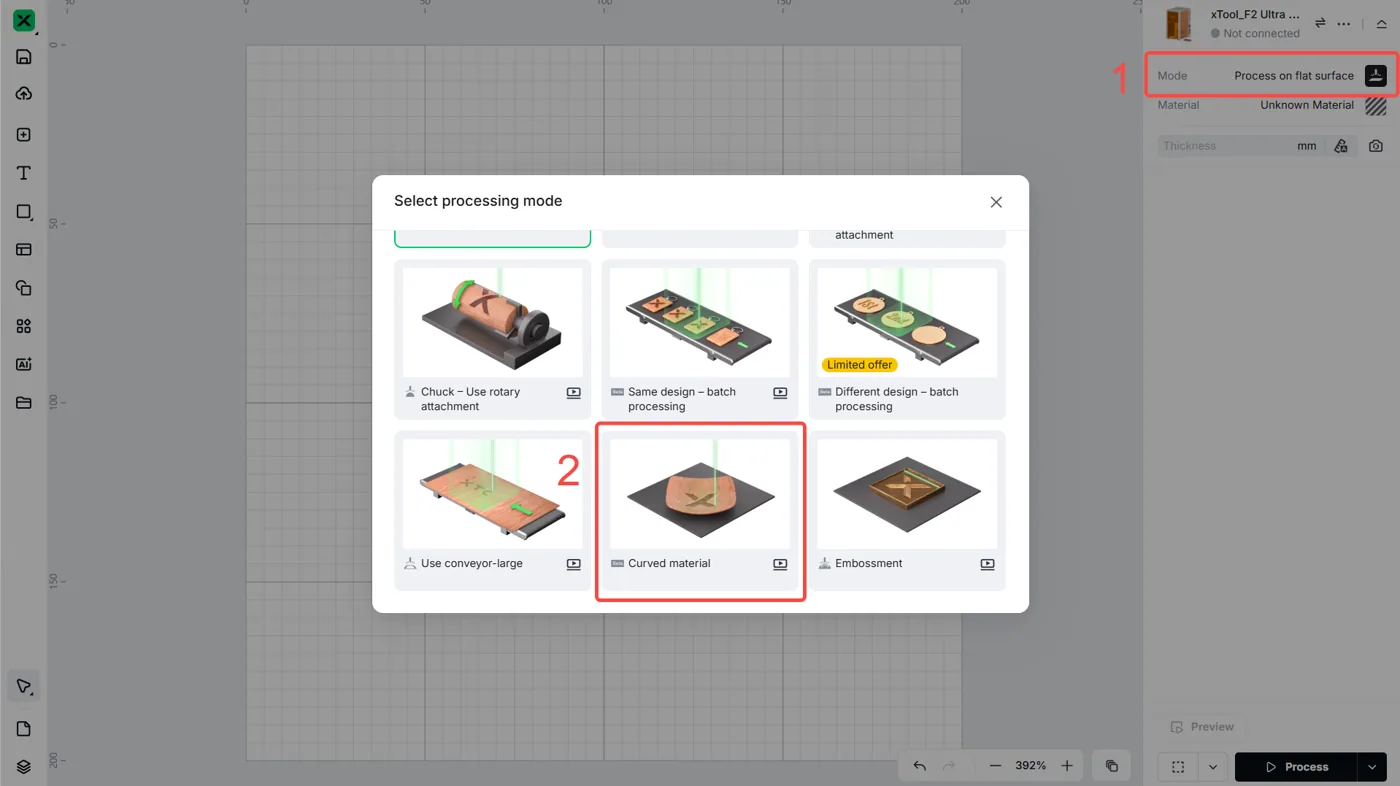
En la esquina de xTool Studio, haz clic en el nombre del modo de procesamiento actual y, a continuación, selecciona Material curvo.
Ajusta el enfoque y selecciona el área de procesamiento
(1) En el lado derecho de xTool Studio, haz clic en el icono Medición de curvas.
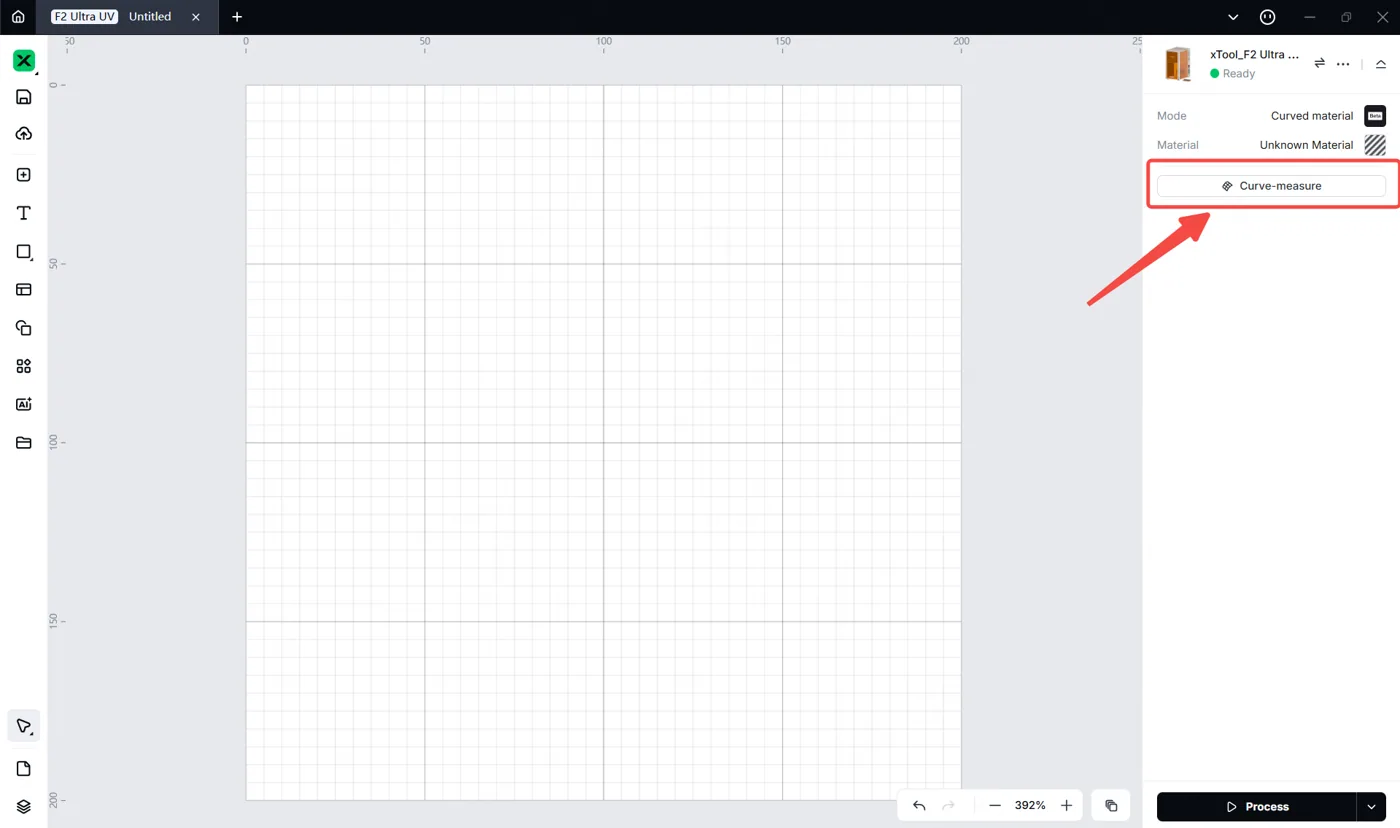
(2) Levanta el cerramiento protector y coloca el material sobre la placa base, permitiendo que el punto de luz azul caiga en el centro del área de procesamiento deseada.
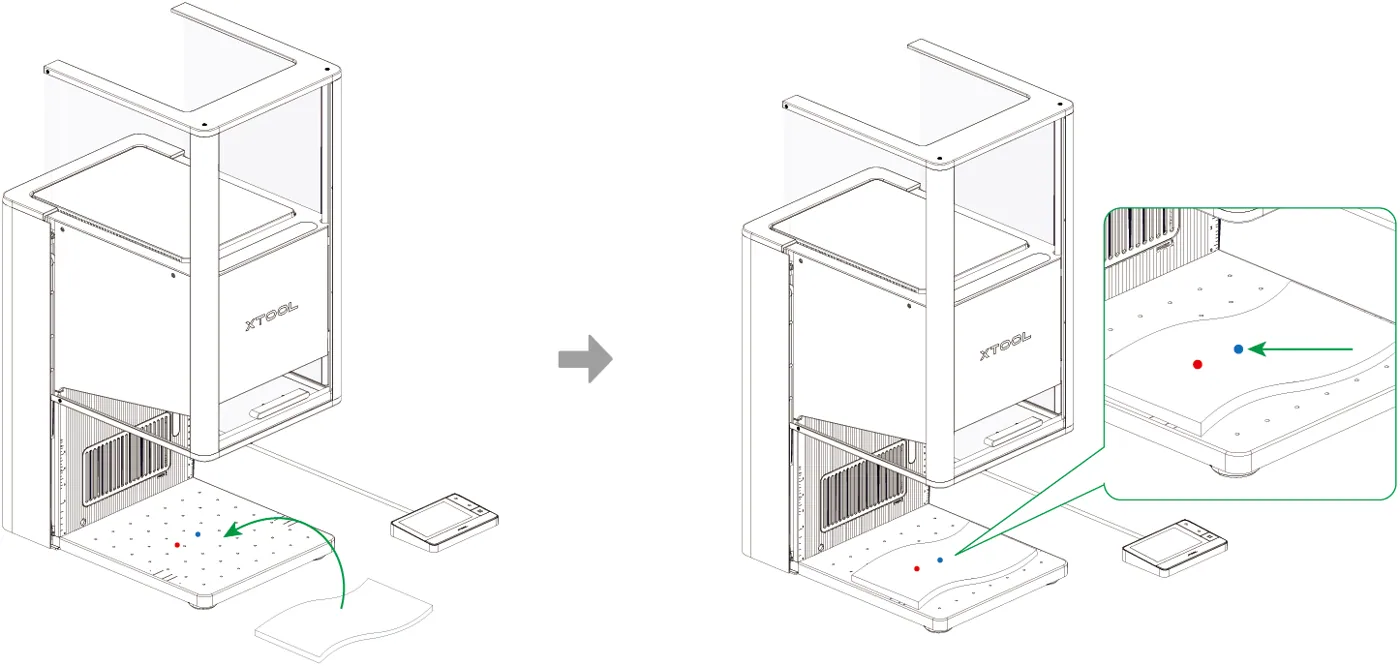
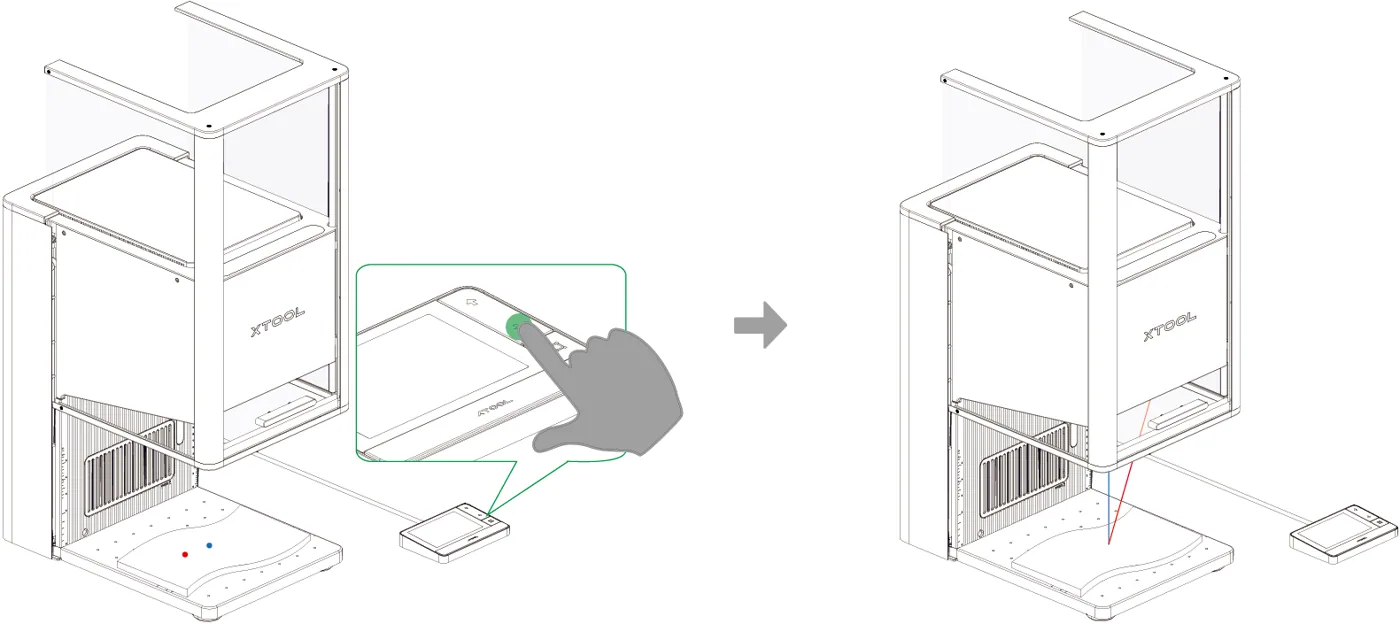
(3) Mantén pulsado el botón Subir/Bajar del módulo láser para subir o bajar el módulo láser. Cuando los puntos de luz rojo y azul se superponen formando un punto morado, el enfoque se ha ajustado correctamente.
Nota: el punto de luz azul no se mueve. Si el módulo láser sube, el punto de luz rojo se desplaza hacia la izquierda. Si el módulo láser baja, el punto de luz rojo se desplaza hacia la derecha.
(4) En xTool Studio, haz clic en Encuadre y verás una proyección rectangular azul, que indica el área de procesamiento objetivo.
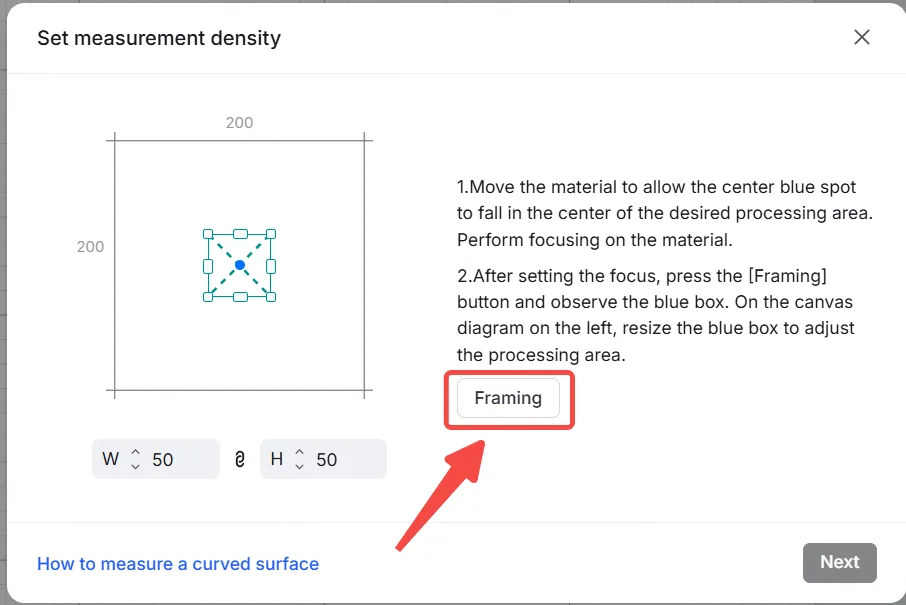
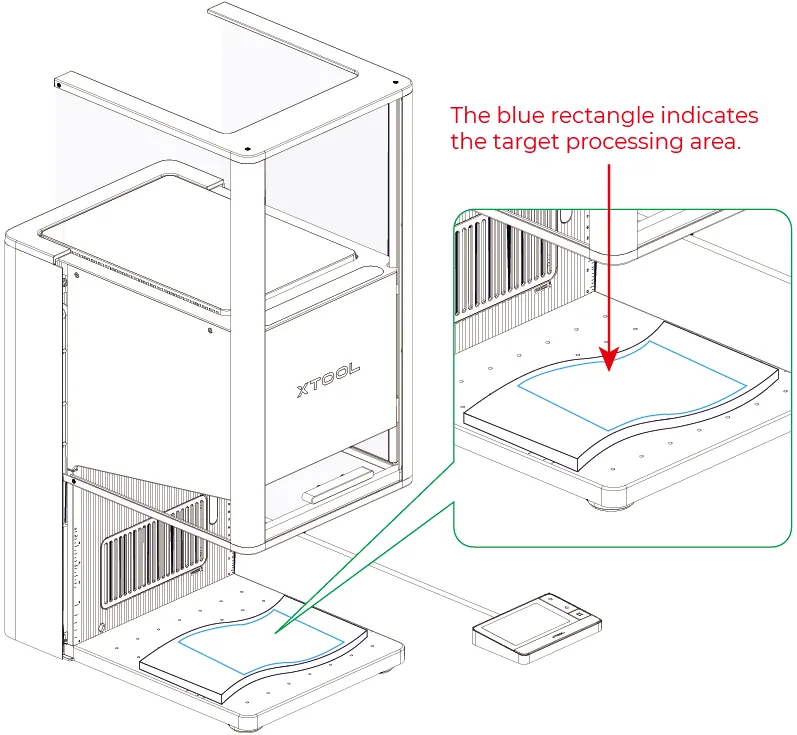
(5) En xTool Studio, arrastra los tiradores para redimensionar el cuadro delimitador, ajustando así el área de procesamiento objetivo. Tras confirmar el área de procesamiento objetivo, haz clic en Siguiente.
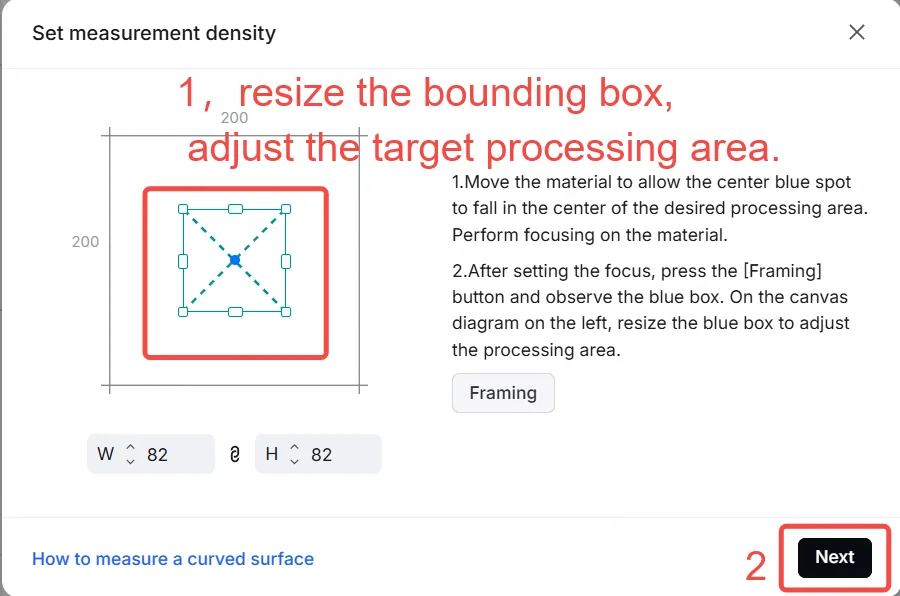
Nota: por defecto, la proporción de anchura y altura está bloqueada. Puedes desbloquearla haciendo clic en el icono.

Ajusta la densidad de medición
(1) xTool Studio ofrece una densidad de medición recomendada según el tamaño del área seleccionada. Puedes ajustar la densidad de medición cambiando las Filas y las Columnas.
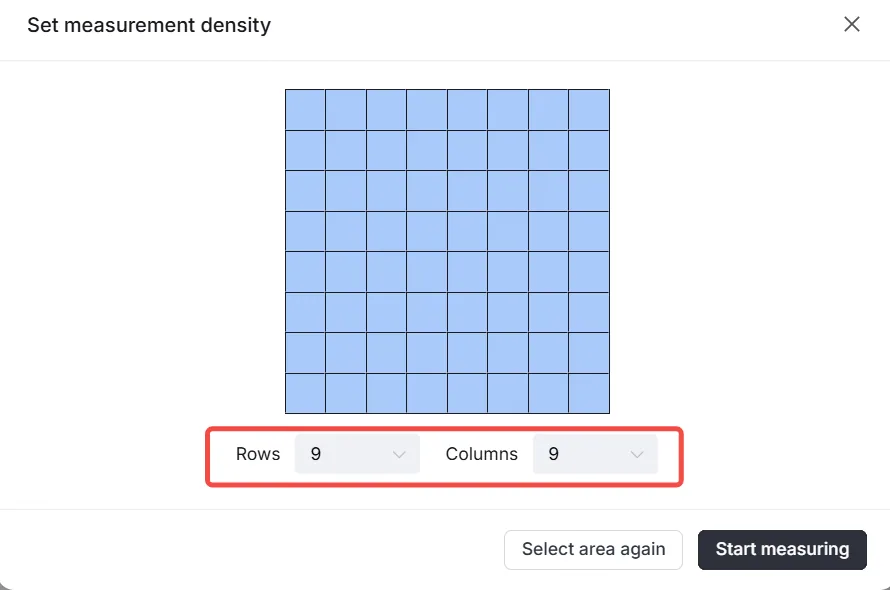
Nota: cuantas más filas y columnas, mayor es la densidad de medición, más preciso es el modelo, pero más largo es el tiempo de medición.
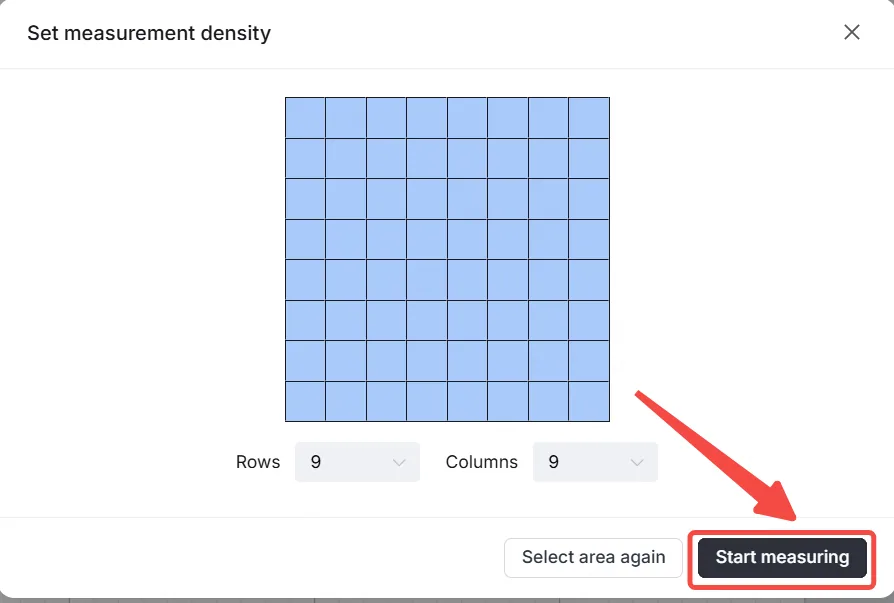
(2) Haz clic en Iniciar medición y el dispositivo medirá la altura de cada punto del área seleccionada. Puedes ver el progreso de la medición en xTool Studio.
(3) Una vez completada la medición, xTool Studio genera un modelo 3D.
- Para rotar el modelo, arrástralo con el ratón.
- Para ajustar el modelo, cambia la Suavidad y la Tensión.
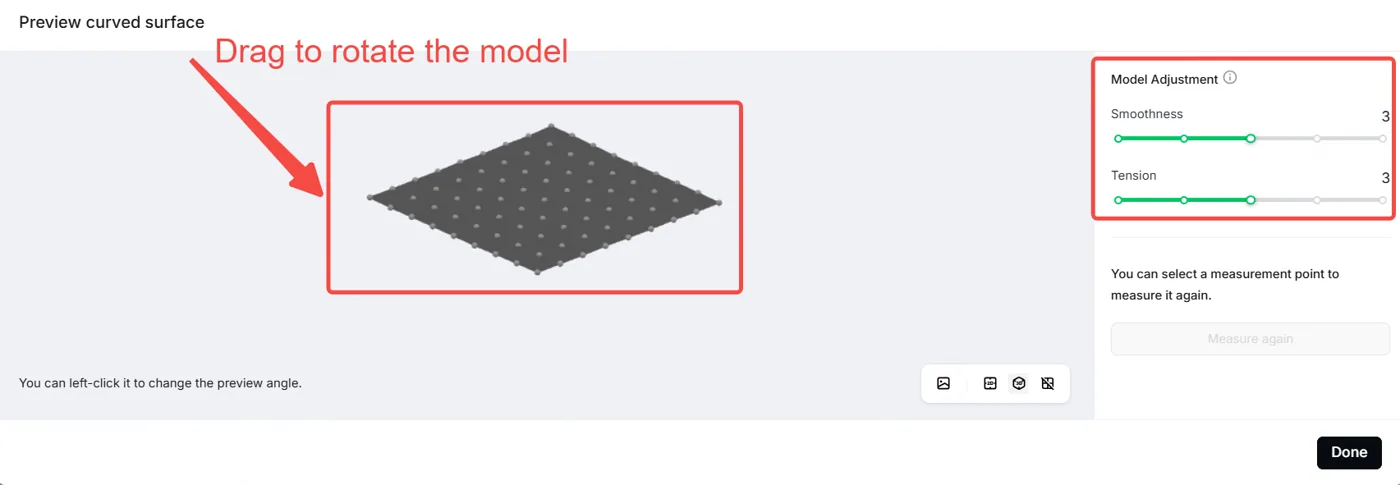
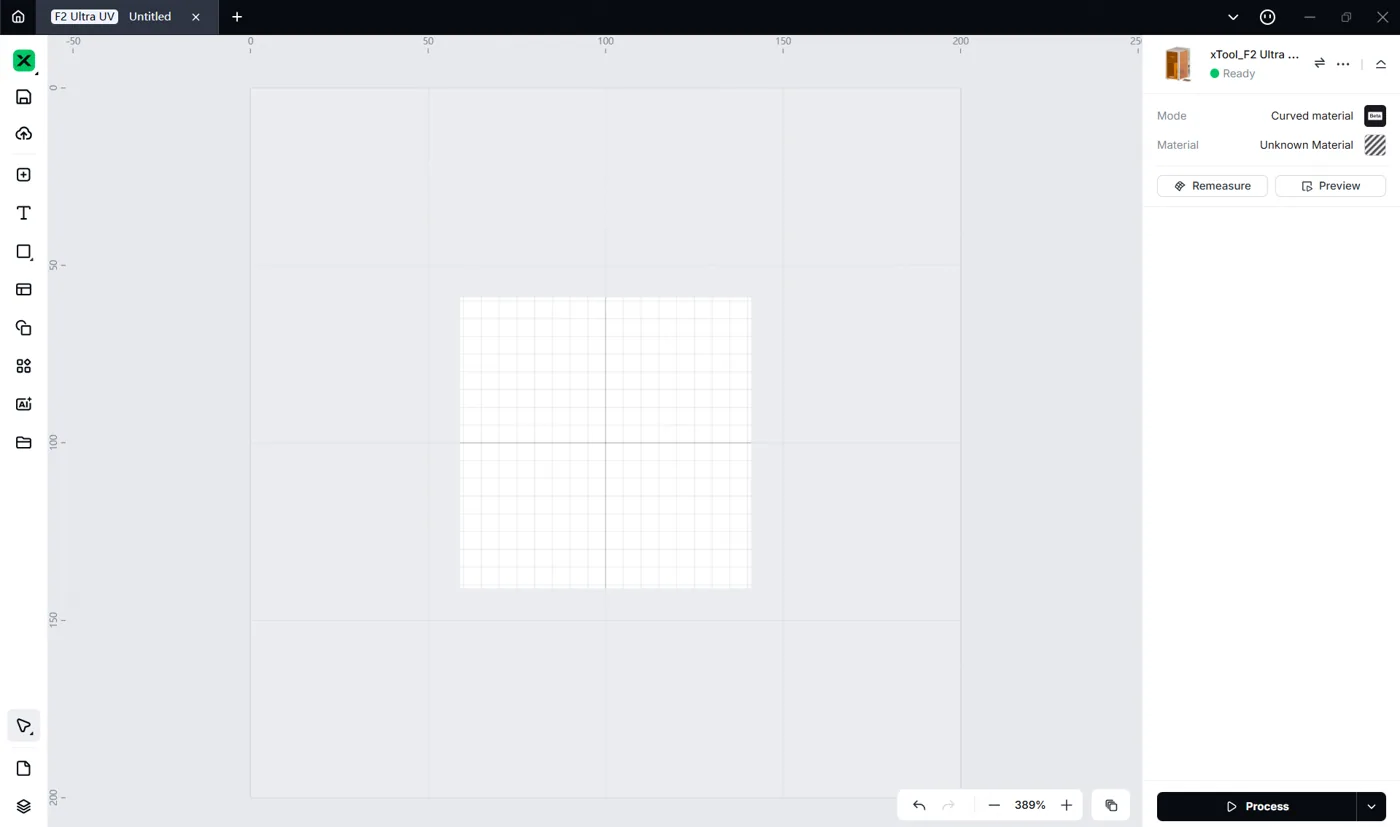
(4) Haz clic en Listo. El área seleccionada y medida se muestra con normalidad en el lienzo, mientras que el resto del área se vuelve gris, lo que indica un área de no procesamiento.
Diseña objetos y ajusta los parámetros de procesamiento
Nota: el área gris del lienzo no está medida. No coloques objetos en esta área.
(1) Utiliza las herramientas de la izquierda del lienzo para crear objetos en el lienzo. Puedes importar imágenes, insertar formas, introducir texto, dibujar gráficos vectoriales, etc.
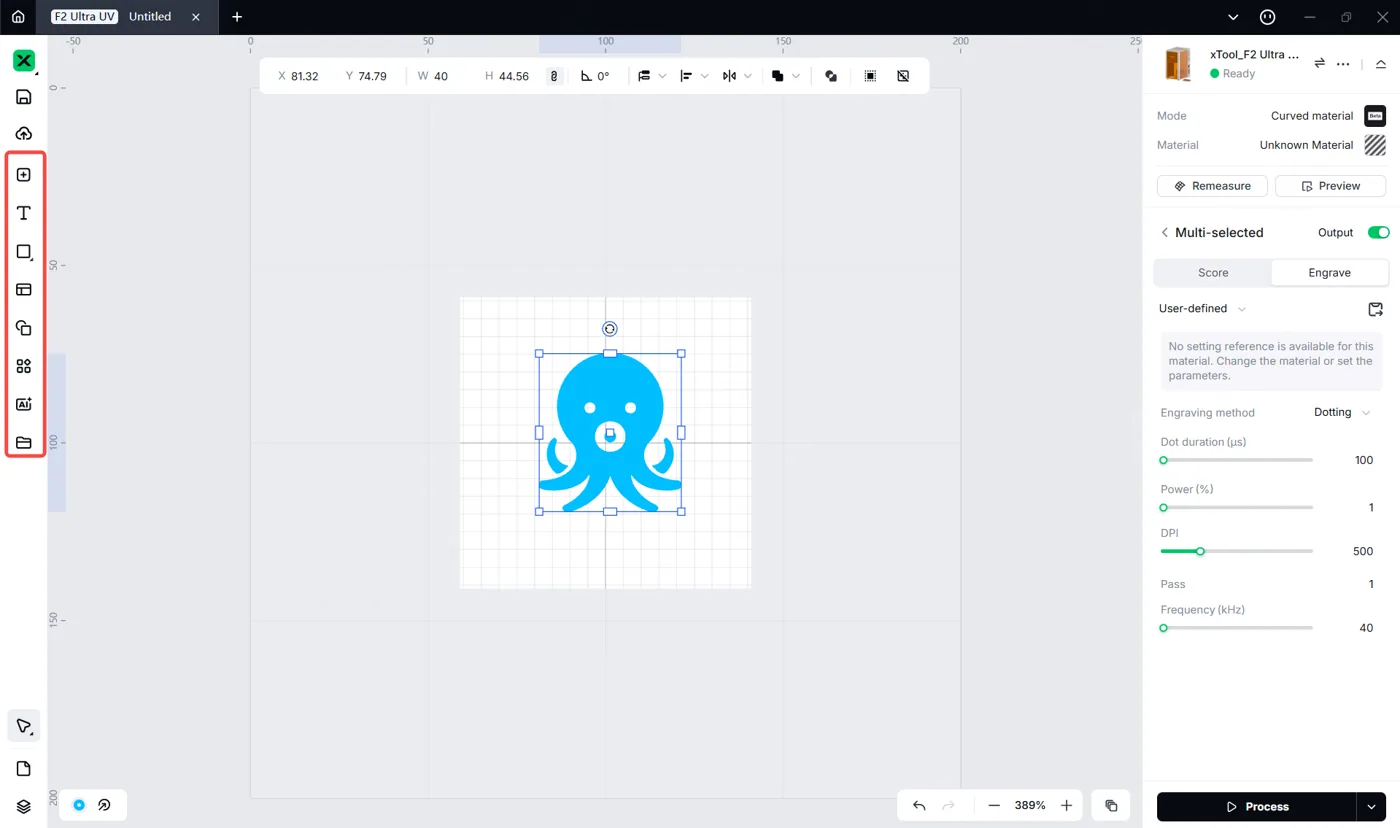
Nota: para más información sobre cómo utilizar xTool Studio para diseñar objetos, consulta el Centro de aprendizaje de software.
(2) Selecciona objetos en el lienzo. En la parte superior de xTool Studio, puedes usar las herramientas para seguir editando los objetos seleccionados.
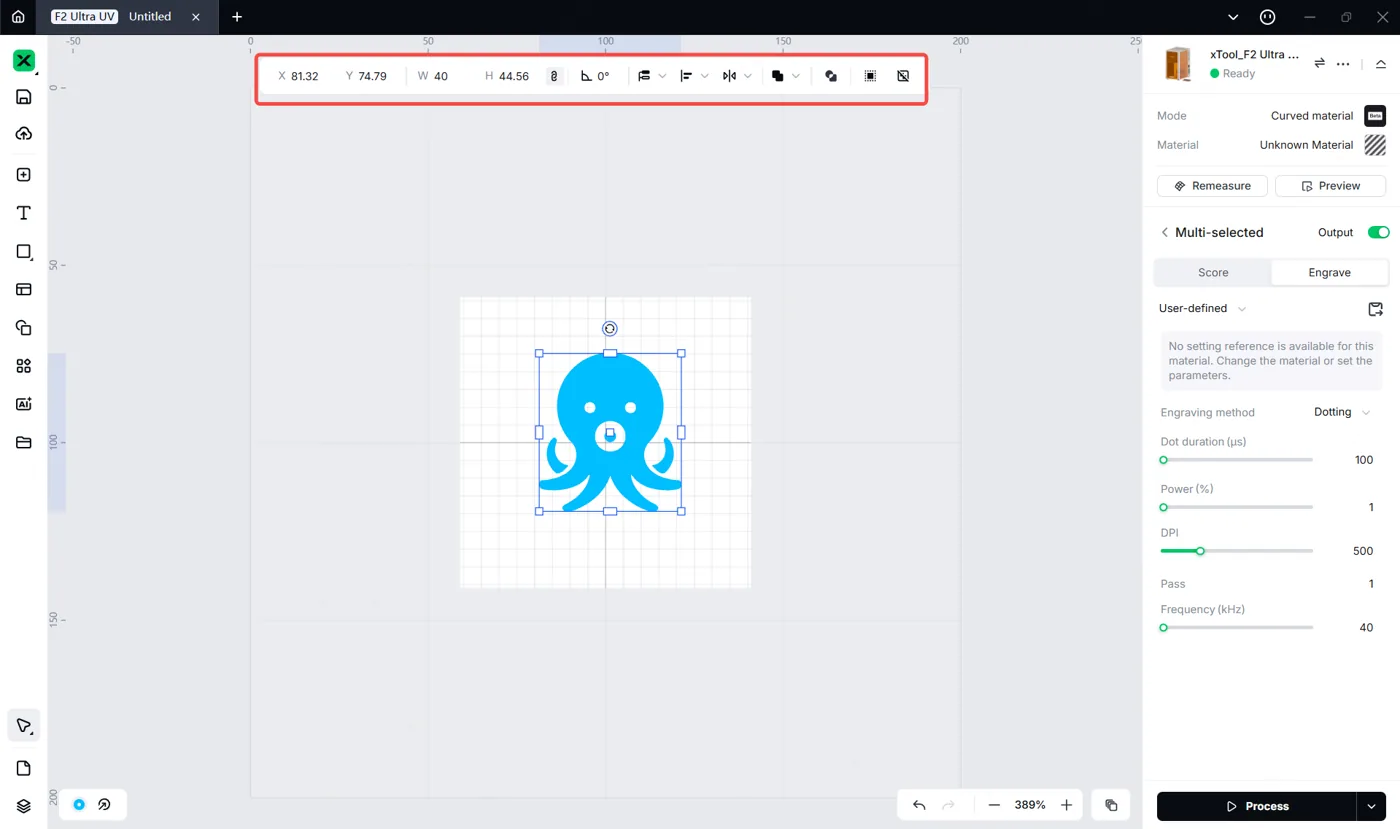
(3) Selecciona objetos en el lienzo. En el lado derecho de xTool Studio, ajusta los parámetros de los objetos seleccionados.
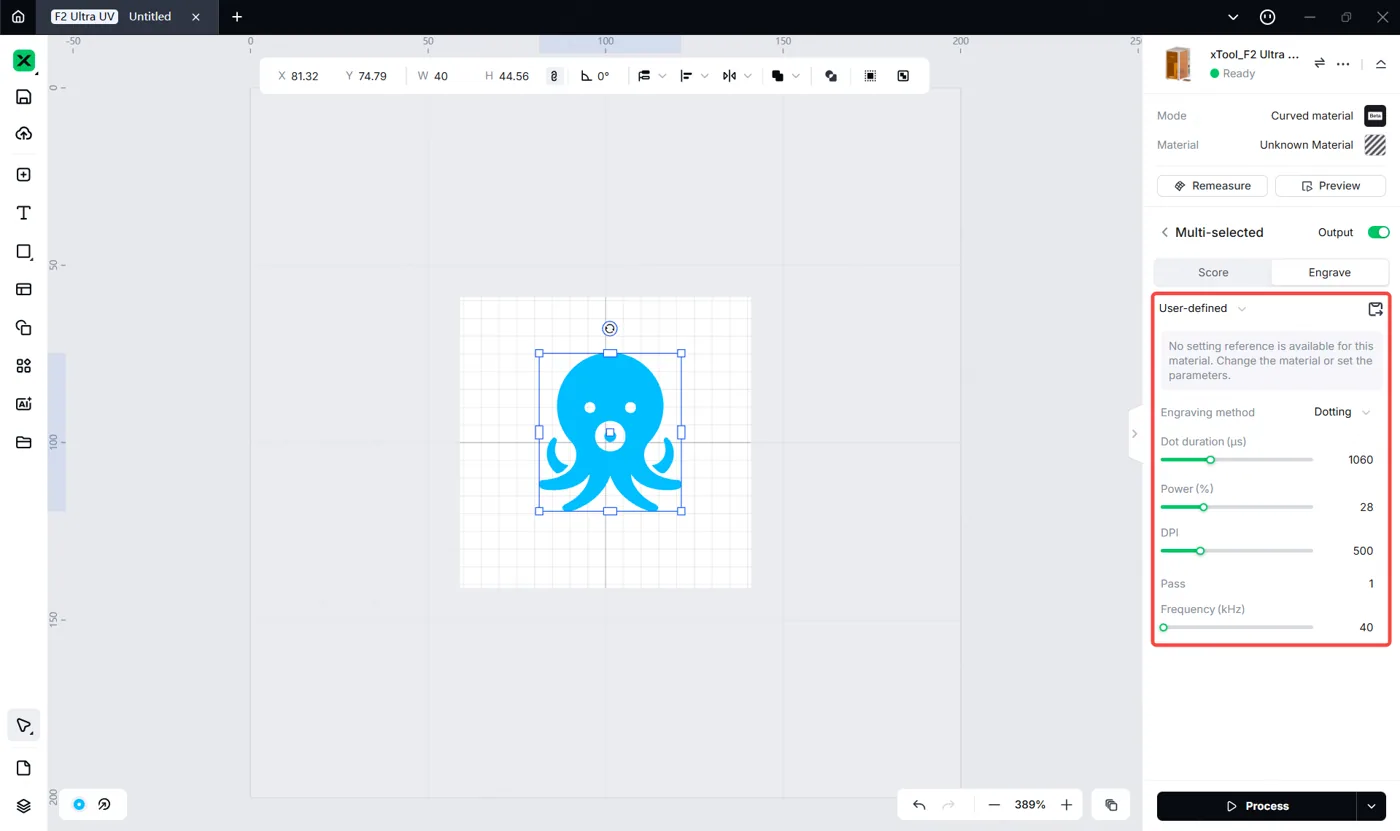
Nota:
– Debes ajustar los parámetros de cada objeto. Un objeto omitido puede no procesarse.
– Los parámetros que se pueden ajustar para los objetos de mapa de bits y los objetos vectoriales son diferentes. Puedes seleccionar varios objetos del mismo tipo y ajustar sus parámetros a la vez.
Iniciar el procesamiento
(1) En la esquina inferior derecha de xTool Studio, haz clic en el icono junto a Procesar para establecer la ruta de procesamiento.
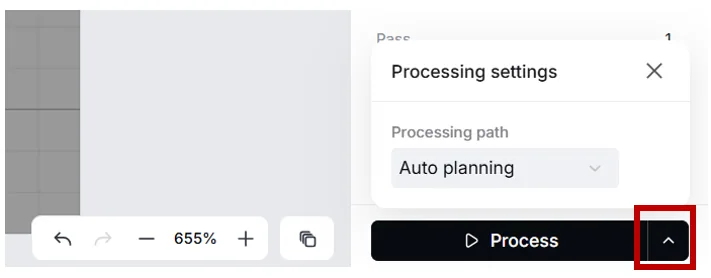
- Planificación automática: xTool Studio planifica automáticamente la ruta de procesamiento basándose en algoritmos inteligentes.
- Por capa: los objetos se procesarán según el orden de las capas.
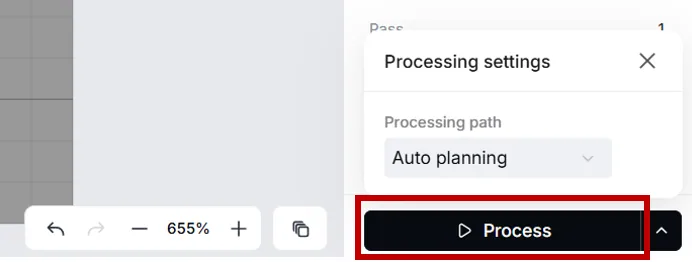
(2) En la esquina inferior derecha de xTool Studio, haz clic en Procesar.
(3) Previsualiza el patrón y la ruta de procesamiento.
En la esquina inferior izquierda, haz clic en el botón y xTool Studio te mostrará la ruta de procesamiento.
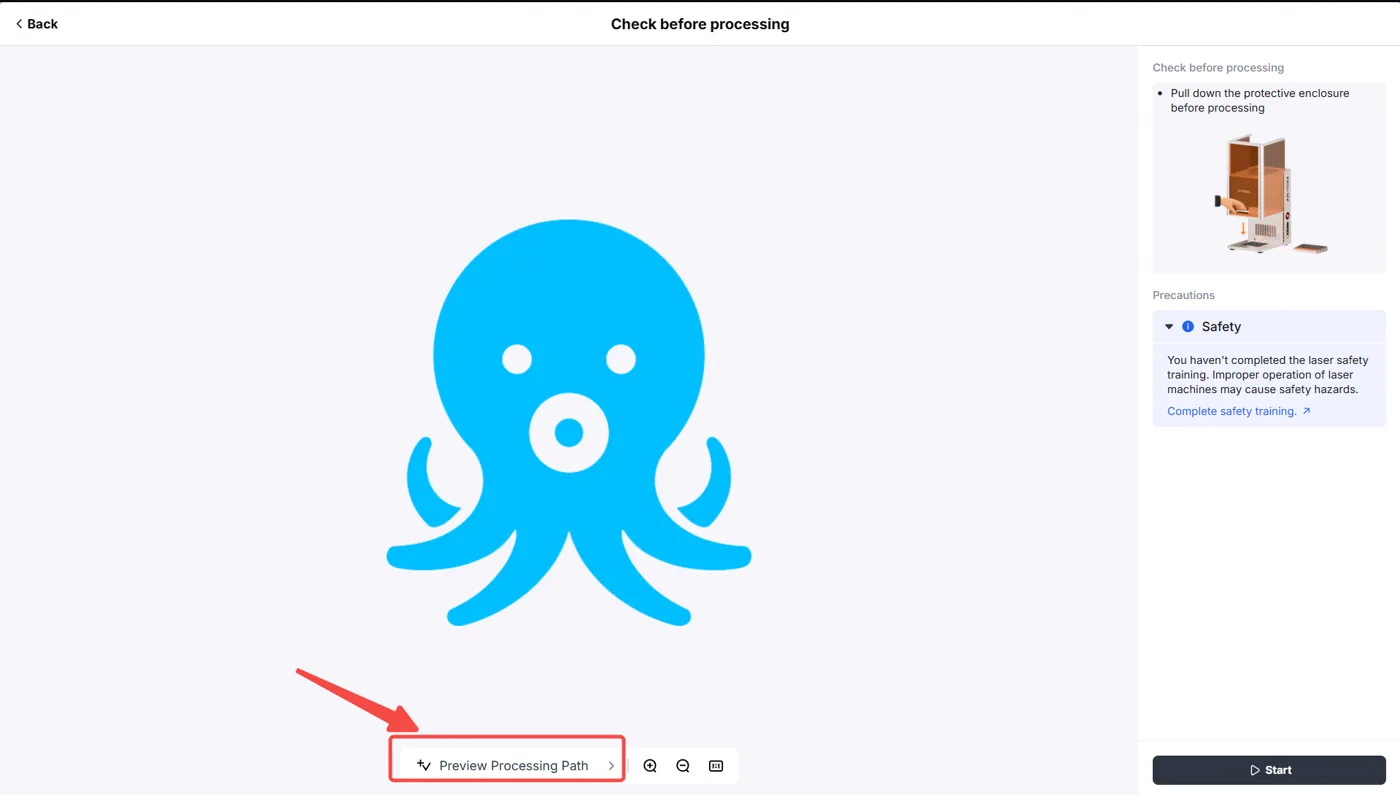
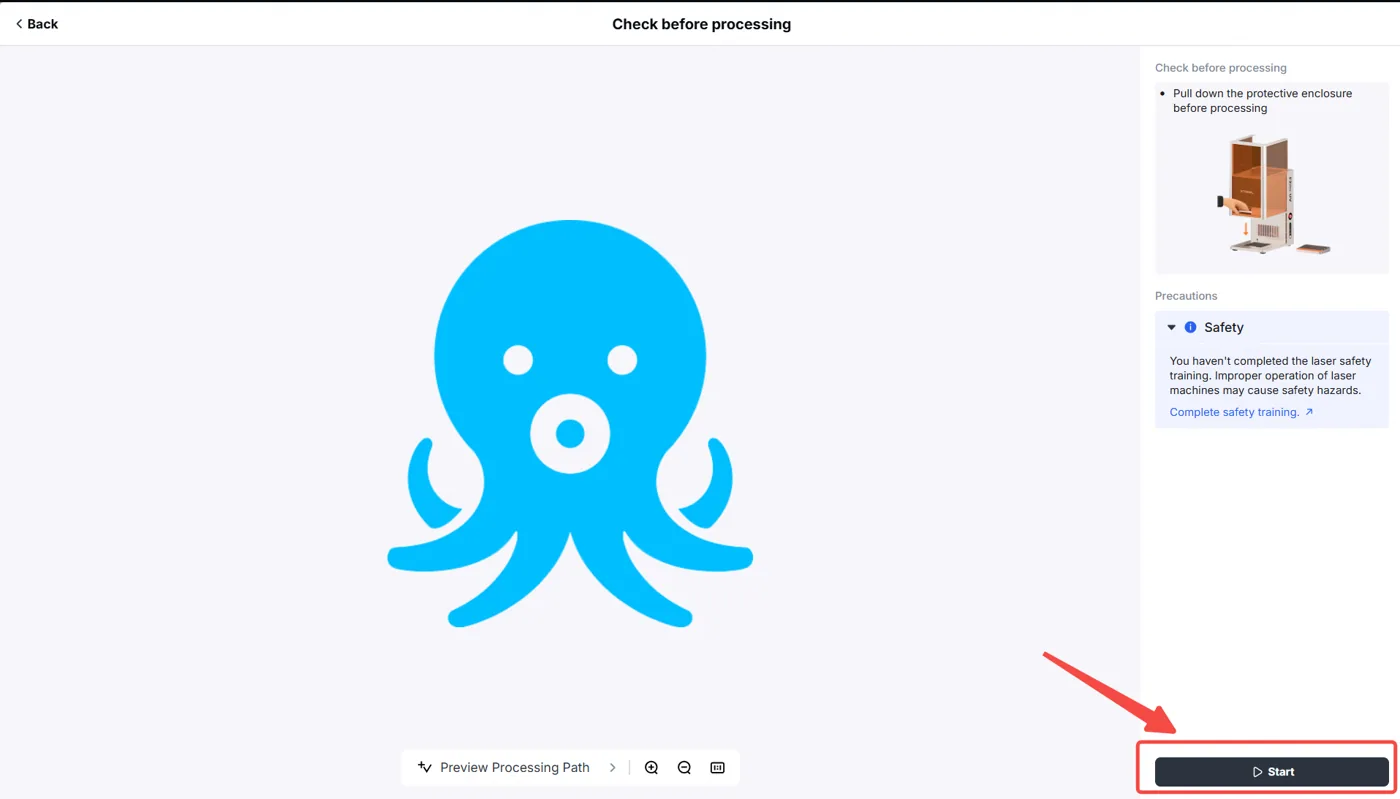
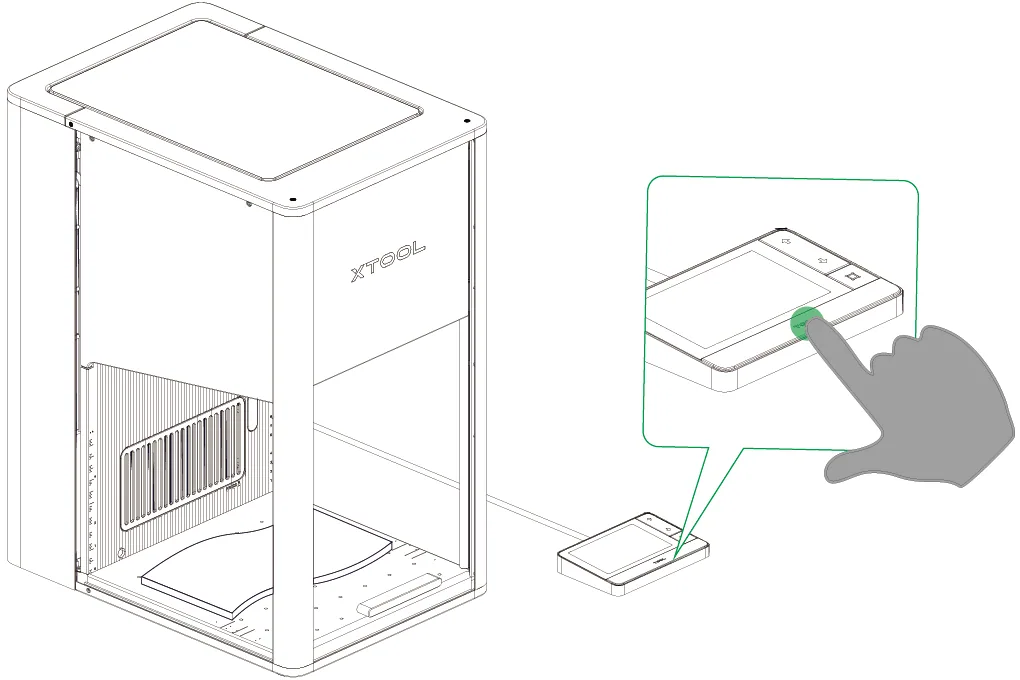
(4) Cierra el cerramiento protector. En la esquina derecha del software, haz clic en Iniciar. Cuando el software muestre «Listo», pulsa el botón Inicio/Parada de XTOOL en el controlador con pantalla táctil para iniciar el procesamiento.
¿Dudas con este proceso en tu xTool F2 Ultra UV?
Te ayuda un técnico de MDPI por WhatsApp, en español.
