
Guía de usuario de xTool F2 Ultra UV (UE y RU)
— Guía · xTool F2 Ultra UV
Guía de usuario de xTool F2 Ultra UV (UE y RU)
Descargar en PDF (español) Descargar en PDF (español)
Guía de inicio rápido de xTool F2 Ultra UV
Manual de usuario del Paquete de grabado interior
Desembalaje y primer uso de xTool F2 Ultra UV
Para garantizar un uso correcto, consulta las instrucciones de seguridad de xTool F2 Ultra UV.
Lista de artículos
Nombre del artículo | Imagen |
|---|---|
xTool F2 Ultra UV | |
Controlador con pantalla táctil | |
Tubo | |
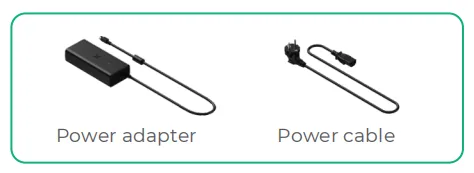
Adaptador de corriente | |
Cable de alimentación | |
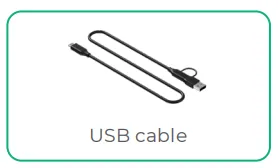
Cable USB | |
Llave | |
Panel de listones | |
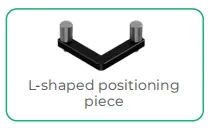
Pieza de posicionamiento en forma de L | |
Paño sin pelusa | |
Destornillador 2,5 mm | |
Paquete de materiales de grabado en superficie | |
Paquete de grabado interior | |
Guía de inicio rápido | |
Instrucciones de seguridad | |

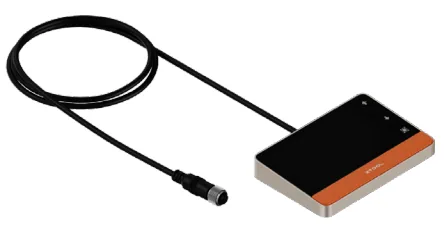
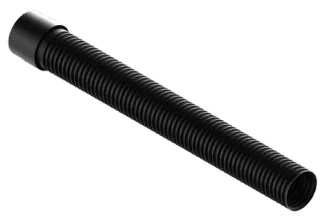
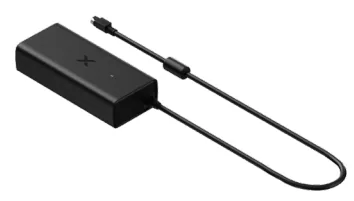
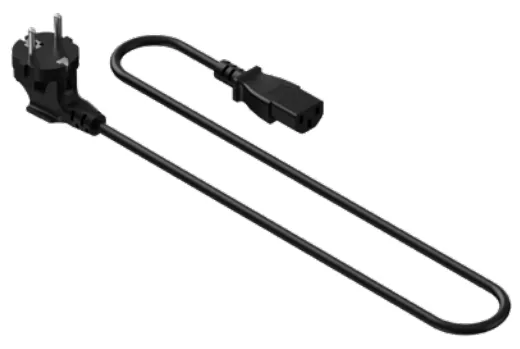
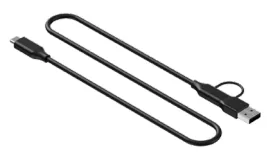





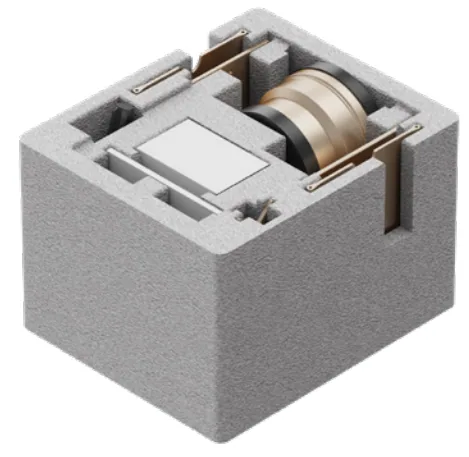


El cable de alimentación puede variar según el kit. La ilustración es solo orientativa.
Conoce xTool F2 Ultra UV
Estructura del producto
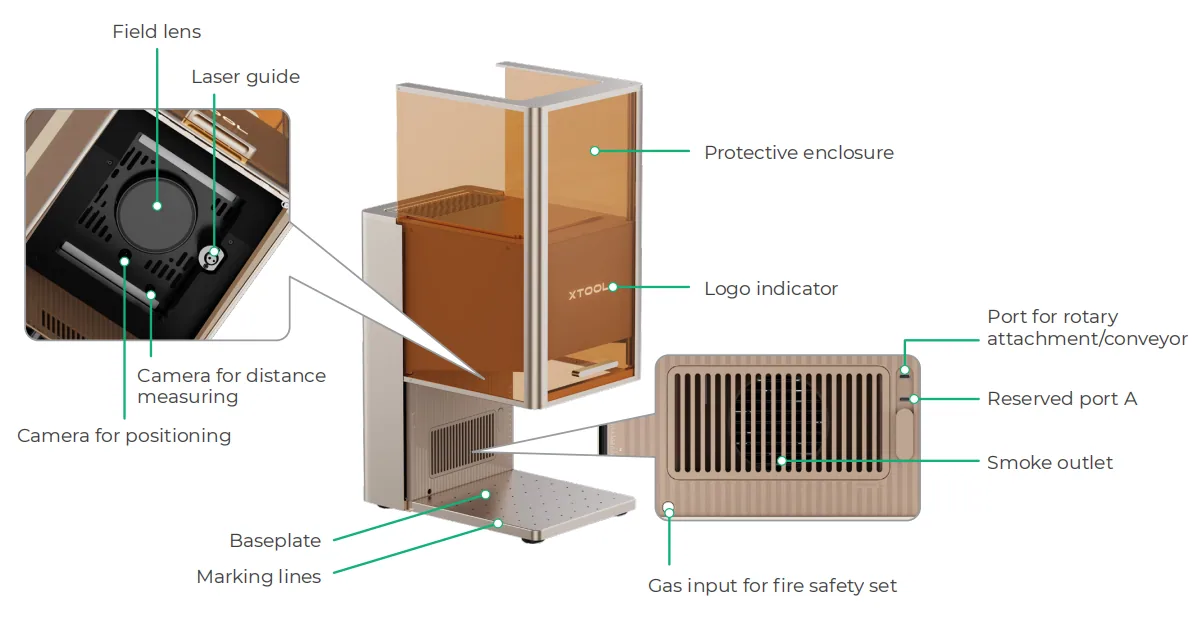
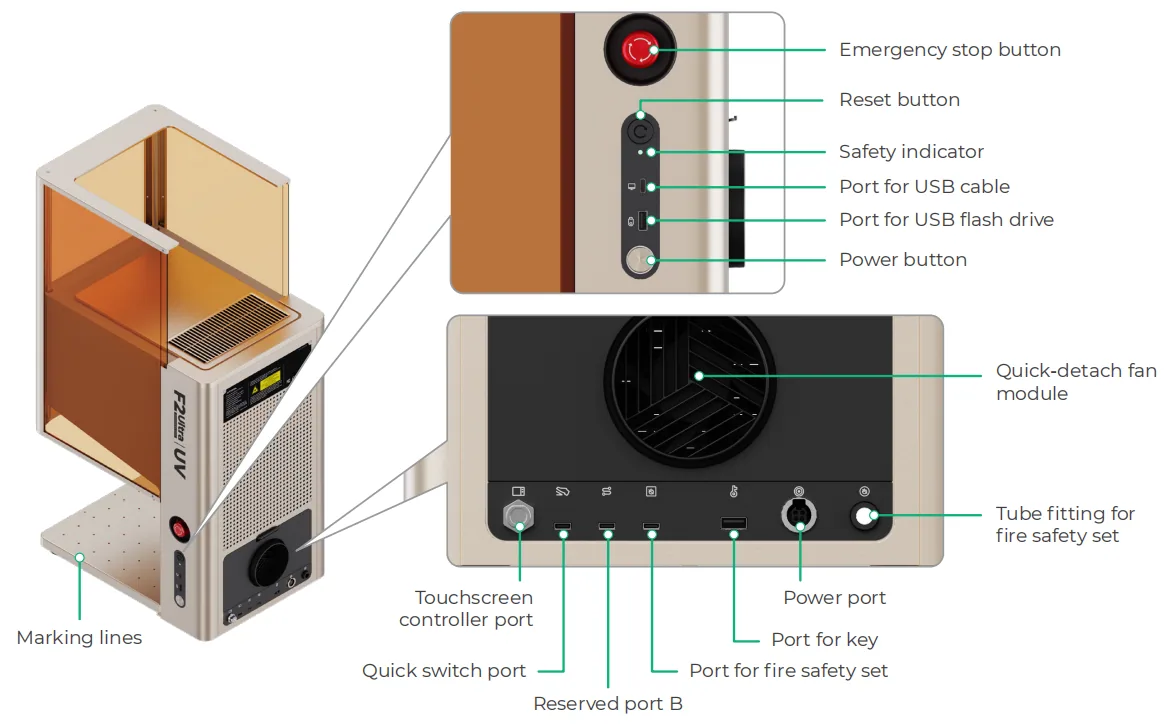
El puerto reservado A y el puerto reservado B funcionan de forma diferente y no se pueden usar indistintamente.

Sujetando las asas, puedes mover fácilmente la máquina.
Controlador con pantalla táctil

■ Botón Subir/Bajar del módulo láser: Sube o baja el módulo láser durante el enfoque manual.
■ Botón de encuadre: Púlsalo una vez para iniciar o detener el encuadre.
■ Botón Inicio/Parada: Púlsalo una vez para iniciar o detener el procesamiento del material; púlsalo dos veces seguidas para repetir la última tarea de procesamiento.
Estados habituales de la máquina y visualización del indicador
Los estados del indicador del logotipo se describen a continuación:
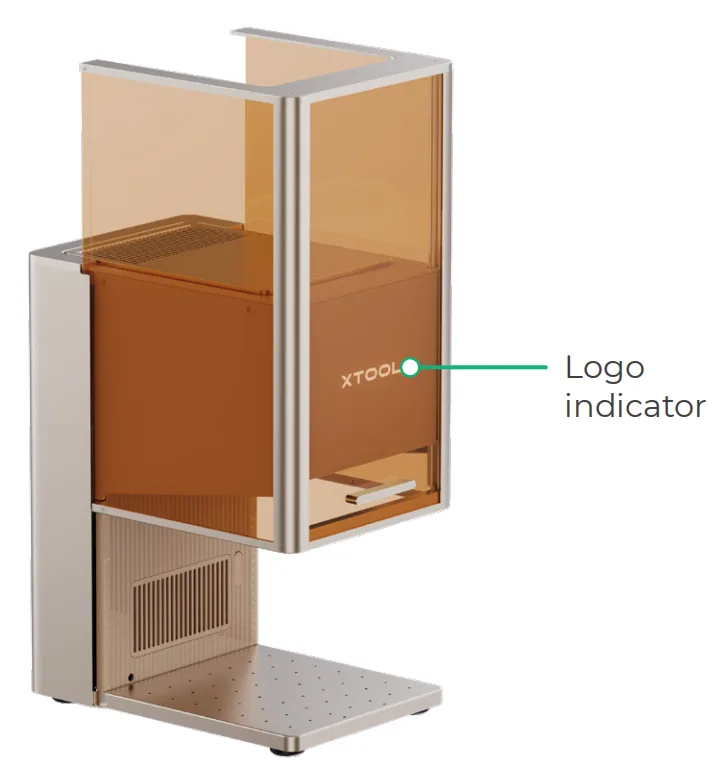
Visualización del indicador | Estado de la máquina | |
|---|---|---|
| Encendido fijo | Encendida |
| Parpadeo lento | Procesando |
| Parpadeo rápido | Configurando red / Actualizando firmware |
| Apagándose | En reposo / Apagada |




Los estados del indicador lateral se describen a continuación:

Visualización del indicador | Estado de los componentes de control de encendido | Estado de la máquina | |
|---|---|---|---|
| Indicador de seguridad: rojo Indicador del botón de encendido: apagado | Botón de parada de emergencia pulsado | Apagada |
| Indicador de seguridad: apagado Indicador del botón de encendido: apagado | (1) Botón de parada de emergencia liberado y botón de reinicio no pulsado; o (2) Alimentación no conectada | Apagada |
| Indicador de seguridad: verde Indicador del botón de encendido: apagado | Botón de parada de emergencia liberado, botón de reinicio pulsado y botón de encendido no pulsado | Apagada |
| Indicador de seguridad: verde Indicador del botón de encendido: blanco | Botón de parada de emergencia liberado, botón de reinicio pulsado y botón de encendido pulsado | Encendida |




Especificaciones
Nombre del producto | xTool F2 Ultra UV |
|---|---|
Modelo | MXF-K007-003 |
Láser de trabajo | Láser UV de 5 W |
Longitud de onda del láser de trabajo | 355 ± 5 nm |
Área de trabajo de grabado en superficie | 200 mm × 200 mm |
Área de trabajo de grabado interior | 70 mm × 70 mm |
Velocidad máxima de procesamiento | 15.000 mm/s |
Modo de conexión | Wi-Fi, USB, IP |
Tamaño (An × Pr × Al) | 294 mm × 429 mm × 520 mm |
Voltaje | 110 V / 220 V |
Instalar xTool F2 Ultra UV
1. Retira el protector de la lente de campo.
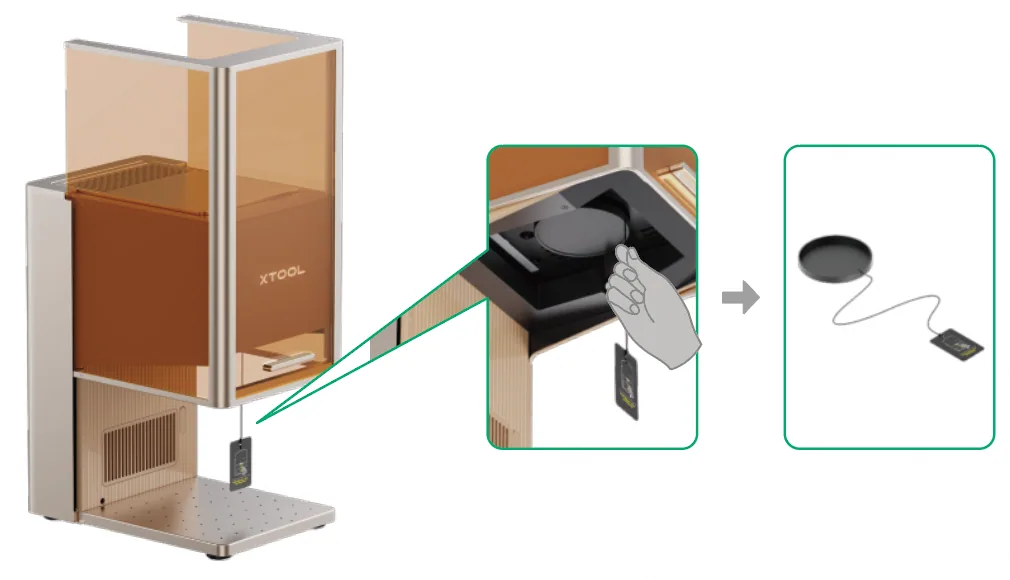
Asegúrate de retirar el protector cada vez antes de usar la máquina. Si no vas a usar la máquina durante un largo periodo de tiempo, puedes volver a colocar el protector para evitar que la lente de campo se llene de polvo.
2. Conecta el controlador con pantalla táctil.
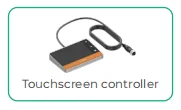
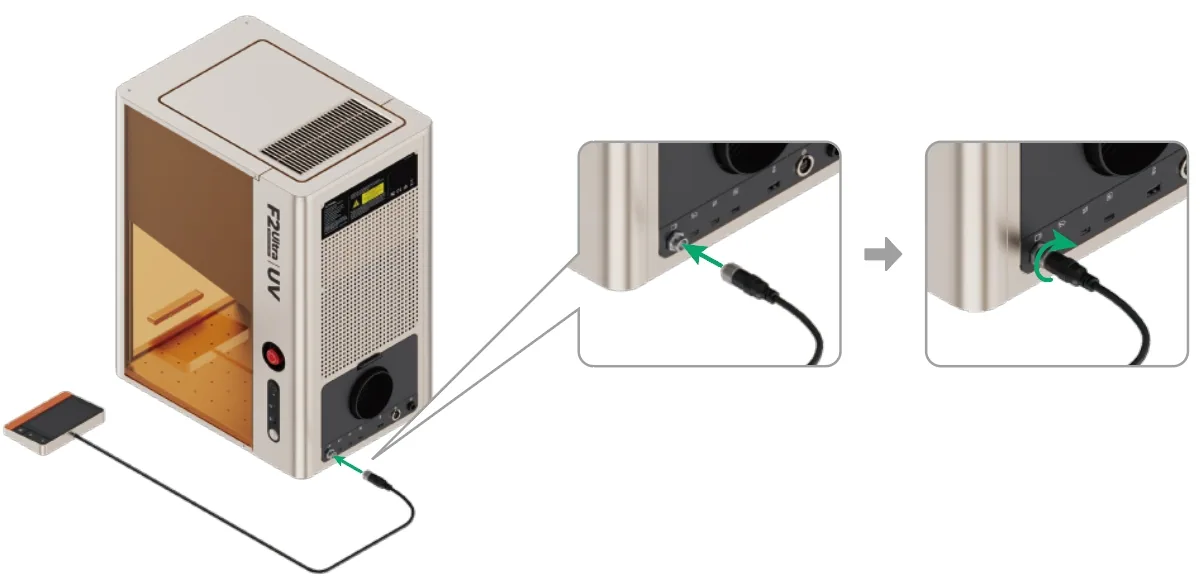
Asegúrate de que el lado con la muesca quede hacia arriba.

3. Conecta a una fuente de alimentación.
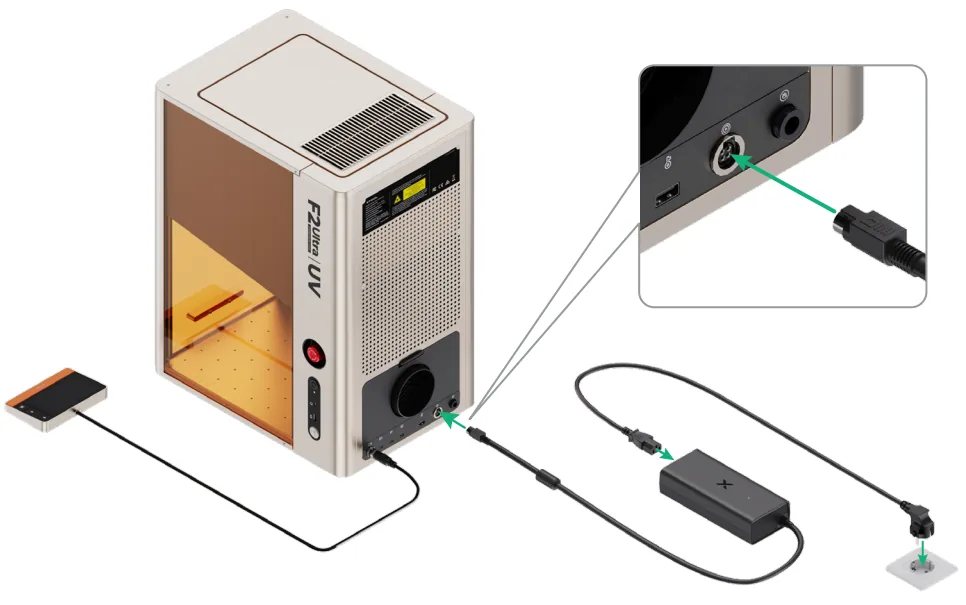
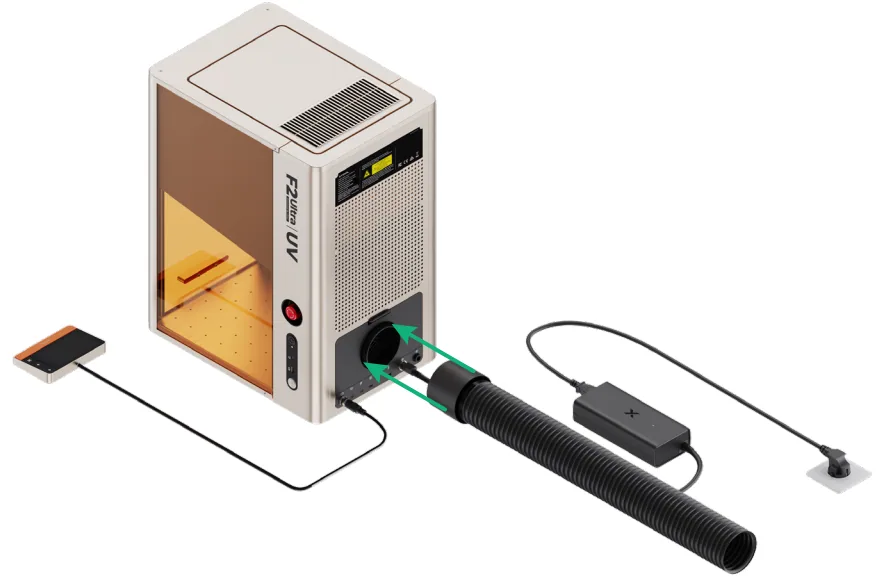
4. Instala el tubo.

5. Inserta la llave.
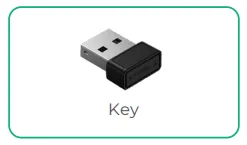
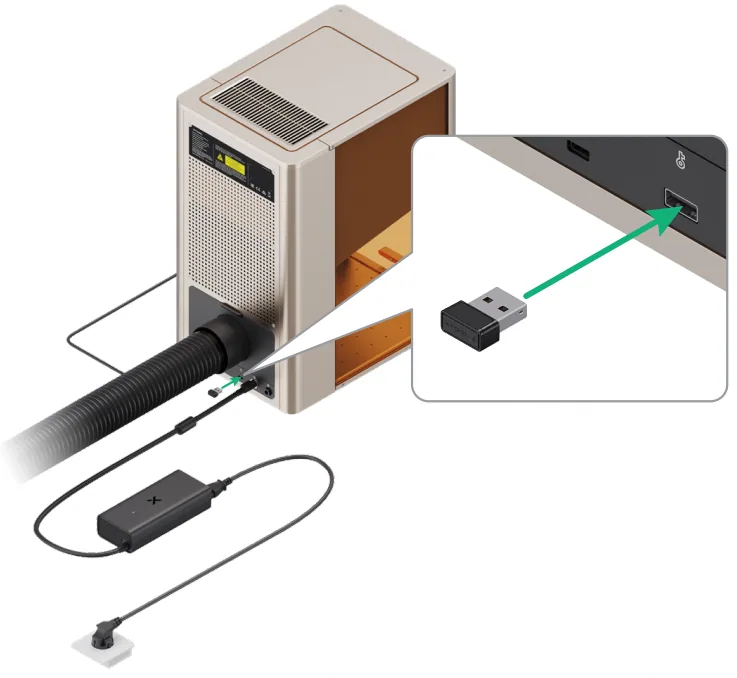
Puedes usar la llave como llave de control de acceso o como conector de enclavamiento remoto.
Llave de control de acceso
Retirar la llave puede deshabilitar el procesamiento de la máquina y las funciones relacionadas.
Conector de enclavamiento remoto
Para obtener instrucciones detalladas, haz clic aquí.
6. Comprueba el botón de parada de emergencia.
Asegúrate de que el botón de parada de emergencia esté liberado. Si está pulsado, gíralo para liberarlo.

Botón de parada de emergencia
Si se produce una emergencia, pulsa el botón de parada de emergencia para apagar la máquina.
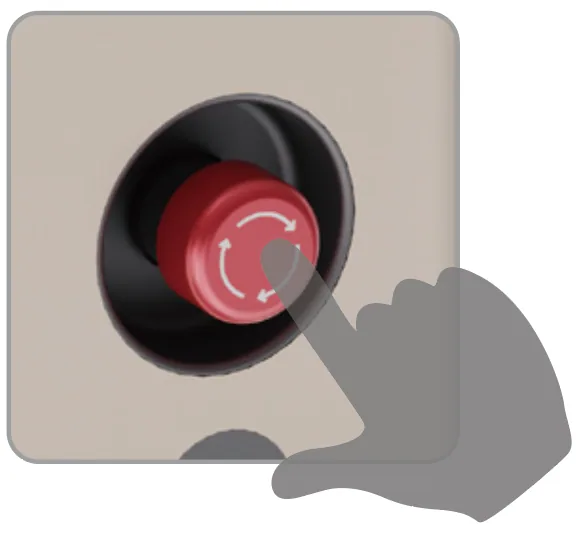
Tras gestionar la emergencia, gira el botón de parada de emergencia para liberarlo.
7. Pulsa el botón de reinicio.

Usar xTool F2 Ultra UV
Encendido
Pulsa el botón de encendido para encender xTool F2 Ultra UV.
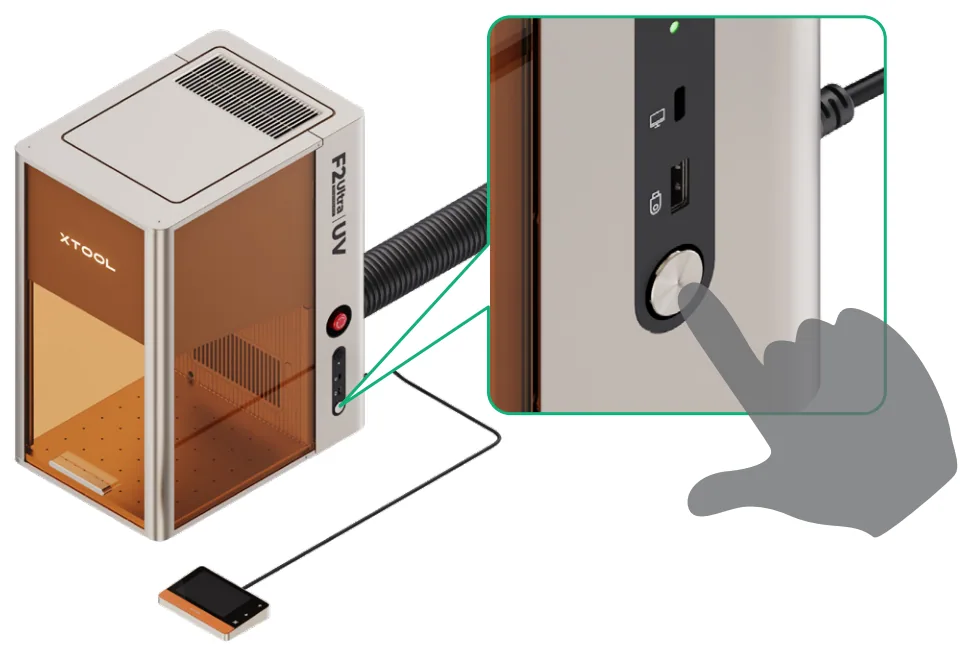
En las máquinas láser de Clase 4, nunca uses el botón de parada de emergencia como botón de encendido.
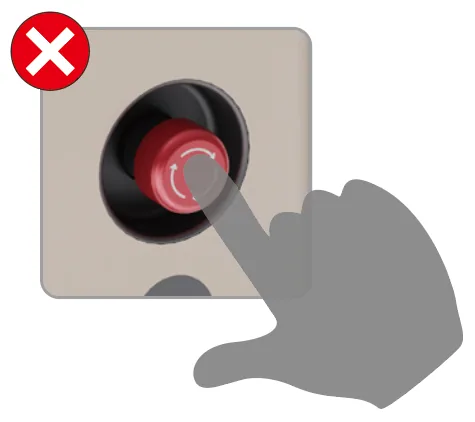
Usa el botón de parada de emergencia solo cuando se produzca una emergencia. Usarlo como botón de encendido para encender o apagar la máquina puede causar daños.
Para prolongar la vida útil de la máquina, ponla en funcionamiento al menos una vez al mes.
Configurar el idioma
Configura el idioma de la interfaz en el controlador con pantalla táctil.

Manejar xTool F2 Ultra UV con el software
(1) Visita s.xtool.com/software para descargar e instalar el software desarrollado por xTool.

(2) Usa el cable USB para conectar xTool F2 Ultra UV a tu ordenador y, a continuación, conecta xTool F2 Ultra UV en el software.
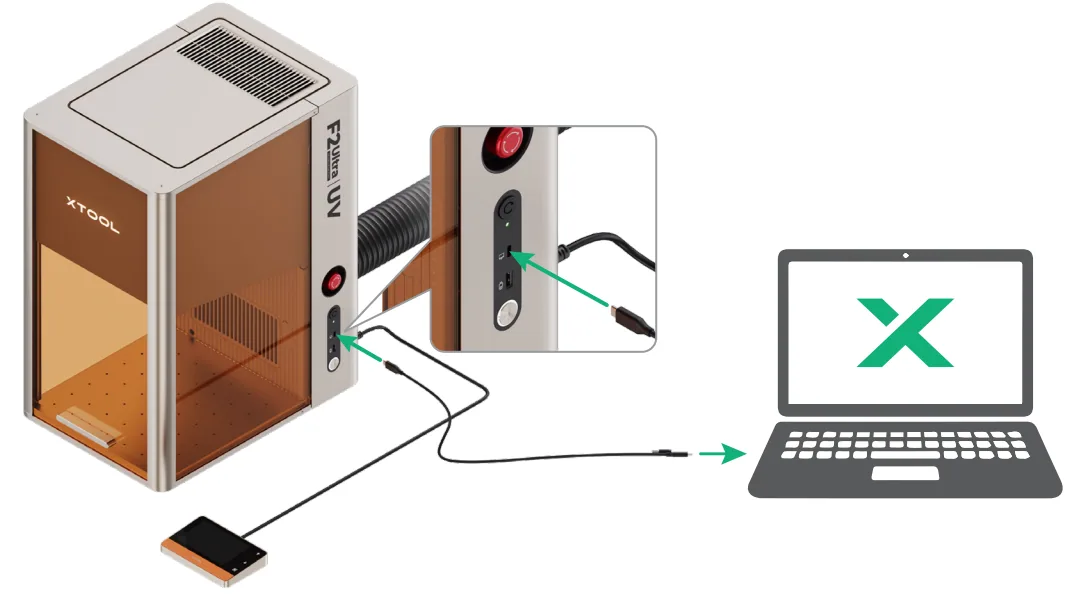
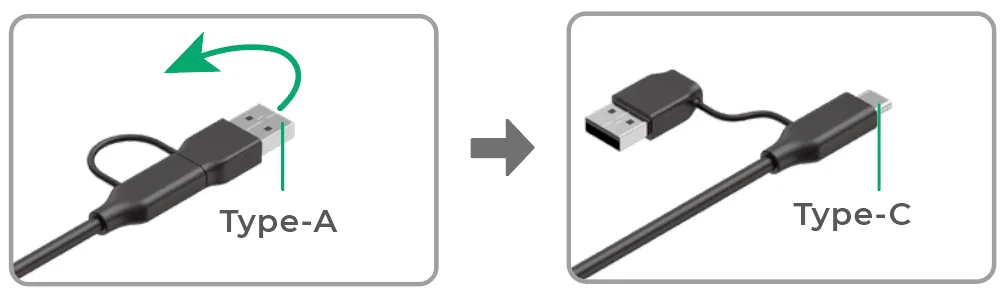
El otro extremo del cable USB se puede conectar a un puerto USB Tipo A o Tipo C. Elige entre los conectores según tus necesidades.
Para obtener más información sobre cómo usar el software para manejar xTool F2 Ultra UV y procesar materiales, haz clic aquí y ve a la sección «Manejo y funciones».
Usar los accesorios
Panel de listones
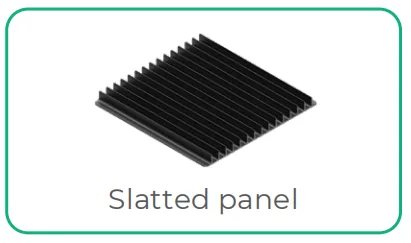
Para cortar un material, se recomienda usar el panel de listones. Ayuda a reducir las marcas de quemado y protege la placa base durante el procesamiento del material.

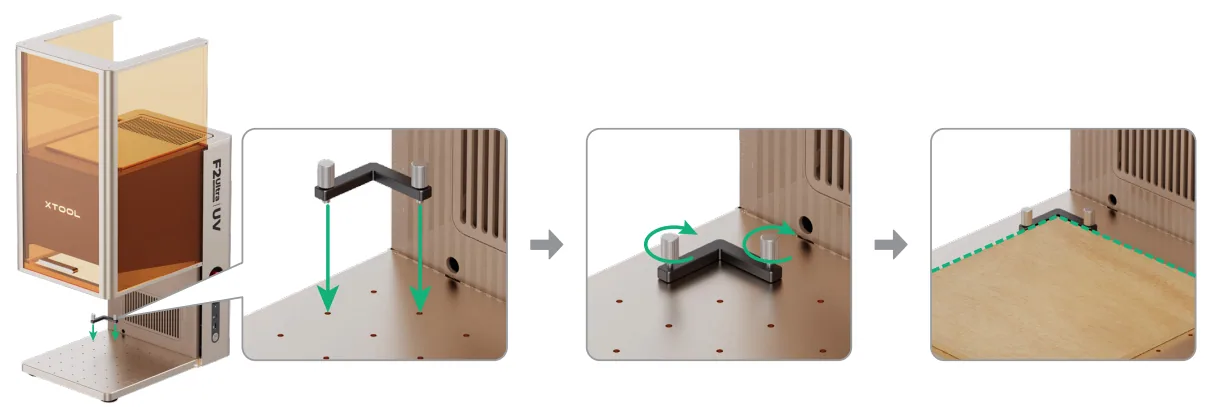
Pieza de posicionamiento en forma de L
Puedes usar la pieza de posicionamiento en forma de L para el procesamiento por lotes. Te ayuda a colocar los materiales en la misma posición en cada tarea de procesamiento.
Mantenimiento
Desconecta la alimentación antes de realizar el mantenimiento del producto.
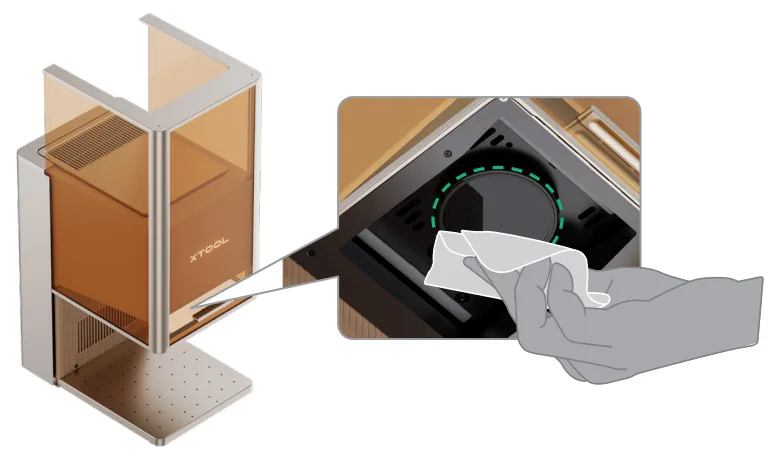
Limpiar la lente de campo
Cuando se produce una atenuación de la potencia del láser, por ejemplo, los patrones grabados son poco profundos o los materiales no se cortan como se espera, es posible que la lente de campo esté sucia. Límpiala con el paño sin pelusa humedecido con etanol absoluto.
Limpiar los espejos del galvanómetro
Después de retirar la lente de campo del dispositivo, nunca toques con las manos los dos espejos del galvanómetro situados encima de ella. Usa un paño sin pelusa humedecido con etanol absoluto para limpiarlos con suavidad solo si parecen sucios.
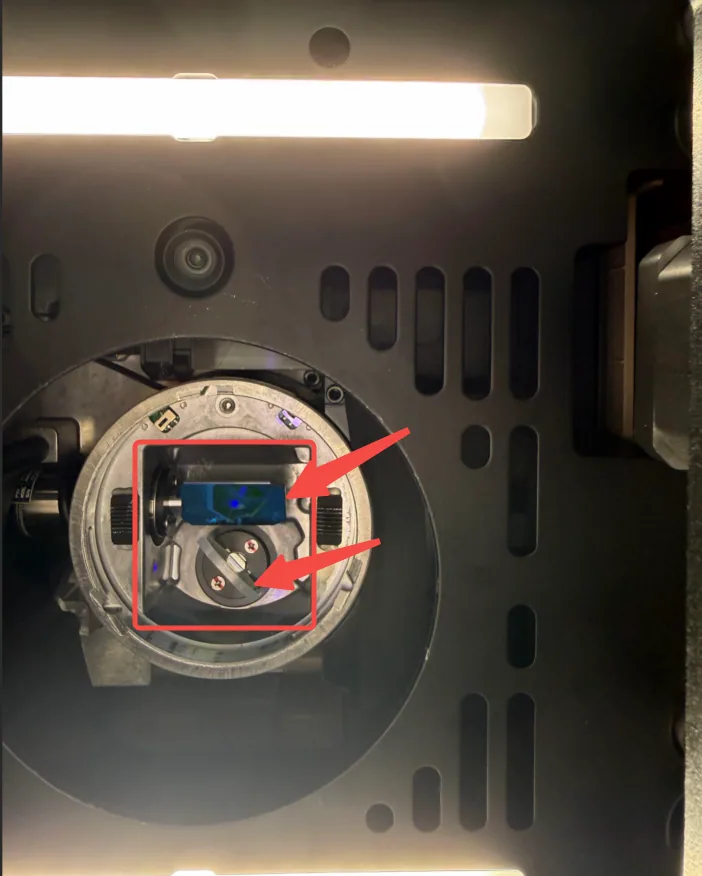
Limpiar el módulo del ventilador
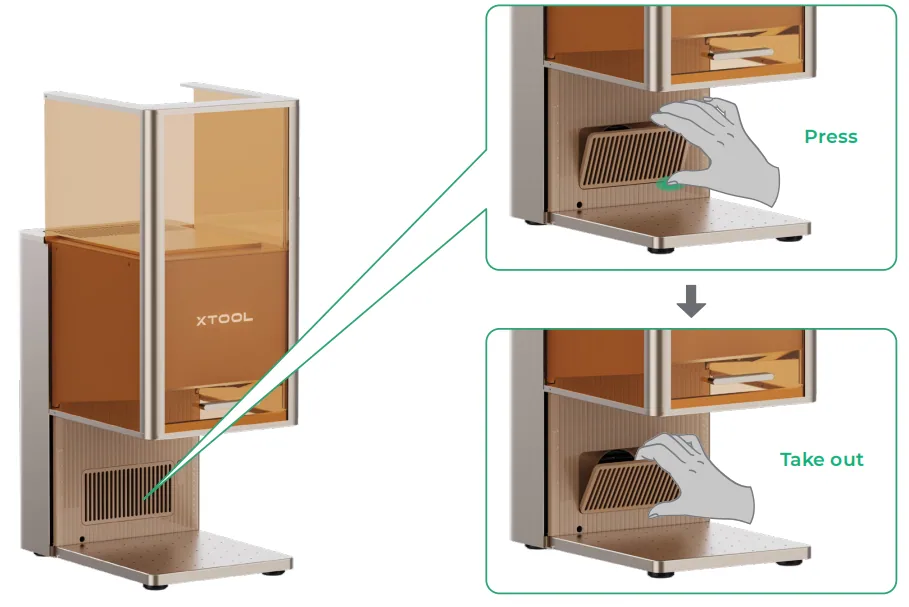
Cuando sale humo del recinto protector, es posible que el módulo del ventilador esté bloqueado por el polvo. Límpialo para garantizar una extracción de humo adecuada.
(1) Retira la rejilla magnética del ventilador de la salida de humo.
(2) Abre la tapa y, a continuación, extrae el módulo del ventilador.
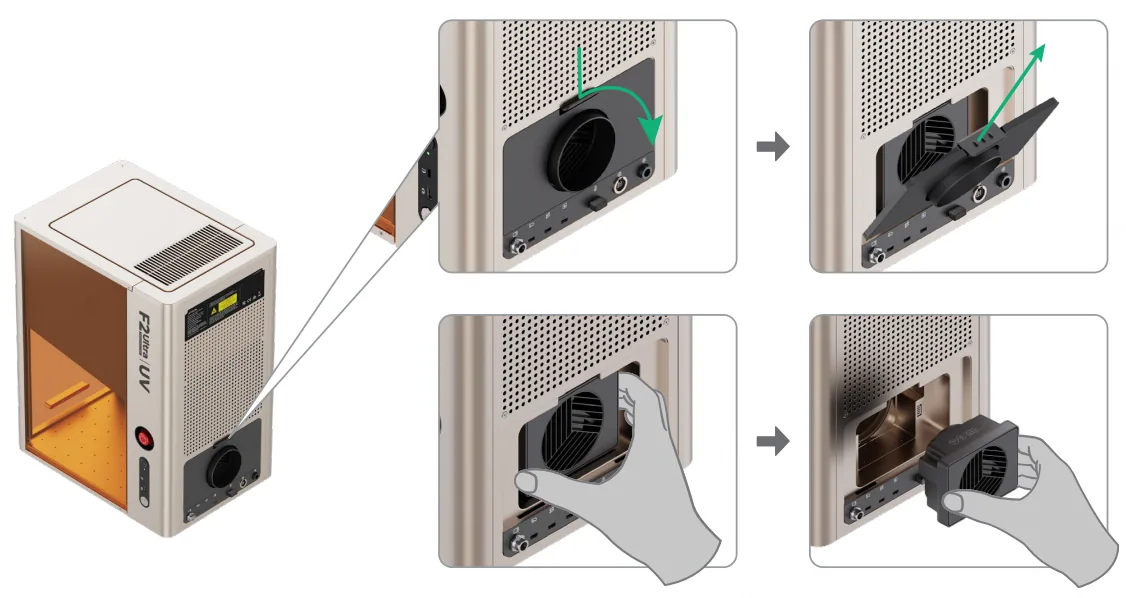
(3) Abre la tapa para acceder al ventilador.

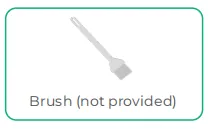
(4) Usa un cepillo u otras herramientas para limpiar el módulo del ventilador y la rejilla magnética del ventilador. A continuación, vuelve a instalarlos en la unidad principal.

No enjuagues ni sumerjas el módulo del ventilador en agua, ya que podría dañar el circuito.
Se recomienda realizar los dos pasos clave siguientes al menos una vez al mes.
1. Enciende y seca el dispositivo durante 30 minutos.
Enciende tu F2 Ultra UV y mantenlo en funcionamiento durante al menos media hora. Esta operación permite que el dispositivo genere calor mientras funciona, secando automáticamente la humedad interna y protegiendo eficazmente los componentes centrales del láser UV que son sensibles a la humedad.
2. Comprueba las superficies de la lente de campo y los espejos del galvanómetro.
Asegúrate de que las superficies de la lente de campo y los espejos del galvanómetro estén limpias y sin residuos. El polvo o la suciedad en estos componentes pueden reducir considerablemente la calidad del procesamiento y provocar degradación o daños.
¿Por qué son importantes las dos operaciones anteriores?
- Evitar daños irreversibles: Tu F2 Ultra UV está equipado con un láser ultravioleta de precisión. Si el dispositivo permanece sin usar durante un periodo prolongado (por ejemplo, más de seis meses), especialmente en entornos húmedos, el envejecimiento de sus componentes críticos, como el cristal de duplicación de frecuencia, podría acelerarse, lo que podría provocar una degradación irreversible del rendimiento.
- Mantener resultados constantes: Mantener limpios la lente de campo y los espejos del galvanómetro es fundamental para lograr resultados de procesamiento óptimos.
Otros consejos de mantenimiento:
- Usa el dispositivo en un entorno con temperatura controlada (10–30 °C o 50–86 °F).
- Usa el dispositivo en una zona seca y bien ventilada. Evita usarlo en entornos húmedos.
- Si el dispositivo no se va a usar durante un periodo prolongado, guárdalo en un entorno seco.
Lo que debes y no debes hacer
Sustitución de la lente de grabado en superficie y la lente de grabado interior
Desconecta la alimentación antes de sustituir la lente.
Sigue las siguientes indicaciones para la sustitución de la lente.
1. NUNCA toques los espejos del galvanómetro con las manos. Después de retirar la lente de campo, bajo ninguna circunstancia debes tocar con las manos los dos espejos del galvanómetro del interior del dispositivo.
2. La lente de campo y los espejos del galvanómetro deben mantenerse absolutamente limpios.
3. Para limpiar la lente de campo (lente de grabado en superficie o lente de grabado interior), usa un paño sin pelusa humedecido con etanol absoluto.
4. Para limpiar los espejos del galvanómetro, usa un paño sin pelusa humedecido con etanol absoluto para limpiarlos con suavidad solo si confirmas la presencia de suciedad o contaminación.
[IMPORTANTE] No mantener limpios los componentes ópticos a tiempo puede provocar problemas menores como atenuación de la potencia, reducción de la calidad del haz y malos resultados de procesamiento o, en casos graves, daños permanentes en los componentes ópticos.
Panel de listones
El panel de listones sirve para proporcionar soporte, guiar el flujo de aire y proteger la placa base del dispositivo durante el uso. Al grabar materiales finos o transparentes, usa el panel de listones para evitar dañar la placa base del dispositivo.
Elevador para grabado interior
El elevador para grabado interior sirve como herramienta de soporte y posicionamiento durante el uso. Durante el proceso de grabado interior de una pieza de vidrio, si el modelo grabado es bajo y el punto focal está cerca de la placa superior del elevador, existe riesgo de dañar dicha placa superior. Úsalo con precaución.
Botón de parada de emergencia
El botón de parada de emergencia se usa para cortar la alimentación del dispositivo en situaciones de emergencia. No uses el botón de parada de emergencia como botón de encendido del dispositivo.
Más información
La seguridad primero para xTool F2 Ultra UV (UE y RU)
Formación de LSO para xTool F2 Ultra UV
¿Dudas con este proceso en tu xTool F2 Ultra UV?
Te ayuda un técnico de MDPI por WhatsApp, en español.
