


 20 cm
 A3 · 33 cm
 35 cm
 60 cm





 Impresoras UV-DTF
 Impresoras UV Plana
 Consumibles UV y UV-DTF
 Consumibles UV Procolored
 Accesorios láser
 Accesorios xTool
 Láser de diodo
 Soldadura láser
 Láser CO2
 Láser de fibra y MOPA
 Láser UV


 Impresoras 3D
 Filamentos 3D
 Escáner 3D


 Planchas térmicas
 Calandras
 Serigrafía



 Kits de sublimación
 Impresoras de sublimación
 Tinta de sublimación
 Papel de sublimación
 Sublimación sobre algodón
 Consumibles y recambios

 Plotter de corte de vinilo
 Cortadoras y mesas de corte DTF


 Tintas DTF
 Film DTF
 Polvos DTF
 Limpieza y mantenimiento DTF
 DTF Apparel xTool
 Consumibles DTF Procolored
 Consumibles DTI Innuro
 Hornos y shakers DTF

 Navidad
 Invierno





 Ropa laboral








— Guía · xTool F1 Ultra
(xTool Studio) Usar la cinta transportadora para procesar el mismo diseño por lotes
1. Conectar la cinta transportadora a la xTool F1 Ultra
Sigue las instrucciones de Instalar la cinta transportadora en la F1 Ultra para instalarla y conectarla.

2. Conectar la xTool F1 Ultra a xTool Studio
(1) Usa el cable USB para conectar la xTool F1 Ultra a tu ordenador.

(2) Abre xTool Studio. En la esquina superior derecha, haz clic en + Nuevo proyecto.

(3) En el lado derecho de la página de edición del proyecto, haz clic en + Seleccionar dispositivo.

Nota: Si ya has conectado un dispositivo xTool en xTool Studio antes, haz clic en el icono  junto al dispositivo.

(4) En la ventana emergente, haz clic en Conectar dispositivo. Después, haz clic en el nombre de tu dispositivo.

Nota: Para más información sobre otros métodos de conexión, consulta Conectar y configurar la xTool F1 Ultra a través de xTool Studio.Procesar varios materiales por lotes
1. Seleccionar el modo de procesamiento
(1) En el lado derecho de xTool Studio, haz clic en el nombre del modo de procesamiento actual y luego selecciona Mismo diseño – procesamiento por lotes como modo de procesamiento.
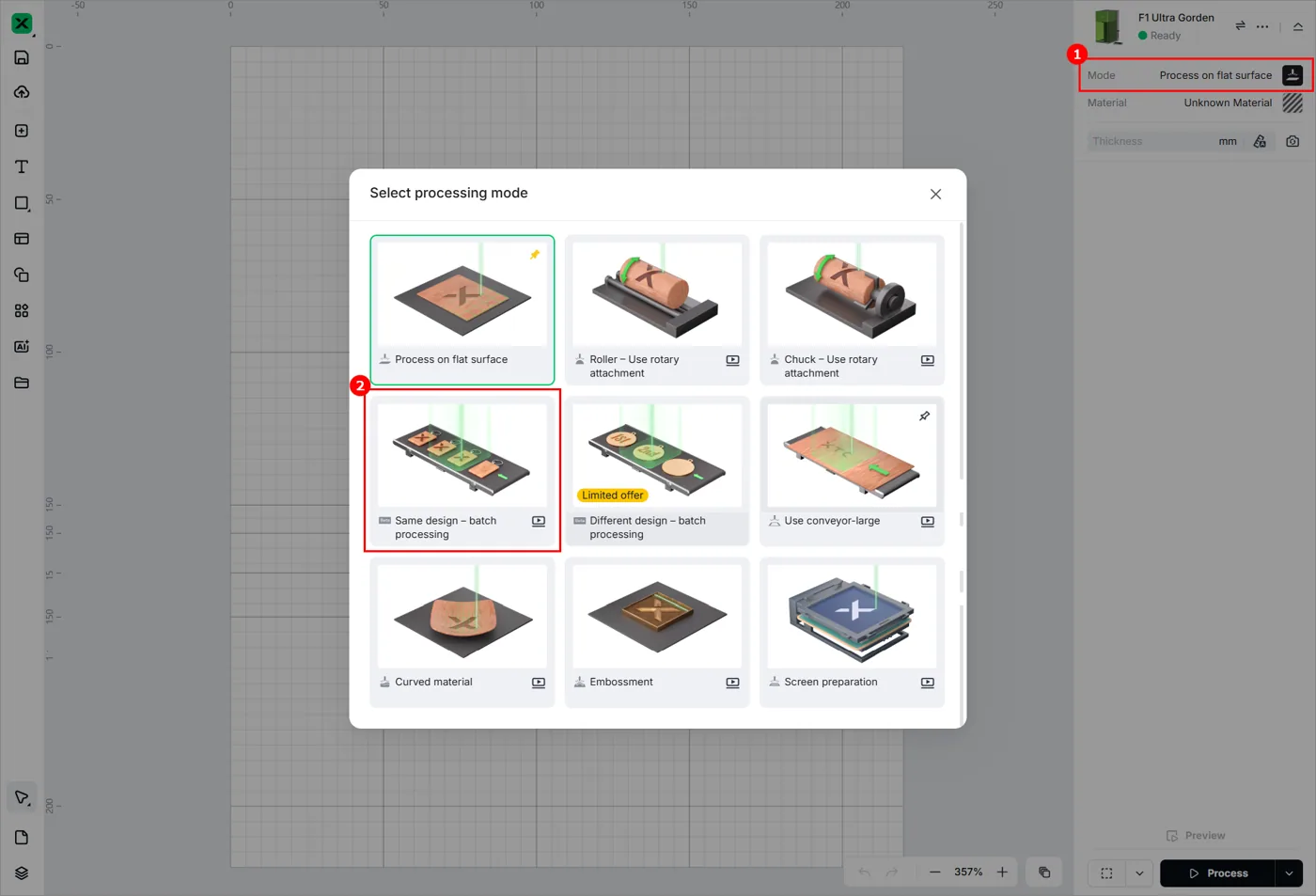
(2) Haz clic en Material desconocido, selecciona el material deseado y haz clic en Aplicar.

Nota: Después de seleccionar un material de la lista de materiales, el software configurará automáticamente los parámetros para el procesamiento láser. Los ajustes predeterminados se aplican a los materiales de xTool. Puedes ajustar la configuración según tus necesidades.
Los ajustes de parámetros recomendados solo pueden lograr los mejores resultados cuando se usan materiales de xTool. Si utilizas materiales de terceros, se recomienda que realices primero una matriz de prueba de material por tu cuenta para obtener los efectos y parámetros deseados. Asimismo, asegúrate de que los materiales estén libres de humedad o contaminación, que pueden afectar considerablemente a los resultados.
2. Colocar el material y realizar el enfoque láser
(1) Levanta la carcasa protectora y coloca el material sobre la superficie plana, dejando que el punto de luz azul incida sobre la superficie.

Nota: No uses materiales finos permeables a la luz (como papel o tela) sobre la cinta transportadora. Los haces láser que incidan sobre la banda la dañarán.
(2) Mantén pulsado el botón Subir/Bajar para elevar o descender el módulo láser. Cuando los puntos de luz rojo y azul se superponen, el enfoque se ha ajustado correctamente.
Nota: El punto de luz azul no se mueve. Si el módulo láser sube, el punto de luz rojo se desplaza hacia la izquierda. Si el módulo láser baja, el punto de luz rojo se desplaza hacia la derecha.

Nota: La xTool F1 Ultra admite enfoque automático y enfoque manual. Aquí usamos el enfoque manual. Para más información sobre cómo usar el enfoque automático, consulta Realizar el enfoque láser.
3. Capturar el fondo y diseñar un objeto de procesamiento
(1) En la esquina superior derecha de xTool Studio, haz clic en el icono Actualizar fondo  .
xTool Studio toma una foto del área de procesamiento de la xTool F1 Ultra e inserta la foto como fondo del lienzo. Puedes posicionar los objetos de procesamiento basándote en el fondo.

Nota:
– Para garantizar la precisión del posicionamiento, ajusta el enfoque láser antes de capturar el fondo.
– Asegúrate de que la foto de fondo muestre el material de forma completa y clara. Puedes ajustar el entorno de captura regulando la luz de relleno del dispositivo o bajando la carcasa protectora.
– Si los materiales de la foto tienen sombras evidentes o no se ven con claridad, ajusta la posición del material y haz clic en Actualizar de nuevo para tomar una nueva foto.
(2) Usando las herramientas a la izquierda del lienzo, crea un objeto dentro del material.

(3) Selecciona el objeto para seguir editándolo usando las herramientas de la parte superior del lienzo.

Nota: Para más información sobre cómo usar xTool Studio para diseñar objetos, consulta el Centro de aprendizaje del software.
4. Configurar los parámetros de procesamiento y la ruta de procesamiento
(1) Selecciona objetos en el lienzo. En el lado derecho de xTool Studio, configura los parámetros de los objetos seleccionados.

Nota: La cinta transportadora no admite corte láser.Nota: Para más información sobre los parámetros de procesamiento, consulta Los parámetros de procesamiento para la xTool F1 Ultra.
(2) En la esquina inferior derecha, haz clic en el icono  para configurar la ruta de procesamiento.

Evitar el humo: Cuando esta función está activada, el dispositivo sigue una ruta menos afectada por el humo para procesar el material.
Nota: Se recomienda activar esta función para el marcado en materiales como la madera y el cartón corrugado que producen mucho humo. De lo contrario, el humo denso puede bloquear los haces láser e interferir en el procesamiento láser.
Ruta de procesamiento:
- Planificación automática: xTool Studio planifica automáticamente la ruta de procesamiento mediante algoritmos inteligentes.
- Definición por el usuario: Configura manualmente las rutas de procesamiento de algunos objetos.
5. Encuadrar el material de muestra
El primer material colocado en el área de procesamiento se usa como material de muestra. Durante el procesamiento por lotes, xTool Studio rellenará los demás materiales basándose en el diseño de la muestra. Encuadrar el material de muestra ayuda a mejorar la precisión del relleno por lotes.
(1) Tras configurar los parámetros, haz clic en Siguiente.
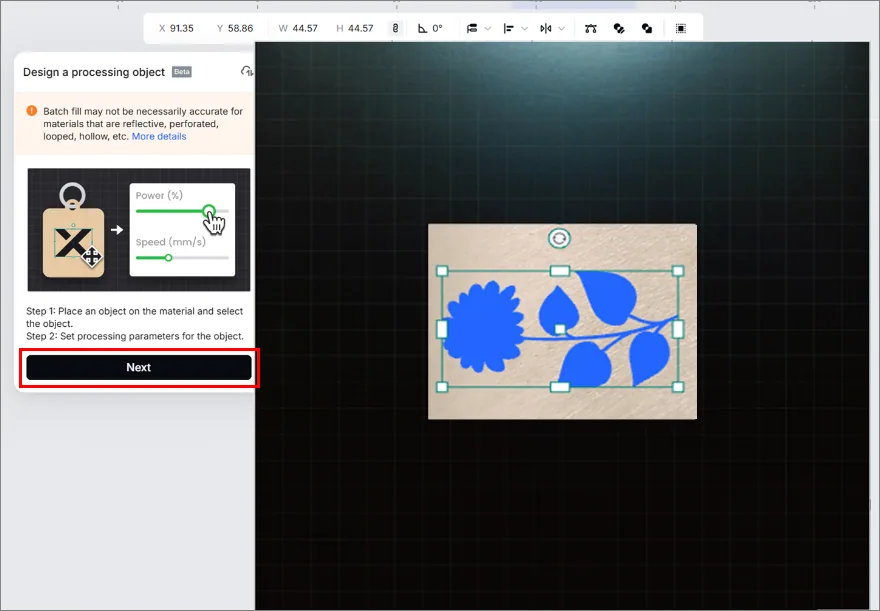
(2) En la ventana emergente, mueve o redimensiona el cuadro delimitador para incluir el material de muestra dentro de él. Después, haz clic en Procesar.

6. Previsualizar el área de procesamiento
Puedes previsualizar el área de procesamiento sobre el material mediante el encuadre. El encuadre significa que los puntos láser recorren el borde de los objetos de procesamiento sobre el material. Sigue estos pasos para iniciar el encuadre:
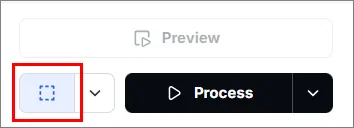
(1) En la esquina inferior derecha del software, haz clic en el icono  junto al botón Encuadre para configurar los parámetros del encuadre.
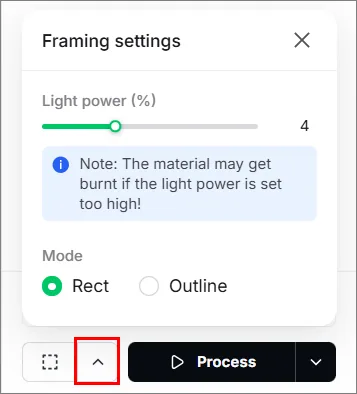
● Potencia de luz: Ajusta la potencia del láser para el encuadre.
● Modo: En el modo Rectángulo, los puntos láser recorren el borde rectangular de los objetos de procesamiento. En el modo Contorno , los puntos láser recorren el contorno de los objetos de procesamiento.

(2) Haz clic en  . Los puntos láser se moverán a lo largo del límite de los objetos de procesamiento sobre el material para que puedas previsualizar el área de procesamiento.
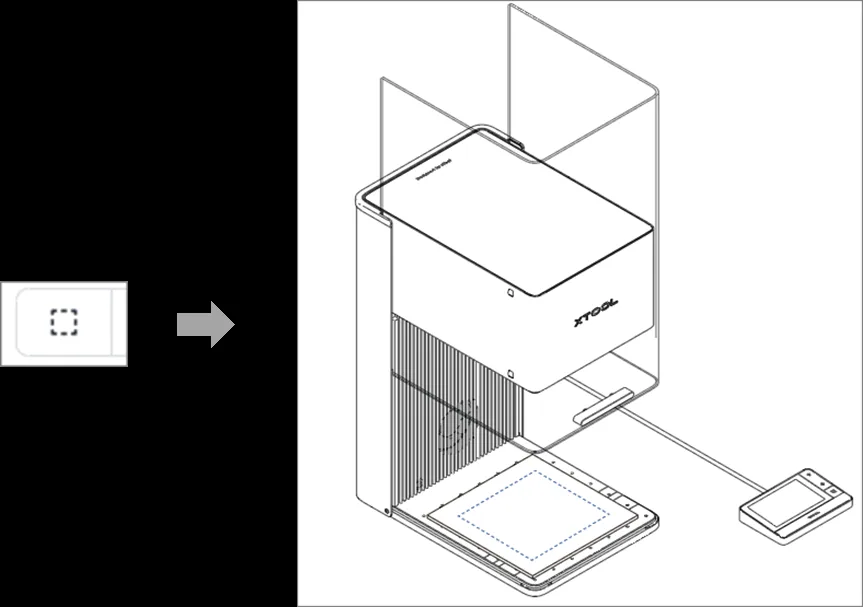
Nota: Si el área de procesamiento no es la ideal, ajusta las posiciones de los objetos en el software, y el límite mostrado sobre el material cambiará en consecuencia en tiempo real.
Para detener el encuadre, haz clic en el mismo botón.
7. Iniciar el procesamiento
(1) En la esquina inferior derecha del software, haz clic en Procesar.

(2) Previsualiza el patrón y la ruta de procesamiento.
En la esquina inferior izquierda, haz clic en el botón  , y xTool Studio te mostrará la ruta de procesamiento.

(3) Ponte unas gafas de protección que puedan bloquear los haces láser de longitudes de onda de 455 nm y 1064 nm.

Nota:
– Cuando la xTool F1 Ultra se usa con la cinta transportadora, su carcasa protectora no puede cerrarse por completo. Por tu seguridad, se recomienda que uses gafas de protección durante el procesamiento.
– Las gafas de protección no se incluyen con la xTool F1 Ultra ni con la cinta transportadora. Por favor, cómpralas por separado.
(4) Cierra la carcasa protectora. En la esquina inferior derecha, haz clic en Iniciar. Cuando el software muestre Listo, pulsa el botón Iniciar/Detener de XTOOL en el controlador con pantalla táctil para comenzar el procesamiento.


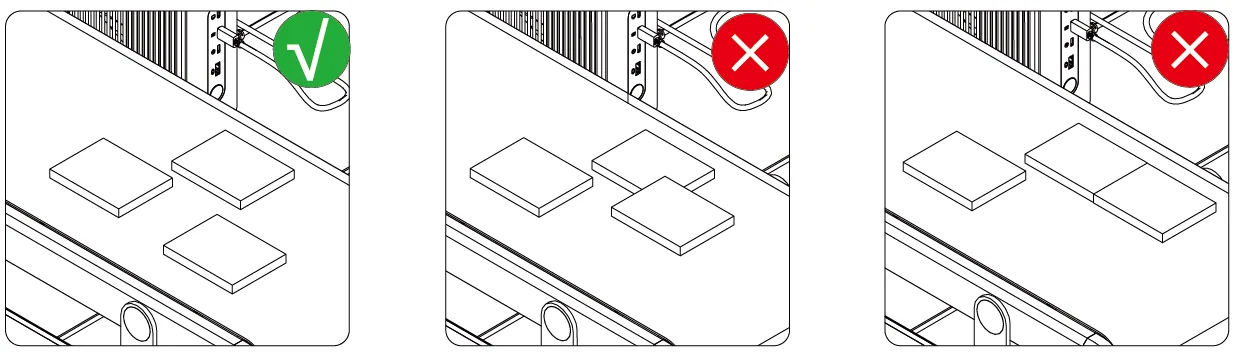
(5)Durante el procesamiento, sigue añadiendo nuevos materiales a la cinta transportadora. Colócalos a la derecha del área de procesamiento.

Nota:
– Al colocar los materiales, mantén las manos alejadas del área de procesamiento para evitar lesiones.
– No coloques un material cerca de los bordes. De lo contrario, es posible que el material no se procese.
– Asegúrate de que los materiales no se toquen ni se solapen entre sí.
8. Detener el procesamiento
Parada automática: Si no se detecta ningún material 5 veces consecutivas, el procesamiento por lotes finalizará automáticamente.
Parada manual: Haz clic en Cancelar en xTool Studio o pulsa dos veces el botón Iniciar/Detener de XTOOL en el controlador con pantalla táctil.
Productos de esta guía
Lo que se nombra aquí arriba, con su precio. Cada uno se compra por separado.
 xTool F1 Ultra Grabadora Láser Dual Fibra + Diodo 20W
¿Dudas con este proceso en tu xTool F1 Ultra?
Te ayuda un técnico de MDPI por WhatsApp, en español.

