
(xTool Studio) Iniciar el procesamiento sin conexión con el controlador de pantalla táctil
— Guía · xTool F1 Ultra
(xTool Studio) Iniciar el procesamiento sin conexión con el controlador de pantalla táctil
– Si usas la xTool F1 Ultra por primera vez, la pantalla de inicio muestra un archivo prealmacenado “Cat”. Puedes tocar para abrirlo.
– Si ya has usado la xTool F1 Ultra para procesar anteriormente, la pantalla de inicio muestra el último archivo de procesamiento. Puedes tocar para abrirlo.
(1) Sigue las instrucciones de Connect and Set up xTool F1 Ultra via xTool Studio para conectar la F1 Ultra y xTool Studio.
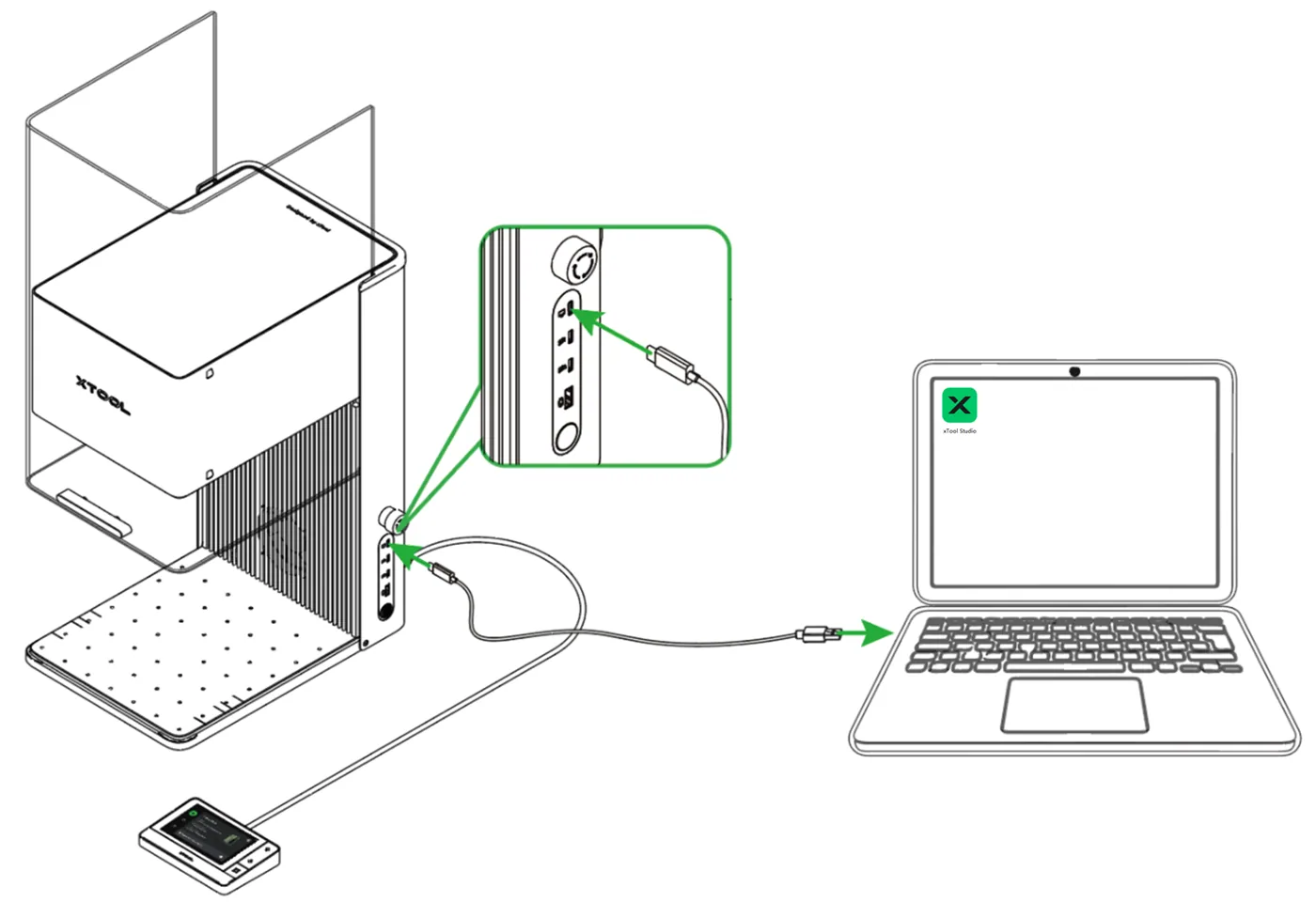
(2) Inserta una memoria USB en tu ordenador.
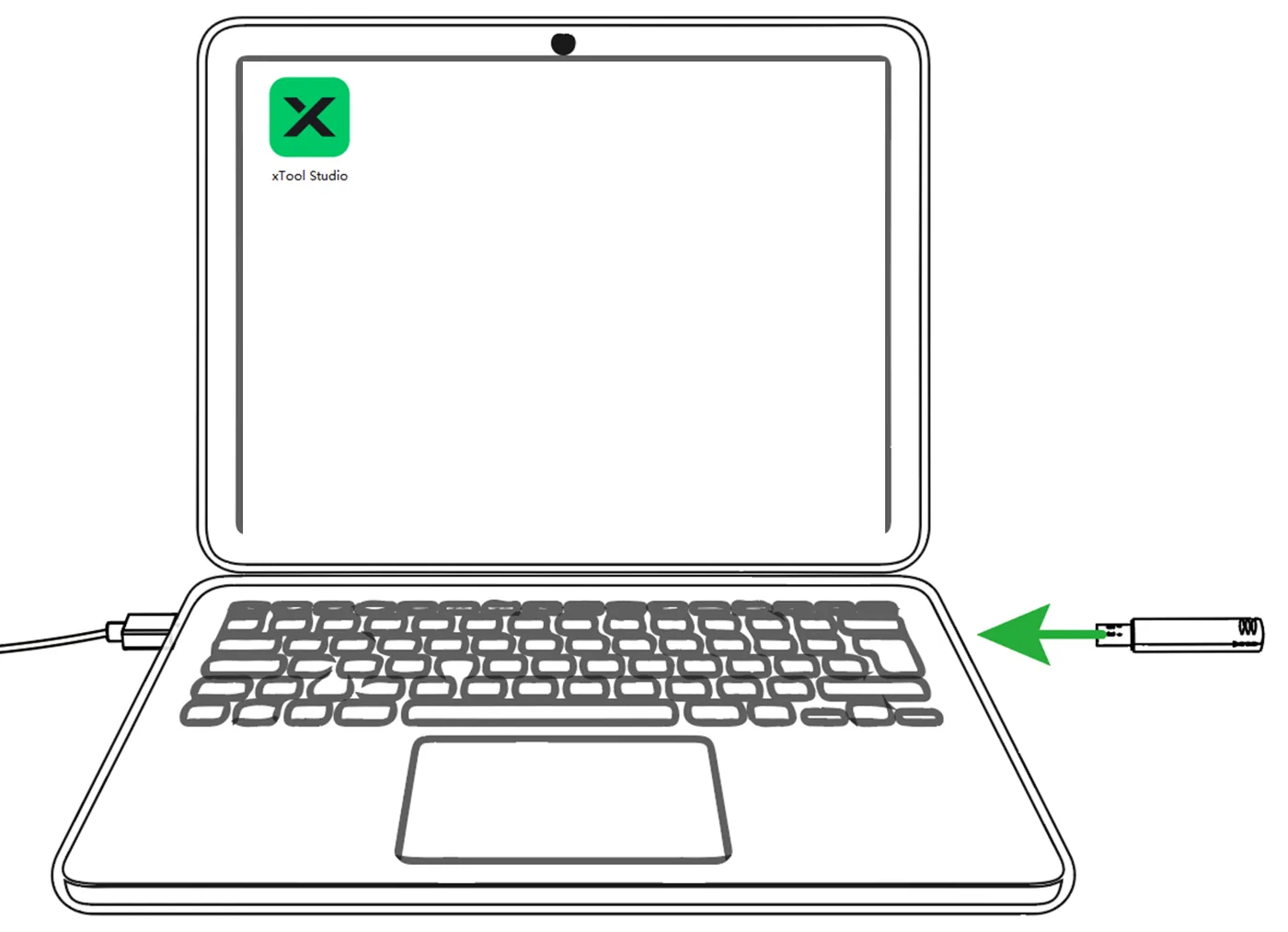
Nota: La memoria USB no se suministra con la xTool F1 Ultra.
(3) Abre o diseña un proyecto en xTool Studio.
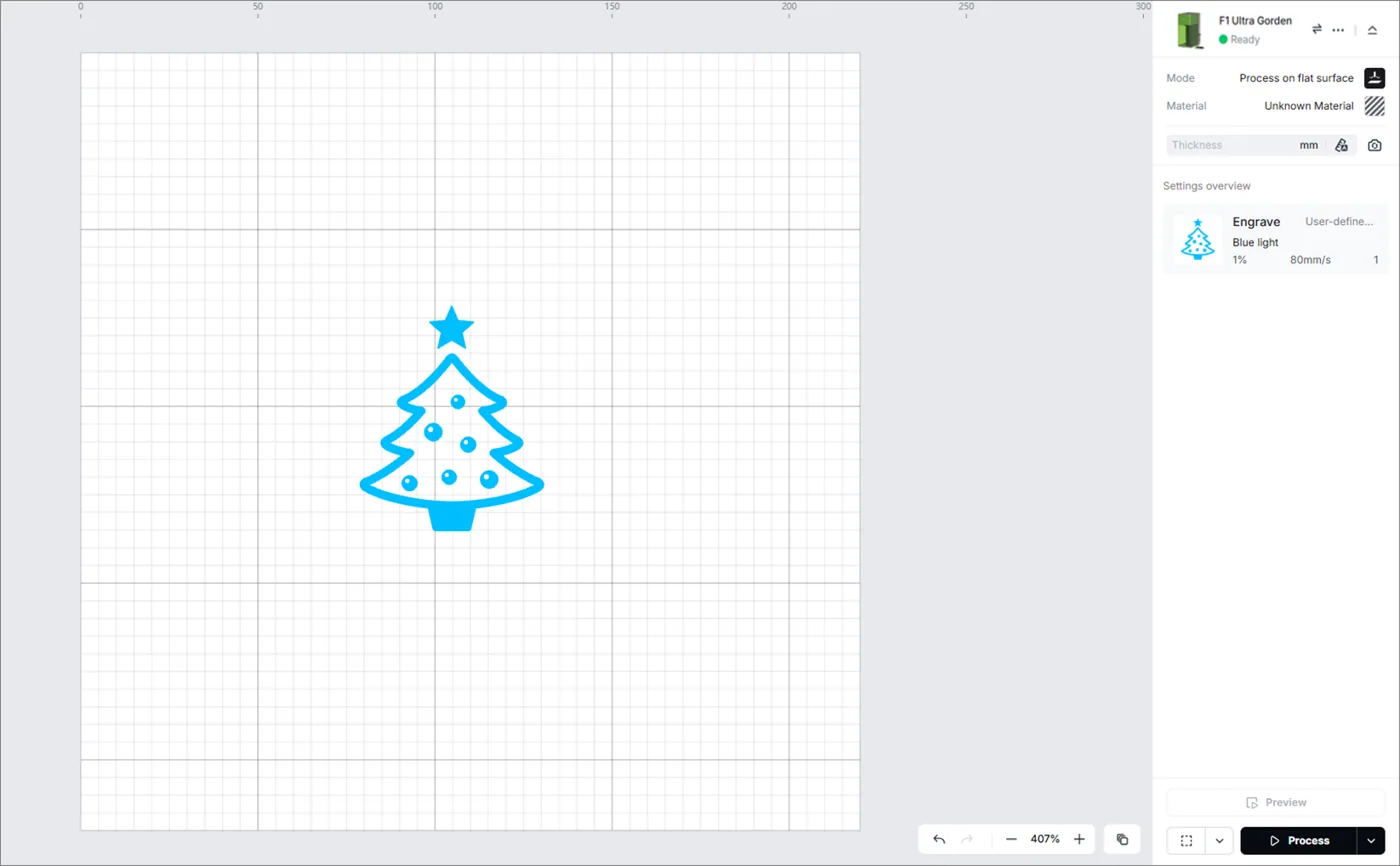
Nota: Para garantizar un resultado de procesamiento correcto, establece los parámetros de procesamiento adecuados para todos los objetos del lienzo.Nota: Para descargar un archivo de proyecto de xTool Studio, ve a xTool DesignFind.
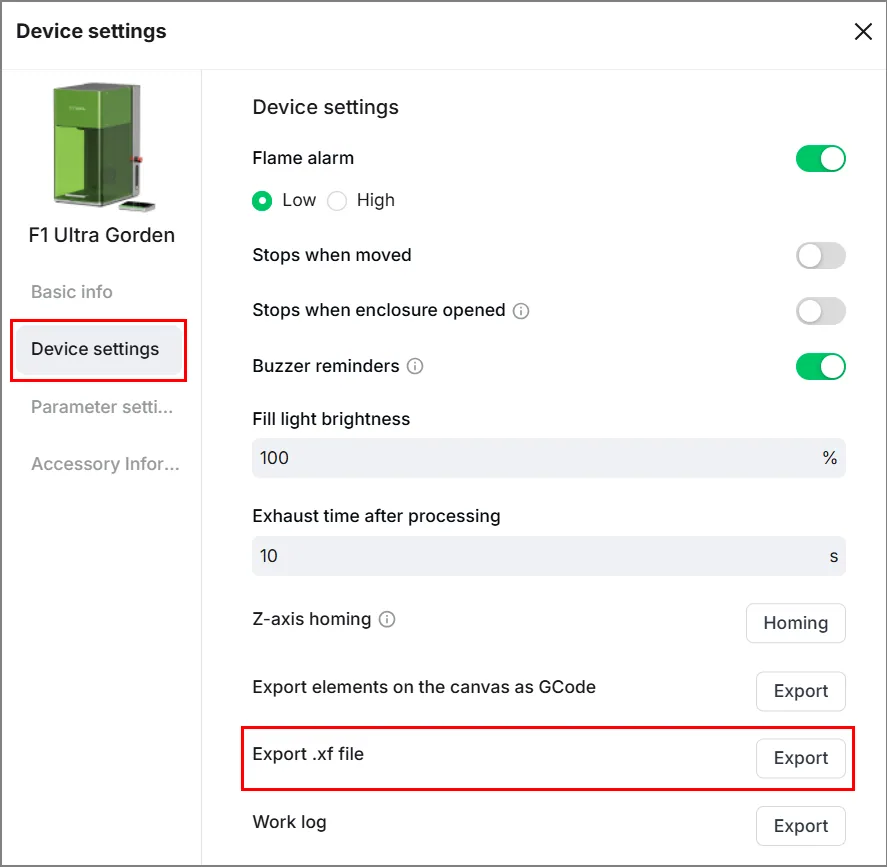
(4) En la esquina superior derecha del software, haz clic en el icono  > Device settings para entrar en la página de ajustes del dispositivo.
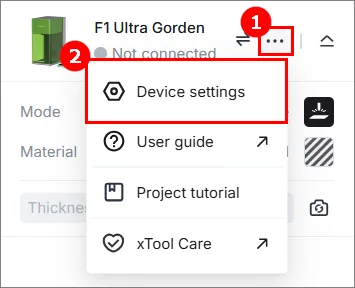
(5) En la ventana emergente, selecciona Device settings > haz clic en Export bajo Export .xf file. Nombra el archivo y expórtalo a la memoria USB.
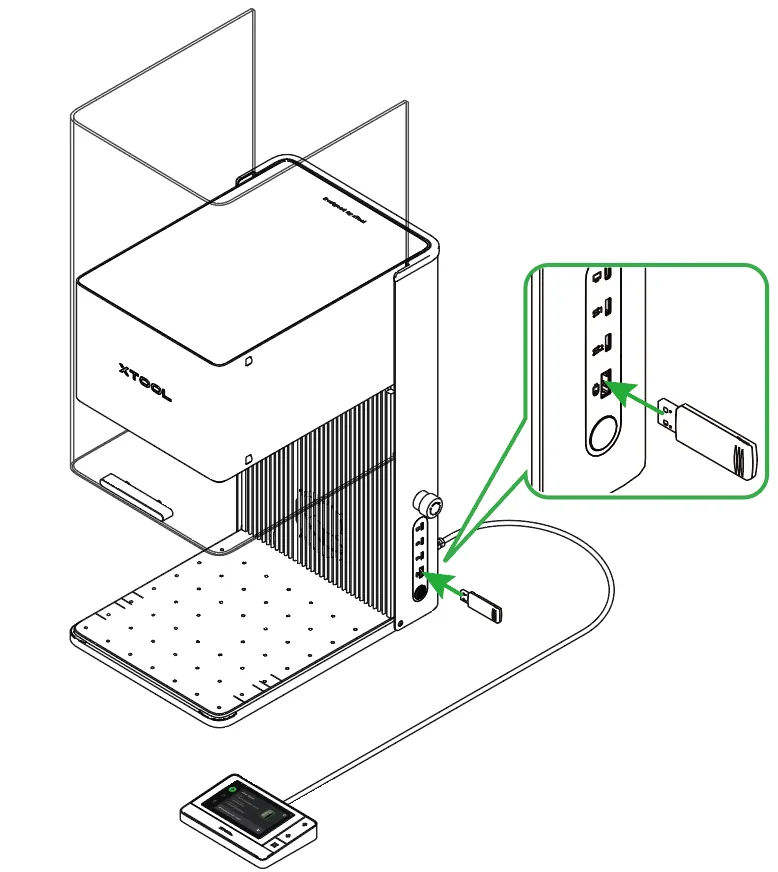
(6) Inserta la memoria USB en la xTool F1 Ultra.
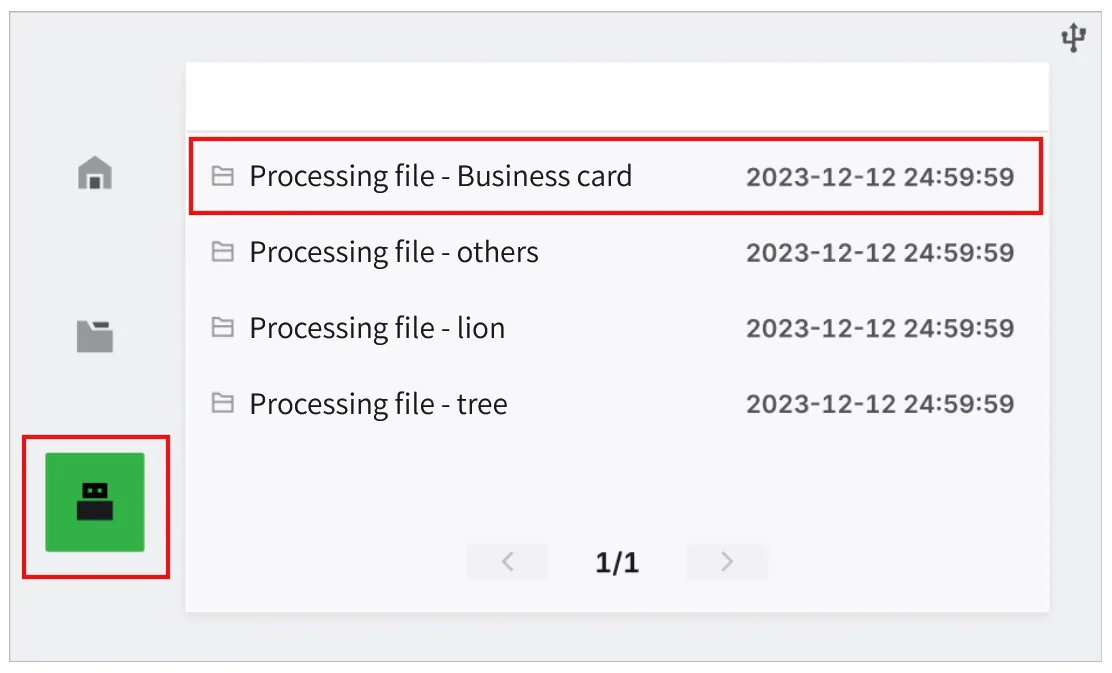
(7) En la pantalla táctil, toca el icono de la memoria USB y luego toca el archivo de procesamiento para abrirlo.
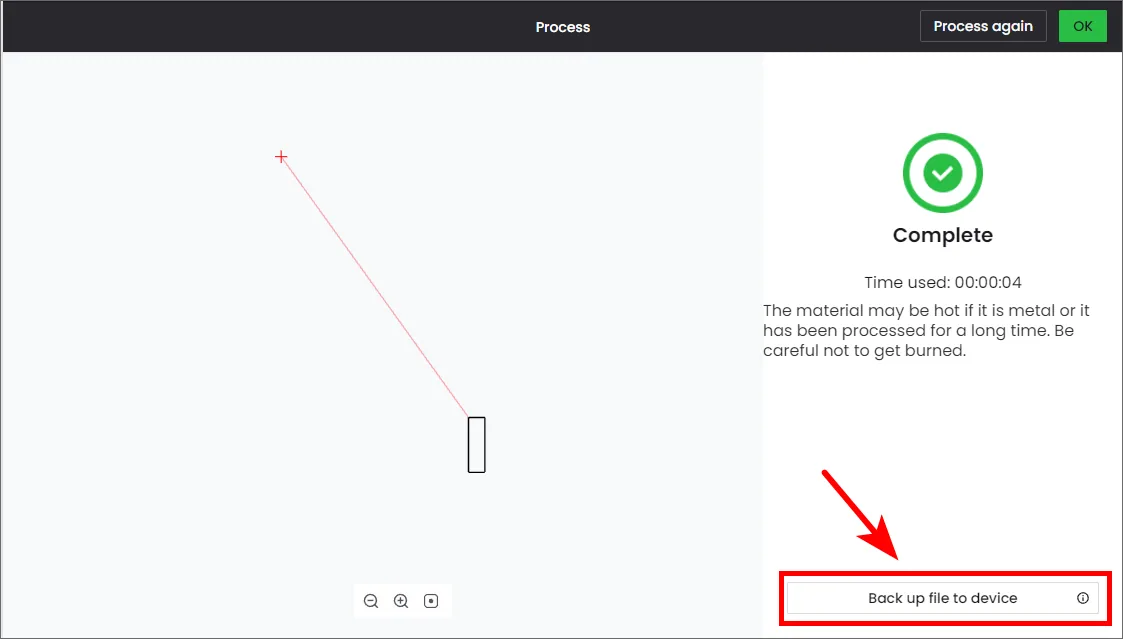
Nota: También puedes enviar un archivo de procesamiento a la xTool F1 Ultra mediante transferencia en línea: sigue las instrucciones de (xTool Studio) How to Process on Flat Surface with xTool F1 Ultra para procesar un material. Cuando termines el procesamiento, xTool Studio mostrará una página Complete. Haz clic en Back up file to device.
 2. Colocar el material y realizar el enfoque láserNota: La xTool F1 Ultra solo admite el enfoque manual para el procesamiento sin conexión.
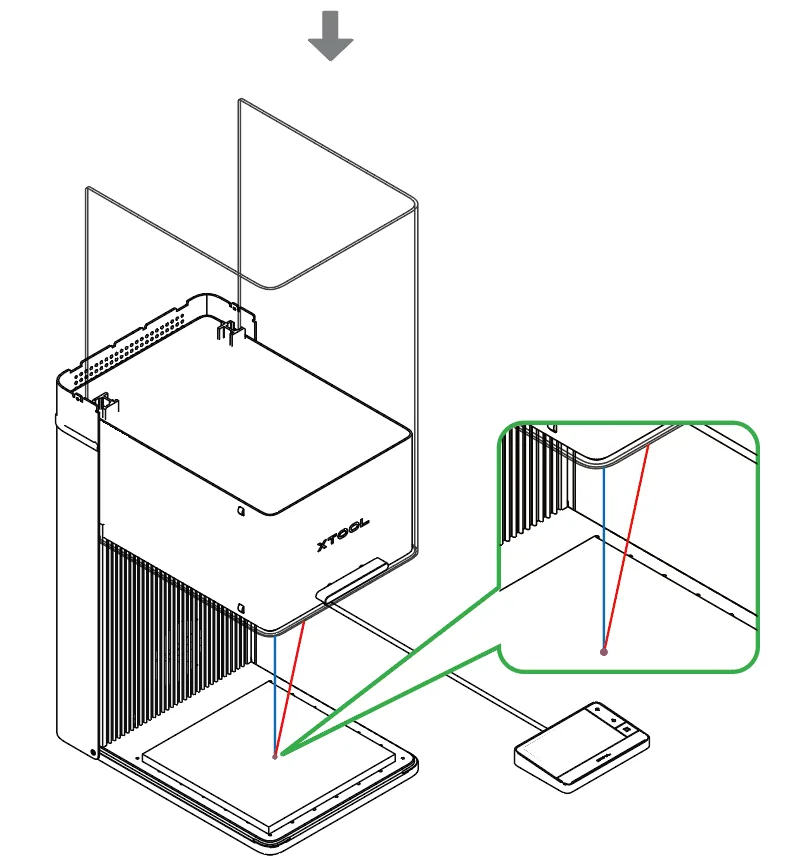
(1) Levanta la carcasa protectora y coloca el material en la placa base, de modo que el punto de luz azul caiga sobre la superficie del material.
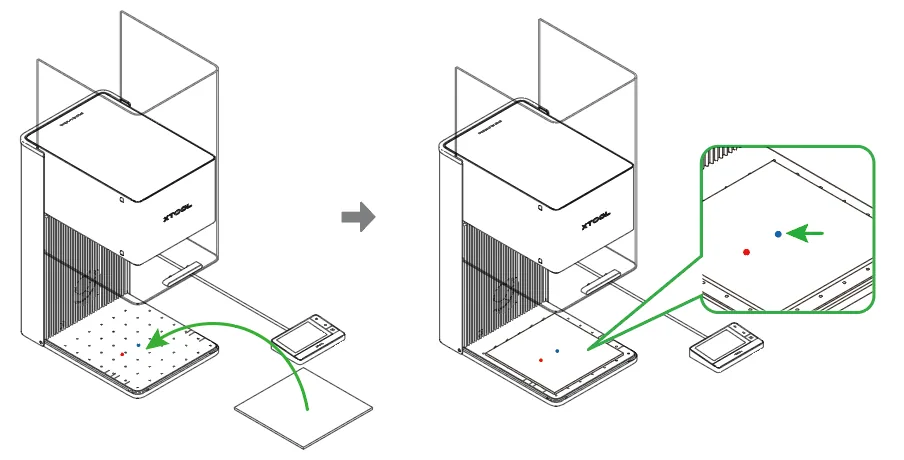
Nota:
– Para cortar un material, se recomienda colocar el panel de listones debajo del material, para reducir la zona quemada en la parte posterior del material y proteger la placa base.
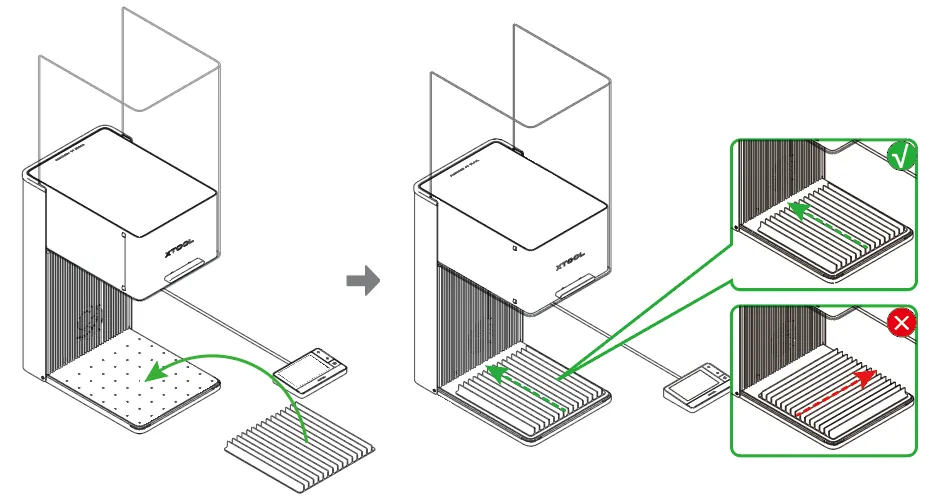
– Si el material es demasiado ligero, puedes usar herramientas como cinta adhesiva para fijar el material. De lo contrario, el flujo de aire del ventilador de extracción puede hacer que el material se mueva durante el procesamiento.
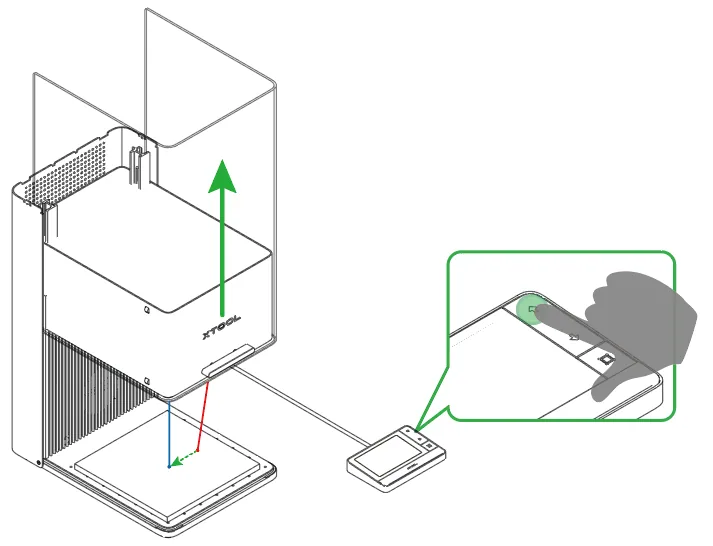
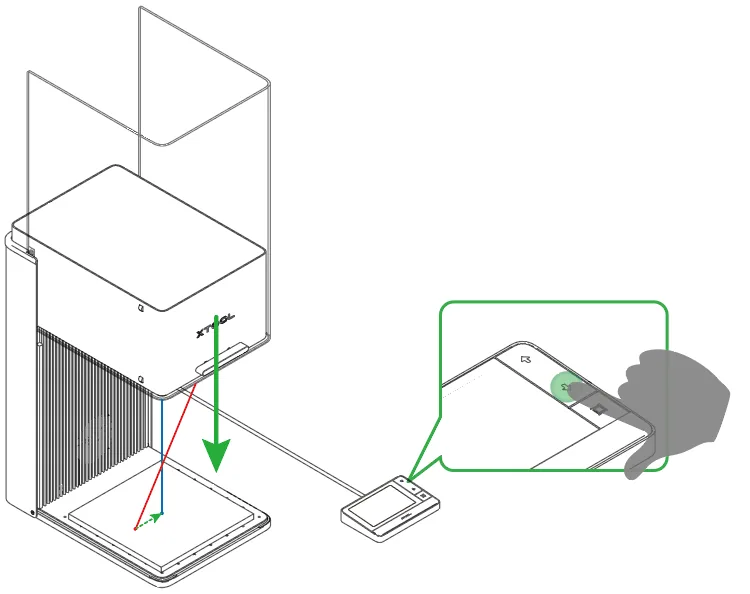
(2) Mantén pulsado el botón Up/Down para subir o bajar el módulo láser. Cuando los puntos de luz rojo y azul se superponen, el enfoque se ha establecido correctamente.
Nota: El punto de luz azul no se mueve. Si el módulo láser sube, el punto de luz rojo se desplaza hacia la izquierda. Si el módulo láser baja, el punto de luz rojo se desplaza hacia la derecha.
3. Previsualizar el área de procesamiento
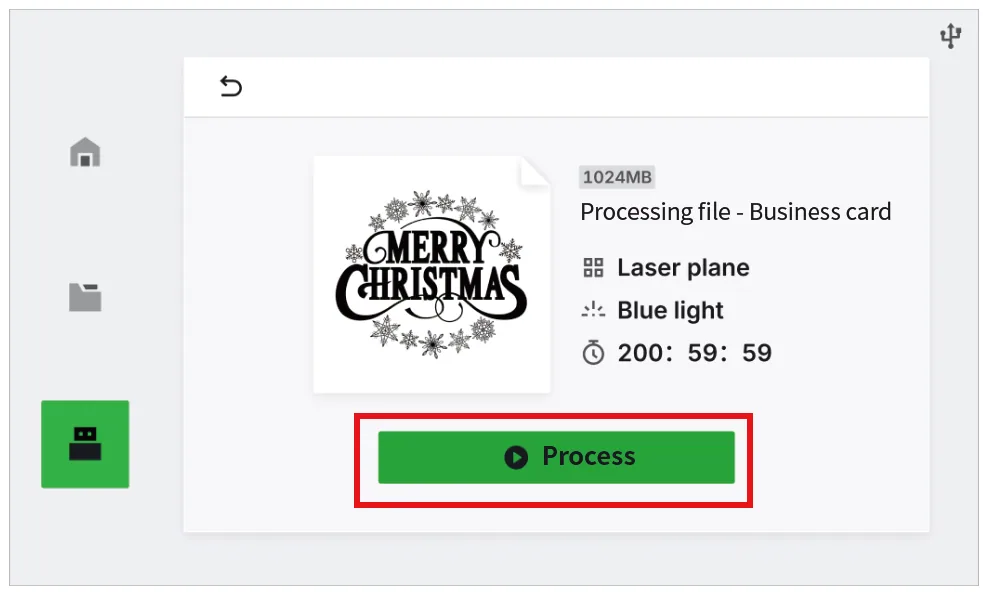
(1) En la pantalla táctil, consulta los detalles del archivo de procesamiento y luego toca Process.
(2) Pulsa el botón Framing en la pantalla táctil. Los puntos láser se moverán a lo largo del límite de los objetos de procesamiento sobre el material, permitiéndote previsualizar el área de procesamiento.
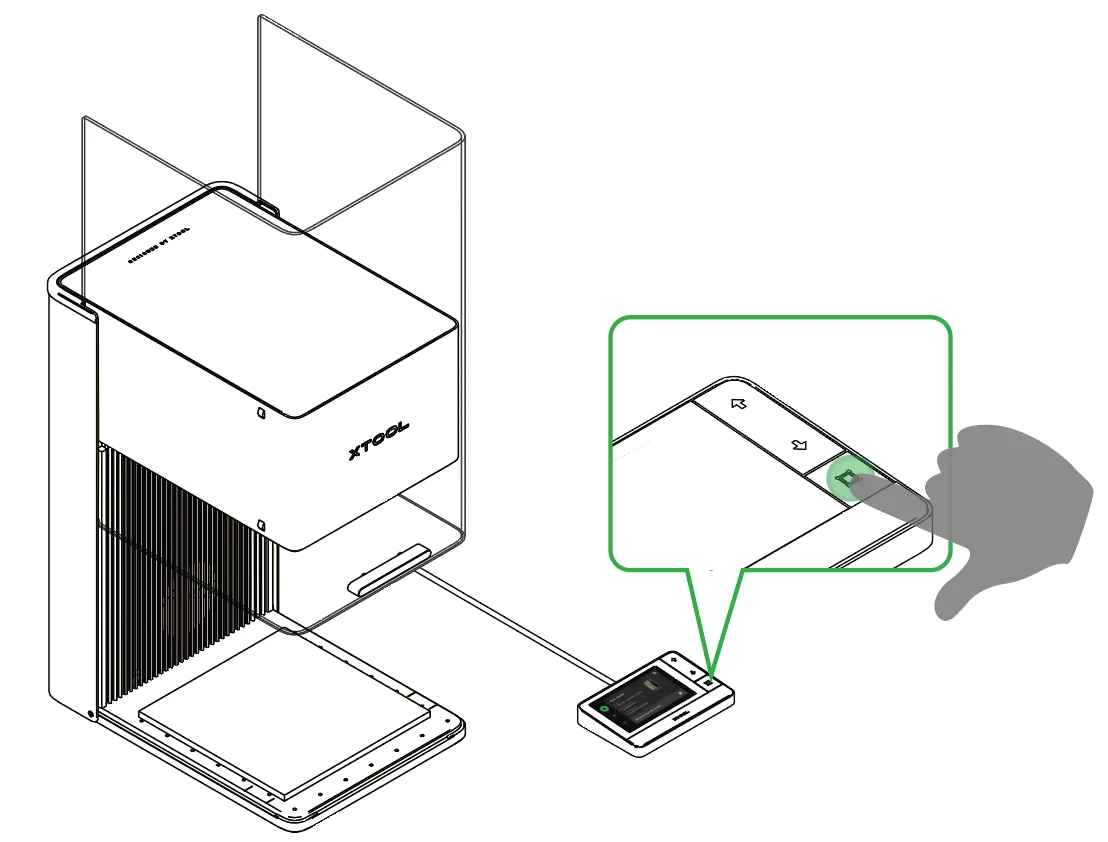
Nota: Para detener el encuadre, pulsa de nuevo el botón Framing. Si el área de procesamiento no es la ideal, puedes ajustar la posición del material y luego realizar el encuadre de nuevo.4. Iniciar el procesamiento
Cierra la carcasa protectora. Pulsa dos veces el botón Start/Stop de XTOOL en el controlador de pantalla táctil para iniciar el procesamiento.
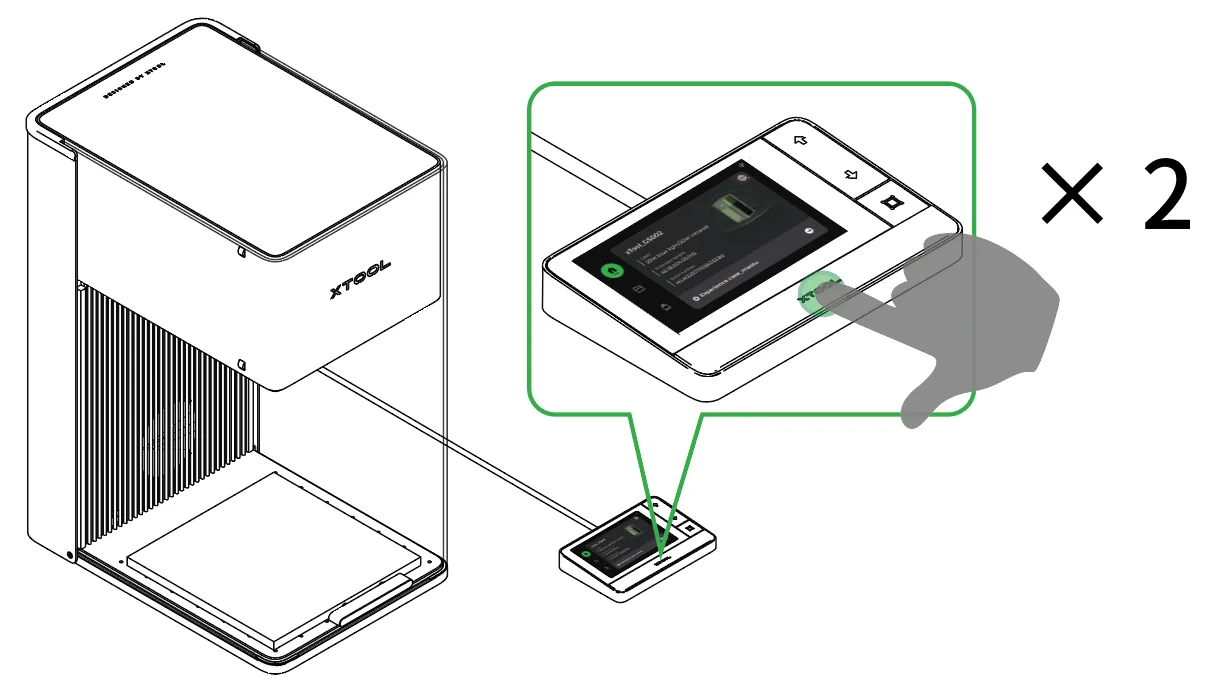
Nota: Durante el procesamiento láser, mantén la carcasa protectora cerrada o usa gafas de protección que puedan bloquear los haces láser de longitudes de onda de 455 nm y 1064 nm.
¿Dudas con este proceso en tu xTool F1 Ultra?
Te ayuda un técnico de MDPI por WhatsApp, en español.
