


 20 cm
 A3 · 33 cm
 35 cm
 60 cm





 Impresoras UV-DTF
 Impresoras UV Plana
 Consumibles UV y UV-DTF
 Consumibles UV Procolored
 Accesorios láser
 Accesorios xTool
 Láser de diodo
 Soldadura láser
 Láser CO2
 Láser de fibra y MOPA
 Láser UV


 Impresoras 3D
 Filamentos 3D
 Escáner 3D


 Planchas térmicas
 Calandras
 Serigrafía



 Kits de sublimación
 Impresoras de sublimación
 Tinta de sublimación
 Papel de sublimación
 Sublimación sobre algodón
 Consumibles y recambios

 Plotter de corte de vinilo
 Cortadoras y mesas de corte DTF



 Tintas DTF
 Film DTF
 Polvos DTF
 Limpieza y mantenimiento DTF
 DTF Apparel xTool
 Consumibles DTF Procolored
 Consumibles DTI Innuro
 Hornos y shakers DTF

 Navidad
 Invierno





 Ropa laboral








— Guía · xTool F1 Ultra
(xTool Studio) Cómo procesar un material curvo con el xTool F1 Ultra
- Utilice un material con una superficie lisa y curvas suaves que cumplan los requisitos indicados a continuación.

- El ángulo entre la tangente a la curva en cualquier punto y una línea horizontal no debe superar los 45 grados.

- La distancia entre el punto más alto y el más bajo de la superficie curva no debe superar los 10 cm.


- No se admiten cambios bruscos de altura, esquinas afiladas ni inclinaciones hacia dentro.
- No utilice materiales altamente reflectantes.
El xTool F1 Ultra mide las superficies curvas basándose en principios ópticos. Los reflejos excesivos del material pueden provocar mediciones imprecisas.

Conectar el xTool F1 Ultra a xTool Studio
(1) Utilice el cable USB para conectar el xTool F1 Ultra a su ordenador.

(2) Abra xTool Studio. En la esquina superior derecha, haga clic en + New project.

(3) En el lado derecho de la página de edición del proyecto, haga clic en + Select device.

Nota: Si ya ha conectado antes un dispositivo xTool en xTool Studio, haga clic en el icono  .

(4) En la ventana emergente, haga clic en Connect Device. A continuación, haga clic en el nombre de su dispositivo.

Empezar a procesar con xTool Studio
1. Seleccionar el modo de procesamiento
(1) En el lado derecho, haga clic en el nombre del modo de procesamiento actual y, a continuación, seleccione Curved material.

(2) Haga clic en Unknown Material, seleccione el material deseado y haga clic en Apply.

2. Ajustar el foco y seleccionar la zona de procesamiento
(1) En el lado derecho, haga clic en el icono Remeasure  .
(2) Levante el recinto protector y coloque el material sobre la superficie plana, dejando que el punto de luz azul caiga en el centro de la zona de procesamiento deseada.

(3) Mantenga pulsado el botón Subir/Bajar del módulo láser para subir o bajar el módulo láser. Cuando los puntos de luz roja y azul se superponen formando un punto morado, el foco se ha ajustado correctamente.
Nota: El punto de luz azul no se mueve. Si el módulo láser sube, el punto de luz roja se desplaza hacia la izquierda. Si el módulo láser baja, el punto de luz roja se desplaza hacia la derecha.

(4) Haga clic en Framing. Entonces podrá ver una proyección rectangular azul, que indica la zona de procesamiento objetivo.


(5) Arrastre los tiradores para redimensionar el cuadro delimitador, con el fin de ajustar la zona de procesamiento objetivo. Tras confirmar, haga clic en Next.

Nota: Por defecto, la proporción de anchura y altura está bloqueada. Puede desbloquearla haciendo clic en el icono  .

3. Ajustar la densidad de medición
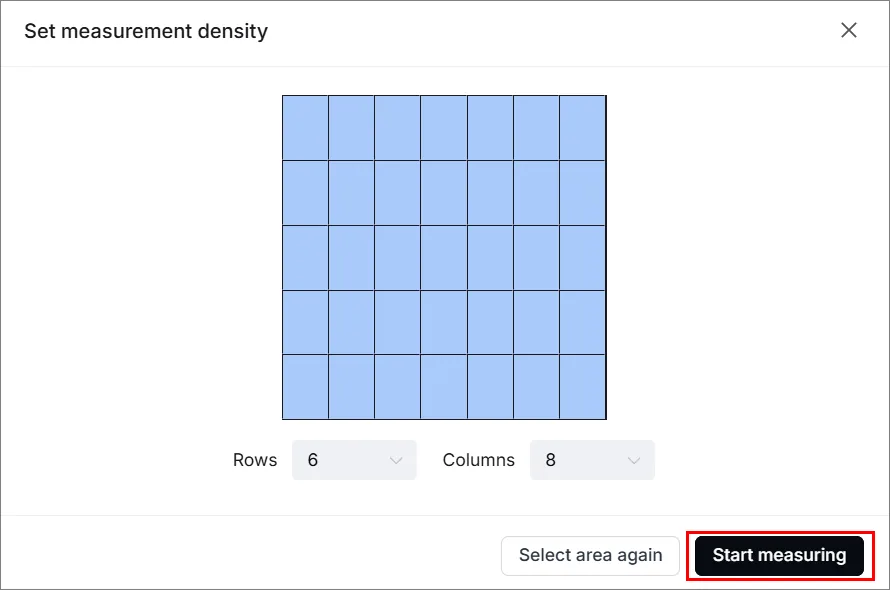
(1) xTool Studio ofrece una densidad de medición recomendada en función del tamaño de la zona seleccionada. Puede ajustar la densidad de medición cambiando las Rows y las Columns.

Nota: Cuantas más filas y columnas, mayor es la densidad de medición, más preciso es el modelo, pero mayor es el tiempo de medición.
(2) Haga clic en Start measuring, y el dispositivo medirá la altura de cada punto de la zona seleccionada. Puede ver el progreso de la medición en xTool Studio.
(3) Tras completar la medición, xTool Studio genera un modelo 3D.
- Para rotar el modelo, arrástrelo con el ratón.
- Para ajustar el modelo, cambie la Smoothness y la Tension.

(4) Haga clic en Done. La zona seleccionada y medida se muestra normalmente en el lienzo, mientras que la otra zona se vuelve gris, lo que indica una zona no procesable.

4. Diseñar objetos y ajustar los parámetros de procesamiento
Nota: La zona gris del lienzo no está medida. No coloque objetos en esta zona.
(1) Utilice las herramientas situadas a la izquierda del lienzo para crear objetos en el lienzo. Puede importar imágenes, insertar formas, introducir texto, dibujar gráficos vectoriales, etc.

Nota: Para más información sobre cómo usar xTool Studio para diseñar objetos, consulte el Centro de aprendizaje del software.
(2) Seleccione objetos en el lienzo. En la parte superior de xTool Studio, puede usar las herramientas para editar más los objetos seleccionados.

(3) Seleccione objetos en el lienzo. En el lado derecho de xTool Studio, puede ajustar los parámetros de los objetos seleccionados.

Nota:
– Debe ajustar los parámetros de cada objeto. Un objeto omitido puede no procesarse.
– Los parámetros que se pueden ajustar para los objetos de mapa de bits y los objetos vectoriales son diferentes. Puede seleccionar varios objetos del mismo tipo y ajustar sus parámetros a la vez.Nota: Para más información sobre los parámetros de procesamiento, consulte Los parámetros de procesamiento para el xTool F1 Ultra.
5. Empezar a procesar
(1) En la esquina inferior derecha, haga clic en el icono  para ajustar la ruta de procesamiento.

- Auto planning: xTool Studio planifica automáticamente la ruta de procesamiento basándose en algoritmos inteligentes.
- By layer: Los objetos se procesarán según el orden de las capas.
(2) En la esquina inferior derecha, haga clic en Process.

(3) Previsualice el patrón y la ruta de procesamiento.
En la esquina inferior izquierda, haga clic en el botón  , y xTool Studio le mostrará la ruta de procesamiento.

(4) Cierre el recinto protector. En la esquina inferior derecha, haga clic en Start. Cuando el software muestre Ready, pulse el botón Start/Stop de XTOOL en el controlador de pantalla táctil para empezar a procesar.


Productos de esta guía
Lo que se nombra aquí arriba, con su precio. Cada uno se compra por separado.
 xTool F1 Ultra Grabadora Láser Dual Fibra + Diodo 20W
¿Dudas con este proceso en tu xTool F1 Ultra?
Te ayuda un técnico de MDPI por WhatsApp, en español.

