









































































— Guía · xTool F1 Ultra
(XCS V2.4) Usar la cinta transportadora para el procesamiento por lotes de diseños diferentes
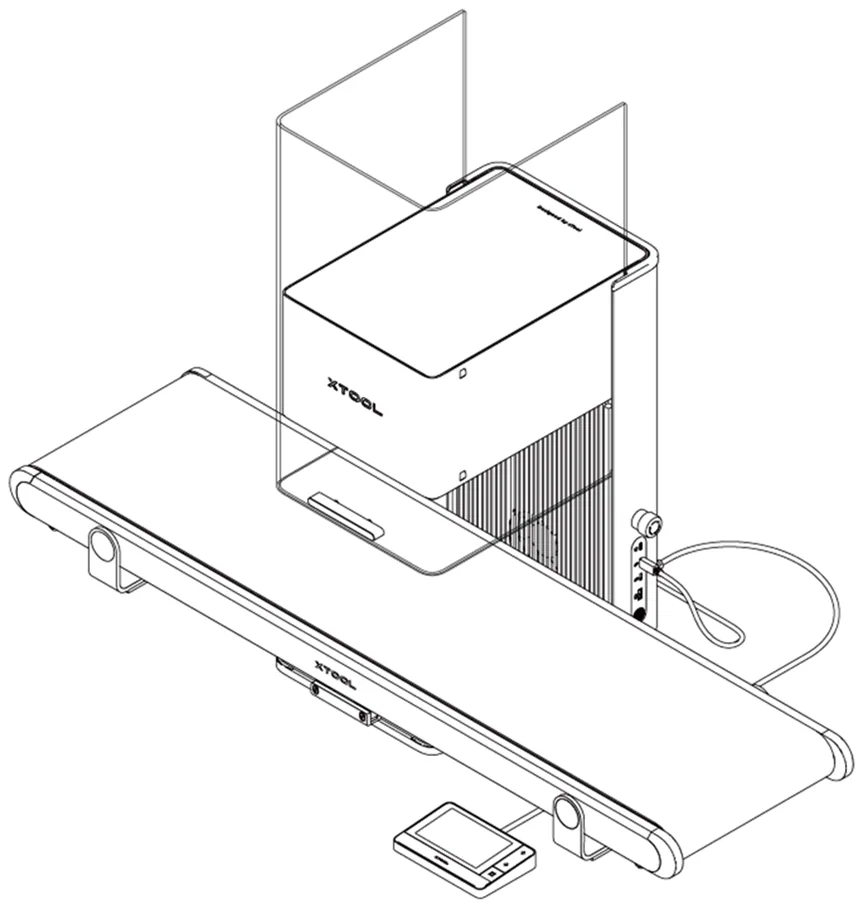
1. Sigue las instrucciones del Manual de usuario de la cinta transportadora xTool para instalar y conectar la cinta transportadora.
2. Conectar la xTool F1 Ultra a XCS
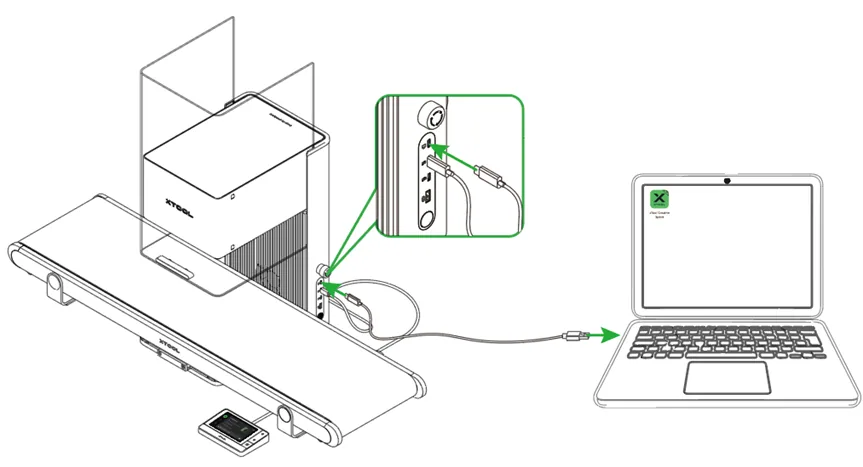
(1) Usa el cable USB para conectar la xTool F1 Ultra a tu ordenador.
(2) Abre XCS y haz clic en + Nuevo proyecto en la esquina superior derecha.

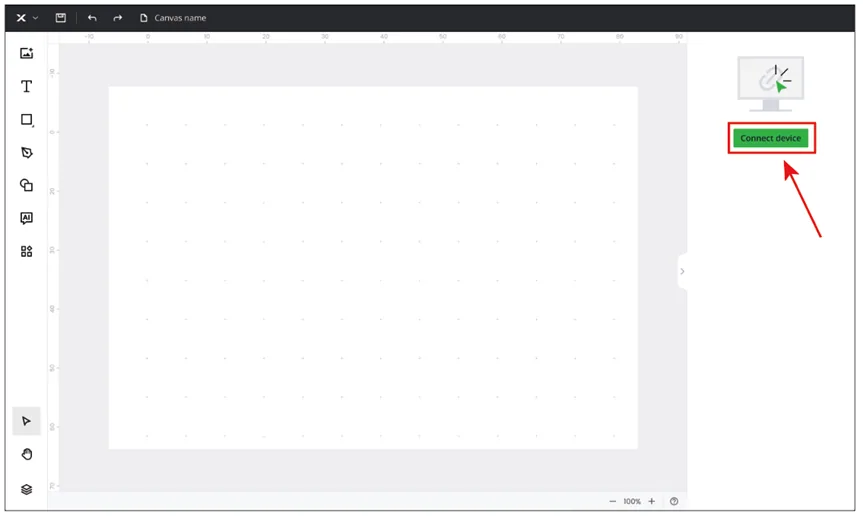
(3) En el lado derecho de la página de edición del proyecto, haz clic en Conectar dispositivo.
Nota: Si ya has conectado un dispositivo xTool en XCS anteriormente, haz clic en el icono  > Conectar dispositivo.
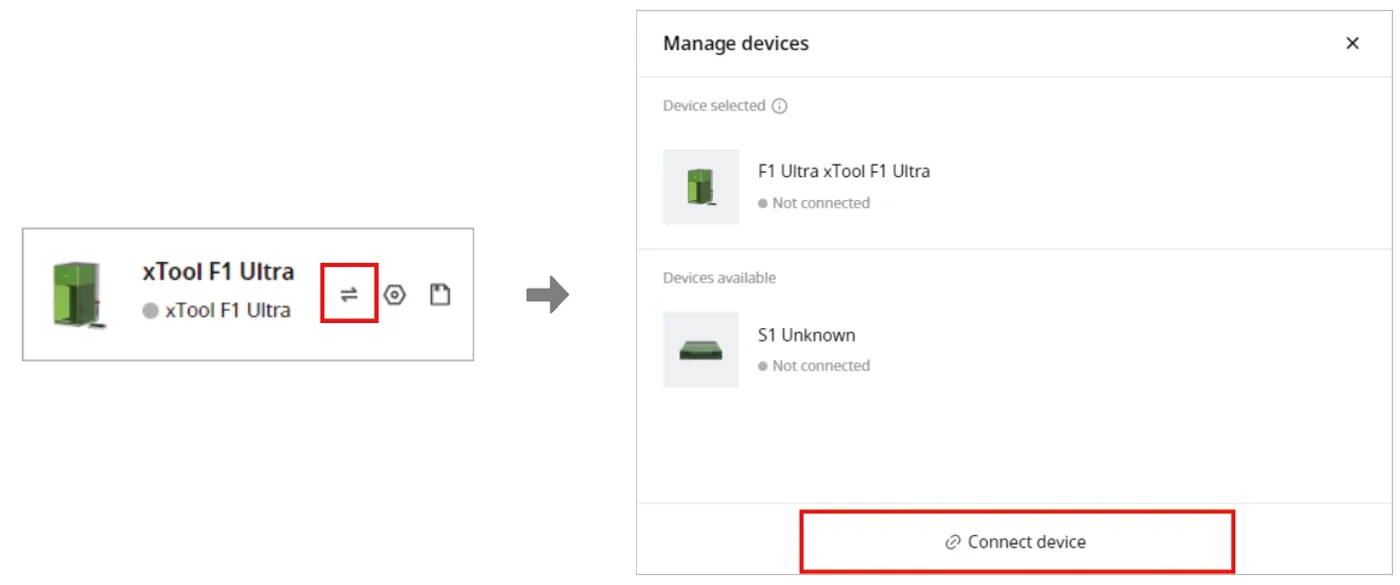
(4) En la ventana emergente, haz clic en el nombre de tu dispositivo para conectarte a él.
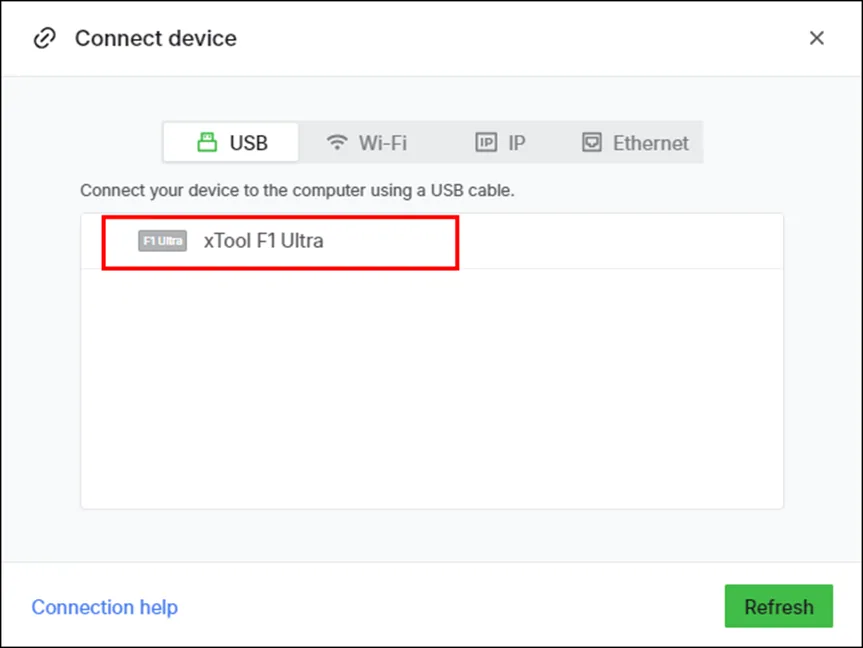
Para más información sobre otros métodos de conexión, consulta Conectar la xTool F1 Ultra a XCS.
Procesar varios materiales por lotes
1. Diseñar los objetos de procesamiento
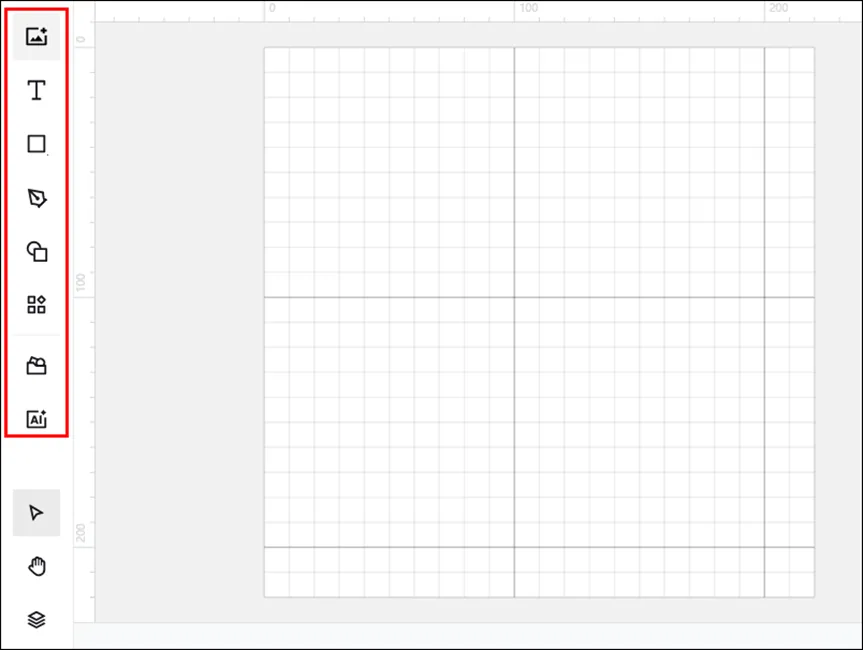
Usa las herramientas de la izquierda del lienzo para crear los objetos de procesamiento.
2. Seleccionar el modo de procesamiento
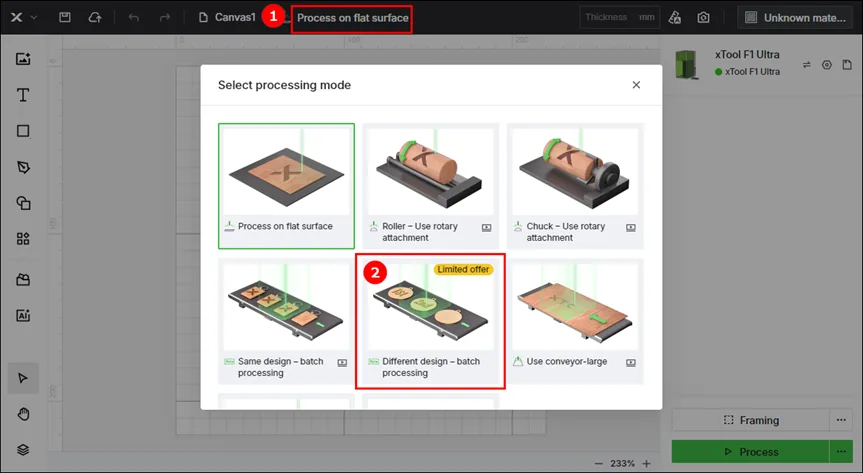
En la parte superior de XCS, haz clic en el nombre del modo de procesamiento actual y selecciona Diseño diferente – procesamiento por lotes.
3. En la ventana emergente, selecciona un objeto que se vaya a reemplazar y haz clic en + Añadir variable para establecerlo como variable, y haz clic en Siguiente.
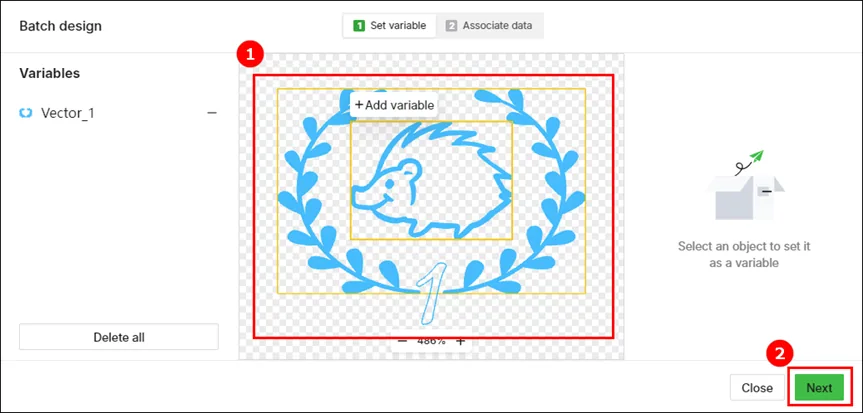
Nota: En la pestaña Establecer variable, el objeto más grande se selecciona como variable de forma predeterminada. Si no necesitas reemplazarlo, haz clic en – Eliminar variable.
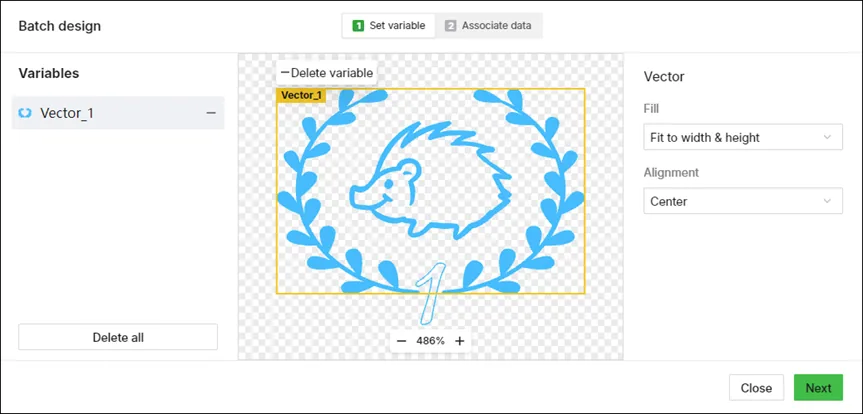
4. En la pestaña Asociar datos, importa los datos por lotes o introdúcelos manualmente.
- Importar datos por lotes
(1) Haz clic en Descargar plantilla para descargar la plantilla en local.
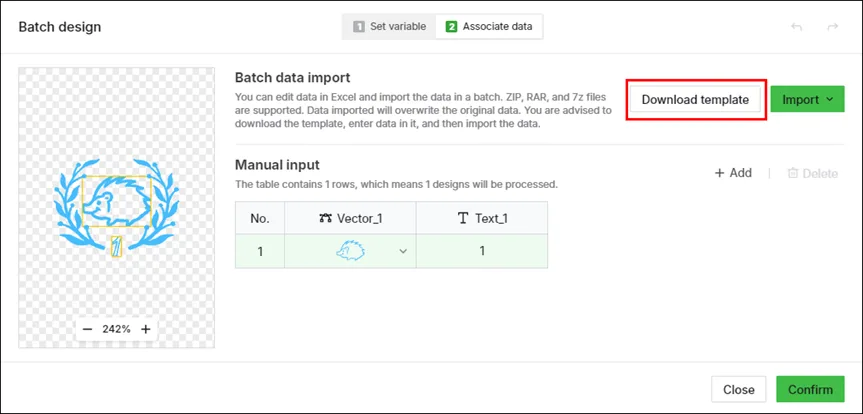


(2) Descomprime el archivo, abre la plantilla, edítala según las instrucciones de la propia plantilla y guárdala.
- Para vectores e imágenes, introduce los nombres de los archivos.
- Para texto, introduce el texto específico.
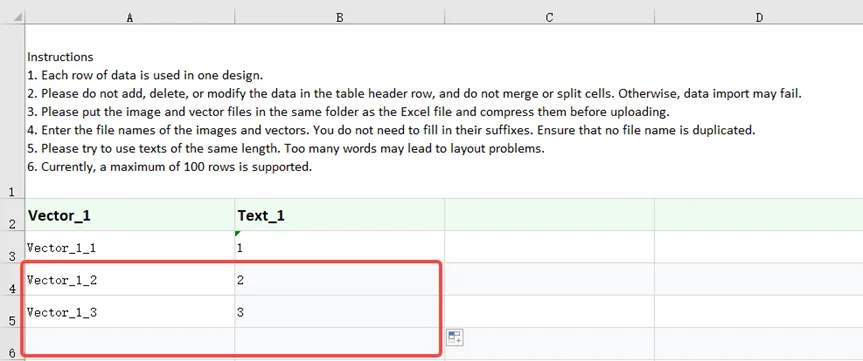
(3) Después de introducir toda la información de las variables en la plantilla, coloca todos los vectores o imágenes en una carpeta o en un archivo comprimido.

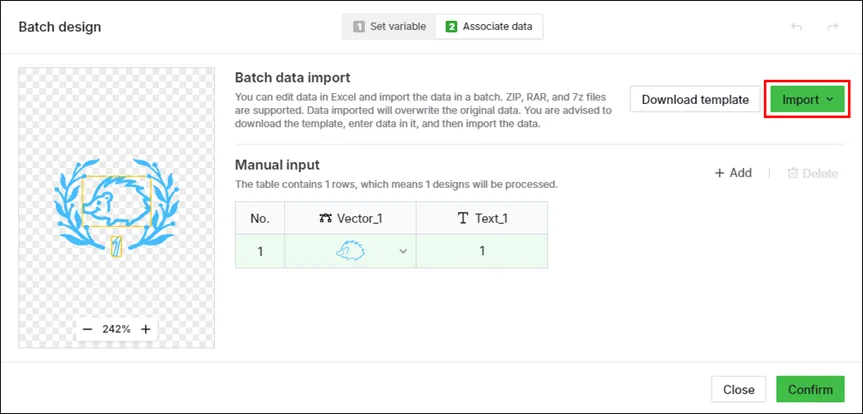
(4) En XCS, haz clic en Importar para importar la carpeta o el archivo comprimido. Después, haz clic en Confirmar.

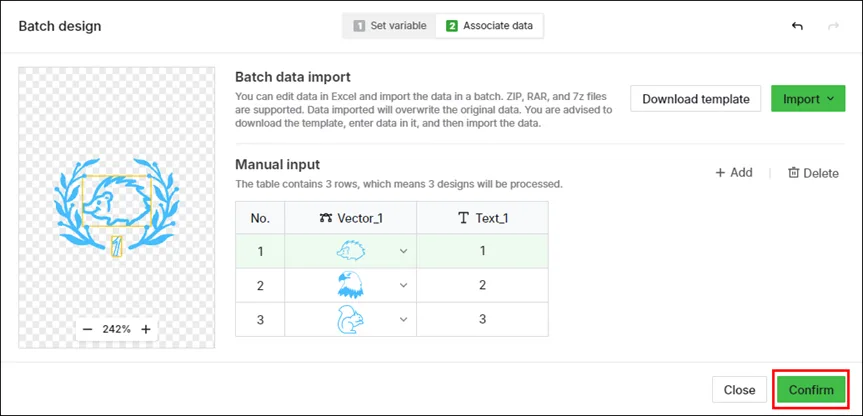
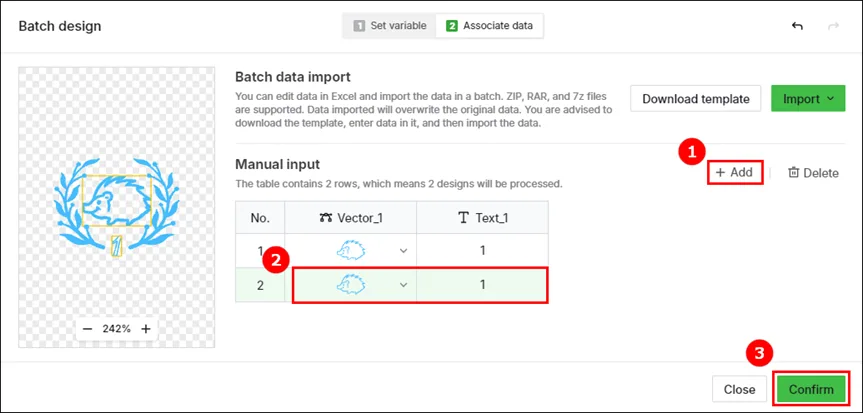
- Introducción manual
Haz clic en Añadir, modifica el contenido de la fila recién añadida y, a continuación, haz clic en Confirmar.
5. Colocar el material y realizar el enfoque del láser
(1)Coloca un material en el área de procesamiento, permitiendo que el punto de luz azul incida sobre la superficie del material.
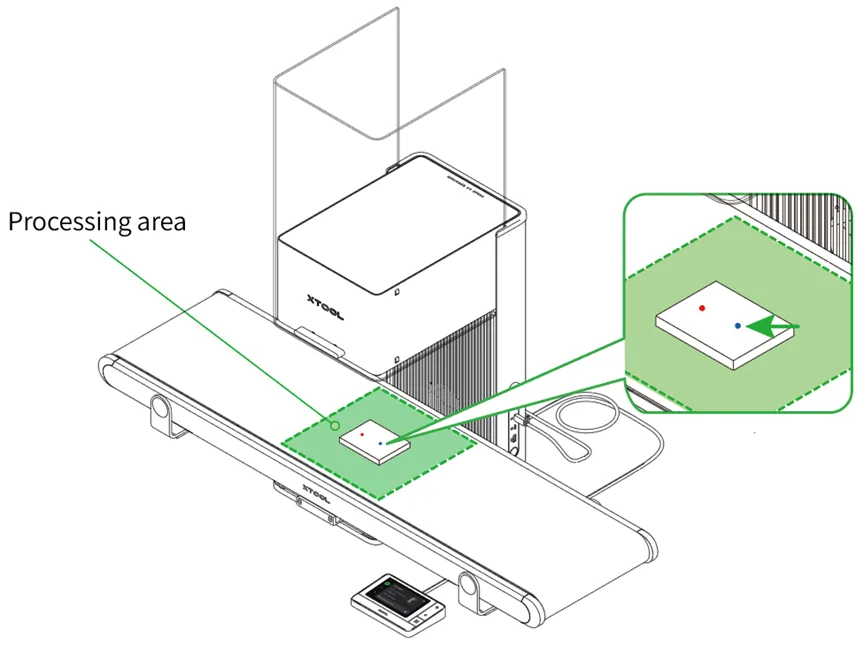
Nota: No proceses materiales finos permeables a la luz (como papel y tela) sobre la cinta transportadora, de lo contrario la cinta transportadora resultará dañada por los haces láser.
(2) Mantén pulsado el botón Subir/Bajar para subir o bajar el módulo láser. Cuando los puntos de luz roja y azul se superponen, el enfoque se ha establecido correctamente.
Nota: El punto de luz azul no se mueve. Si el módulo láser sube, el punto de luz roja se desplaza hacia la izquierda. Si el módulo láser baja, el punto de luz roja se desplaza hacia la derecha.
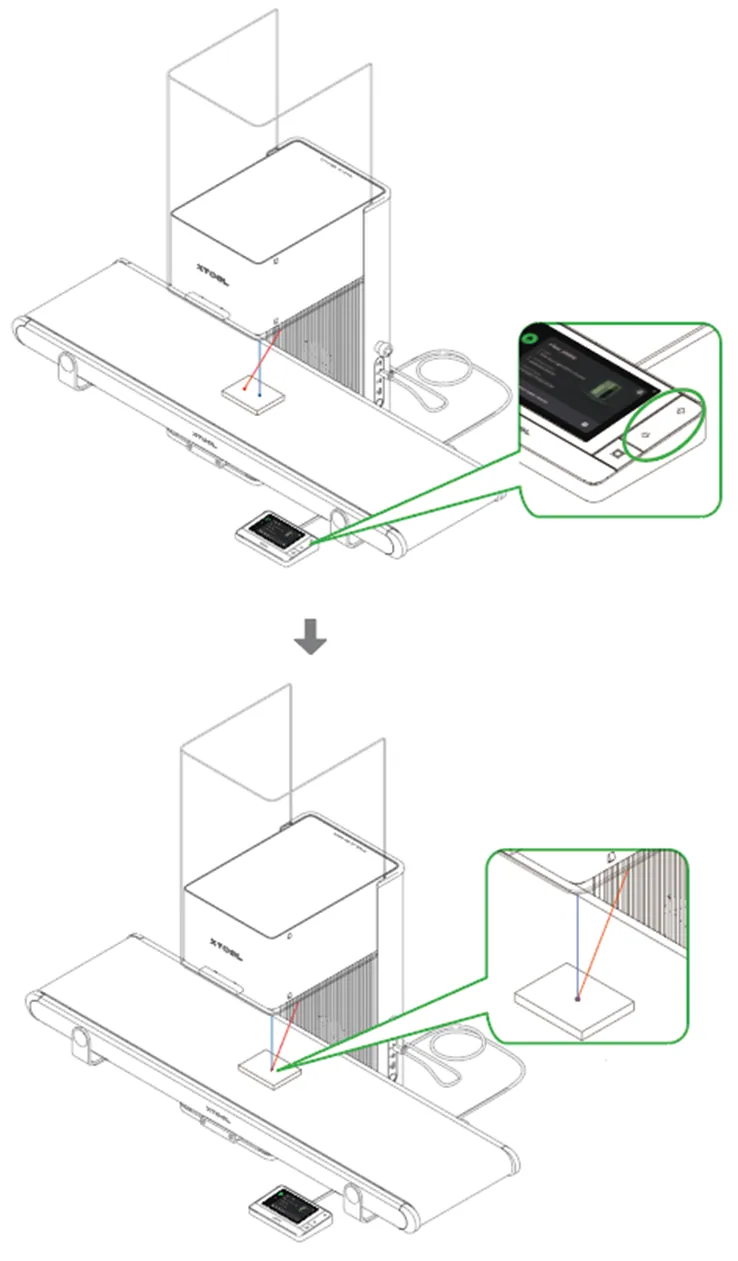
Nota: La xTool F1 Ultra admite enfoque automático y enfoque manual. Aquí usamos el enfoque manual. Para más información sobre cómo usar el enfoque automático, consulta Realizar el enfoque del láser.
6. Capturar el fondo y seguir editando los objetos de procesamiento
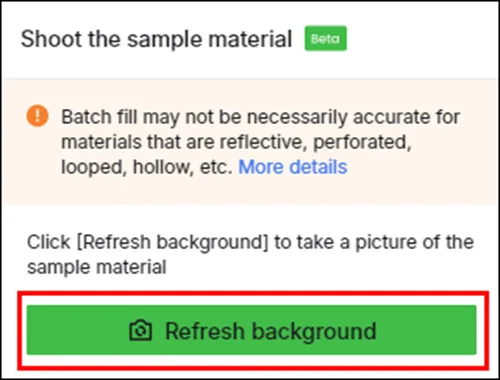
(1) Haz clic en Actualizar fondo para actualizar el fondo.
XCS toma una foto del área de procesamiento de la xTool F1 Ultra e inserta la foto como fondo del lienzo. Puedes posicionar los objetos de procesamiento basándote en el fondo.
(2) Posiciona los objetos de procesamiento basándote en el fondo y sigue editándolos usando las herramientas de la parte superior del lienzo.
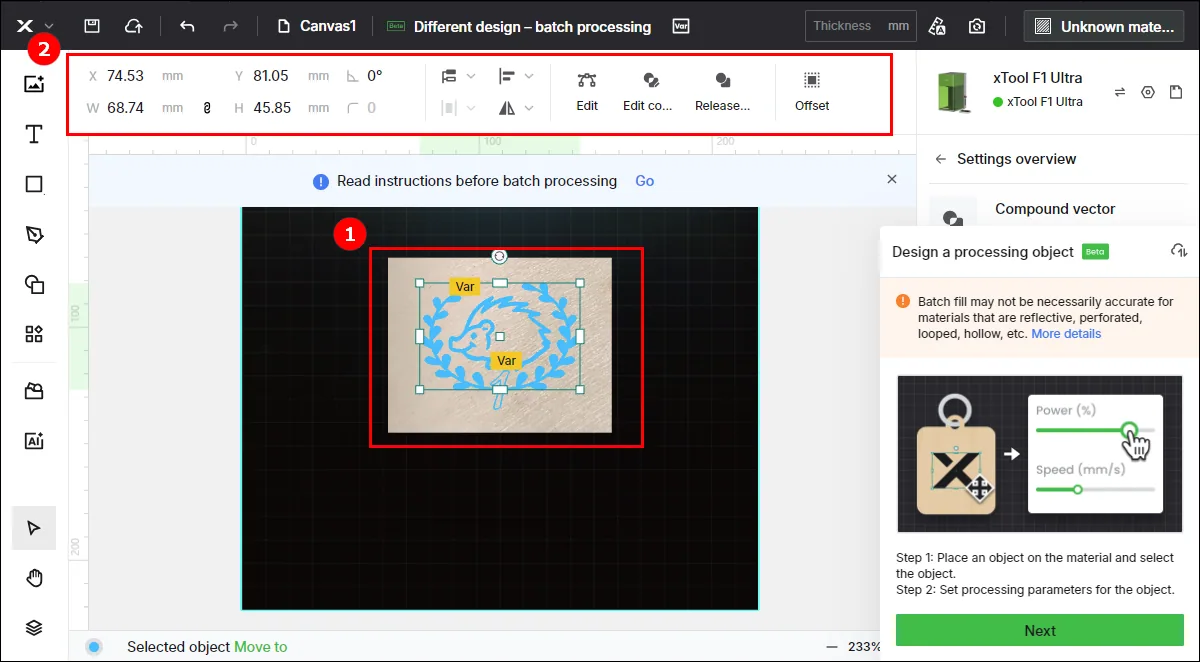
Nota: Para más información sobre cómo usar XCS para diseñar objetos, consulta el Centro de aprendizaje del software.
7. Configurar los parámetros de procesamiento y encuadrar el material de muestra
(1) Selecciona objetos en el lienzo. En el lado derecho de XCS, configura los parámetros de los objetos seleccionados.
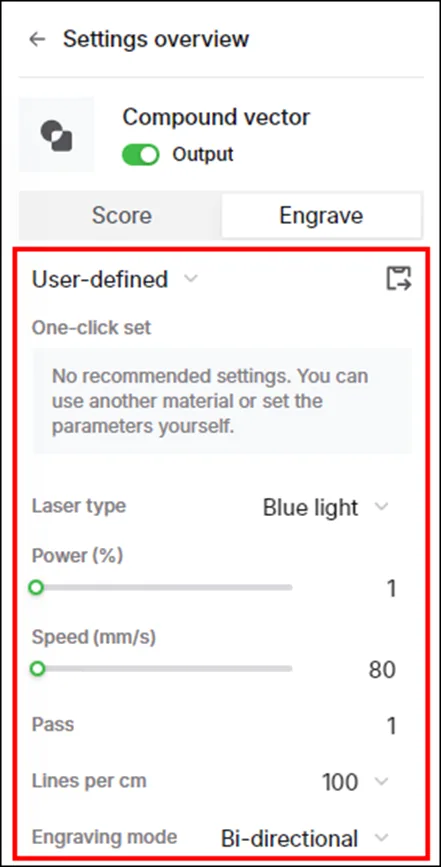
Nota: La cinta transportadora no admite el corte por láser.
Nota: Para más información sobre los parámetros de procesamiento, consulta Los parámetros de procesamiento para la xTool F1 Ultra.
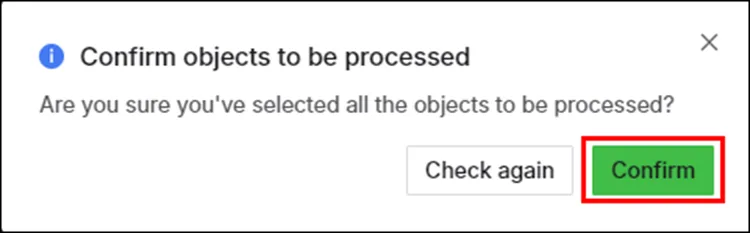
(2) Haz clic en Siguiente. En el cuadro de diálogo que aparece, haz clic en Confirmar.
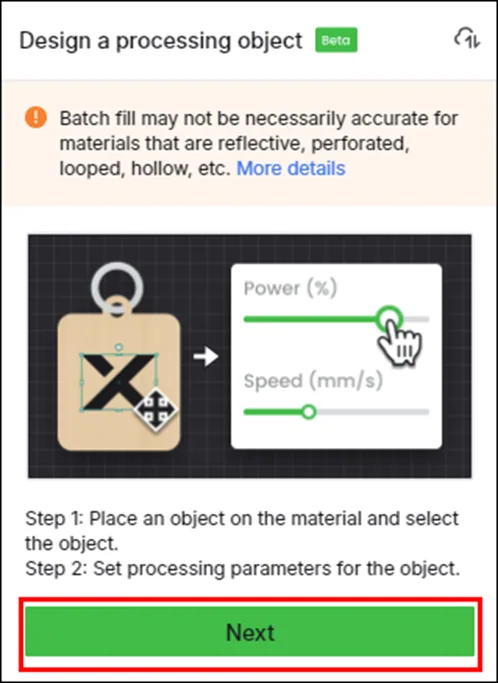

(3) En la ventana Encuadrar material , mueve o redimensiona el cuadro delimitador para incluir el material de muestra dentro de él. Después, haz clic en Procesar.
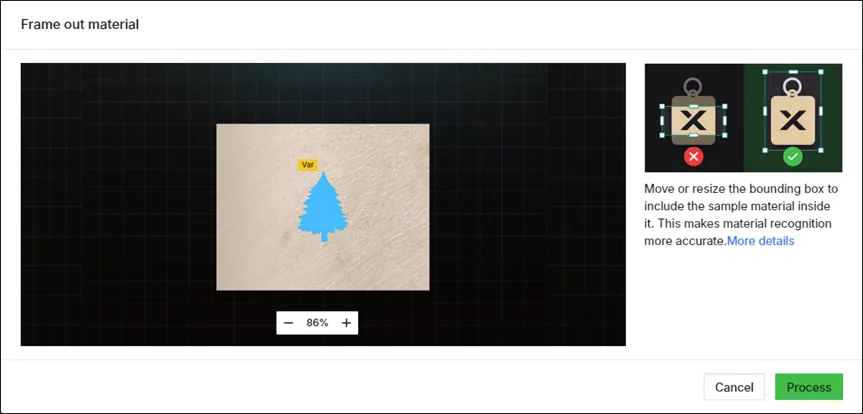
Nota: El primer material colocado en el área de procesamiento se usa como material de muestra. Durante el procesamiento por lotes, XCS rellenará los demás materiales basándose en el diseño de muestra. Encuadrar el material de muestra ayuda a mejorar la precisión del rellenado por lotes.
8. Iniciar el procesamiento
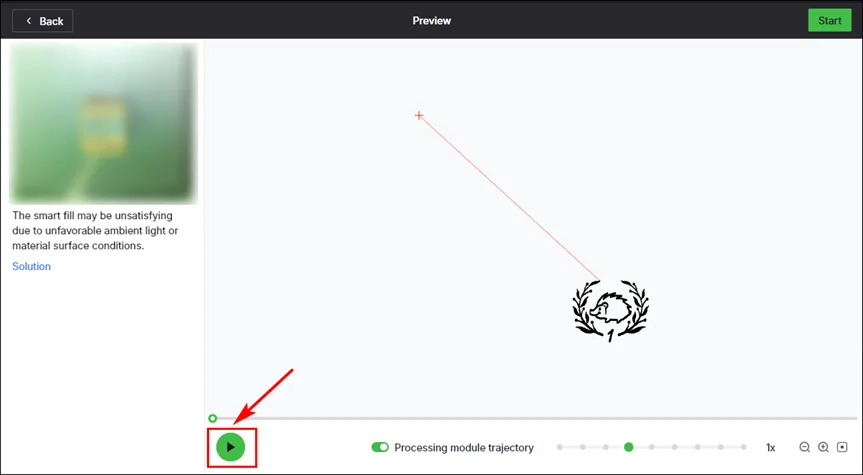
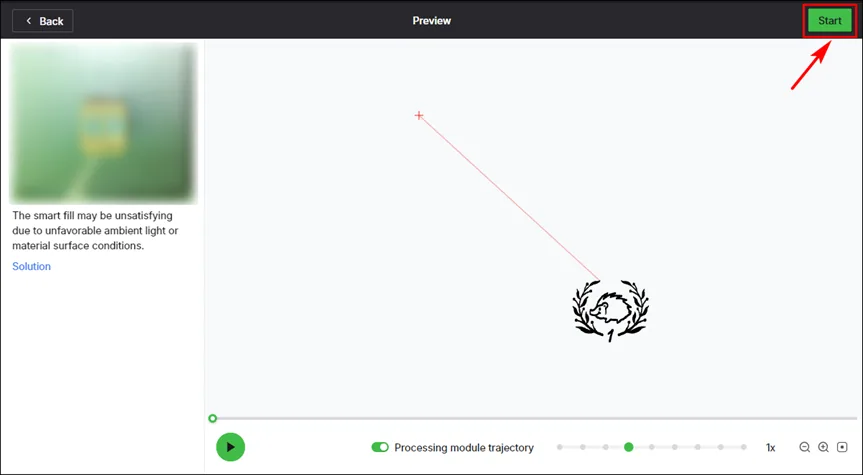
(1) Previsualiza el patrón y la trayectoria de procesamiento.
En la esquina inferior izquierda, haz clic en el botón  y XCS te mostrará la trayectoria de procesamiento.
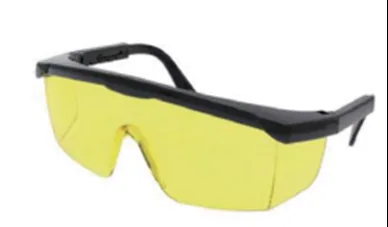
(2) Ponte unas gafas que puedan proteger de los haces láser de longitudes de onda de 455 nm y 1064 nm.
Nota:
– Cuando la xTool F1 Ultra se usa con una cinta transportadora, su carcasa protectora no se puede cerrar por completo. Por tu seguridad, se recomienda que uses gafas durante el procesamiento.
– Las gafas de seguridad no se incluyen con la xTool F1 Ultra ni con la cinta transportadora. Cómpralas por separado.
(3) En la esquina superior derecha de XCS, haz clic en Iniciar. Cuando el software muestre “Listo”, pulsa el botón XTOOL Start/Stop del controlador de la pantalla táctil para iniciar el procesamiento.

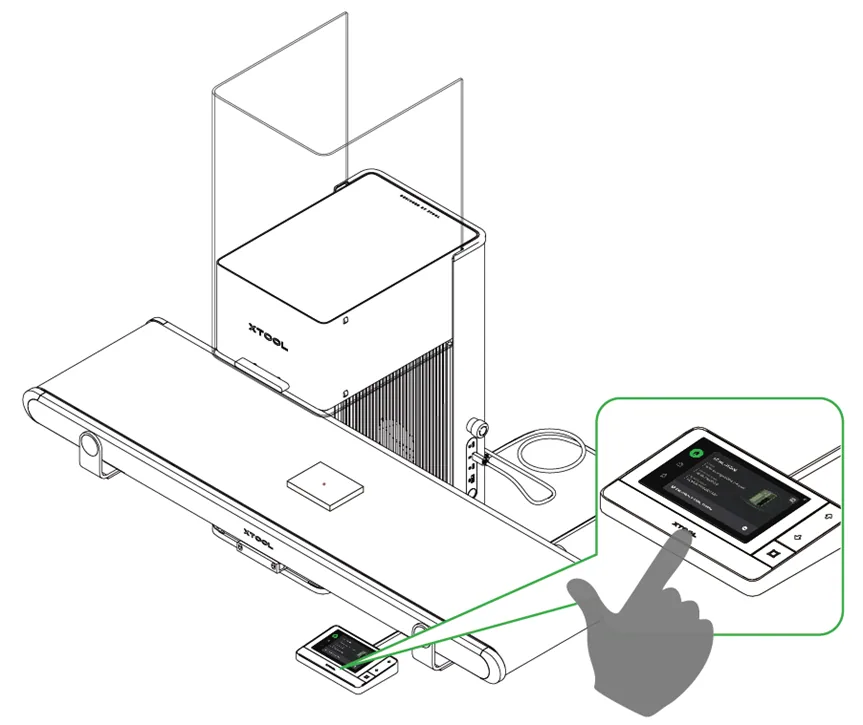
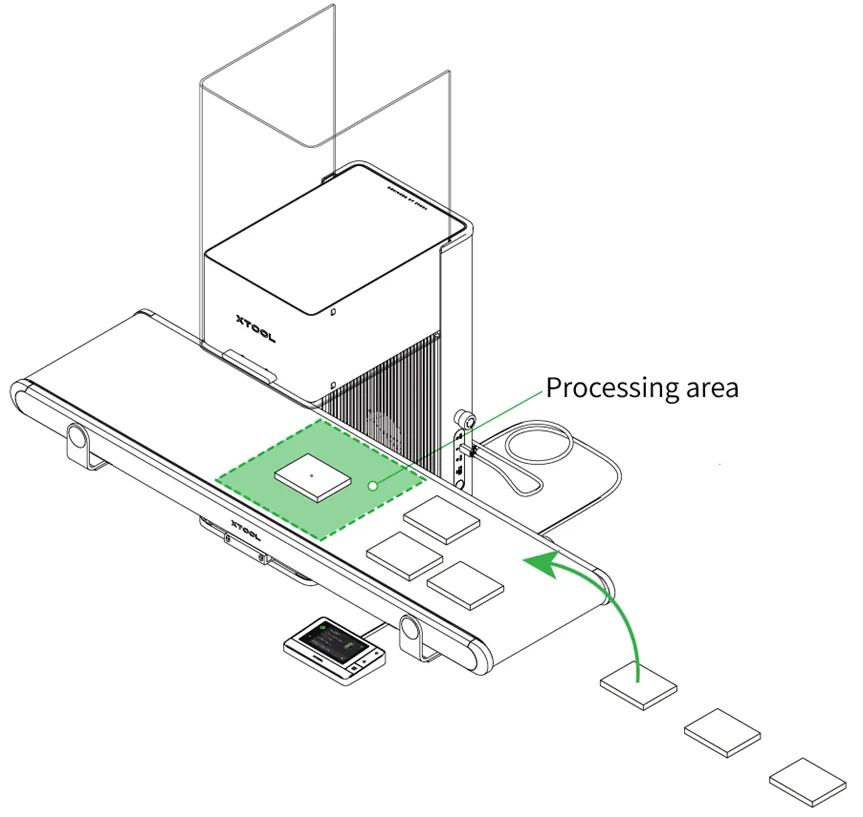
(4) Durante el procesamiento, sigue añadiendo nuevos materiales a la cinta transportadora. Colócalos a la derecha del área de procesamiento.
Nota:
– Al colocar materiales, mantén la mano alejada del área de procesamiento para evitar lesiones.
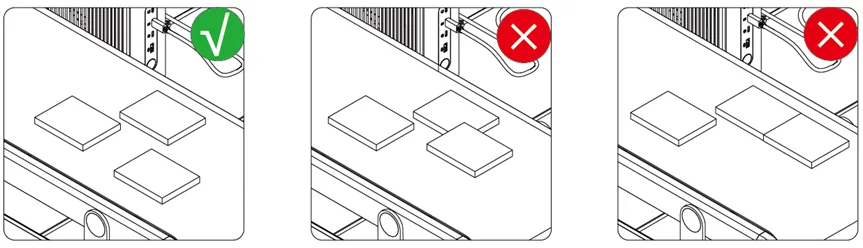
– No coloques un material cerca de los bordes. De lo contrario, el material podría no procesarse.
– Asegúrate de que los materiales no se toquen ni se superpongan entre sí.
9. Detener el procesamiento
Detención automática: Si el procesamiento de las variables ha finalizado o no se detecta ningún material durante 5 veces consecutivas, el procesamiento por lotes finalizará automáticamente.
Detención manual: Haz clic en Cancelar en XCS o pulsa dos veces el botón XTOOL Start/Stop del controlador de la pantalla táctil.
Productos de esta guía
Lo que se nombra aquí arriba, con su precio. Cada uno se compra por separado.
 xTool F1 Ultra Grabadora Láser Dual Fibra + Diodo 20W
¿Dudas con este proceso en tu xTool F1 Ultra?
Te ayuda un técnico de MDPI por WhatsApp, en español.
