
(XCS V2.1 o posterior) Cómo usar la cinta transportadora para procesar un material grande con la xTool F1 Ultra
— Guía · xTool F1 Ultra
(XCS V2.1 o posterior) Cómo usar la cinta transportadora para procesar un material grande con la xTool F1 Ultra
1. Conectar la cinta transportadora a la xTool F1 Ultra
Sigue las instrucciones del Manual del usuario de la cinta transportadora de xTool para instalar y conectar la cinta transportadora.
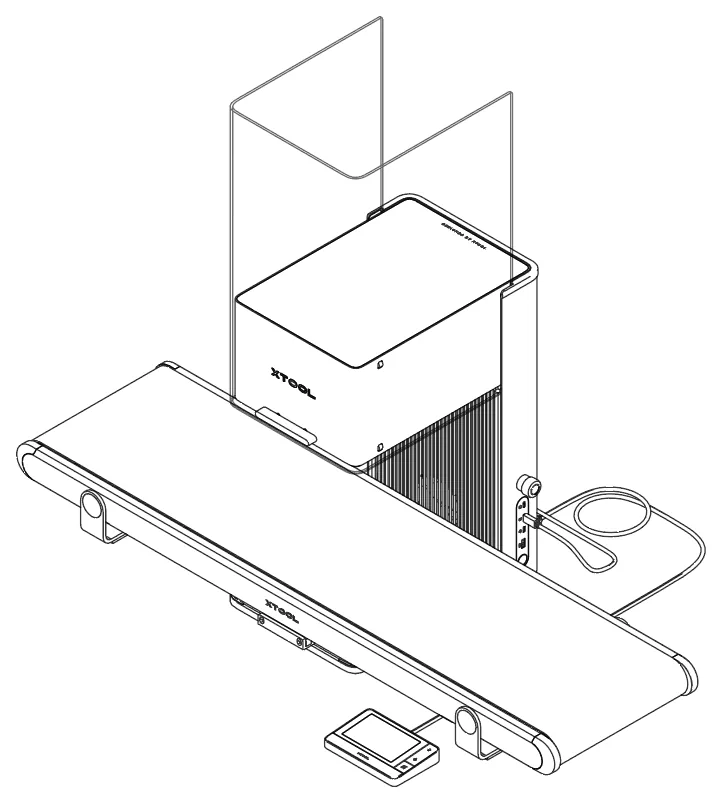
2. Conectar la xTool F1 Ultra a XCS
(1) Usa el cable USB para conectar la xTool F1 Ultra a tu ordenador.
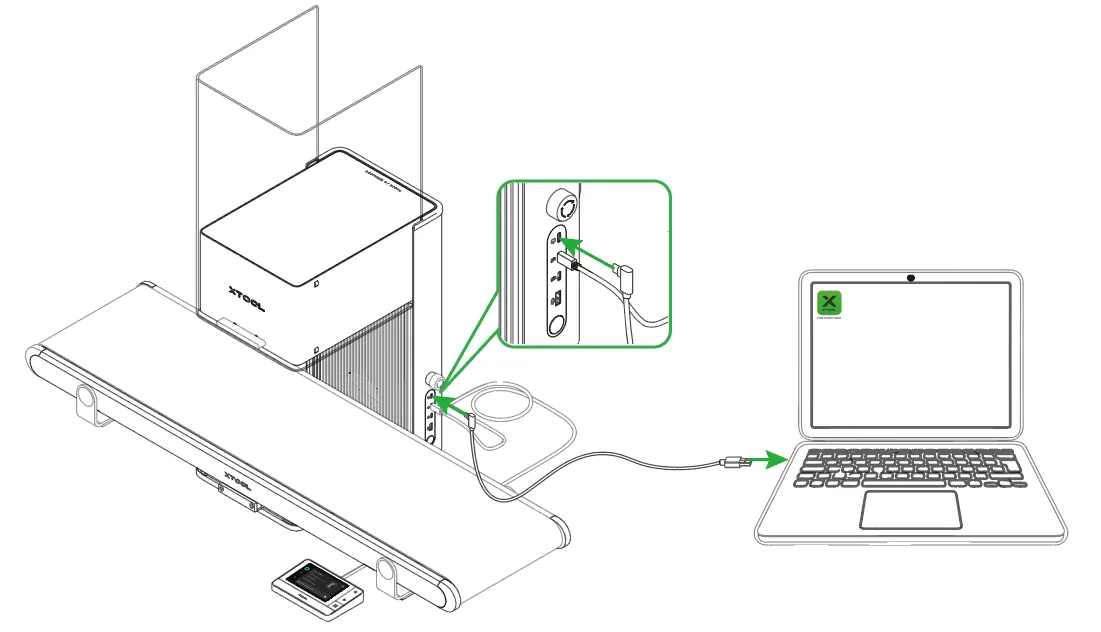
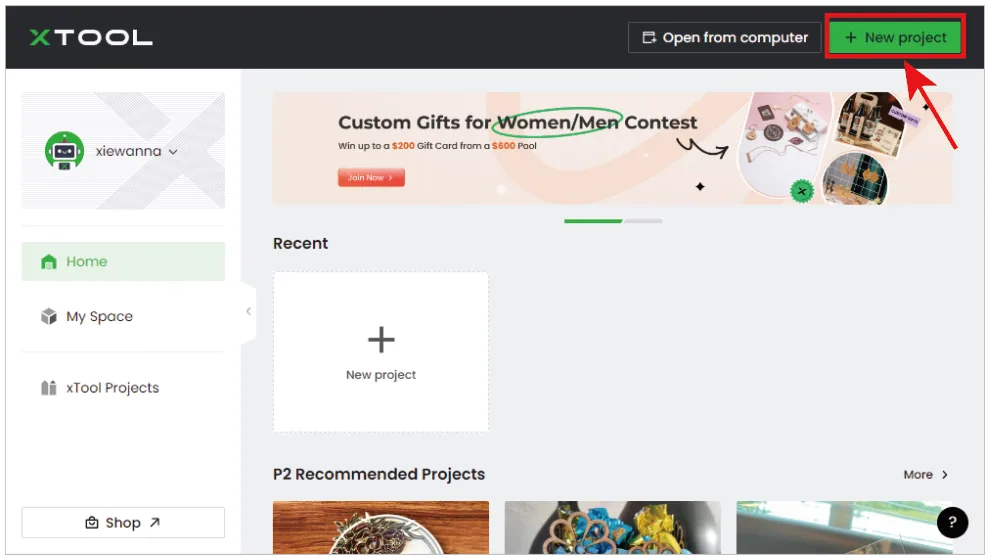
(2) Abre XCS en tu ordenador. En la esquina superior derecha de XCS, haz clic en + Nuevo proyecto.
(3) En el lado derecho de la página de edición del proyecto, haz clic en Conectar dispositivo.
|

Nota: si ya has conectado un dispositivo xTool en XCS antes, haz clic en el icono  Conectar dispositivo.
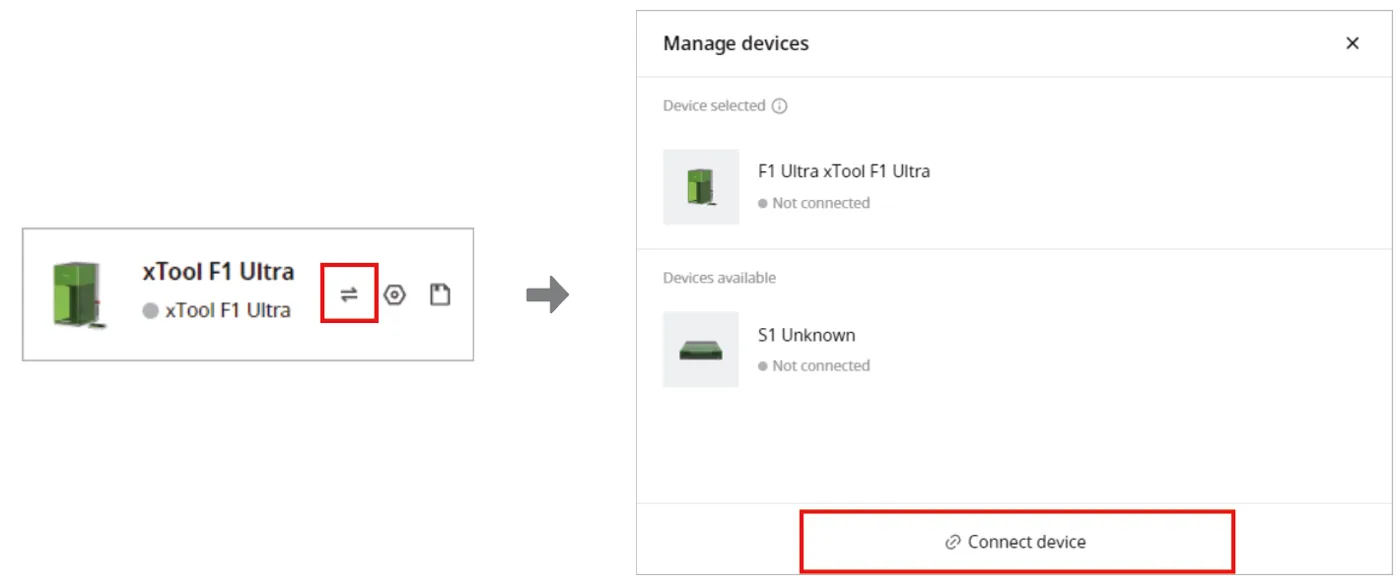
(4) En la ventana emergente, haz clic en el nombre de tu dispositivo para conectarte a él.
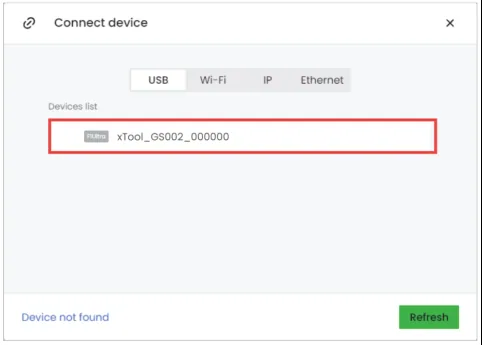
Nota: para más información sobre otros métodos de conexión, consulta Conectar la xTool F1 Ultra a XCS.
Procesar un material grande
1. Seleccionar el modo de procesamiento y el nombre del material
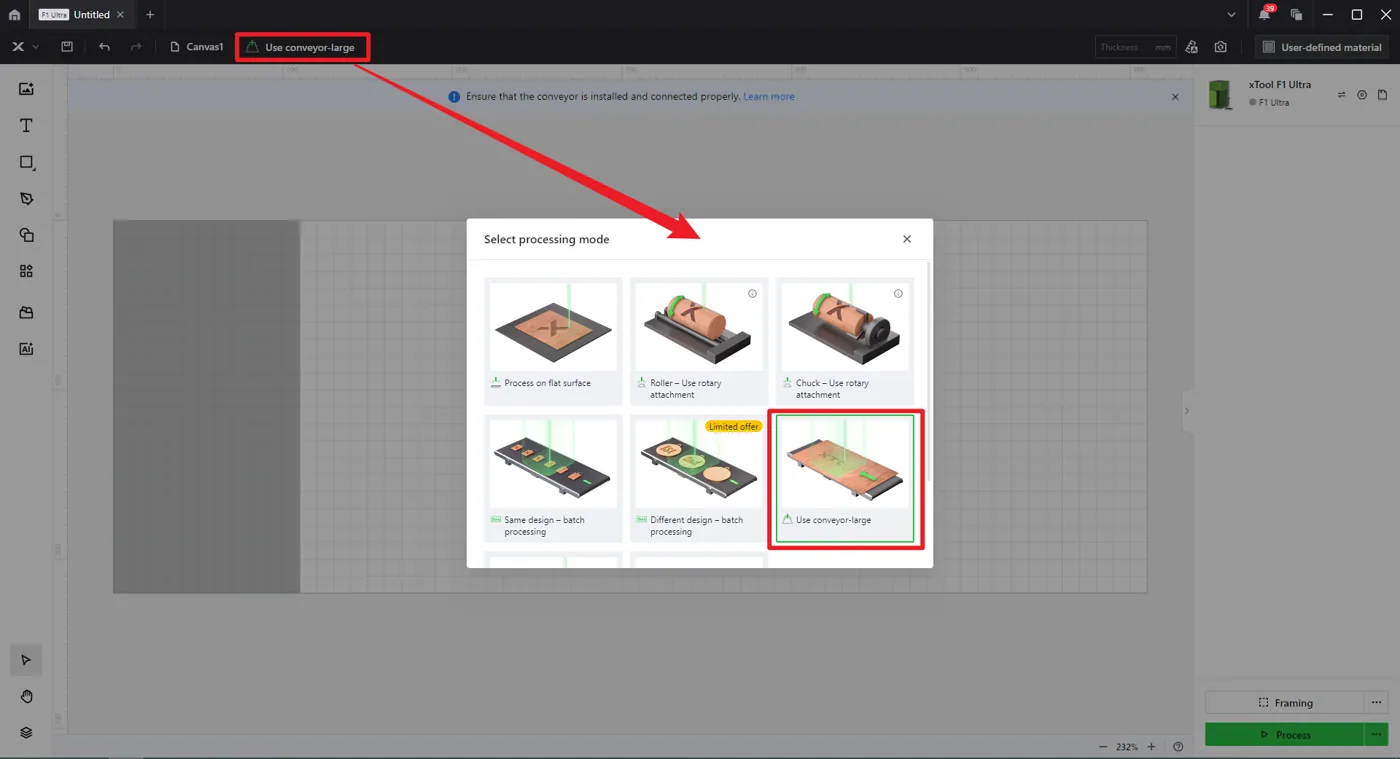
(1) En la parte superior de XCS, haz clic en el nombre del modo de procesamiento actual y, a continuación, selecciona Usar cinta transportadora – grande (Use conveyor-large) como modo de procesamiento.
|
(2) En la esquina superior derecha, haz clic en Material definido por el usuario (User-defined material), selecciona el nombre de tu material y haz clic en Confirmar (Confirm).
|
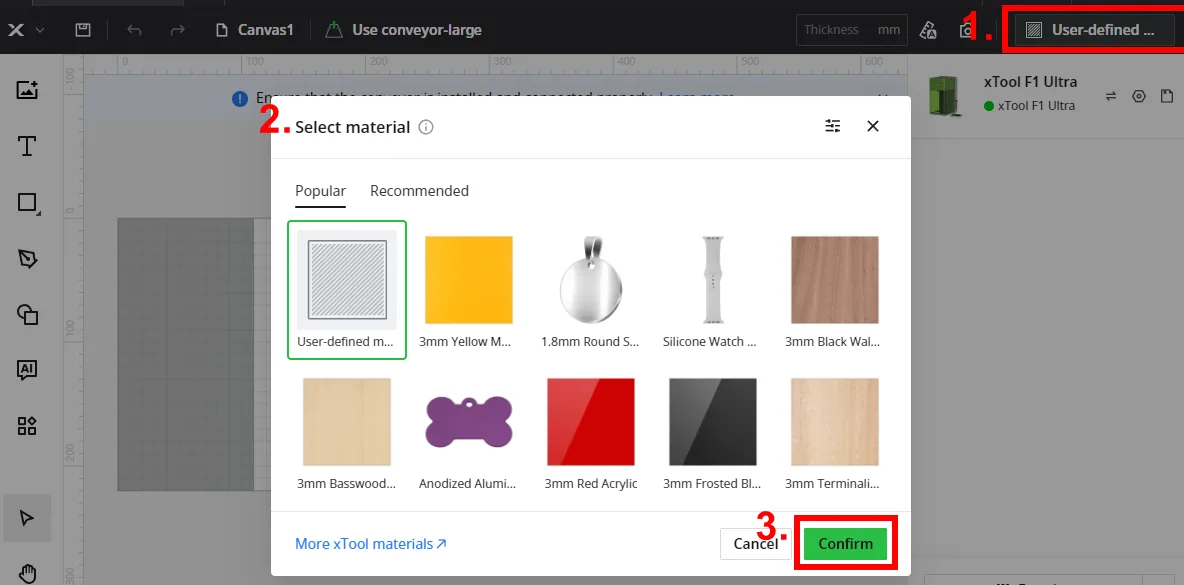
Nota: si no encuentras tu material en la lista, puedes hacer clic en Más materiales de xTool (More xTool materials) para buscar entre más materiales en la Material EasySet Library. Si aun así no encuentras el nombre de tu material, puedes seleccionar Material definido por el usuario (User-defined material).Nota: después de seleccionar un material de la lista de materiales o de la Material EasySet Library, el software configurará automáticamente los parámetros para el procesamiento láser. Los ajustes predeterminados se aplican a los materiales de xTool. Puedes ajustar la configuración según tus necesidades.Nota: los ajustes de parámetros recomendados solo pueden lograr los mejores resultados cuando se usan materiales de xTool. Si usas materiales de terceros, se recomienda que primero realices por tu cuenta una matriz de prueba de material para obtener los efectos y parámetros deseados. Al mismo tiempo, asegúrate de que los materiales estén libres de humedad o contaminación, que pueden afectar considerablemente a los resultados.
2. Colocar el material y realizar el enfoque láser
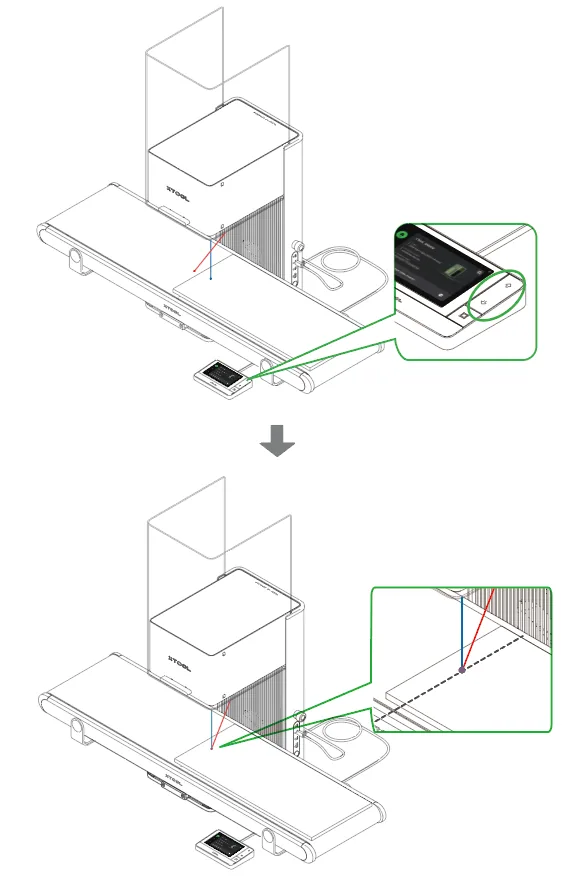
(1) Coloca el material en el lado derecho de la cinta transportadora, permitiendo que el punto de luz azul incida sobre la superficie del material.
Nota: no uses materiales finos permeables a la luz (como papel y tela) sobre la cinta transportadora. Los rayos láser que incidan sobre la banda la dañarán.
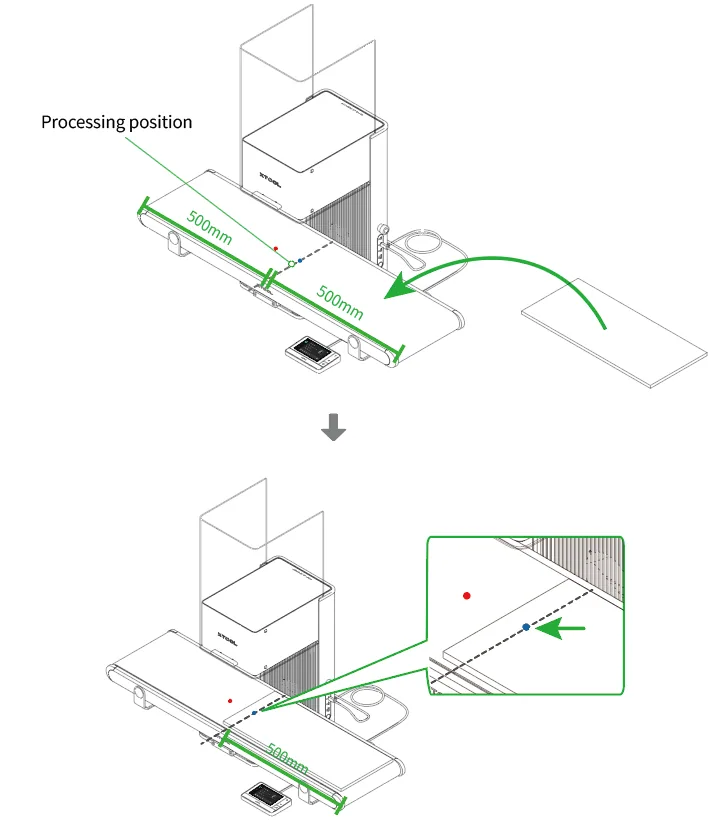
(2) Mantén pulsado el botón de Subir/Bajar (Up/Down) del módulo láser para elevar o bajar el módulo láser. Cuando los puntos de luz rojo y azul se superpongan formando un punto morado, el enfoque se ha ajustado correctamente.
Nota: el punto de luz azul no se mueve. Si el módulo láser sube, el punto de luz rojo se desplaza hacia la izquierda. Si el módulo láser baja, el punto de luz rojo se desplaza hacia la derecha.
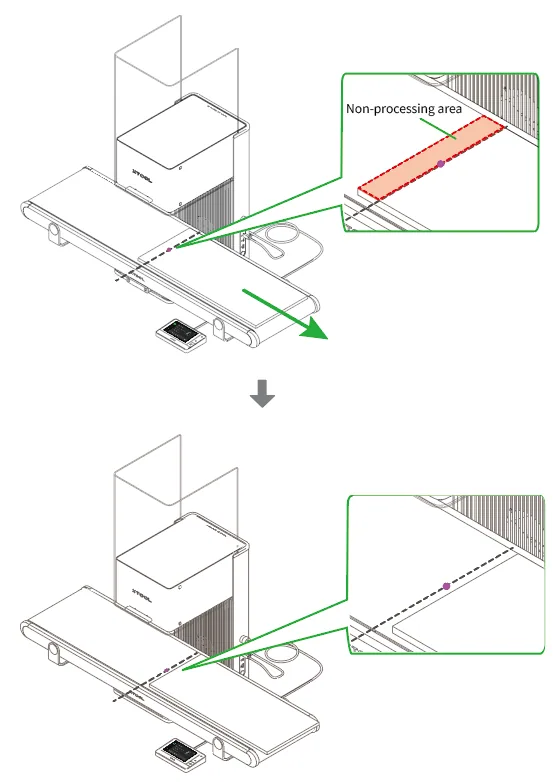
Nota: en el modo Usar cinta transportadora – grande (Use conveyor-large), los rayos láser inciden solo en la línea central de la cinta transportadora. El material se transporta de derecha a izquierda y, por tanto, su parte situada a la izquierda de la línea central no se procesará.
Si necesitas procesar todo el material, puedes mover el material a la derecha de la línea central después de terminar el enfoque.
3. Capturar el fondo y diseñar los objetos de procesamiento
(1) En la esquina superior derecha de XCS, haz clic en el icono Actualizar fondo (Refresh background)  .
.
XCS toma una foto del área de procesamiento de la xTool F1 Ultra e inserta la foto como fondo del lienzo. Puedes posicionar los objetos de procesamiento a partir del fondo.
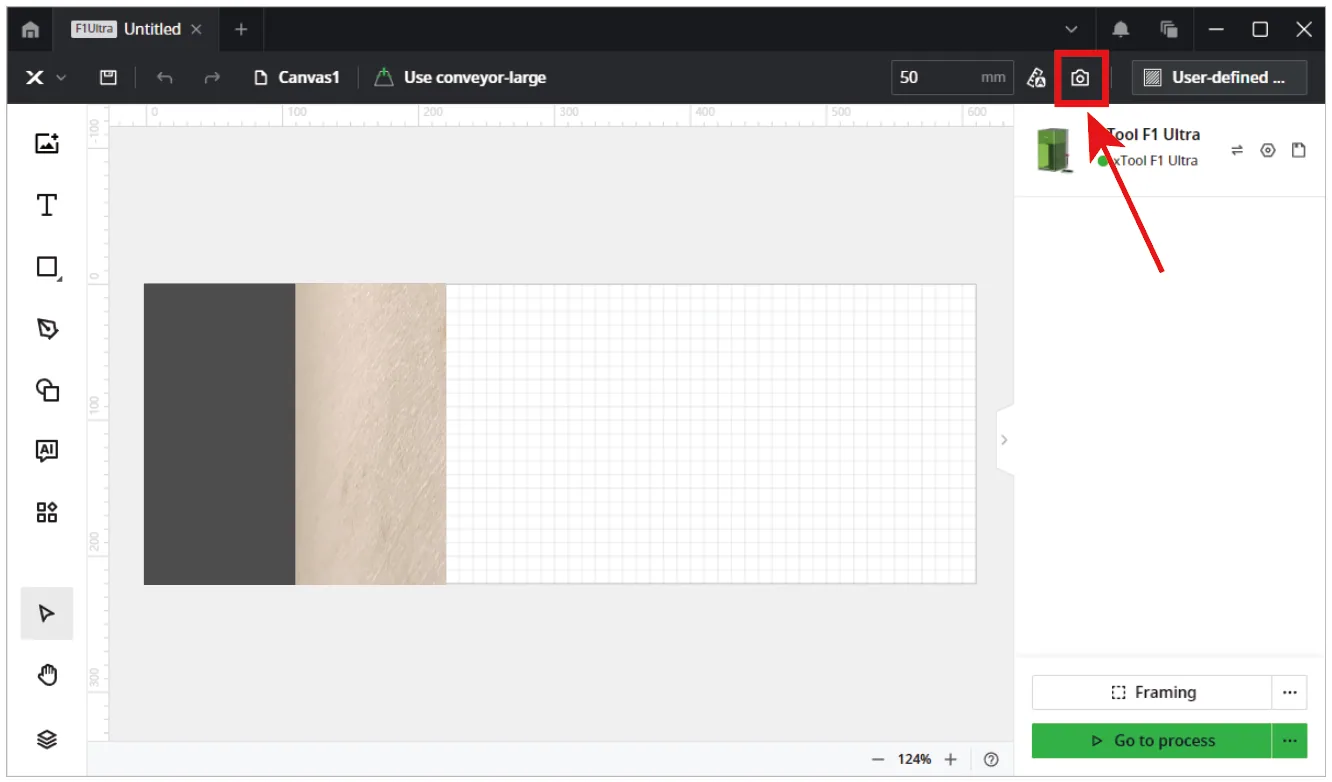
Nota: para garantizar la precisión del posicionamiento, ajusta el enfoque láser antes de capturar el fondo.
(2) Usa las herramientas a la izquierda del lienzo para crear objetos en el lienzo. Puedes importar imágenes, insertar formas, introducir texto, dibujar gráficos vectoriales, etc.
|
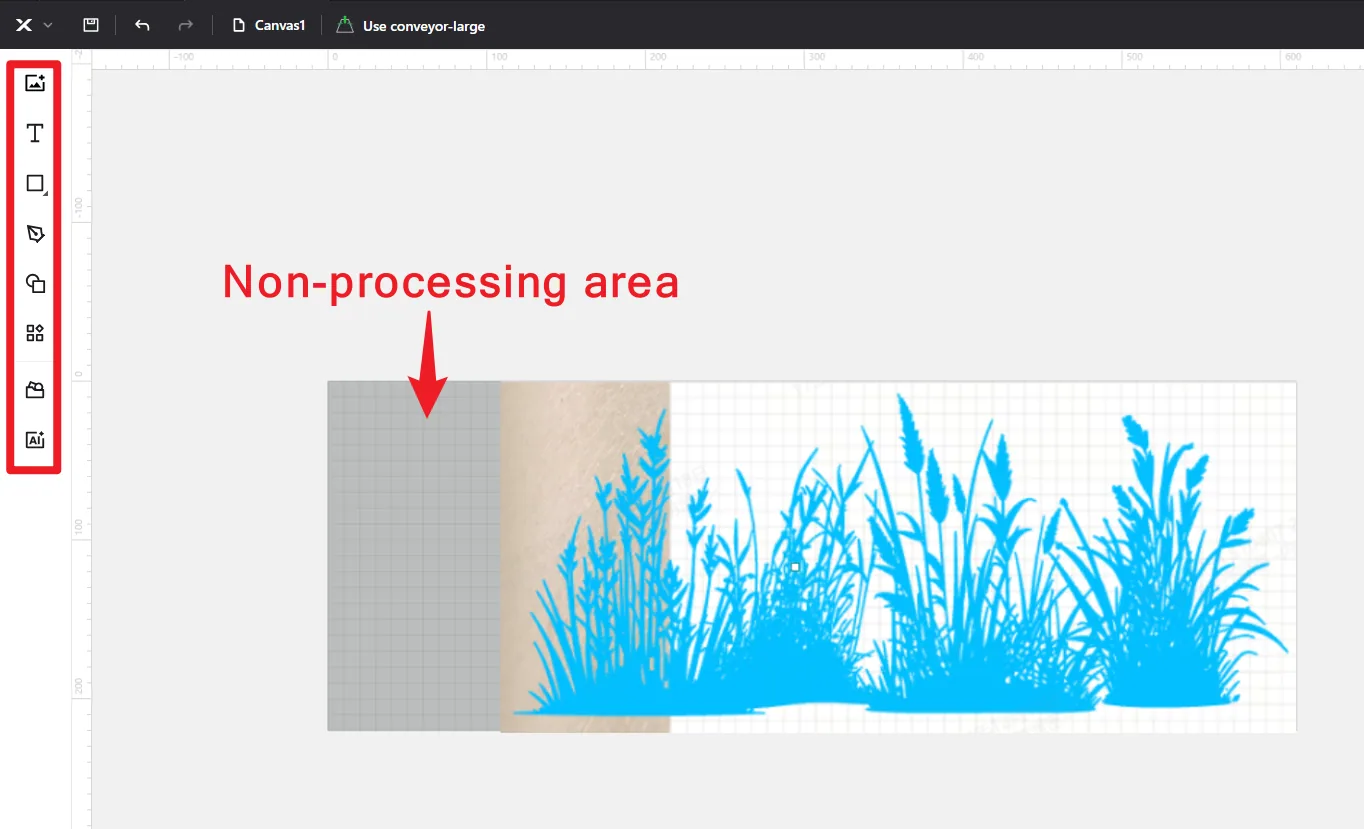
Nota: el área gris en el lado izquierdo del lienzo es un área de no procesamiento. No coloques objetos en esta área, o los objetos no podrán procesarse.
(3) Selecciona los objetos para seguir editándolos usando las herramientas de la parte superior del lienzo.
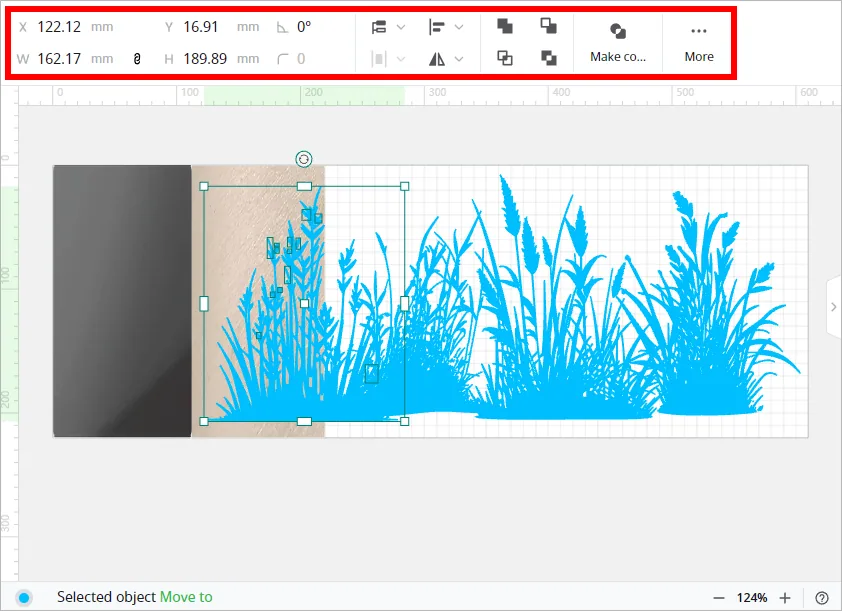
Para más información sobre cómo usar XCS para diseñar objetos, consulta el Software Learning Center.
4. Configurar los parámetros de procesamiento y la trayectoria de procesamiento
(1) Selecciona los objetos en el lienzo. En el lado derecho de XCS, configura los parámetros de los objetos seleccionados.
|
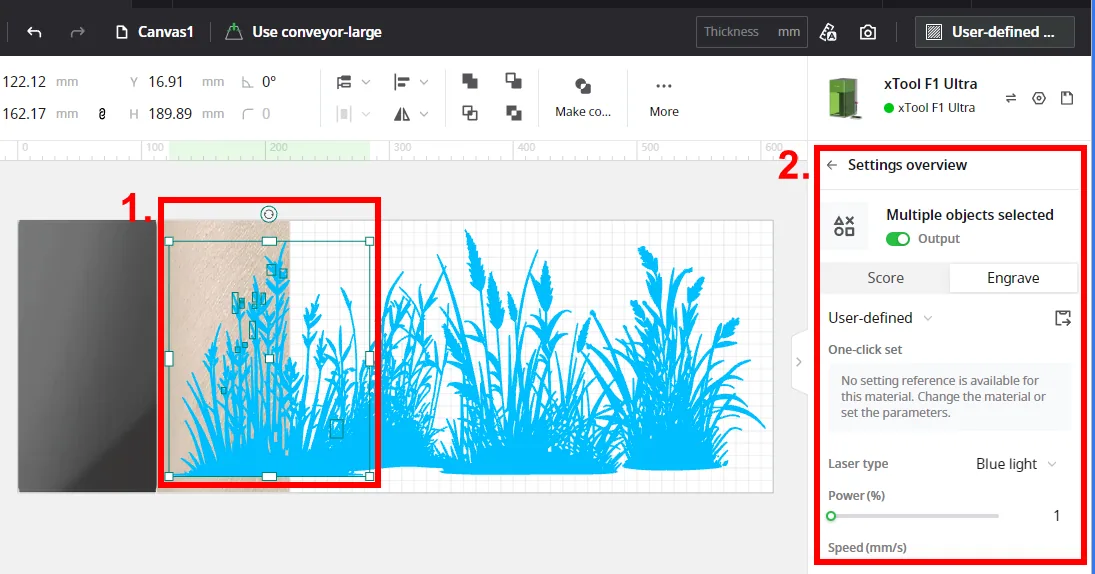
Nota:
– Debes configurar los parámetros de cada objeto. Un objeto omitido puede no procesarse.
– La cinta transportadora solo admite el grabado láser sobre el material.Nota: para más información sobre los parámetros de procesamiento, consulta Los parámetros de procesamiento para la xTool F1 Ultra.
(2) En la esquina inferior derecha de XCS, haz clic en el icono  para configurar la trayectoria de procesamiento.
|
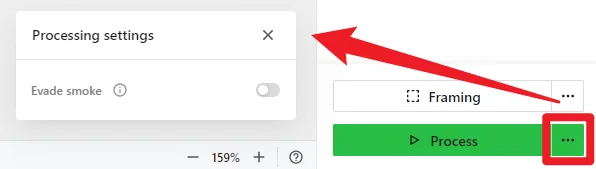
Evitar humo (Evade smoke): cuando esta función está activada, el dispositivo sigue una trayectoria menos afectada por el humo para procesar el material.
Nota: se recomienda activar esta función para el marcado sobre materiales como la madera y el cartón corrugado que producen mucho humo. De lo contrario, el humo denso puede bloquear los rayos láser e interferir en el procesamiento láser.
5. Previsualizar el área de procesamiento
Puedes previsualizar el área de procesamiento sobre el material mediante el encuadre (framing). El encuadre significa que los puntos láser recorren el borde de los objetos de procesamiento sobre el material. Sigue estos pasos para iniciar el encuadre:

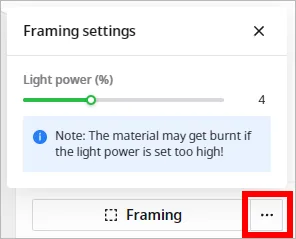
(2) Haz clic en Encuadre (Framing) en el software. Los puntos láser se moverán a lo largo del límite de los objetos de procesamiento sobre el material para que puedas previsualizar el área de procesamiento.

Para detener el encuadre, haz clic en el botón Detener encuadre (Stop Framing) en la esquina inferior derecha de XCS.

Nota: si el área de procesamiento no es la ideal, puedes ajustar la posición del material o ajustar las posiciones de los objetos en el software.
6. Iniciar el procesamiento
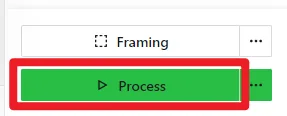
(1) En la esquina inferior derecha del software, haz clic en Procesar (Process).
|
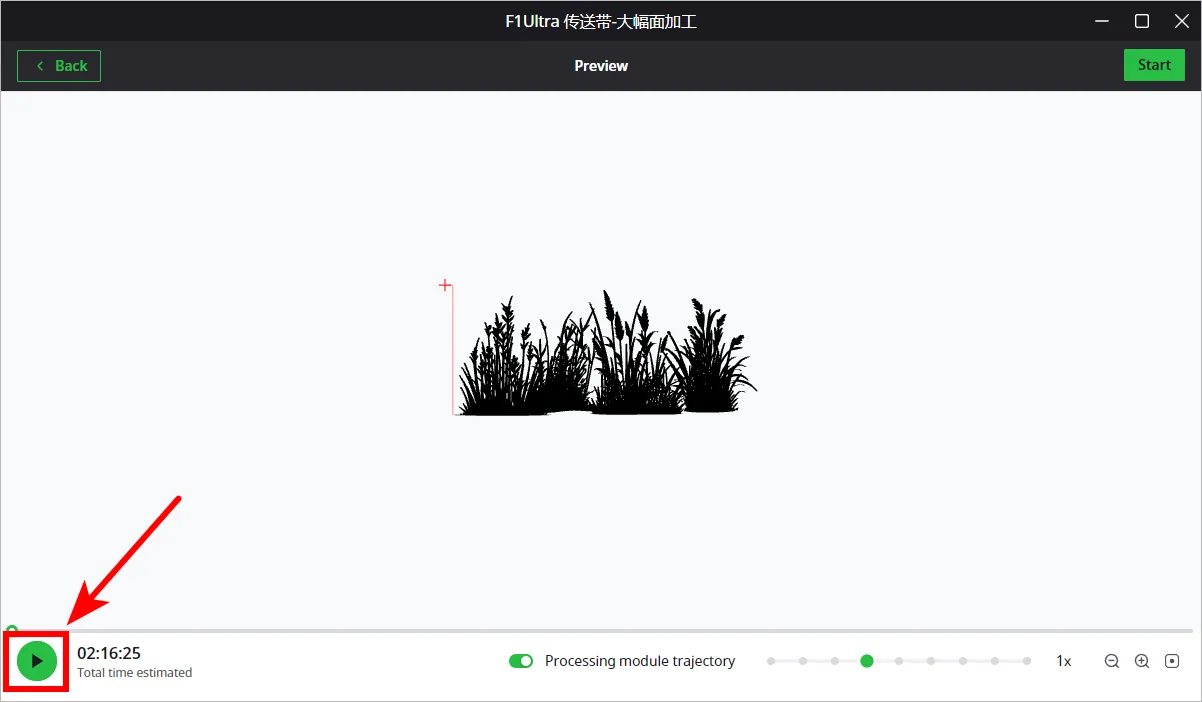
(2) Previsualiza el patrón y la trayectoria de procesamiento.
En la esquina inferior izquierda, haz clic en el botón  y XCS te mostrará la trayectoria de procesamiento.
(3) Ponte unas gafas de protección que bloqueen rayos láser de longitudes de onda de 455 nm y 1064 nm.

Nota:
Cuando la xTool F1 Ultra se usa con una cinta transportadora, su carcasa protectora no puede cerrarse por completo. Por tu seguridad, se recomienda que uses gafas de protección durante el procesamiento.
Las gafas de seguridad no se incluyen con la xTool F1 Ultra ni con la cinta transportadora. Adquiérelas por separado.
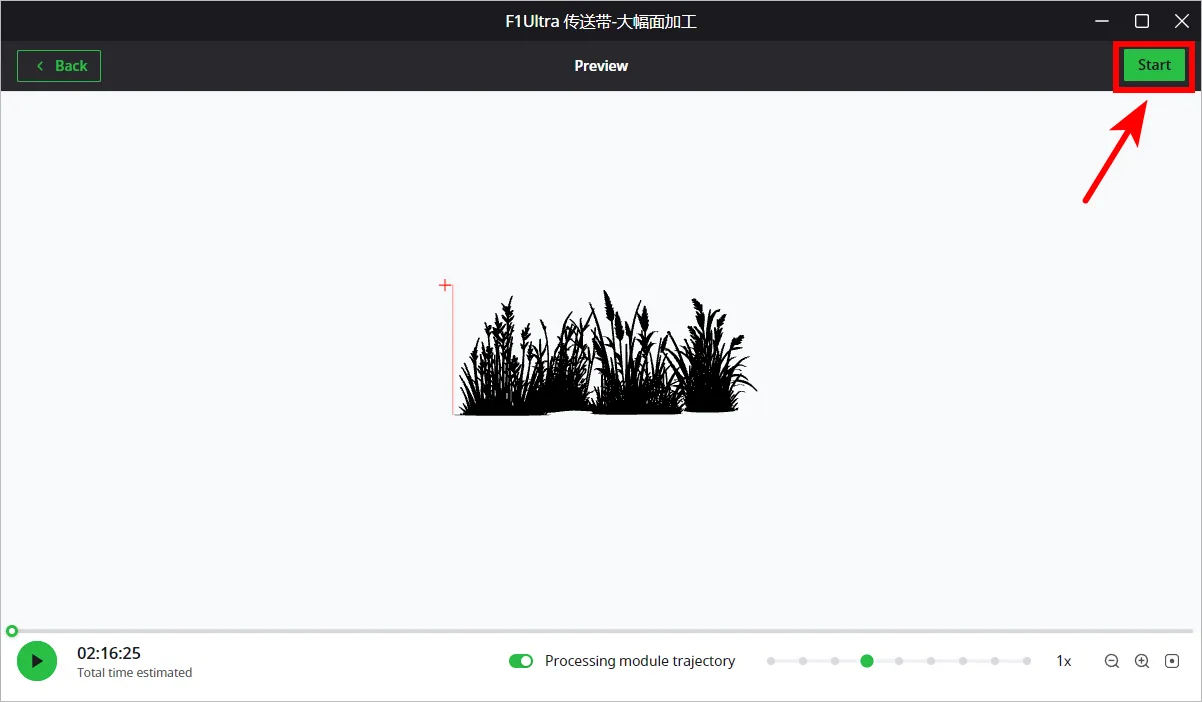
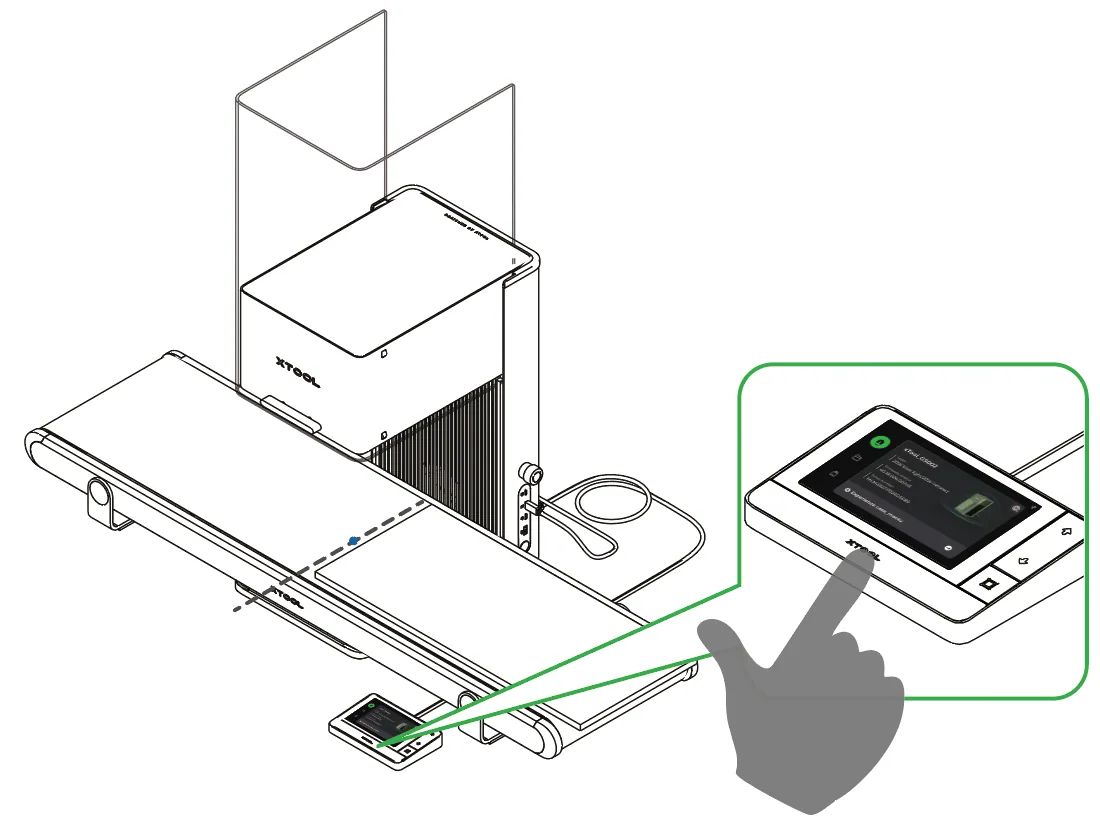
(4) En la esquina superior derecha del software, haz clic en Iniciar (Start). Cuando el software muestre “Listo” (Ready), pulsa el botón XTOOL de Inicio/Parada (Start/Stop) en el controlador con pantalla táctil para iniciar el procesamiento.
¿Dudas con este proceso en tu xTool F1 Ultra?
Te ayuda un técnico de MDPI por WhatsApp, en español.
