


 20 cm
20 cm A3 · 33 cm
 35 cm
35 cm 60 cm
60 cm




 Impresoras UV-DTF
 Impresoras UV Plana
 Consumibles UV y UV-DTF
 Accesorios láser
 Accesorios xTool
 Láser de diodo
 Soldadura láser
 Láser CO2
 Láser de fibra y MOPA
 Láser UV

 Impresoras 3D
 Filamentos 3D
 Escáner 3D

 Planchas térmicas
 Calandras
 Serigrafía


 Kits de sublimación
 Impresoras de sublimación
 Tinta de sublimación
 Papel de sublimación
 Sublimación sobre algodón
 Consumibles y recambios
 Plotter de corte de vinilo
 Cortadoras y mesas de corte DTF


 Tintas DTF
 Film DTF
 Polvos DTF
 Limpieza y mantenimiento DTF
 DTF Apparel xTool
 Consumibles DTI Innuro
 Hornos y shakers DTF
 Navidad
 Invierno



 Ropa laboral







— Guía · xTool F1 Ultra
(XCS V2.1 o posterior) Cómo empezar a hacer relieve láser con la xTool F1 Ultra
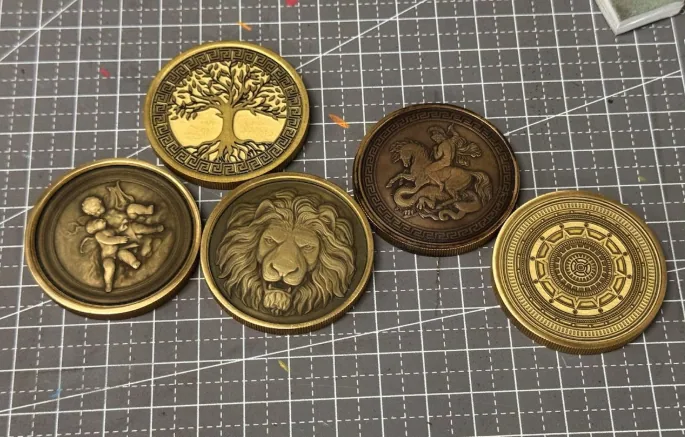
El relieve láser consiste en usar haces láser para tallar un diseño sobre la superficie del material. Para crear un efecto en relieve, primero se divide el mapa de bits del diseño en varias capas y, a continuación, el láser sigue ajustes específicos para tallar las capas a distintas profundidades.
#2 Preparativos
Conectar la xTool F1 Ultra a XCS
Sigue las instrucciones de Conectar la xTool F1 Ultra a XCS en el ordenador.
¿Cómo preparar un diseño para el relieve láser?
Para hacer relieve láser sobre un material, necesitas usar un mapa de profundidad como objeto de procesamiento.
Mapas de profundidad
En gráficos por ordenador 3D y visión por computador, un mapa de profundidad es una imagen o canal de imagen que contiene información sobre la distancia de los objetos desde una perspectiva o punto de referencia específico. A cada píxel se le asigna un valor para representar la distancia de ese píxel respecto al punto de referencia, lo que crea una representación 3D de la escena a partir de su imagen RGB o escena virtual.
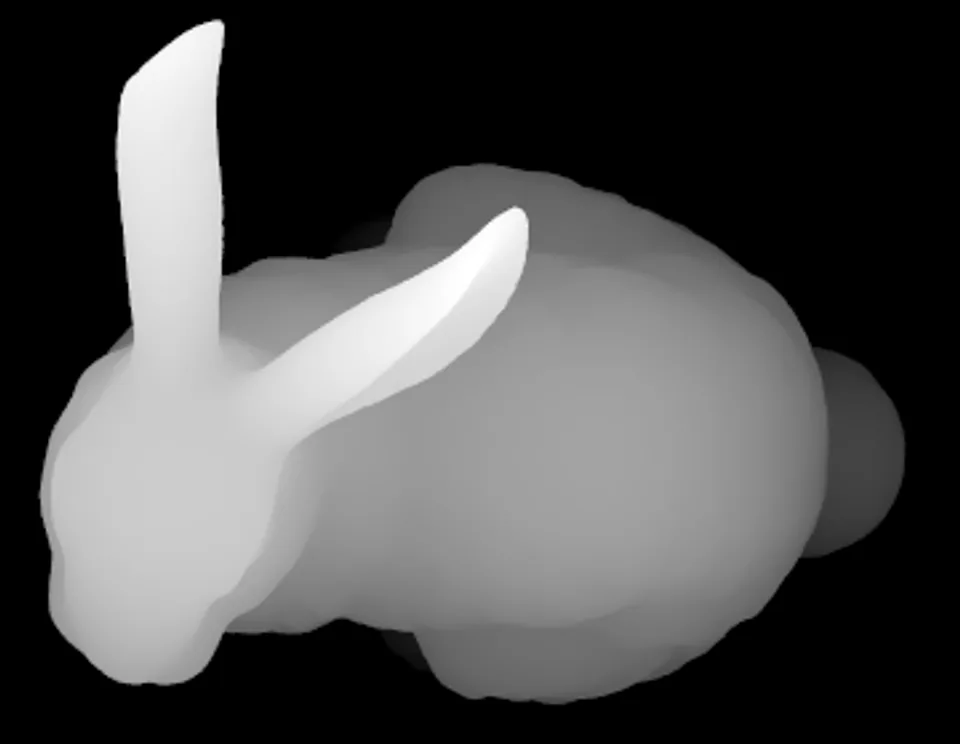
El conejo de Stanford de arriba es un mapa de profundidad. Los píxeles blancos representan la parte de la escena más cercana al punto de referencia y los píxeles negros representan la parte más alejada. En este caso, las partes de la escena más cercanas son las orejas del conejo. El degradado de grises intermedio ilustra que la cabeza, el cuello y el cuerpo están un poco más alejados del punto de referencia, las patas aún más y la cola del conejo es lo más alejado antes del fondo, o punto más lejano de la imagen. Al procesar, el color oscuro es la parte profunda del grabado y el color claro es la parte superficial del grabado.
Cómo obtener un mapa de profundidad
Puedes obtener un mapa de profundidad por los siguientes canales:
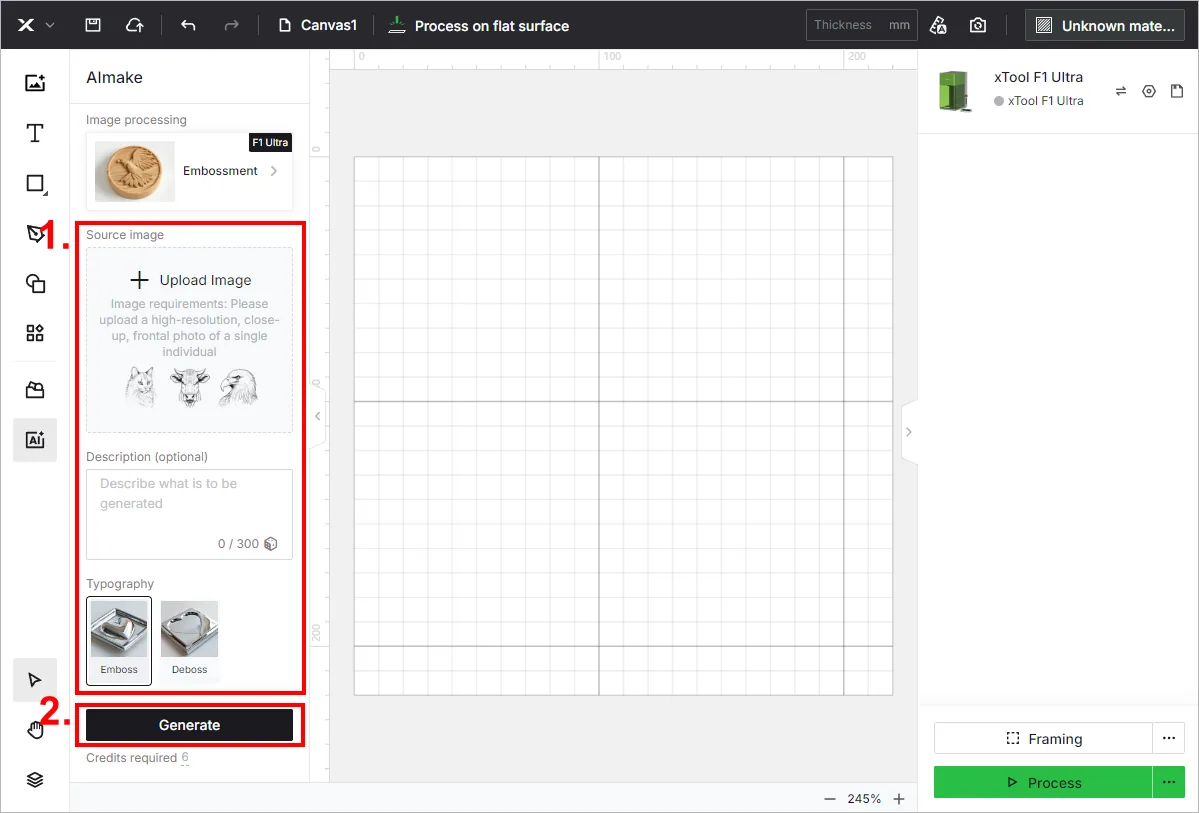
- Generar un mapa de profundidad en xTool AImake
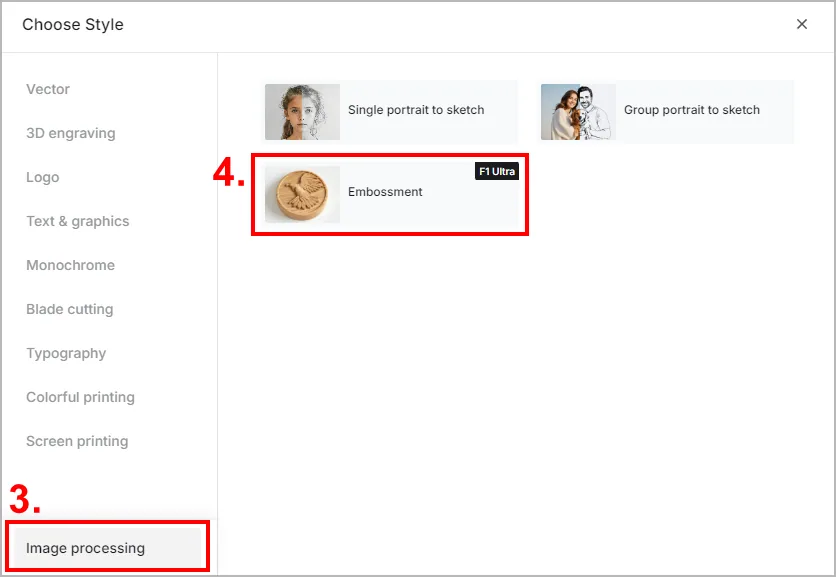
(1) En el lado izquierdo de la página de edición del proyecto en XCS, haz clic en el icono > el nombre del estilo actual. A continuación, selecciona Procesamiento de imagen > Relieve.
(2) Sube una imagen e introduce un prompt si es necesario. A continuación, selecciona Relieve o Bajorrelieve. Por último, haz clic en Generar para generar un mapa de profundidad.
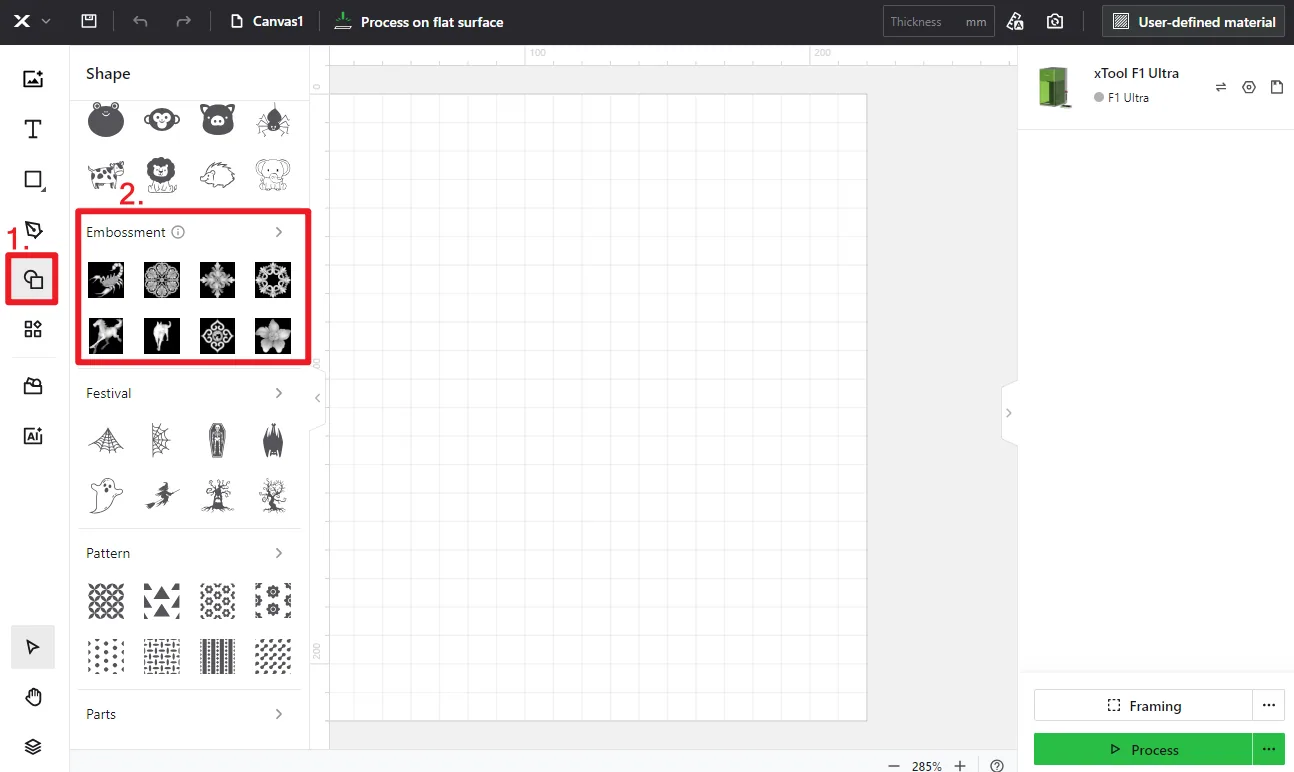
- Seleccionar un mapa de profundidad desde Forma
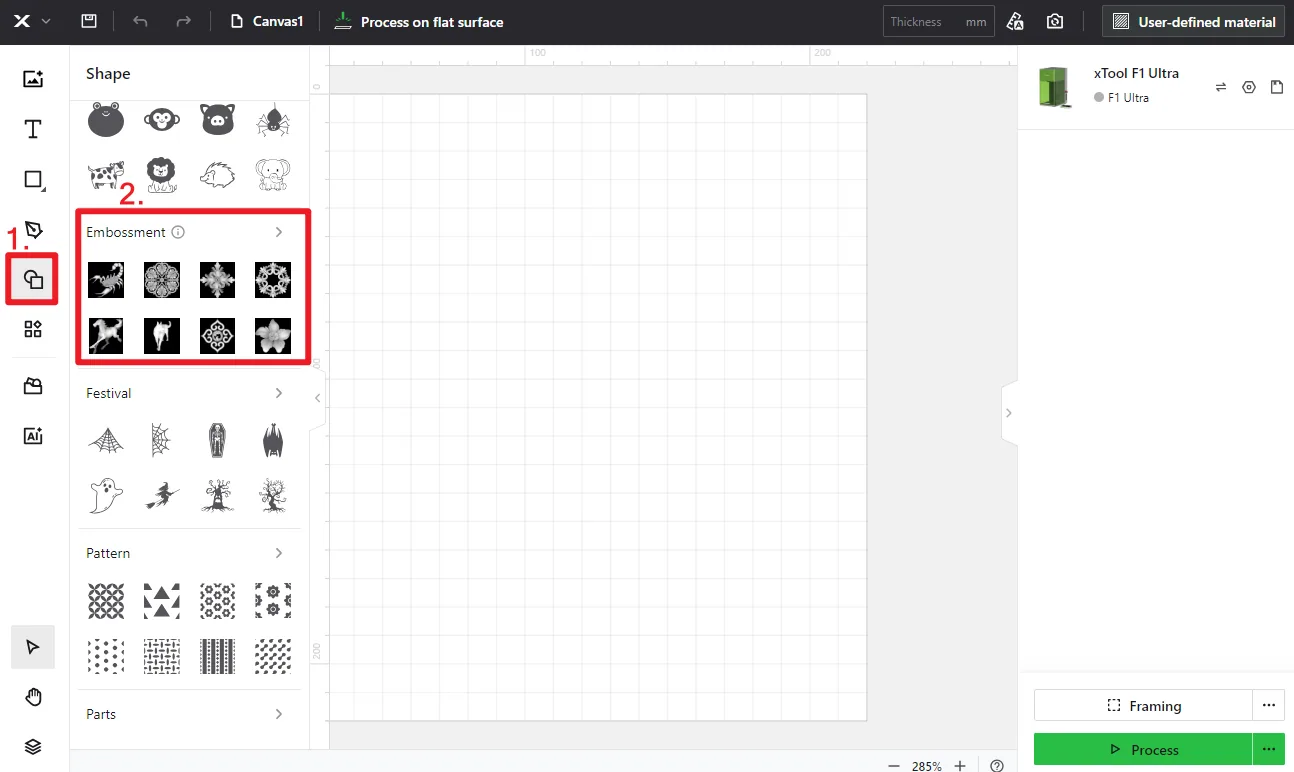
En el lado izquierdo de la página de edición del proyecto en XCS, haz clic en el icono. Desplázate hacia abajo para encontrar Relieve y selecciona un mapa de profundidad dentro de esta categoría.
 > el nombre del estilo actual. A continuación, selecciona Procesamiento de imagen > Relieve.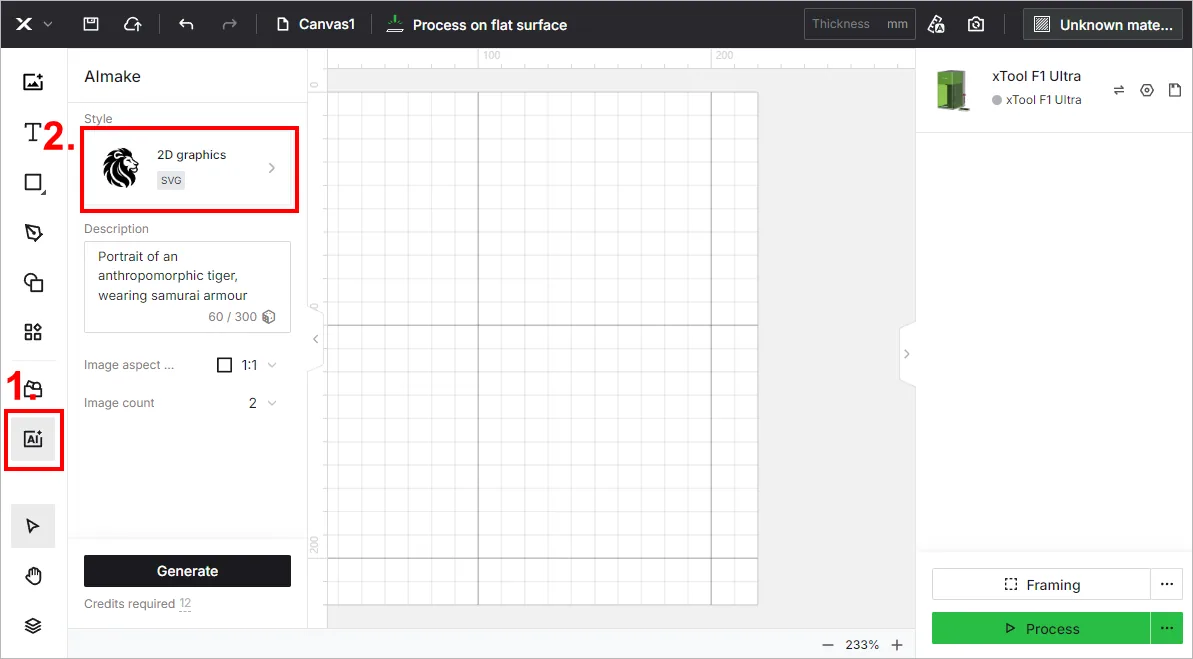

|
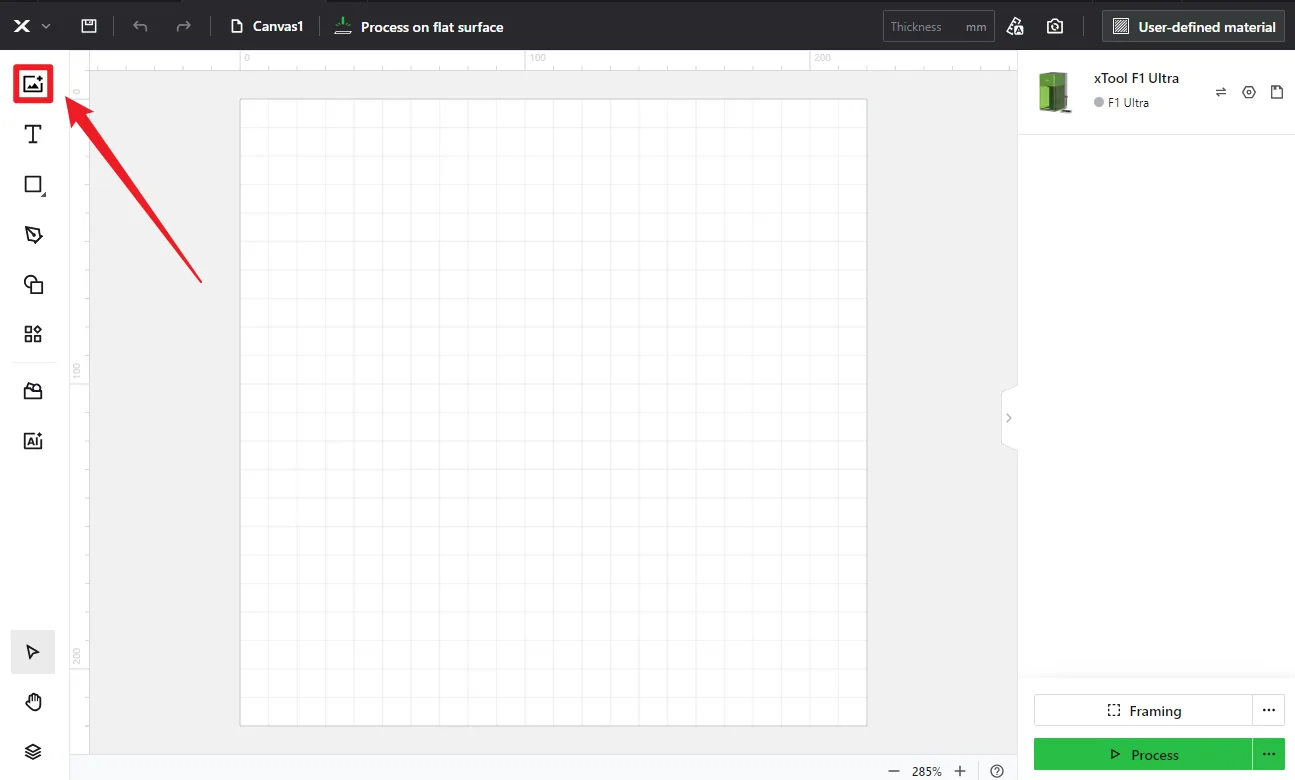
- Importar un mapa de profundidad
Puedes descargar un mapa de profundidad de Internet o crear uno en software de terceros y, a continuación, importar la imagen a XCS.
En el lado izquierdo de la página de edición del proyecto, haz clic en el icono para importar un mapa de profundidad.
 para importar un mapa de profundidad.
 |
#3 Empezar el relieve láser
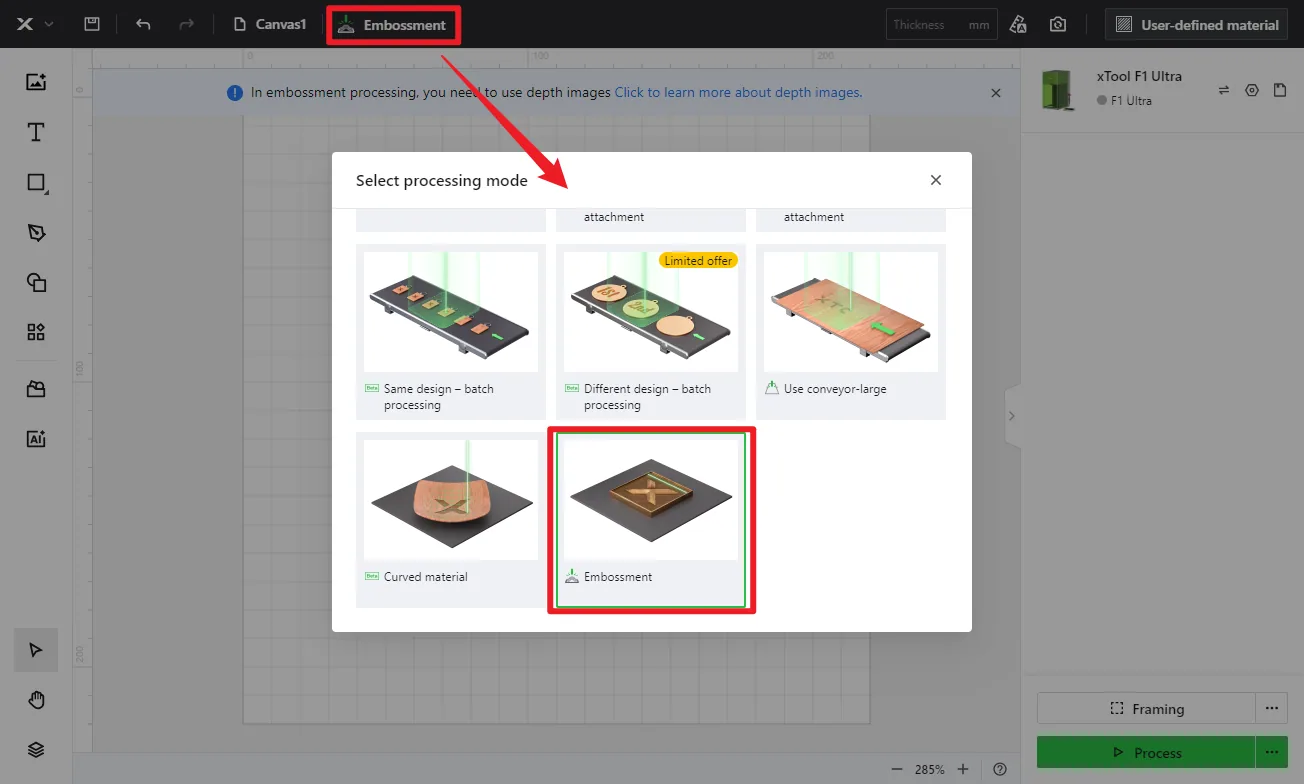
1. Seleccionar el modo de procesamiento y el nombre del material
(1) En la parte superior de XCS, haz clic en el nombre del modo de procesamiento actual y, a continuación, selecciona Relieve como modo de procesamiento.
|
(2) En la esquina superior derecha, haz clic en Material definido por el usuario, selecciona el nombre de tu material y haz clic en Confirmar.
|
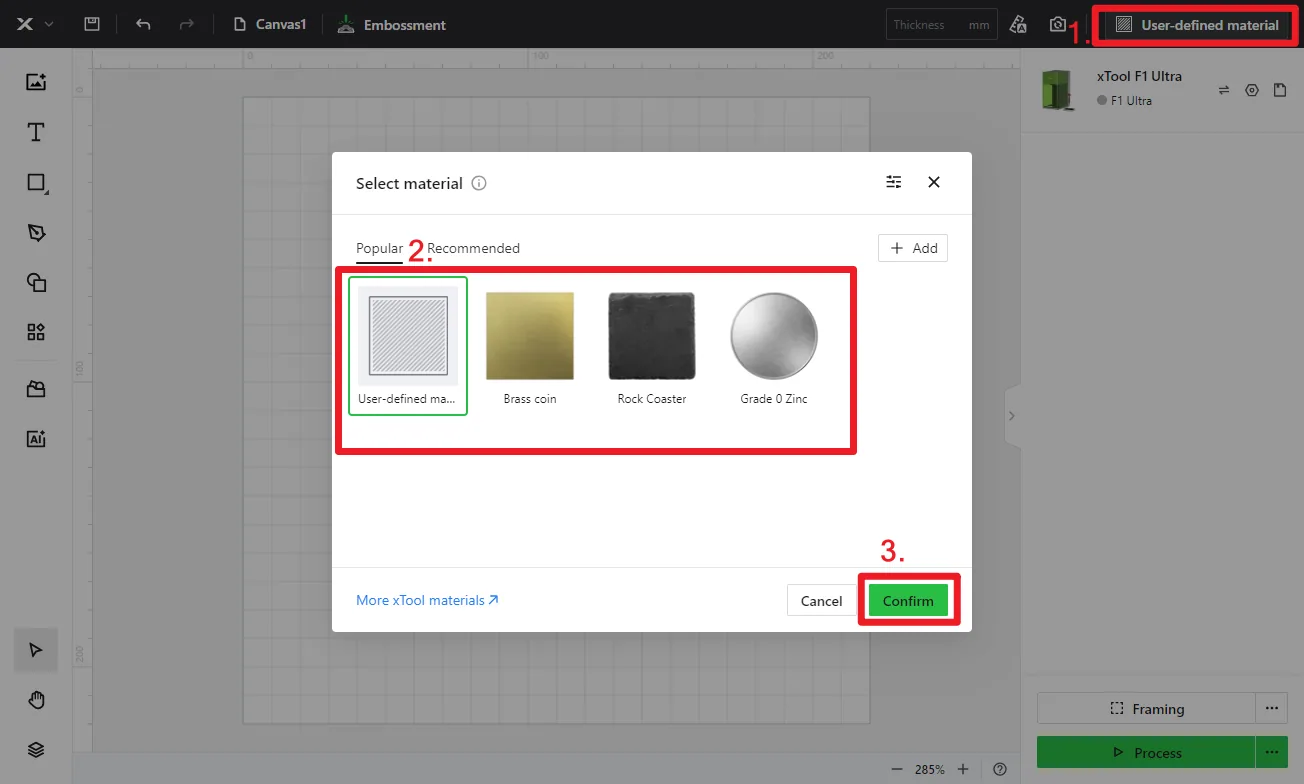
Nota: Si no encuentras tu material en la lista, puedes hacer clic en Más materiales xTool para buscar entre más materiales en la Material EasySet Library. Si aún así no encuentras el nombre de tu material, puedes seleccionar Material definido por el usuario.Nota: Después de seleccionar un material de la lista de materiales o de la Material EasySet Library, el software configurará automáticamente los parámetros para el procesamiento láser. Los ajustes predeterminados se aplican a los materiales xTool. Puedes ajustar la configuración según tus necesidades.Nota: Los ajustes de parámetros recomendados solo pueden lograr los mejores resultados cuando se usan materiales de xTool. Si utilizas materiales de terceros, se recomienda que realices primero una matriz de prueba de material por tu cuenta para obtener los efectos y parámetros deseados. Al mismo tiempo, asegúrate de que los materiales estén libres de humedad o contaminación, que pueden afectar considerablemente a los resultados.
2. Colocar el material y realizar el enfoque láser
(1) Levanta la carcasa protectora y coloca el material sobre la placa base, permitiendo que el punto de luz azul caiga sobre la superficie del material.
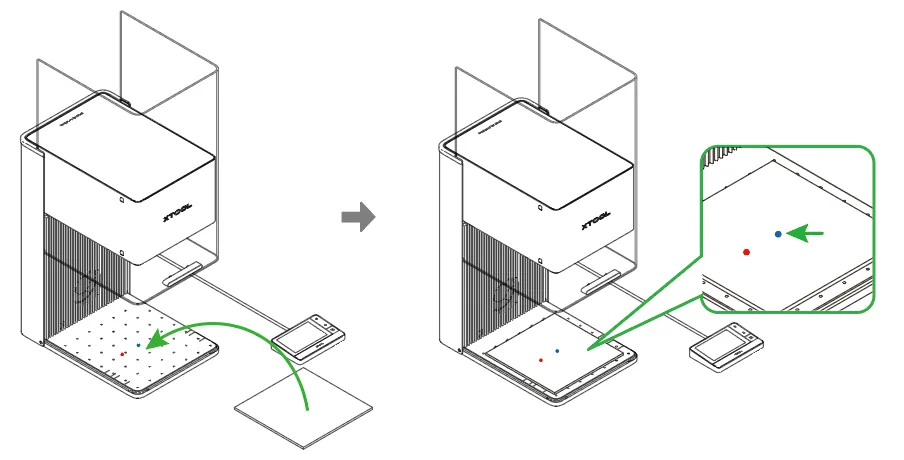
(2) Mantén pulsado el botón Arriba/Abajo del módulo láser para subir o bajar el módulo láser. Cuando los puntos de luz roja y azul se superponen, el enfoque se ha ajustado correctamente.
Nota: El punto de luz azul no se mueve. Si el módulo láser sube, el punto de luz roja se mueve hacia la izquierda. Si el módulo láser baja, el punto de luz roja se mueve hacia la derecha.
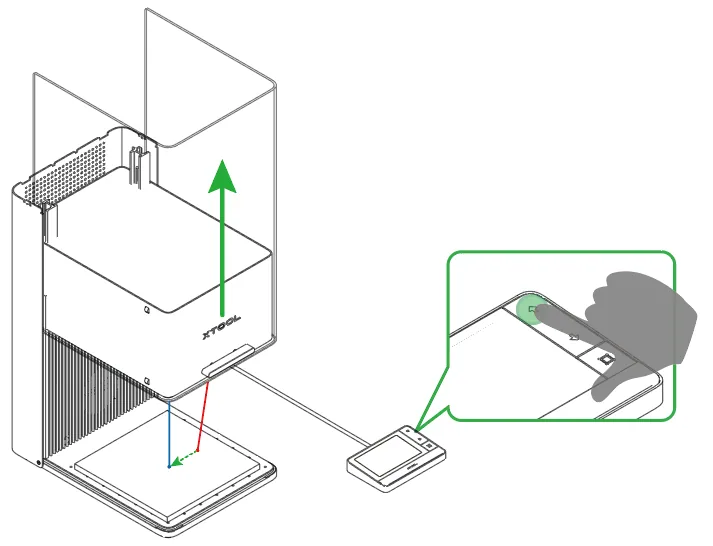
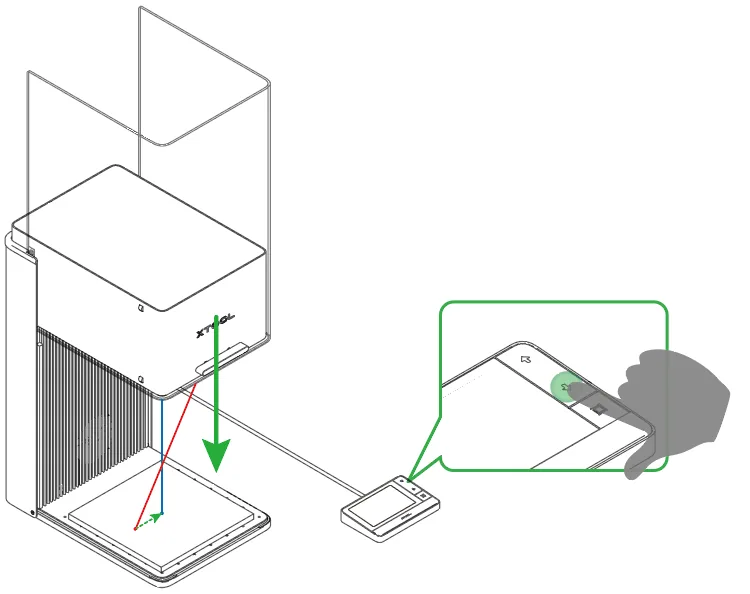
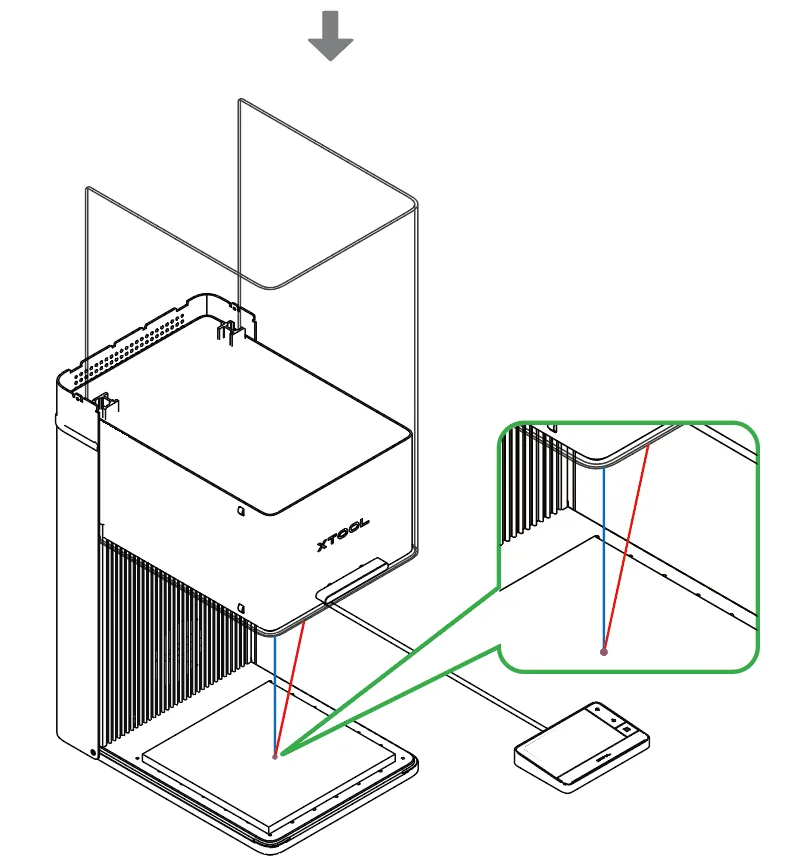
Después de terminar el enfoque, puedes ver el grosor del material medido en la esquina superior derecha de XCS.
|

Nota: La xTool F1 Ultra admite enfoque automático y enfoque manual. Aquí usamos el enfoque manual. Para más información sobre cómo usar el enfoque automático, consulta Enfocar el láser.
3. Capturar el fondo e importar un mapa de profundidad
(1) En la esquina superior derecha de XCS, haz clic en el icono Actualizar fondo  .
.
|
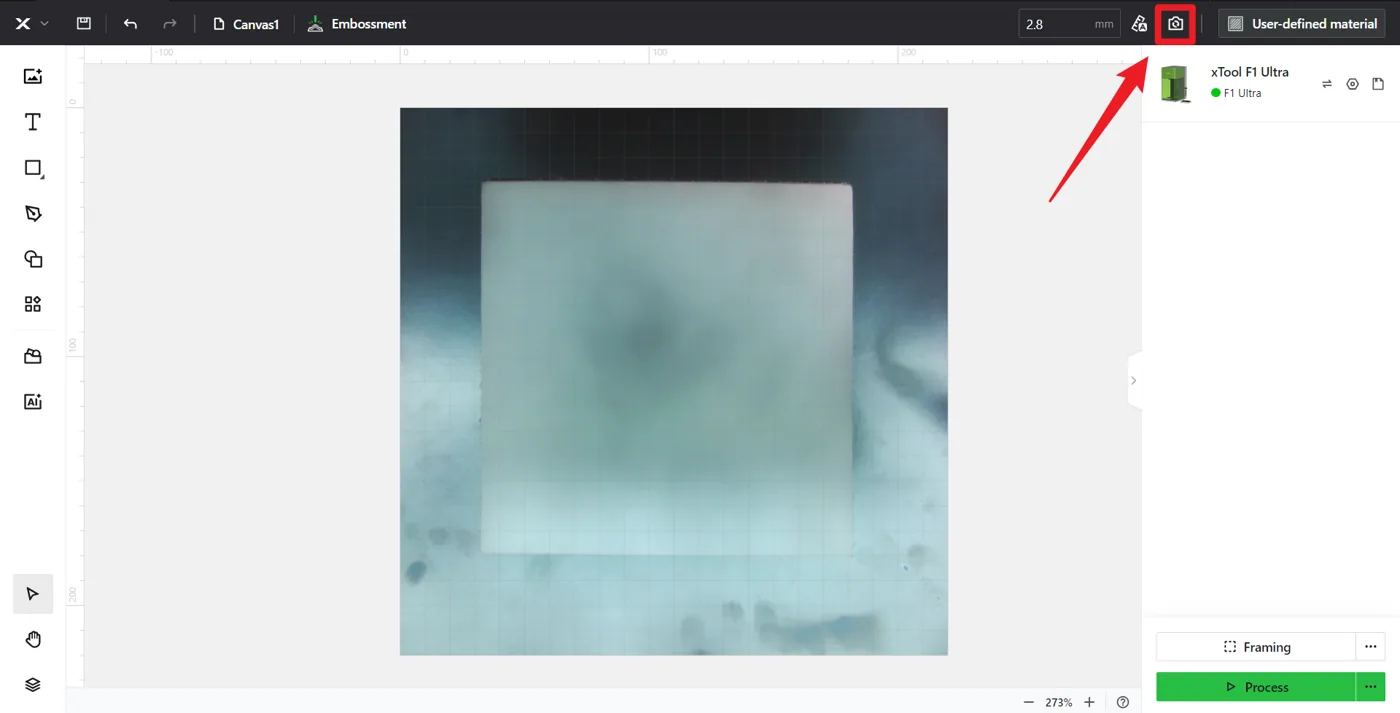
Nota: XCS toma una foto del área de procesamiento de la xTool F1 Ultra y la usa como fondo del lienzo. Puedes posicionar los objetos de procesamiento en función del fondo.Nota: Para garantizar la precisión del posicionamiento, ajusta el enfoque láser antes de capturar el fondo.
(2) Usa los métodos descritos en Cómo obtener un mapa de profundidad para importar un mapa de profundidad.
Por ejemplo, en el lado izquierdo de XCS, haz clic en  > Relieve > selecciona un mapa de profundidad para importarlo.
|
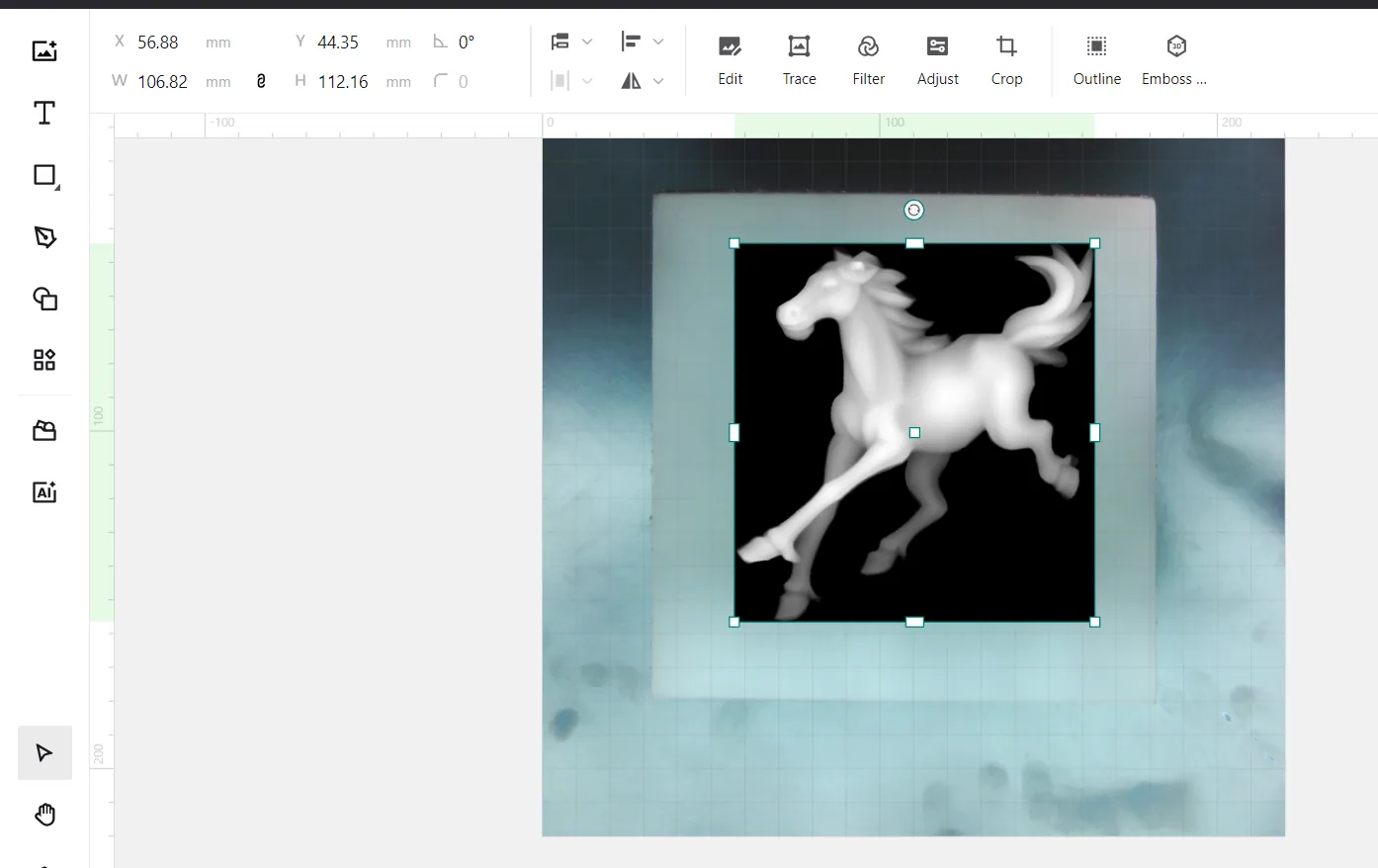
Nota: Asegúrate de que el objeto se coloca dentro del material.
(3) Redimensiona o mueve la imagen. Arrastra los puntos de anclaje del cuadro delimitador para redimensionar la imagen y arrastra la imagen para moverla.
|
4. Configurar los parámetros de procesamiento
Selecciona el objeto en el lienzo. En el lado derecho de XCS, configura los parámetros del objeto.
|
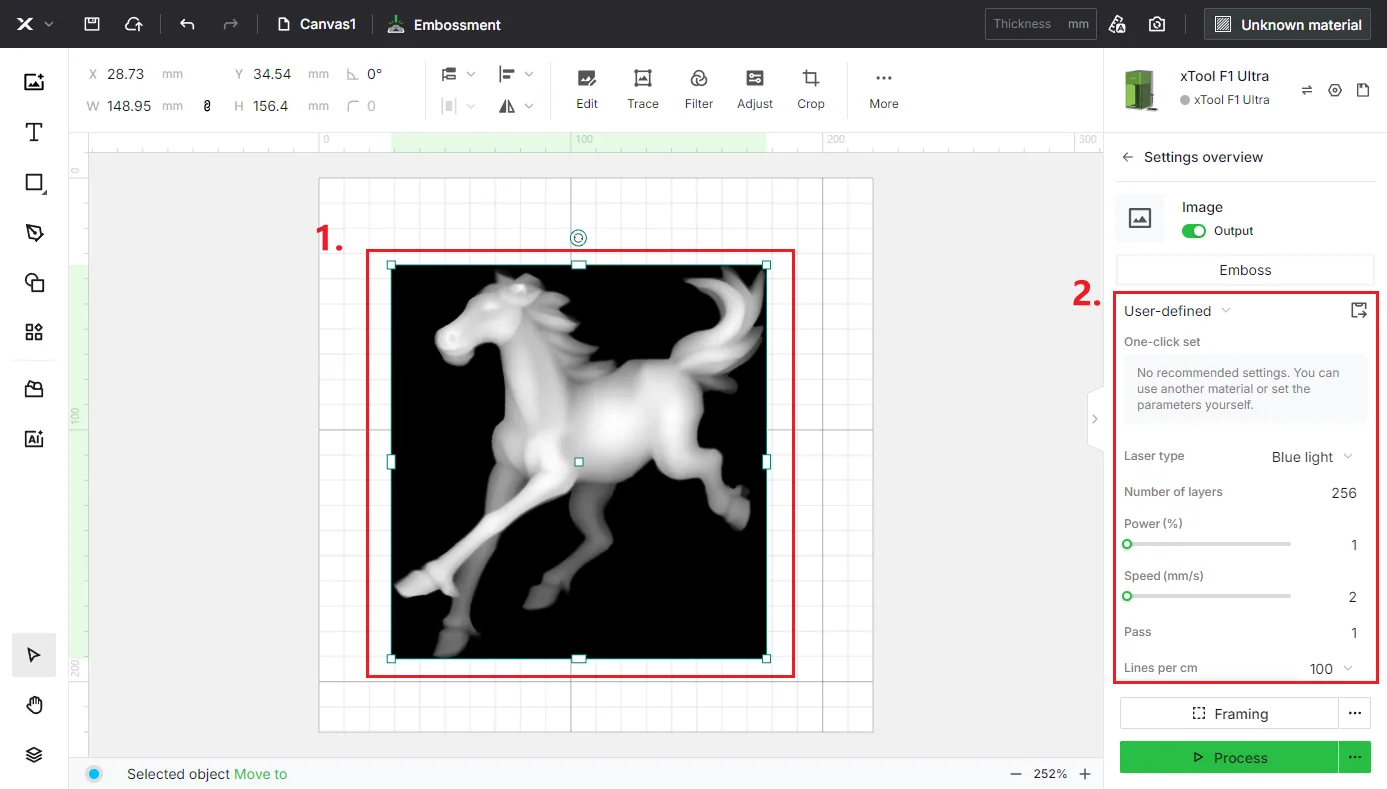
Nota: Para consultar la referencia de configuración de parámetros, consulta Ajustes de material de la F1 Ultra.
- Tipo de láser
- Luz azul se usa normalmente con materiales como madera de tilo, cartón corrugado y cuero, y para el corte láser.
- Fibra IR es ideal para grabar metales como acero inoxidable, oro, plata, cobre, aluminio, etc.
- Número de capas
Cuantas más capas configures, más profundo tallará el láser en la superficie del material. Valor válido: [1, 256], entero.
- Potencia (%)
La potencia del láser. Cuanto mayor sea la potencia, más profundo tallará el láser en la superficie del material. Valor válido: [1, 100], entero.
- Velocidad (mm/s)
La velocidad de movimiento de los puntos láser a lo largo de la trayectoria de procesamiento. Si los puntos láser se mueven más despacio, el tiempo de procesamiento será más largo y el material absorberá más energía. Por lo tanto, cuanto menor sea la velocidad, más profundo tallará el láser en la superficie del material.
- Pasada
El número de veces que los puntos láser pasan por la trayectoria de procesamiento. Cuantas más pasadas, más profundo tallará el láser en la superficie del material. Valor válido: [1, 10], entero.
- Líneas por cm
El número de líneas grabadas dentro de cada centímetro. Afecta a la resolución del resultado del relieve.
- Ángulo de grabado
El ángulo de los haces láser al grabar sobre el material. Este ángulo es un ángulo relativo entre los haces láser y los puntos de procesamiento. Para un funcionamiento normal, se recomienda ajustar el valor a 30.
- Descender en el eje Z
A medida que el láser talla más profundo en el material, el haz láser puede quedar desenfocado. Al activar esta función, el módulo láser descenderá en el eje Z, de modo que el haz láser pueda seguir enfocando la superficie del material. Un haz láser enfocado produce la máxima energía.Para materiales como el latón que requieren alta potencia láser, se recomienda activar Descender en el eje Z para obtener mejores resultados de procesamiento. En otras condiciones, si no es necesario, no se recomienda activar esta función.
5. Configurar la trayectoria de procesamiento
En la esquina inferior derecha de XCS, haz clic en el icono  para configurar la trayectoria de procesamiento.
|
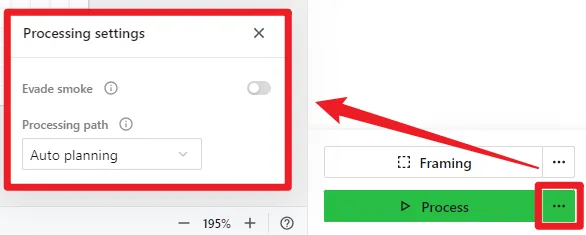
(1) Activa o desactiva el modo Evitar humo.
Cuando esta función está habilitada, el dispositivo sigue una trayectoria menos afectada por el humo para procesar el material.
Nota: Se recomienda habilitar esta función para marcar sobre materiales como madera y cartón corrugado que producen mucho humo. De lo contrario, el humo abundante puede bloquear los haces láser e interferir en el procesamiento láser.
(2) Configura la trayectoria de procesamiento.
- Planificación automática: XCS planifica automáticamente la trayectoria de procesamiento basándose en algoritmos inteligentes.
- Definición por el usuario: Configura manualmente las trayectorias de procesamiento de algunos objetos.
6. Previsualizar el área de procesamiento
Puedes previsualizar el área de procesamiento sobre el material mediante el encuadre. El encuadre significa que los puntos láser recorren el borde de los objetos de procesamiento sobre el material. Sigue estos pasos para empezar el encuadre:

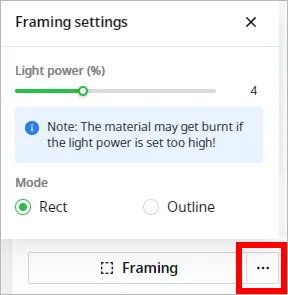
● Potencia de luz: Ajusta la potencia láser para el encuadre.
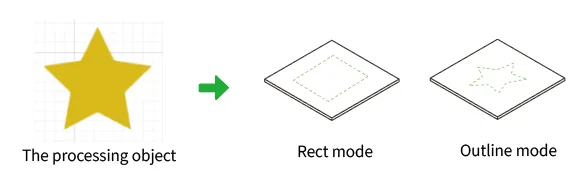
● Modo:
En el modo Rect, los puntos láser recorren el borde rectangular de los objetos de procesamiento.
En el modo Contorno, los puntos láser recorren el contorno de los objetos de procesamiento.
(2) Haz clic en Encuadre en el software. Los puntos láser se moverán a lo largo del límite de los objetos de procesamiento sobre el material, permitiéndote previsualizar el área de procesamiento.
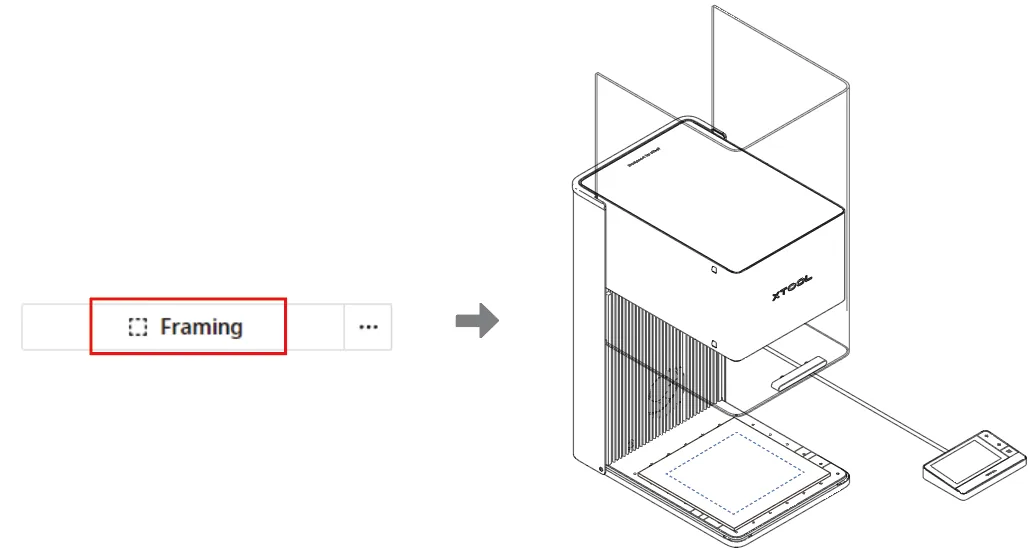
Para detener el encuadre, haz clic en el botón Detener encuadre en la esquina inferior derecha de XCS.

Nota: Si el área de procesamiento no es la ideal, puedes ajustar la posición del material o ajustar las posiciones de los objetos en el software.
7. Empezar el procesamiento
(1) En la esquina inferior derecha del software, haz clic en Ir a procesar.
|
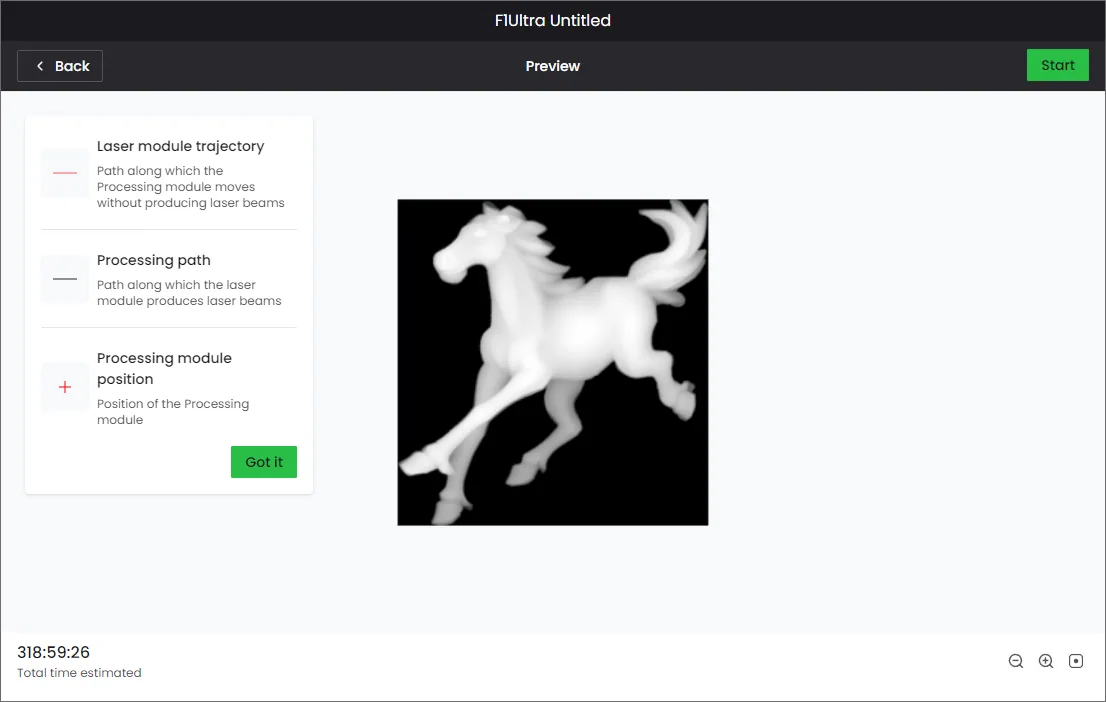
(2) Previsualiza el diseño de procesamiento.
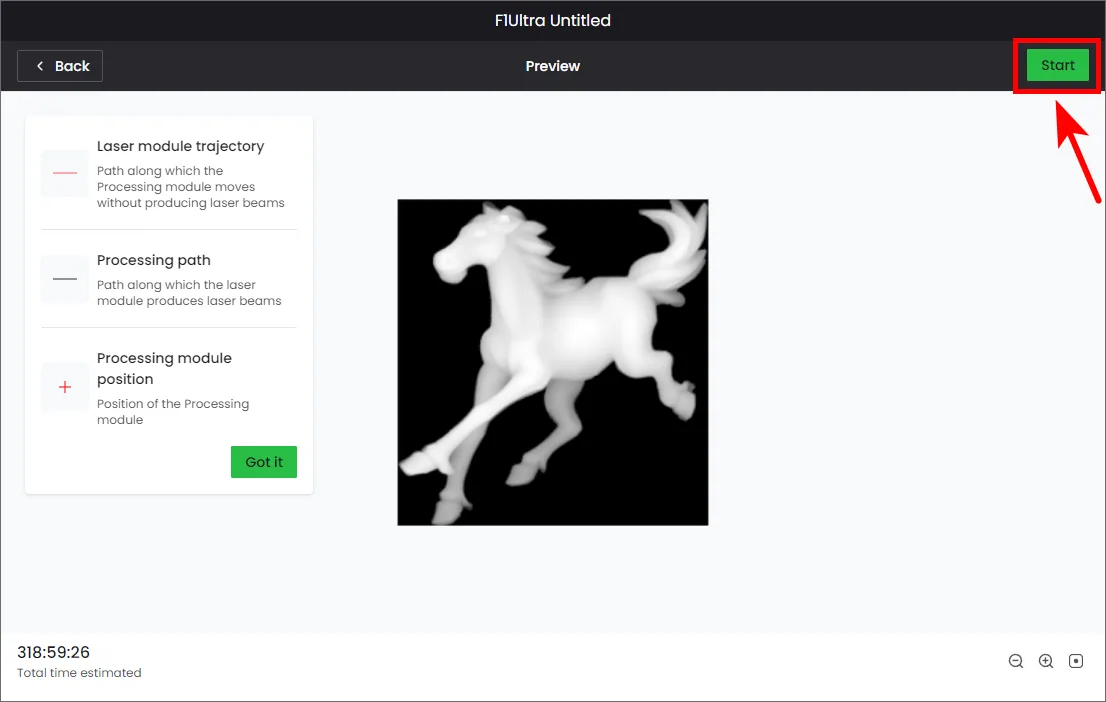
(3) Cierra la carcasa protectora de la xTool F1 Ultra. En la esquina superior derecha de XCS, haz clic en Iniciar. Cuando el software muestre “Listo”, pulsa el botón XTOOL Iniciar/Detener en el controlador con pantalla táctil para empezar el procesamiento.
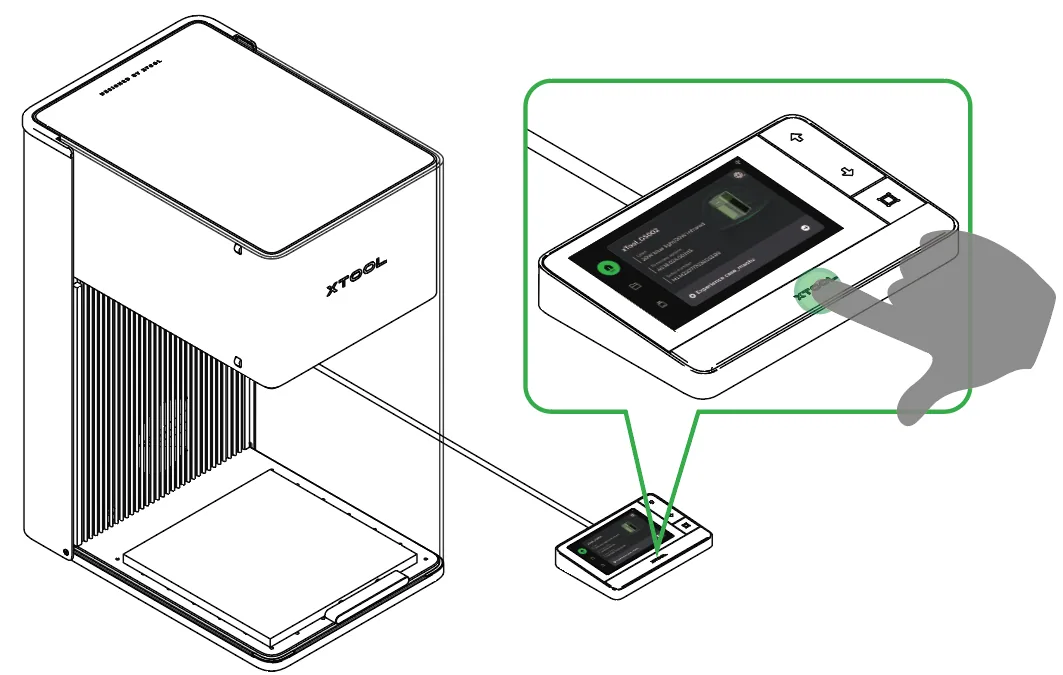
Nota: Durante el procesamiento láser, mantén la carcasa protectora cerrada o usa gafas de protección que puedan proteger frente a haces láser de longitudes de onda de 455 nm y 1064 nm.
Notas
- Después de hacer relieve láser sobre un metal, si el resultado del procesamiento tiene un color oscuro, puedes intentar grabar la pieza con una pasada más.
- Asegúrate de usar una imagen nítida para el relieve láser.
Productos de esta guía
Lo que se nombra aquí arriba, con su precio. Cada uno se compra por separado.
 xTool F1 Ultra Grabadora Láser Dual Fibra + Diodo 20W
¿Dudas con este proceso en tu xTool F1 Ultra?
Te ayuda un técnico de MDPI por WhatsApp, en español.
