


 20 cm
 A3 · 33 cm
 35 cm
 60 cm





 Impresoras UV-DTF
 Impresoras UV Plana
 Consumibles UV y UV-DTF
 Consumibles UV Procolored
 Accesorios láser
 Accesorios xTool
 Láser de diodo
 Soldadura láser
 Láser CO2
 Láser de fibra y MOPA
 Láser UV


 Impresoras 3D
 Filamentos 3D
 Escáner 3D


 Planchas térmicas
 Calandras
 Serigrafía



 Kits de sublimación
 Impresoras de sublimación
 Tinta de sublimación
 Papel de sublimación
 Sublimación sobre algodón
 Consumibles y recambios

 Plotter de corte de vinilo
 Cortadoras y mesas de corte DTF



 Tintas DTF
 Film DTF
 Polvos DTF
 Limpieza y mantenimiento DTF
 DTF Apparel xTool
 Consumibles DTF Procolored
 Consumibles DTI Innuro
 Hornos y shakers DTF

 Navidad
 Invierno





 Ropa laboral








— Guía · xTool F1 Ultra
(XCS V2.0) Usar el transportador para procesar un material grande
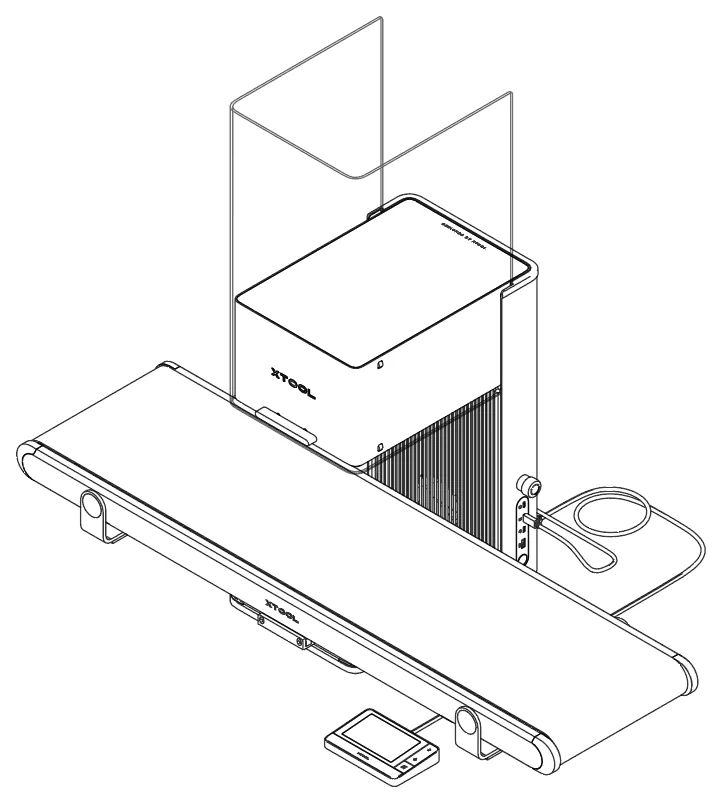
1. Conecta el transportador a la xTool F1 Ultra
Sigue las instrucciones del Manual de usuario del transportador xTool para instalar y conectar el transportador.
2. Conecta la xTool F1 Ultra a XCS
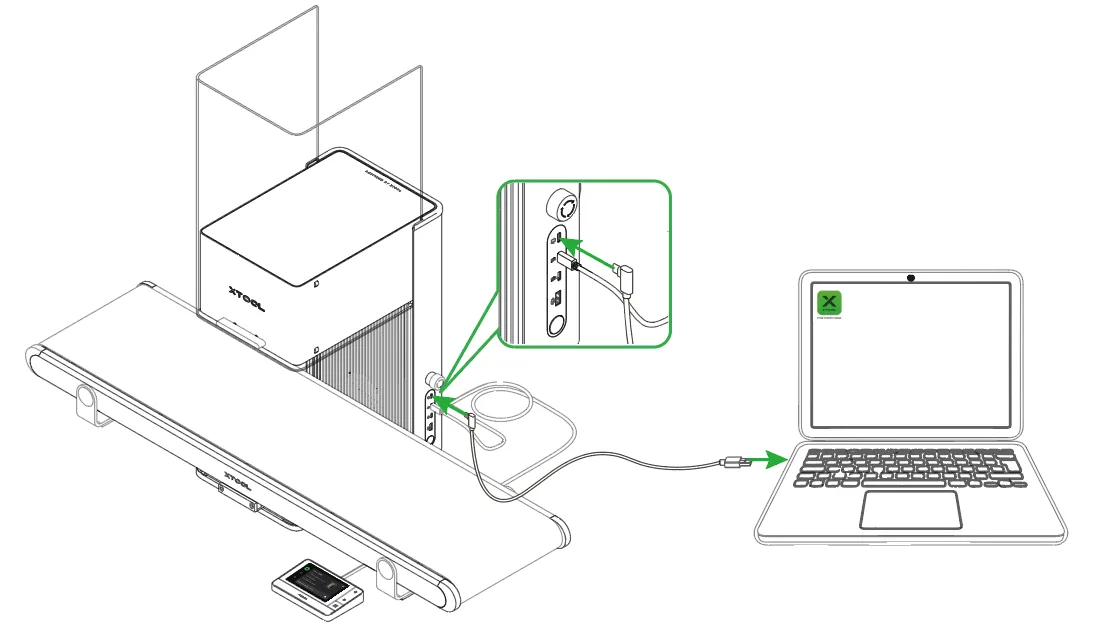
(1) Usa el cable USB para conectar la xTool F1 Ultra a tu ordenador.
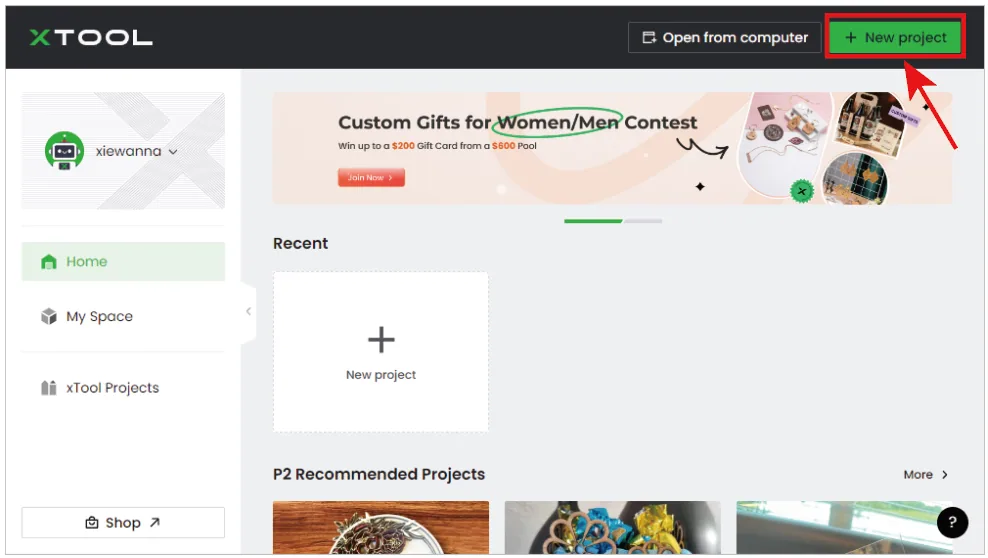
(2) Abre XCS en tu ordenador. En la esquina superior derecha de XCS, haz clic en + New project.
(3) En la parte superior de la página de edición del proyecto, haz clic en Please connect a device.

Nota: Si has conectado antes un dispositivo xTool en XCS, haz clic en el nombre del dispositivo > selecciona Connect device.
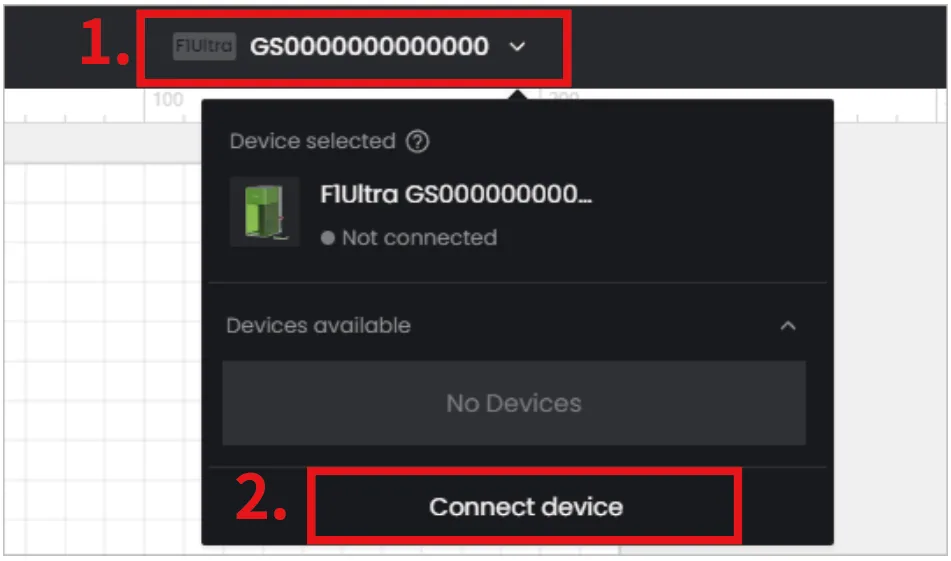
(4) En la ventana emergente, haz clic en el nombre de tu dispositivo para conectarte a él.
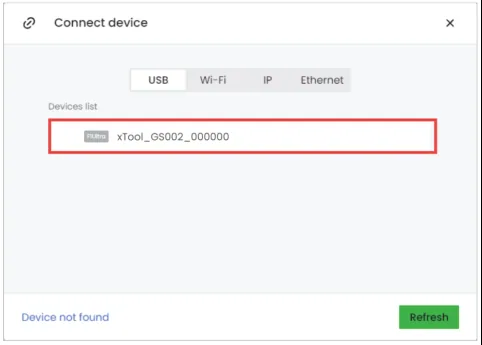
Nota: Para más información sobre otros métodos de conexión, consulta Conectar la xTool F1 Ultra a XCS.
Procesar un material grande
1. Selecciona el modo de procesamiento y el nombre del material
(1) En el lado derecho de XCS, selecciona Use conveyor-large como modo de procesamiento.

(2) En la esquina superior derecha, haz clic en User-defined material, selecciona el nombre de tu material y haz clic en Confirm.
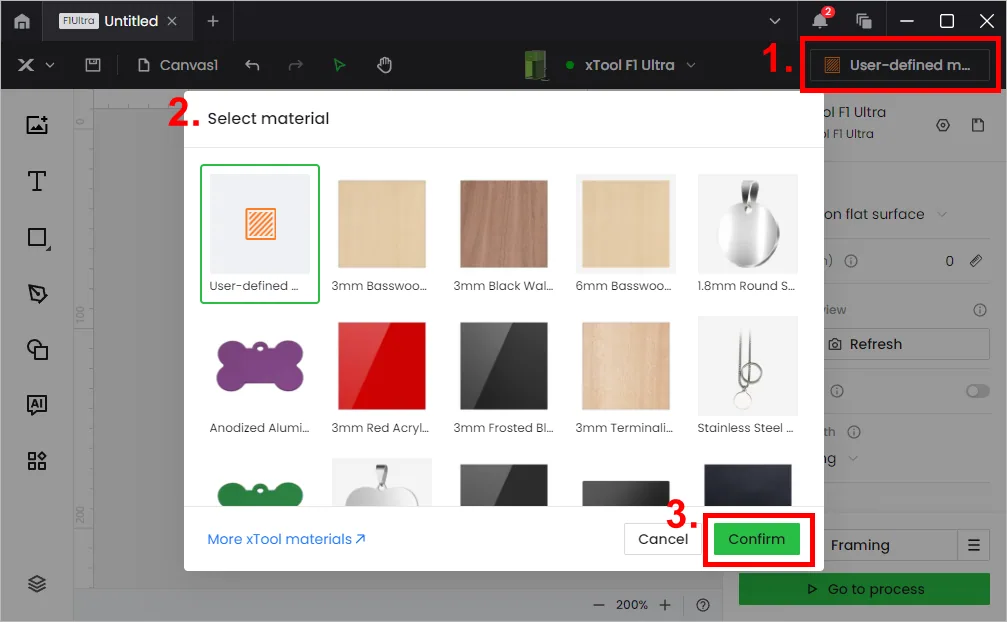
Nota:
– Si no encuentras tu material en la lista, puedes hacer clic en More xTool materials para buscar entre más materiales en la Material EasySet Library.
– Si aún no encuentras el nombre de tu material, puedes seleccionar User-defined material.
Nota: Después de seleccionar un material de la lista de materiales o de la Material EasySet Library, el software configurará automáticamente los parámetros para el procesamiento láser. Los ajustes predeterminados se aplican a los materiales de xTool. Puedes ajustar la configuración según tus necesidades.
2. Coloca el material y realiza el enfoque del láser
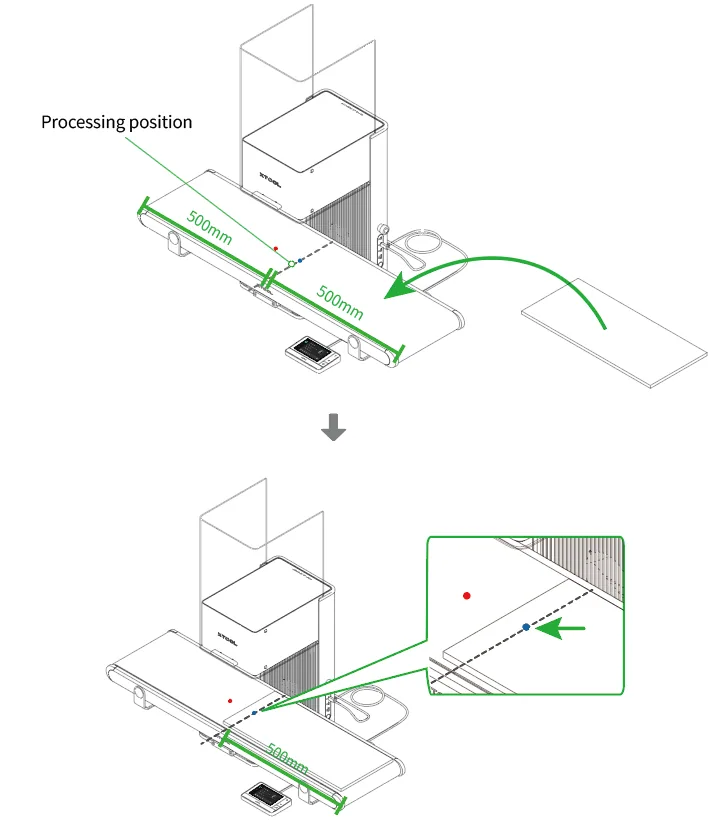
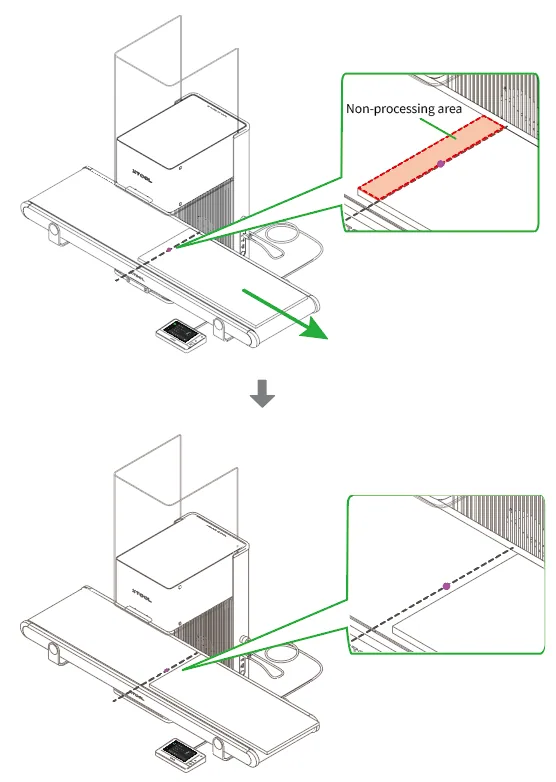
(1) Coloca el material en el lado derecho del transportador, dejando que el punto de luz azul caiga sobre la superficie del material.
Nota: No uses materiales finos permeables a la luz (como papel y tela) sobre el transportador. Los haces de láser que caigan sobre la cinta la dañarán.
(2) Mantén pulsado el botón Arriba/Abajo del módulo láser para subir o bajar el módulo láser. Cuando los puntos de luz rojo y azul se superpongan formando un punto morado, el enfoque se ha ajustado correctamente.
Nota: El punto de luz azul no se mueve. Si el módulo láser sube, el punto de luz rojo se desplaza hacia la izquierda. Si el módulo láser baja, el punto de luz rojo se desplaza hacia la derecha.
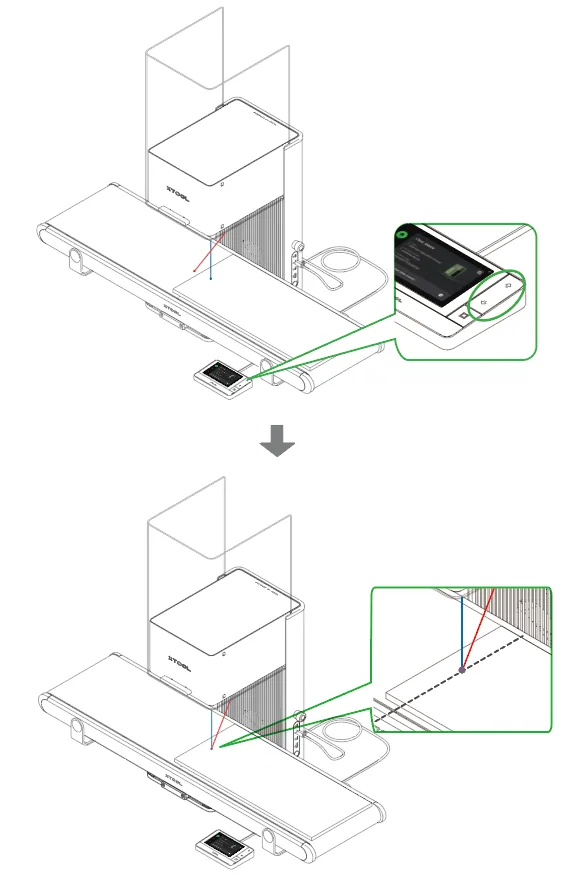
Nota: En el modo Use conveyor-large, los haces de láser caen solo en la línea central del transportador. El material se transporta de derecha a izquierda y, por tanto, su parte a la izquierda de la línea central no se procesará.
Si necesitas procesar todo el material, puedes mover el material a la derecha de la línea central después de terminar el enfoque.
3. Captura el fondo y diseña los objetos de procesamiento
(1) En el lado derecho de XCS, haz clic en el botón Refresh bajo Snapshot preview.
XCS toma una foto del área de procesamiento de la xTool F1 Ultra e inserta la foto como fondo del lienzo. Puedes posicionar los objetos de procesamiento basándote en el fondo.
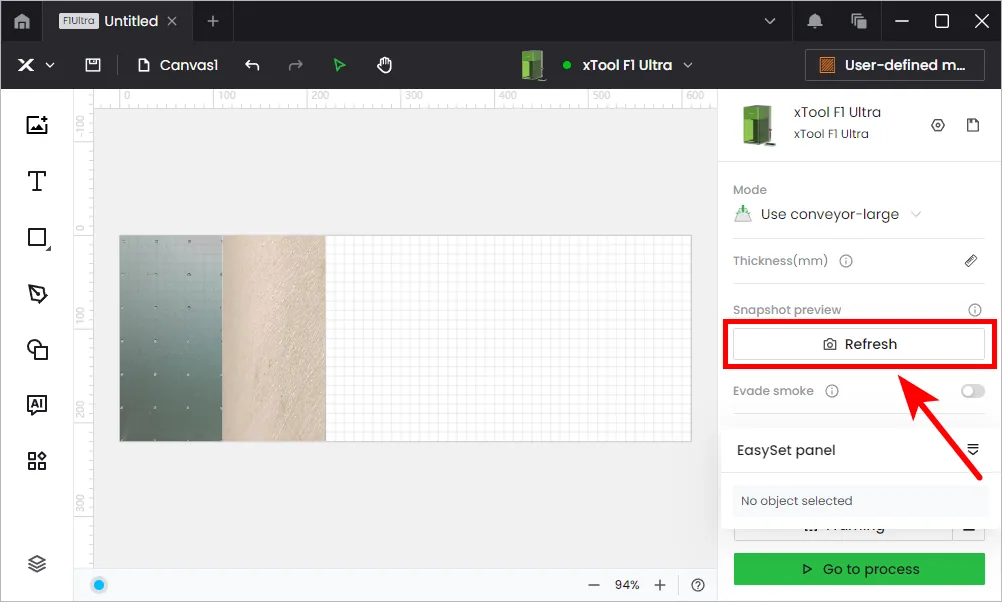
Nota: Para garantizar la precisión del posicionamiento, ajusta el enfoque del láser antes de capturar el fondo.
(2) Usa las herramientas a la izquierda del lienzo para crear objetos en el lienzo. Puedes importar imágenes, insertar formas, introducir texto, dibujar gráficos vectoriales, etc.
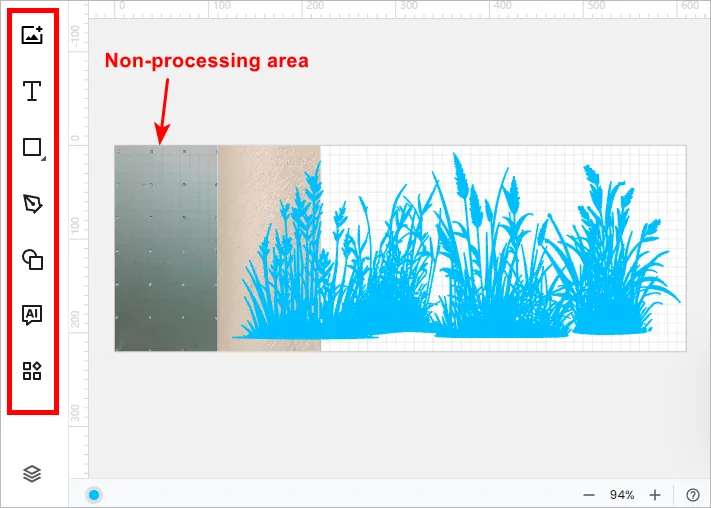
Nota: El área gris del lado izquierdo del lienzo es un área de no procesamiento. No coloques objetos de procesamiento en esta área, o los objetos no podrán procesarse.
(3) Selecciona los objetos para seguir editándolos usando las funciones del panel derecho.
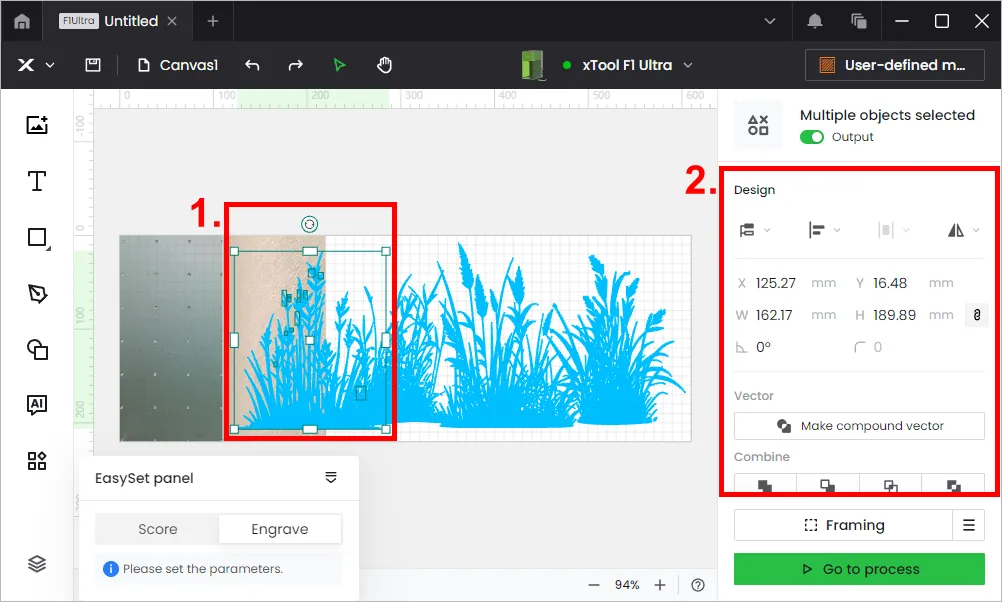
Para más información sobre cómo usar XCS para diseñar objetos, consulta el Software Learning Center.
4. Configura los parámetros de procesamiento
Selecciona objetos en el lienzo. A continuación, haz clic en el icono  para desplegar el panel EasySet y configurar los parámetros de los objetos seleccionados en el panel.
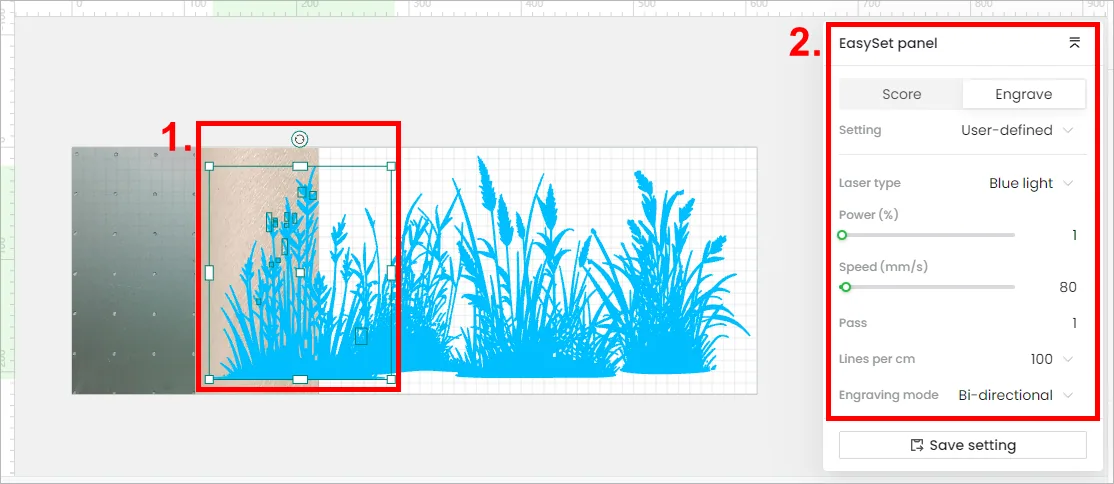
Nota:
– Necesitas configurar los parámetros para cada objeto. Un objeto omitido puede no procesarse.
– El transportador solo admite grabado láser sobre el material.
l Tipo de procesamiento
Image – Engrave: Los haces de láser inciden sobre la superficie del material para cambiar el color de la superficie. Al crear distintos tonos de color sobre la superficie del material, la xTool F1 Ultra imprime una imagen sobre el material.
Vector – Score: Los haces de láser recorren la trayectoria del gráfico vectorial, dibujando el vector sobre el material con líneas.
Vector – Engrave: Los haces de láser recorren toda el área delimitada por la trayectoria vectorial, grabando el vector sobre el material con rellenos monocromáticos.
l Ajuste
Si has guardado ajustes para el mismo tipo de material anteriormente, puedes usar tus ajustes guardados.
Si quieres configurar manualmente los parámetros, selecciona User-defined. A continuación, configura los parámetros de abajo. Después de configurar los parámetros, puedes hacer clic en Save setting para guardarlo para usos posteriores.
Nota: Para más información sobre los parámetros de procesamiento, consulta Los parámetros de procesamiento de la xTool F1 Ultra.
5. Previsualiza el área de procesamiento
Puedes previsualizar el área de procesamiento sobre el material mediante el encuadre. Encuadrar significa que los puntos del láser recorren el borde de los objetos de procesamiento sobre el material. Sigue los pasos siguientes para iniciar el encuadre:
(1) En la esquina inferior derecha del software, haz clic en el icono  junto al botón Framing para configurar los parámetros del encuadre.

● Potencia de luz: Ajusta la potencia del láser para el encuadre.
● Modo: En el modo Rect, los puntos del láser recorren el borde rectangular de los objetos de procesamiento. En el modo Outline, los puntos del láser recorren el contorno de los objetos de procesamiento.
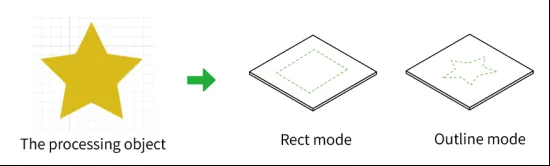
(2) Haz clic en Framing en el software. Los puntos del láser se moverán a lo largo del límite de los objetos de procesamiento sobre el material para que puedas previsualizar el área de procesamiento.

Para detener el encuadre, haz clic en el botón Stop Framing en la esquina inferior derecha de XCS.

Nota: Si el área de procesamiento no es la ideal, puedes ajustar la posición del material o ajustar las posiciones de los objetos en el software.
6. Inicia el procesamiento
(1) En la esquina inferior derecha del software, haz clic en Go to process.

(2) Previsualiza el patrón y la trayectoria de procesamiento.
En la esquina inferior izquierda, haz clic en el botón  y XCS te mostrará la trayectoria de procesamiento.

(3) Ponte unas gafas de protección que puedan bloquear haces de láser de longitudes de onda de 455 nm y 1064 nm.
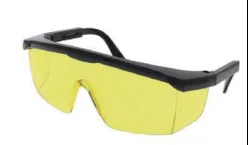
Nota:
Cuando la xTool F1 Ultra se usa con un transportador, su carcasa protectora no puede cerrarse por completo. Por tu seguridad, se recomienda que uses gafas de protección durante el procesamiento.
Las gafas de protección no se incluyen con la xTool F1 Ultra ni con el transportador. Adquiérelas por separado.
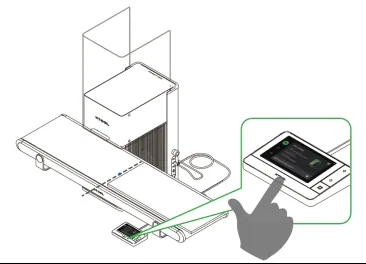
(4) En la esquina superior derecha del software, haz clic en Start. Cuando el software muestre “Ready”, pulsa el botón XTOOL Start/Stop en el controlador con pantalla táctil para iniciar el procesamiento.

Productos de esta guía
Lo que se nombra aquí arriba, con su precio. Cada uno se compra por separado.
 xTool F1 Ultra Grabadora Láser Dual Fibra + Diodo 20W
¿Dudas con este proceso en tu xTool F1 Ultra?
Te ayuda un técnico de MDPI por WhatsApp, en español.

