
(XCS V2.0) Procesar sobre una superficie plana con XCS en el ordenador
— Guía · xTool F1 Ultra
(XCS V2.0) Procesar sobre una superficie plana con XCS en el ordenador
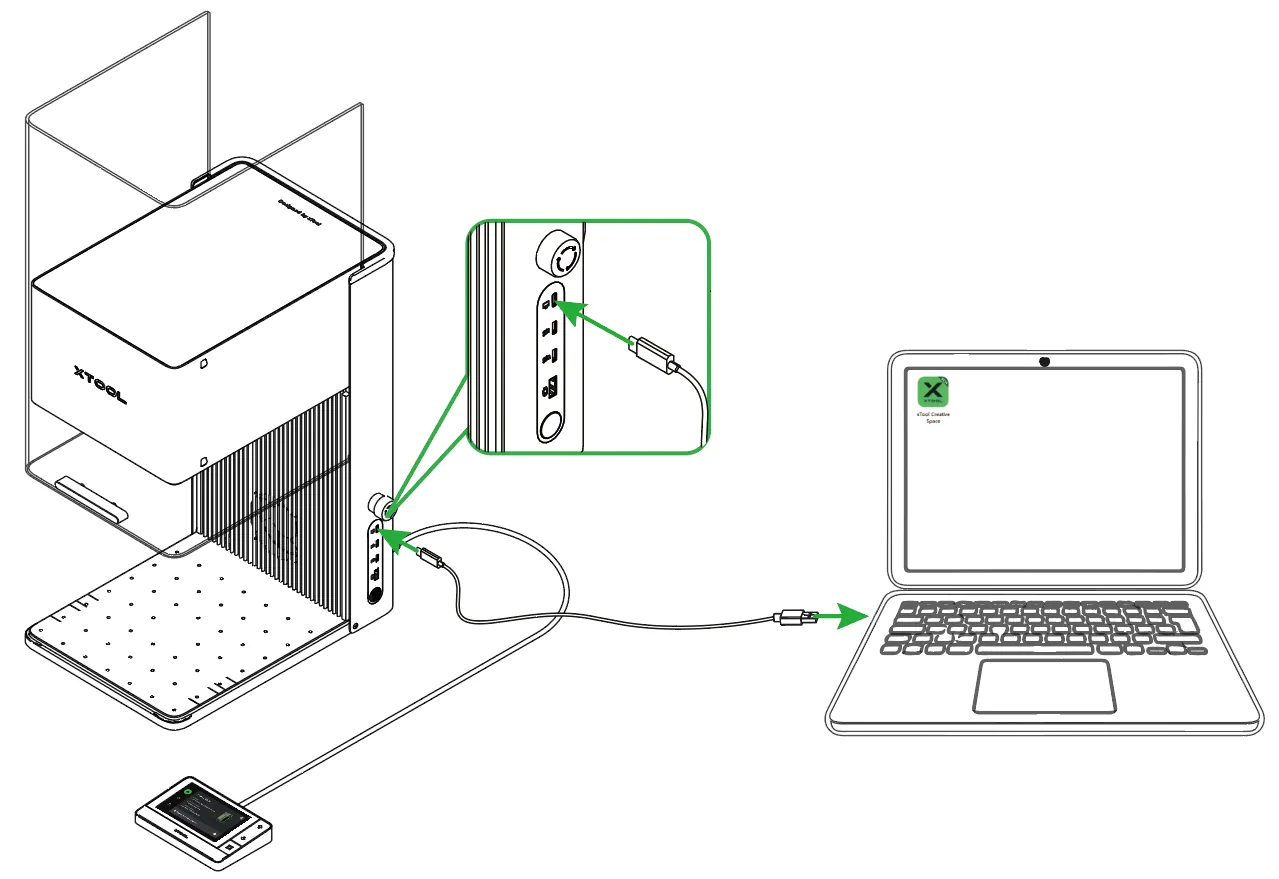
(1) Usa el cable USB para conectar la xTool F1 Ultra al ordenador.
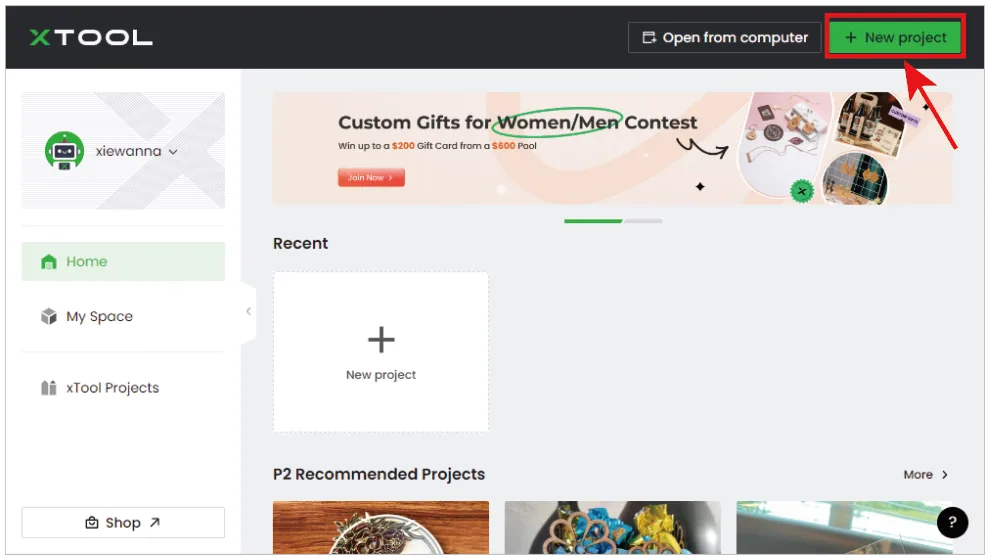
(2) Abre XCS en el ordenador. En la esquina superior derecha de XCS, haz clic en el botón + Nuevo proyecto.
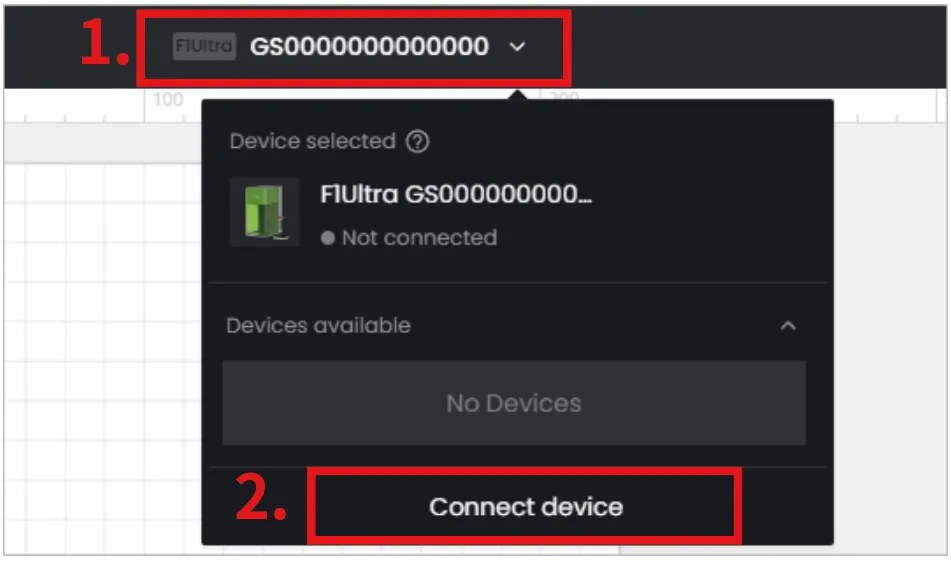
(3) En la parte superior de la página de edición del proyecto, haz clic en Conecta un dispositivo.

Nota: Si ya has conectado un dispositivo xTool en XCS anteriormente, haz clic en el nombre del dispositivo > selecciona Conectar dispositivo.
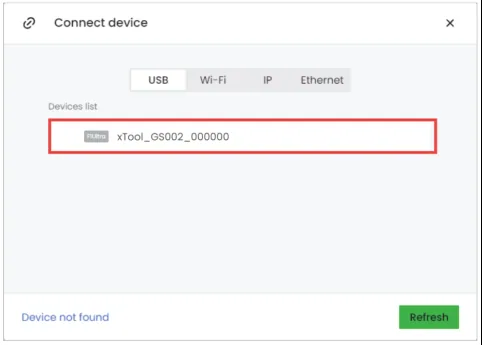
(4) En la ventana emergente, haz clic en el nombre de tu dispositivo para conectarte a él.
Nota: Para más información sobre otros métodos de conexión, consulta Conectar la xTool F1 Ultra a XCS.
2. Seleccionar el modo de procesamiento y el nombre del material
(1) En el lado derecho de XCS, selecciona Procesar sobre superficie plana como modo de procesamiento.

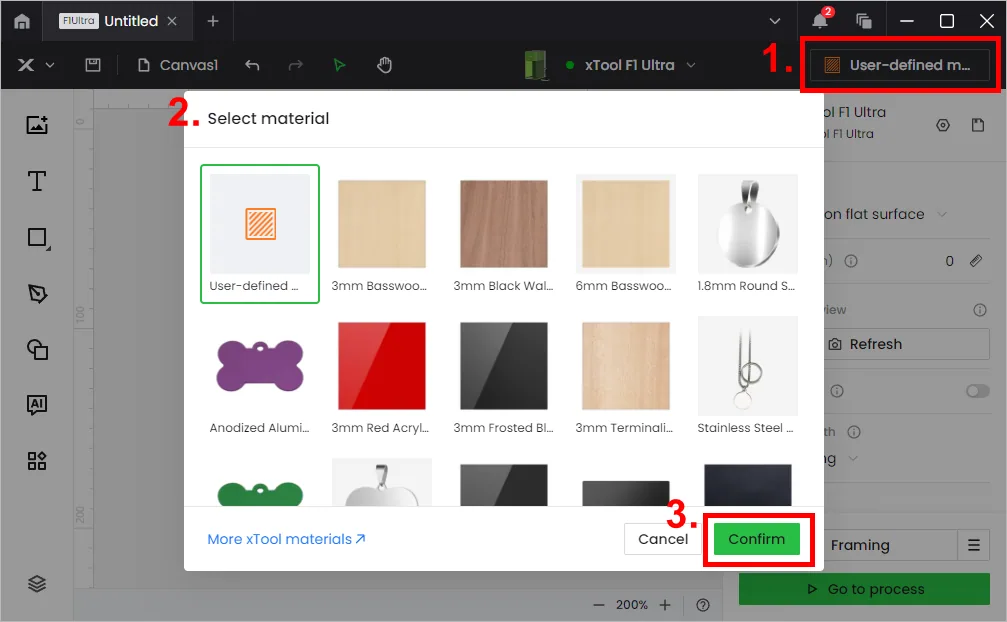
(2) En la esquina superior derecha, haz clic en Material definido por el usuario, selecciona el nombre de tu material y haz clic en Confirmar.
Nota:
– Si no encuentras tu material en la lista, puedes hacer clic en Más materiales xTool para buscar entre más materiales en la Biblioteca Material EasySet.
– Si aún así no encuentras el nombre de tu material, puedes seleccionar Material definido por el usuario.
Nota: Después de seleccionar un material de la lista de materiales o de la Biblioteca Material EasySet, el software ajustará automáticamente los parámetros para el procesamiento láser. Los ajustes predeterminados se aplican a los materiales xTool. Puedes modificar los ajustes según tus necesidades.
3. Colocar el material y realizar el enfoque láser
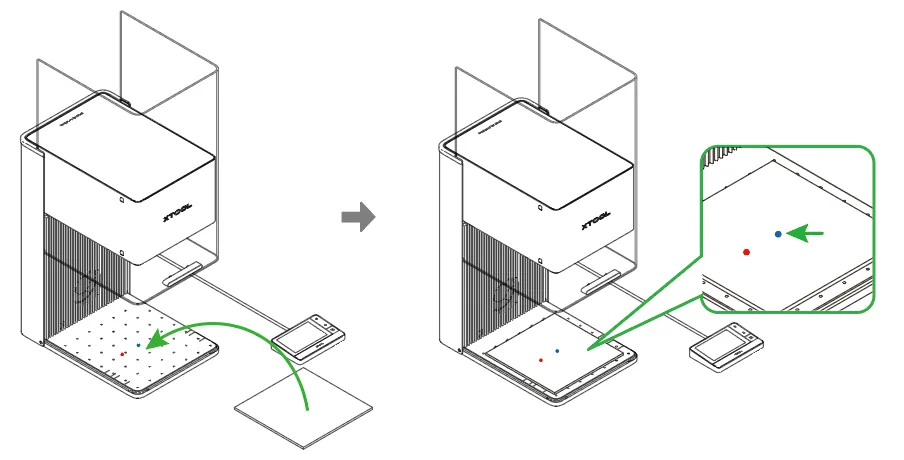
(1) Levanta la carcasa protectora y coloca el material sobre la placa base, permitiendo que el punto de luz azul incida sobre la superficie del material.
Nota:
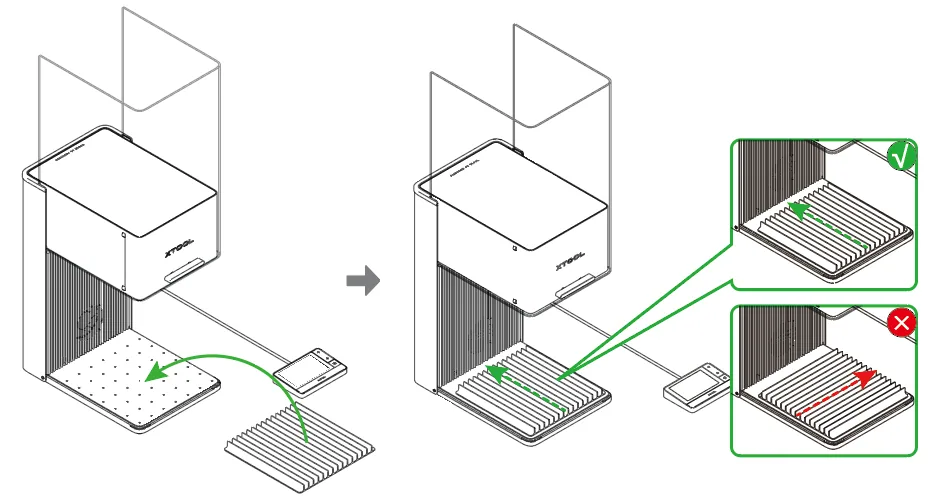
– Para cortar un material, se recomienda colocar el panel de listones debajo del material, con el fin de reducir el área quemada en la parte posterior del material y proteger la placa base.
– Si el material es demasiado ligero, se recomienda usar herramientas como cinta adhesiva para fijar el material. De lo contrario, el flujo de aire del ventilador de extracción puede hacer que el material se mueva durante el procesamiento.
(2) Mantén pulsado el botón Arriba/Abajo del módulo láser para subir o bajar el módulo láser. Cuando los puntos de luz roja y azul se superponen, el enfoque se ha establecido correctamente.
Nota: El punto de luz azul no se mueve. Si el módulo láser sube, el punto de luz roja se desplaza hacia la izquierda. Si el módulo láser baja, el punto de luz roja se desplaza hacia la derecha.
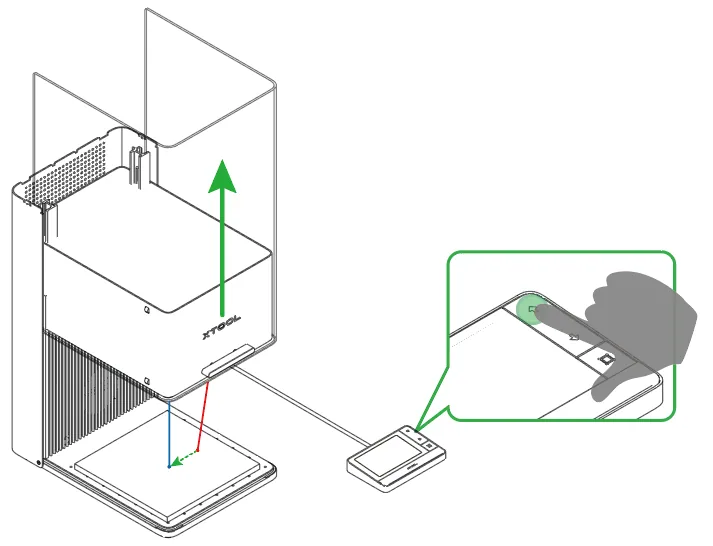
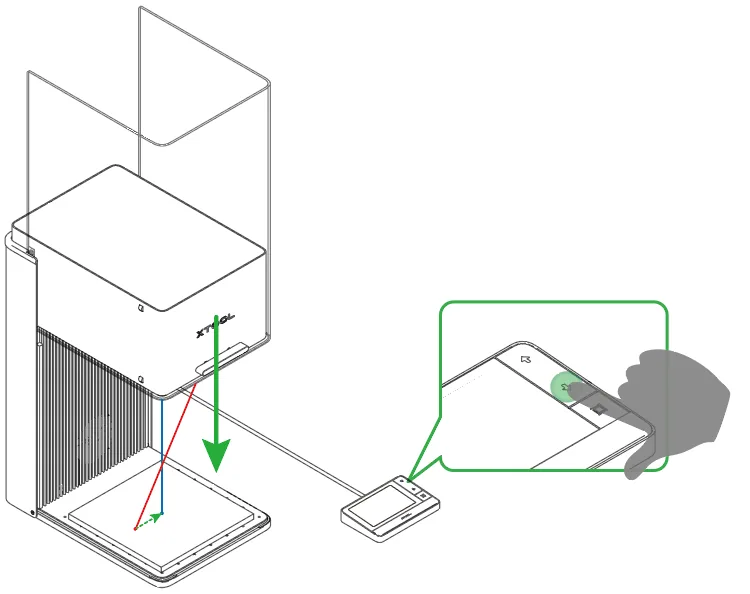
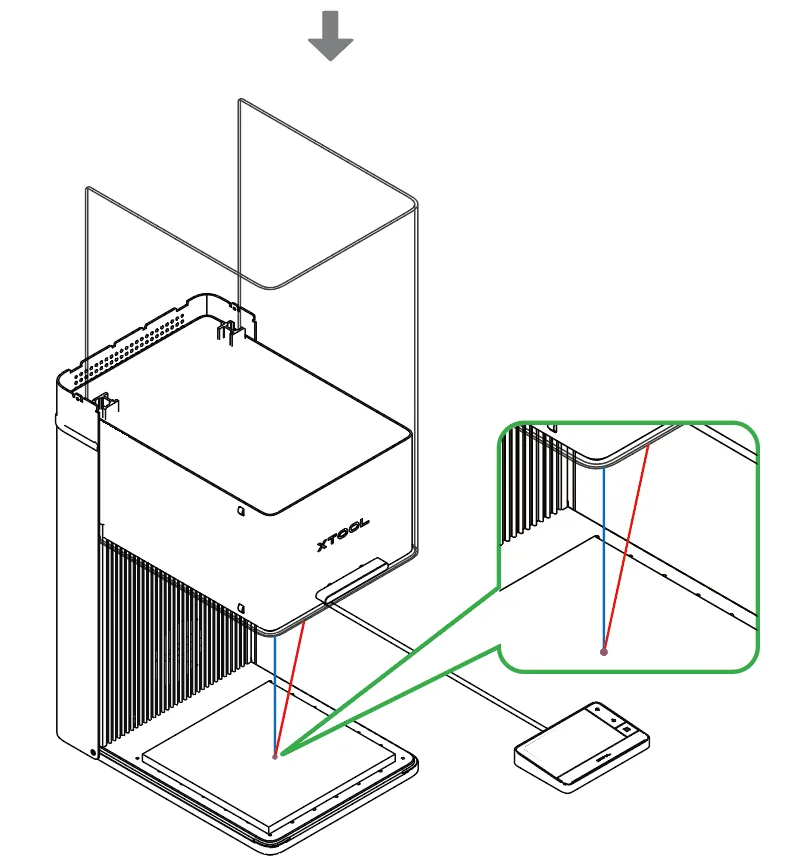
Después de terminar el enfoque, puedes ver el grosor del material medido en el lado derecho de XCS.

Nota: La xTool F1 Ultra admite enfoque automático y enfoque manual. Aquí usamos el enfoque manual. Para más información sobre cómo usar el enfoque automático, consulta Enfocar el láser.
4. Capturar el fondo y diseñar los objetos de procesamiento
(1) A la derecha de XCS, haz clic en Actualizar debajo de Vista previa de instantánea.

Nota: XCS toma una foto del área de procesamiento de la xTool F1 Ultra y la usa como fondo del lienzo. Puedes posicionar los objetos de procesamiento en función del fondo.
Nota: Para garantizar la precisión del posicionamiento, ajusta el enfoque láser antes de capturar el fondo.
(2) Usa las herramientas del lado izquierdo para crear objetos en el lienzo.

Nota: Asegúrate de que los objetos se coloquen dentro del material.
Nota: Puedes importar imágenes, insertar formas, introducir texto, dibujar gráficos vectoriales, etc.
(3) Selecciona los objetos para editarlos más a fondo usando las funciones del panel derecho.

Nota: Para más información sobre cómo usar XCS para diseñar objetos, consulta el Centro de aprendizaje de software.
5. Ajustar los parámetros de procesamiento
Selecciona objetos en el lienzo. A continuación, haz clic en el icono  para desplegar el panel EasySet y ajustar los parámetros de los objetos seleccionados en el panel.
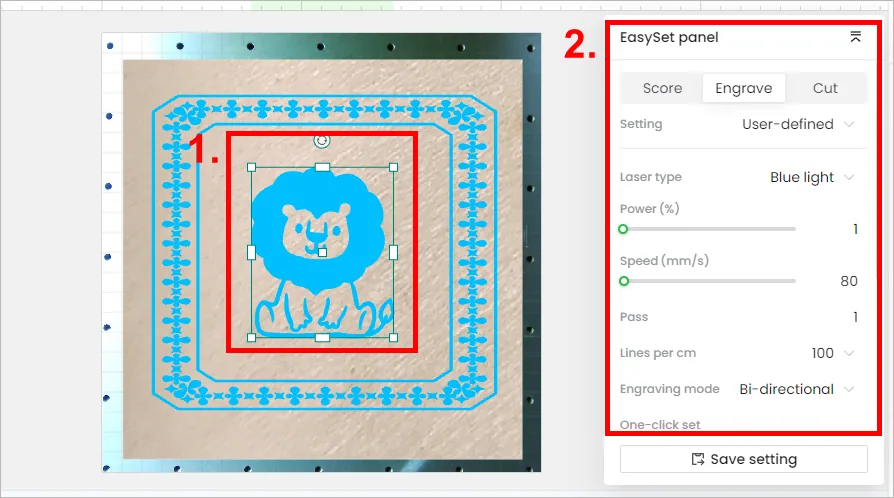
Nota:
Debes ajustar los parámetros de cada objeto. Un objeto omitido puede fallar en el procesamiento.
Los parámetros que se pueden ajustar para objetos de mapa de bits y objetos vectoriales son diferentes. Puedes seleccionar varios objetos del mismo tipo y ajustar sus parámetros a la vez.
Tipo de procesamiento
Imagen – Grabar: Los haces láser inciden sobre la superficie del material para cambiar el color de la superficie. Al crear diferentes tonos de color en la superficie del material, la xTool F1 Ultra imprime una imagen sobre el material.
Vector – Marcar: Los haces láser recorren la trayectoria del gráfico vectorial, dibujando el vector sobre el material con líneas.
Vector – Grabar: Los haces láser recorren toda el área encerrada por la trayectoria vectorial, grabando el vector sobre el material con rellenos monocromáticos.
Vector – Cortar: Los haces láser cortan el material siguiendo la trayectoria del gráfico vectorial.
Ajuste
Si has guardado ajustes para el mismo tipo de material anteriormente, puedes usar los ajustes guardados.
Si quieres ajustar los parámetros manualmente, selecciona Definido por el usuario. A continuación, ajusta los parámetros de abajo. Después de ajustar los parámetros, puedes hacer clic en Guardar ajuste para guardarlo para su uso posterior.
Nota: Para más información sobre los parámetros de procesamiento, consulta Los parámetros de procesamiento de la xTool F1 Ultra.
6. Ajustar la trayectoria de procesamiento
En el lado derecho, ajusta la trayectoria de procesamiento en la parte inferior del panel.
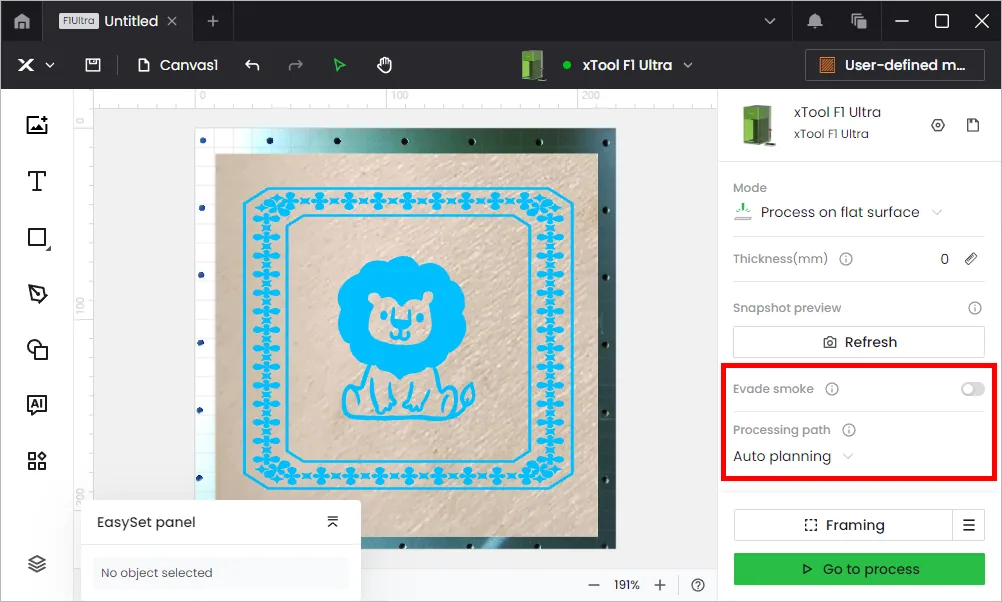
(1) Activa o desactiva el modo Evitar humo.
Cuando esta función está activada, el dispositivo sigue una trayectoria menos afectada por el humo para procesar el material.
Nota: Se recomienda activar esta función para el marcado sobre materiales como madera y cartón corrugado que producen mucho humo. De lo contrario, el humo denso puede bloquear los haces láser e interferir en el procesamiento láser.
(2) Ajusta la trayectoria de procesamiento.
- Planificación automática: XCS planifica automáticamente la trayectoria de procesamiento en función de algoritmos inteligentes.
- Definición por el usuario: Ajusta manualmente las trayectorias de procesamiento para algunos objetos.
7. Previsualizar el área de procesamiento
Puedes previsualizar el área de procesamiento sobre el material mediante el delimitado. El delimitado significa que los puntos láser recorren el borde de los objetos de procesamiento sobre el material. Sigue estos pasos para iniciar el delimitado:
(1) En la esquina inferior derecha del software, haz clic en el icono  junto al botón Delimitar para ajustar los parámetros del delimitado.

● Potencia de luz: Ajusta la potencia del láser para el delimitado.
● Modo:
En el modo Rect, los puntos láser recorren el borde rectangular de los objetos de procesamiento.
En el modo Contorno, los puntos láser recorren el contorno de los objetos de procesamiento.
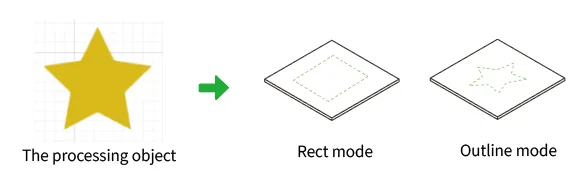
(2) Haz clic en Delimitar en el software. Los puntos láser se moverán a lo largo del límite de los objetos de procesamiento sobre el material, permitiéndote previsualizar el área de procesamiento.

Para detener el delimitado, haz clic en el botón Detener delimitado en la esquina inferior derecha de XCS.

Nota: Si el área de procesamiento no es la ideal, puedes ajustar la posición del material o ajustar las posiciones de los objetos en el software.
8. Iniciar el procesamiento
(1) En la esquina inferior derecha del software, haz clic en Ir a procesar.
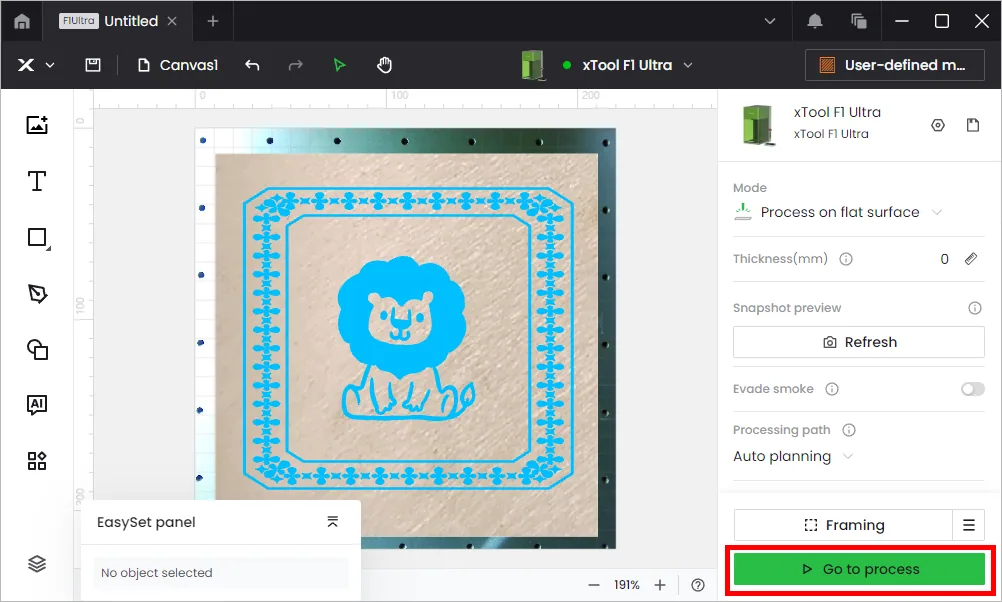
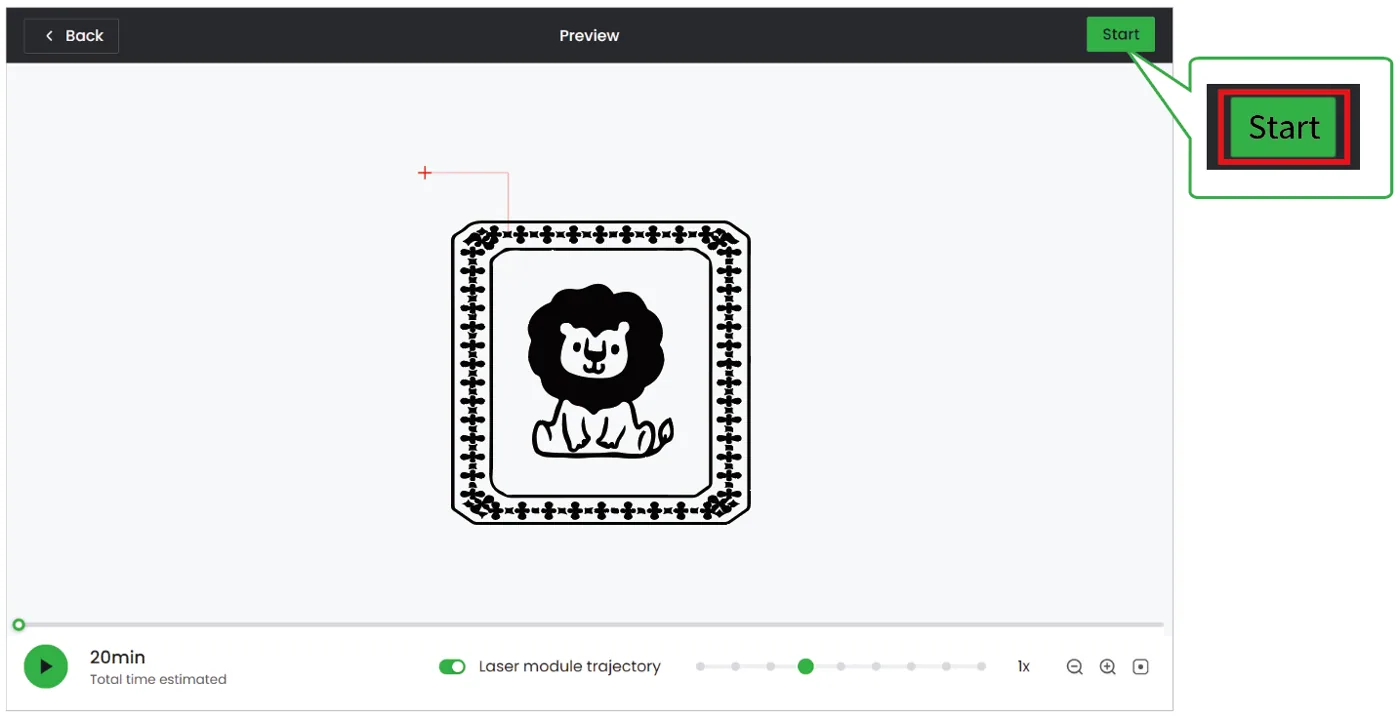
(2) Previsualiza el patrón y la trayectoria de procesamiento.
En la esquina inferior izquierda, haz clic en el botón  y XCS te mostrará la trayectoria de procesamiento.

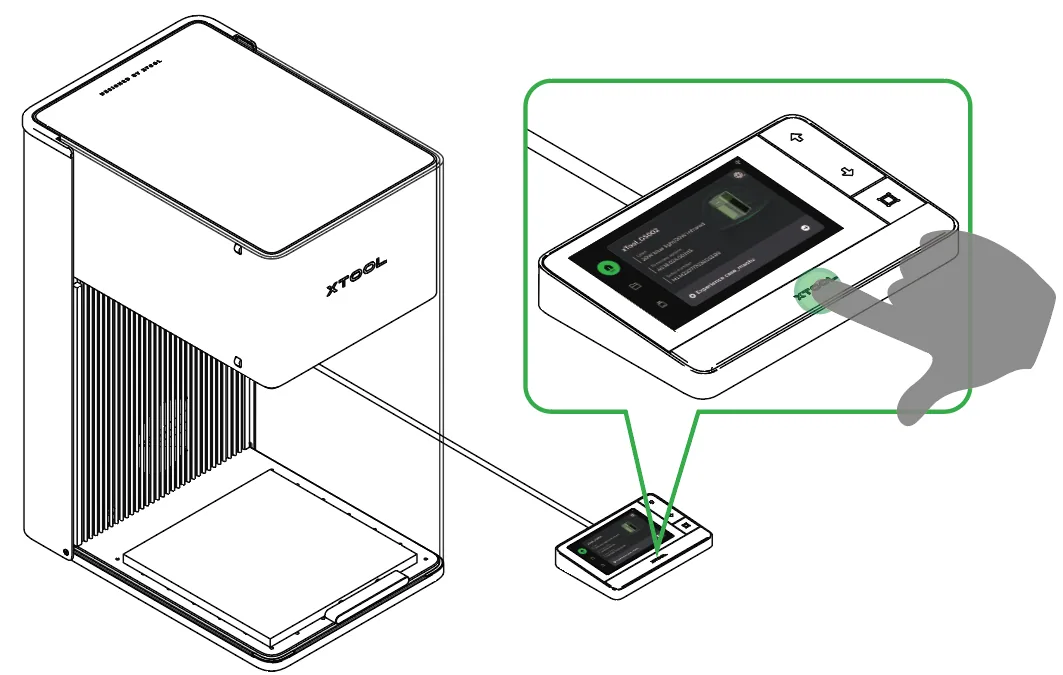
(3) Cierra la carcasa protectora. En la esquina superior derecha de XCS, haz clic en Iniciar. Cuando el software muestre “Listo”, pulsa el botón XTOOL de Inicio/Parada en el controlador con pantalla táctil para comenzar el procesamiento.
Nota: Durante el procesamiento láser, mantén la carcasa protectora cerrada o ponte gafas de protección que puedan bloquear los haces láser de longitudes de onda de 455 nm y 1064 nm.
¿Dudas con este proceso en tu xTool F1 Ultra?
Te ayuda un técnico de MDPI por WhatsApp, en español.
