


 20 cm
 A3 · 33 cm
 35 cm
 60 cm





 Impresoras UV-DTF
 Impresoras UV Plana
 Consumibles UV y UV-DTF
 Consumibles UV Procolored
 Accesorios láser
 Accesorios xTool
 Láser de diodo
 Soldadura láser
 Láser CO2
 Láser de fibra y MOPA
 Láser UV


 Impresoras 3D
 Filamentos 3D
 Escáner 3D


 Planchas térmicas
 Calandras
 Serigrafía



 Kits de sublimación
 Impresoras de sublimación
 Tinta de sublimación
 Papel de sublimación
 Sublimación sobre algodón
 Consumibles y recambios

 Plotter de corte de vinilo
 Cortadoras y mesas de corte DTF



 Tintas DTF
 Film DTF
 Polvos DTF
 Limpieza y mantenimiento DTF
 DTF Apparel xTool
 Consumibles DTF Procolored
 Consumibles DTI Innuro
 Hornos y shakers DTF

 Navidad
 Invierno





 Ropa laboral








— Guía · xTool F1 Ultra
XCS no encuentra la F1 Ultra a través de USB
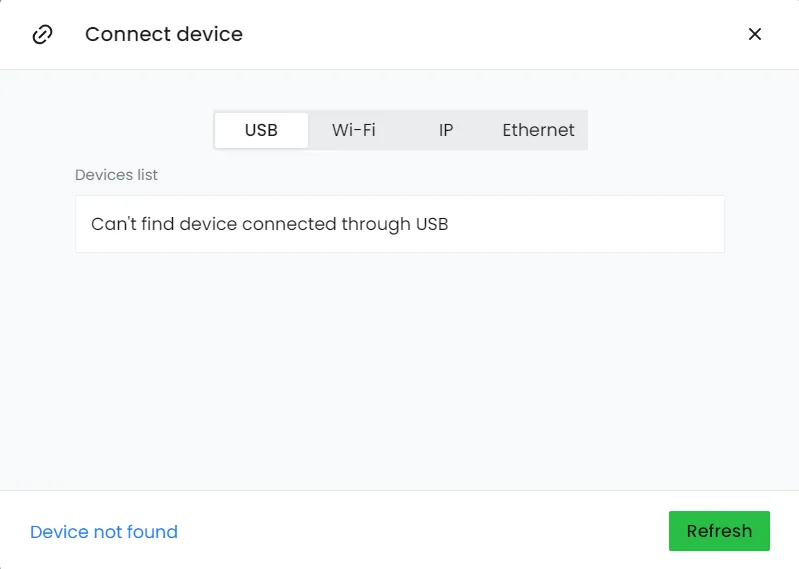
Durante la configuración de la conexión USB de tu xTool F1 Ultra, es posible que el dispositivo no aparezca en la lista de dispositivos de xTool Creative Space (XCS), mostrando el mensaje “No se puede encontrar el dispositivo conectado a través de USB“.
- Por favor, consulta esta sección para la resolución de problemas.
Resolución de problemas
PASO 1: Verificar los requisitos del sistema
- Asegúrate de que tu ordenador cumple las especificaciones mínimas indicadas a continuación.
- Si tu ordenador cumple estos requisitos, continúa con el Paso 2.
| Componente | Mínimo | Recomendado |
| Procesador | Intel Core i5-6200U | Intel Core i5-11600 o más nuevo |
| SO | Win 10 (64 bits) / macOS 10.15 | Última versión del SO |
| RAM | 8 GB | 16 GB |
| Resolución de pantalla | 1280 × 720 | 1920 × 1080 o superior |
| Almacenamiento | 8 GB | 12 GB |
Requisito de especificaciones de hardware de XCS
PASO 2: Verificar el cable USB y las conexiones
- Usa el cable USB original: Asegúrate de estar usando el cable USB suministrado con tu xTool F1 Ultra. Los cables de terceros pueden no admitir una transmisión de datos correcta.
- Si no es el cable original o si parece dañado, sustituye el cable. Para un recambio, ponte en contacto con el soporte técnico de MDPI.
- Inspecciona el cable: Comprueba si el cable presenta daños visibles, como cortes, cables pelados o conectores doblados. Comprueba también si hay suciedad en el conector.
- Alternativa temporal: Si sospechas que el cable original falla, puedes probar temporalmente a usar un cable de datos USB de alta calidad de un smartphone.
- NO uses cables que sean solo de carga; carecen de los cables necesarios para la transferencia de datos.
- Puedes probar un cable conectando tu teléfono al ordenador y comprobando si puedes transferir archivos.
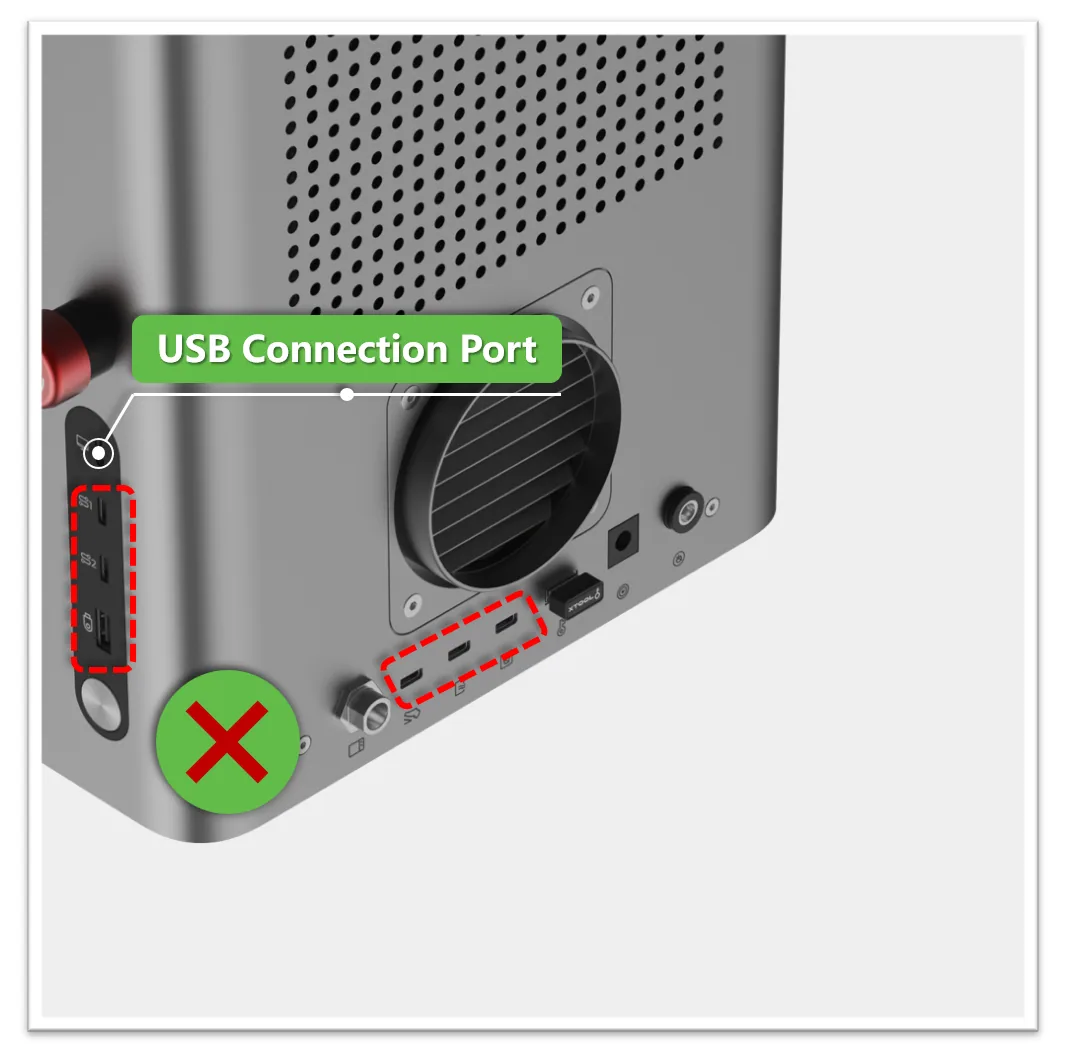
- Puerto correcto para la conexión: Confirma que el cable USB está firmemente conectado tanto a la F1 Ultra como a tu ordenador en los puertos correctos. Las conexiones flojas pueden impedir el reconocimiento.
- Si el problema persiste, ve al Paso 3.
PASO 3: Comprobar problemas con el puerto USB del ordenador
- Prueba con un smartphone: Conecta un smartphone al puerto USB que estás usando para tu dispositivo xTool.
- Verifica que puedes transferir archivos entre el teléfono y tu ordenador. Esto confirma que el puerto funciona correctamente.
- Evita los puertos del panel frontal (PC de sobremesa): En los ordenadores de sobremesa, evita usar los puertos USB del panel frontal. Estos puertos suelen tener conexiones menos fiables. Usa los puertos USB de la parte trasera del ordenador, que están conectados directamente a la placa base de tu ordenador.
- Si el problema persiste, continúa con el Paso 4.

PASO 4: Comprobar si falta algún controlador
- Ve al menú de ajustes de xTool Creative Space y navega a la pestaña Modo desarrollador.
- Comprueba si los controladores necesarios están instalados.
- Si falta algún controlador, haz clic en el botón “Instalar” junto al controlador correspondiente para instalarlo.
- Sigue las instrucciones en pantalla para completar la instalación.
- Si el problema persiste, continúa con el Paso 5.
Nota: XCS v2.4+ instala automáticamente los controladores en Windows y macOS. Las versiones anteriores pueden requerir instalación manual.

PASO 5: Eliminar el almacenamiento local
Si los problemas de conexión comienzan tras actualizar XCS o instalar un plugin, es posible que necesites vaciar la caché del software.
- Cierra XCS: Cierra por completo el software xTool Creative Space.
- Accede a la carpeta de almacenamiento local:
- Windows: Abre el Explorador de archivos y navega a: C:UsersXXXXAppDataRoamingxTool Creative SpaceLocal Storage (Sustituye “XXXX” por tu nombre de usuario de Windows).
- También puedes escribir %appdata% en la barra de direcciones del Explorador de archivos y luego navegar a la carpeta xTool Creative SpaceLocal Storage.
- macOS: Abre el Finder y navega a: /Users/XXXX/Library/Application Support/xTool Creative Space/Local Storage (Sustituye “XXXX” por tu nombre de usuario de macOS). Es posible que necesites habilitar la visualización de carpetas ocultas para ver la carpeta “Library”.
- Windows: Abre el Explorador de archivos y navega a: C:UsersXXXXAppDataRoamingxTool Creative SpaceLocal Storage (Sustituye “XXXX” por tu nombre de usuario de Windows).
- Elimina los archivos de caché: Elimina todos los archivos y carpetas dentro de la carpeta Local Storage.
- Reinicia XCS: Vuelve a abrir xTool Creative Space.
PASO 6: Comprobar el hub USB (si procede)
Si estás usando un hub USB, podría ser el origen del problema.
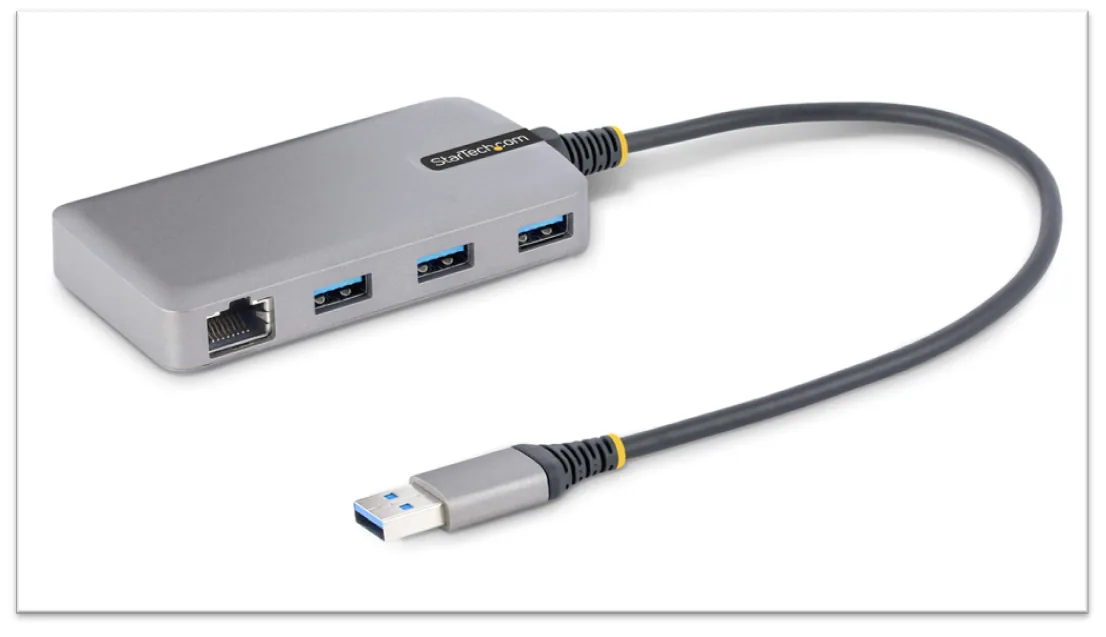
- Compatibilidad del hub: Asegúrate de que tu hub USB es reconocido por tu ordenador y de que el puerto USB concreto que estás usando funciona correctamente. Pruébalo conectando tu smartphone para transferir archivos.
- Especificidad del puerto: Algunos hubs USB requieren que uses puertos específicos para ciertos tipos de dispositivos. Prueba a conectar tu dispositivo xTool a diferentes puertos del hub.
- Conexión directa: Prueba a omitir el hub USB por completo. Conecta tu dispositivo xTool directamente a un puerto USB de tu ordenador usando un cable original.
- Problemas de alimentación: Algunos hubs USB tienen un suministro de energía inestable, especialmente si hay otros dispositivos conectados. Asegúrate de que no haya otros dispositivos conectados al hub USB mientras solucionas el problema.
 Hub USB de terceros
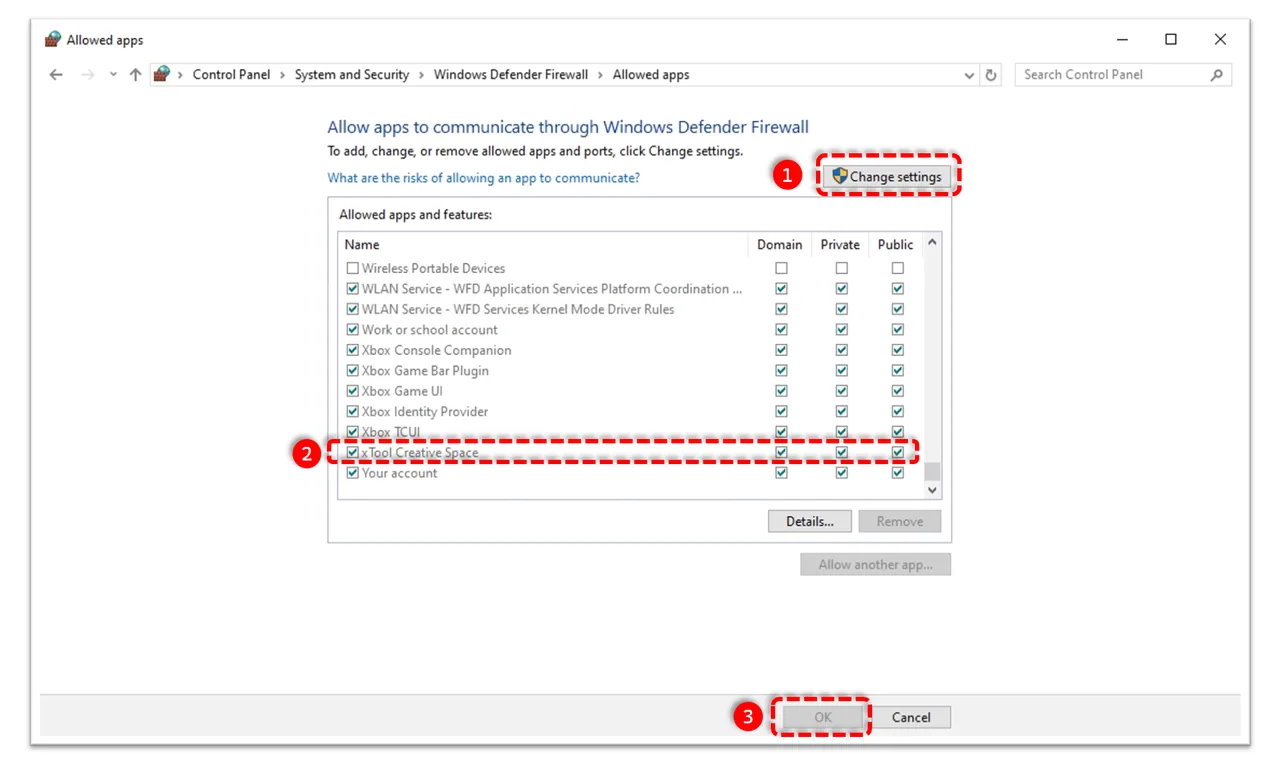
PASO 7: Permitir XCS a través del firewall de Windows
Este paso describe los procedimientos de resolución de problemas más comunes del sistema Windows basados en las pruebas del laboratorio de xTool y se aplica ÚNICAMENTE al sistema operativo Windows.
El Firewall de Windows podría estar bloqueando la comunicación de XCS.
- Desactiva temporalmente el antivirus de terceros: Si estás usando un software antivirus de terceros (p. ej., Norton, McAfee, etc.), desactívalo temporalmente antes de ajustar la configuración del firewall. Esto se debe a que los programas antivirus suelen gestionar las reglas del firewall.
- Abre el Panel de control: Accede al Panel de control (búscalo en el menú Inicio de Windows).
- Firewall de Windows Defender: Navega paso a paso
- Win 11: “Panel de control“ > “Firewall de Windows Defender“
- Win 10: “Panel de control“ > “Sistema y seguridad“ > “Firewall de Windows Defender”
 Win 11 | 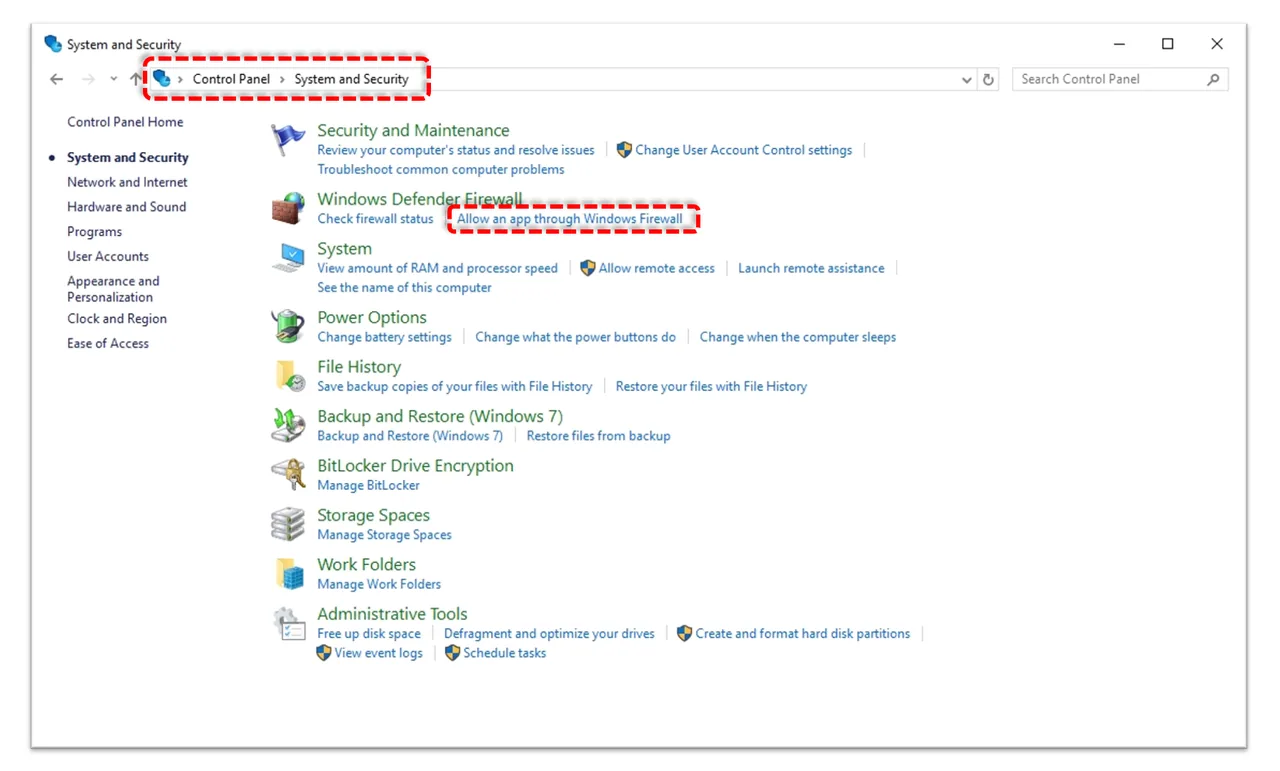 Win 10 |
- Permitir una aplicación…: Haz clic en “Permitir una aplicación o característica a través del Firewall de Windows Defender” (u una opción con una redacción similar).
- Encuentra y permite XCS:
- Es posible que necesites hacer clic primero en “Cambiar la configuración“.
- Desplázate por la lista de aplicaciones y encuentra “xTool Creative Space” (o una entrada similar).
- Asegúrate de que la casilla junto a “xTool Creative Space” esté marcada para las redes “Dominio“, “Privada” y “Pública” (a menos que tengas un motivo específico para no permitir el acceso a la red Pública).
- Haz clic en Aceptar: Haz clic en el botón “Aceptar” para guardar los cambios.
PASO 8: Permitir el acceso a la red local de XCS
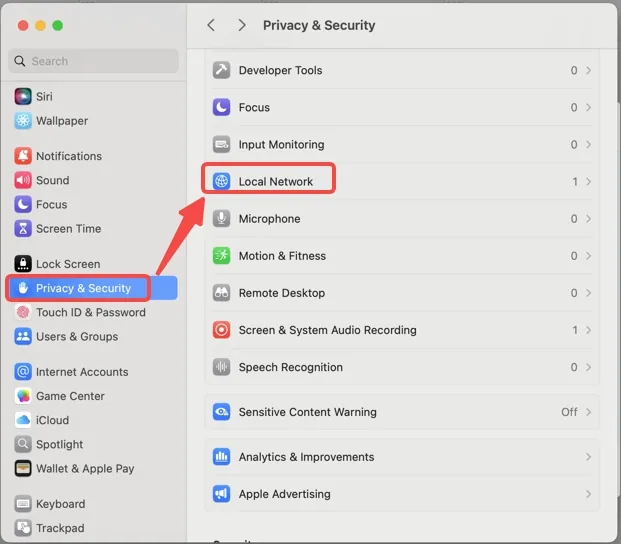
Este paso describe los procedimientos de resolución de problemas más comunes del sistema macOS basados en las pruebas del laboratorio de xTool y se aplica ÚNICAMENTE al sistema operativo macOS.
- Para habilitar el acceso a la red local para XCS, navega a Menú Apple > Ajustes del Sistema > Privacidad y seguridad > Red local.
- Localiza xTool Creative Space en la lista de aplicaciones y asegúrate de que el interruptor esté ACTIVADO para permitir el acceso a la red local.
 |  |
Recursos relevantes
También puede que estés buscando:
- Resolución de problemas de xTool Creative Space: Problemas de conexión
- Configurar la Wi-Fi de tu dispositivo xTool a través de xTool Creative Space
¿Sigues teniendo problemas?
Si los pasos anteriores no resuelven el problema, ponte en contacto con el soporte técnico de MDPI. Proporciona la siguiente información para ayudar en la resolución del problema:
Para instrucciones detalladas sobre cómo obtener la siguiente información relevante, consulta: Información útil para ayudar en la resolución de problemas de la F1 Ultra
- Número de serie (SN): Ubicado en la parte trasera de tu F1 Ultra.
- Dirección de envío: Confirma la dirección de entrega del dispositivo.
- Registros del dispositivo:
- En XCS, ve a Ajustes > Configuración de archivos > Otros ajustes.
- Exporta el archivo de depuración.
- Especificaciones del ordenador:
- Versión del SO, CPU, RAM y detalles de almacenamiento.
Ayúdanos a mejorar
Si este artículo o vídeo no ha resuelto tu problema, comparte tu opinión seleccionando “No” en la sección “¿Te ha resultado útil esta página?” de más abajo. Incluye detalles específicos sobre lo que no quedó claro o faltaba en el cuadro de sugerencias emergente. Los redactores técnicos de xTool revisarán todas las aportaciones y considerarán tus sugerencias para futuras mejoras del contenido.
Productos de esta guía
Lo que se nombra aquí arriba, con su precio. Cada uno se compra por separado.
 xTool F1 Ultra Grabadora Láser Dual Fibra + Diodo 20W
¿Dudas con este proceso en tu xTool F1 Ultra?
Te ayuda un técnico de MDPI por WhatsApp, en español.

