
Solucionar el fallo de conexión Wi-Fi en dispositivos xTool
— Guía · xTool F1 Ultra
Solucionar el fallo de conexión Wi-Fi en dispositivos xTool
💡 Recurso relevante
– Configurar el Wi-Fi de tu dispositivo xTool mediante xTool Creative Space
– Solucionar el problema de que no se encuentra ningún dispositivo láser mediante conexión Wi-Fi
– Solución de problemas de xTool Creative Space: Problemas de conexión
– Solucionar el fallo de configuración del Wi-Fi
Descripción del problema
Si tu dispositivo xTool se detecta durante la búsqueda de Wi-Fi en la “Lista de dispositivos” pero no consigue conectarse, sigue los pasos siguientes para resolver el problema.
- Si no aparece ninguna red Wi-Fi en el cuadro de conexión, es posible que aún no se haya configurado una red Wi-Fi para tu dispositivo xTool. A diferencia de la mayoría de dispositivos electrónicos de consumo (como los smartphones), el hardware de xTool requiere configurar el Wi-Fi antes de establecer una conexión.
- Consulta Configurar el Wi-Fi de tu dispositivo xTool mediante xTool Creative Space para obtener instrucciones detalladas de configuración del Wi-Fi.
Solución de problemas
PASO 1: Comprobar las condiciones de la red
Evalúa la calidad de tu conexión de red:
- Si la red es débil, cambia a una red con mejor señal.
- Si la conexión es estable, pasa al Paso 2.
Para evaluar las condiciones de tu red:
- En Windows:
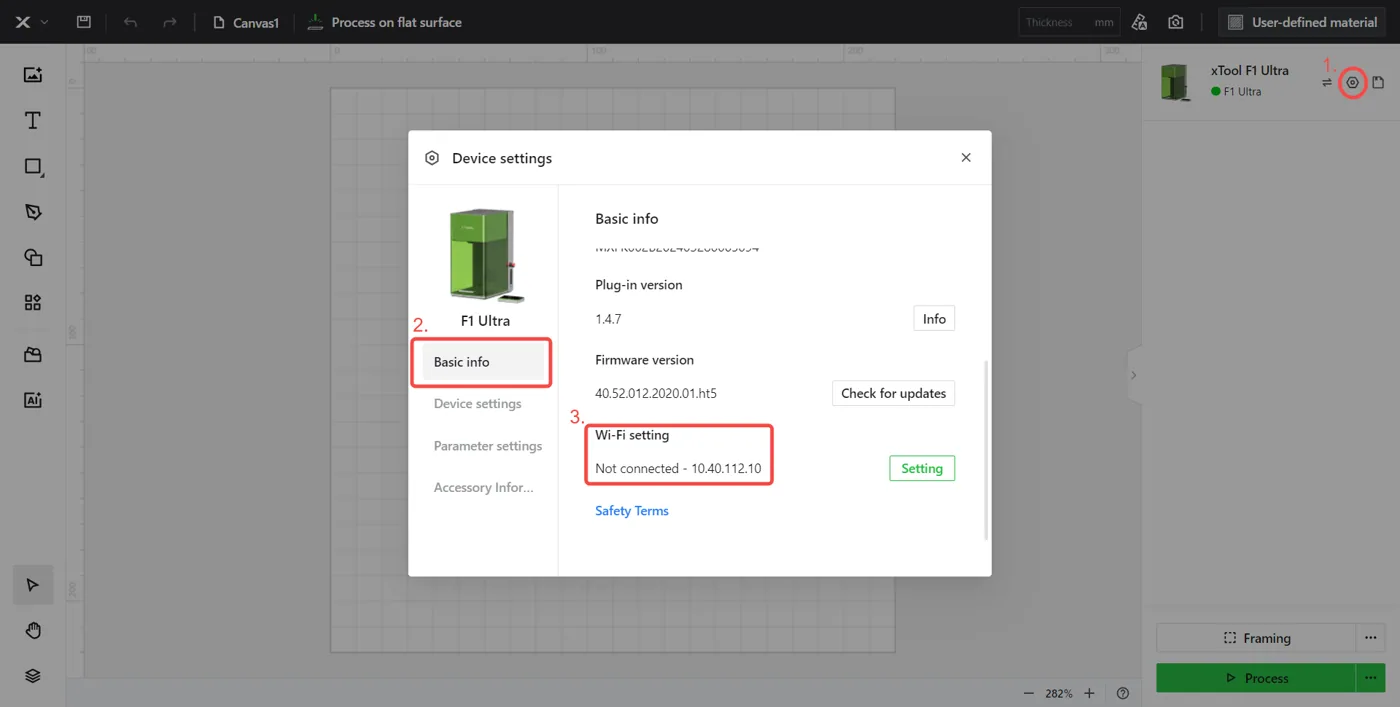
- Conecta tu dispositivo láser xTool mediante USB.
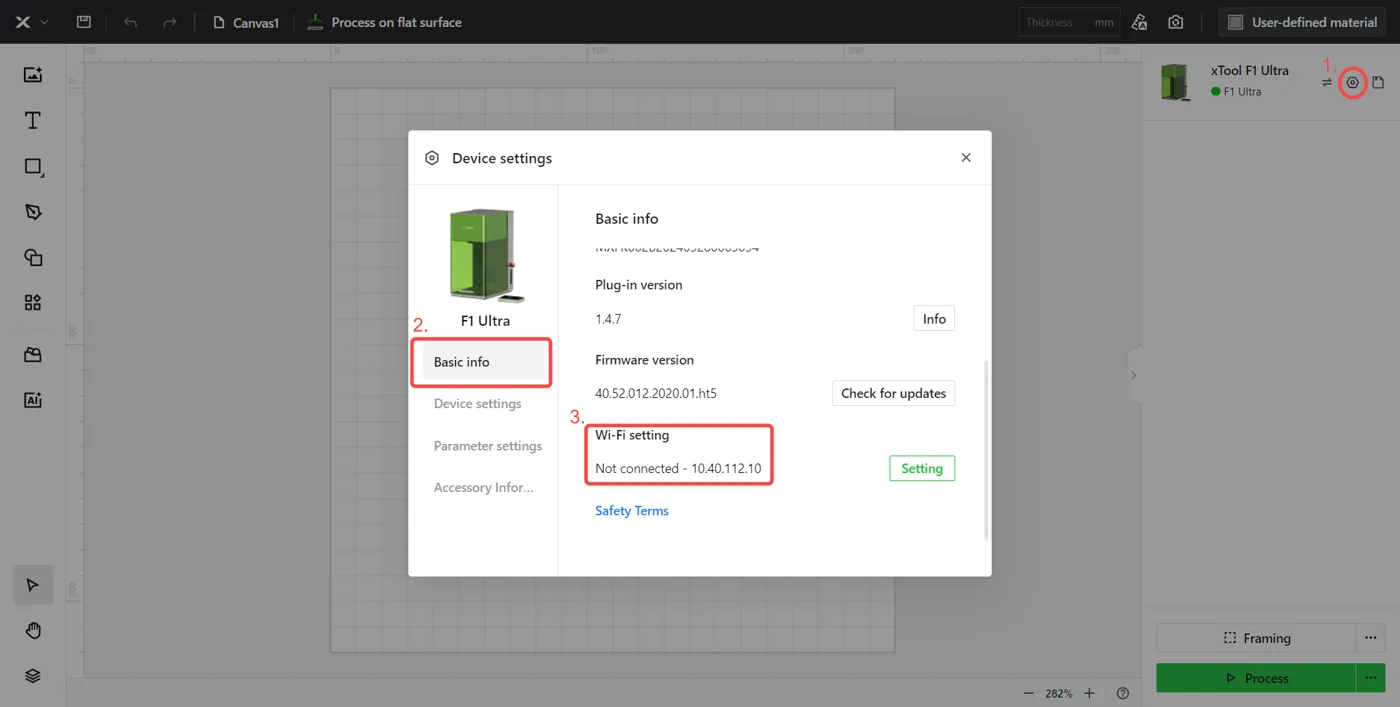
- Ve a Configuración del dispositivo > Información básica para comprobar la dirección IP configurada previamente.

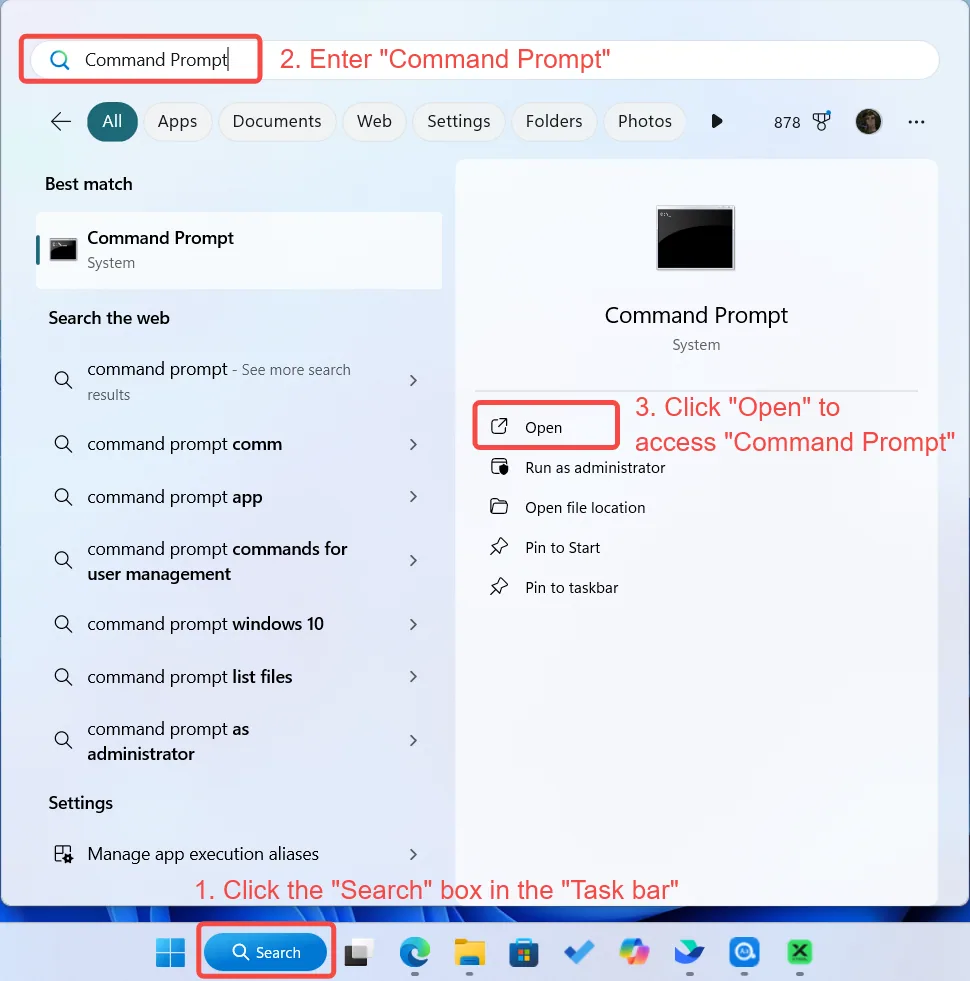
- Accede al “Símbolo del sistema”.
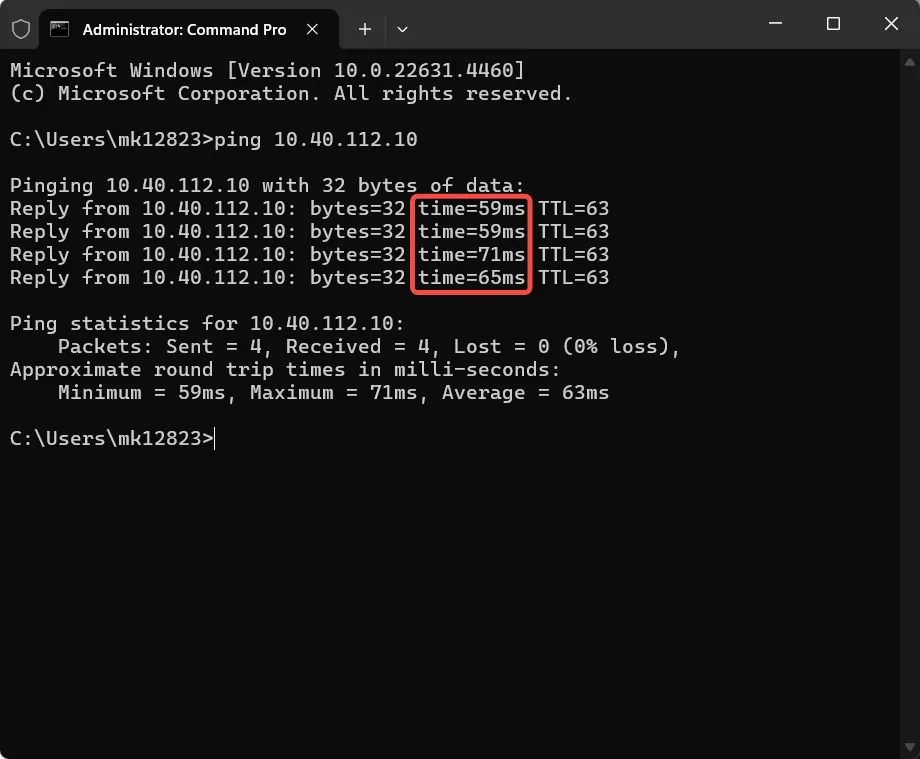
- Introduce ping [dirección IP] para comprobar la conexión de red.
- Si el tiempo de respuesta supera los 150 ms, esto indica una conexión de red débil.
- En macOS:
- Conecta tu dispositivo láser xTool mediante USB.
- Ve a Configuración del dispositivo > Información básica para comprobar la dirección IP configurada previamente.
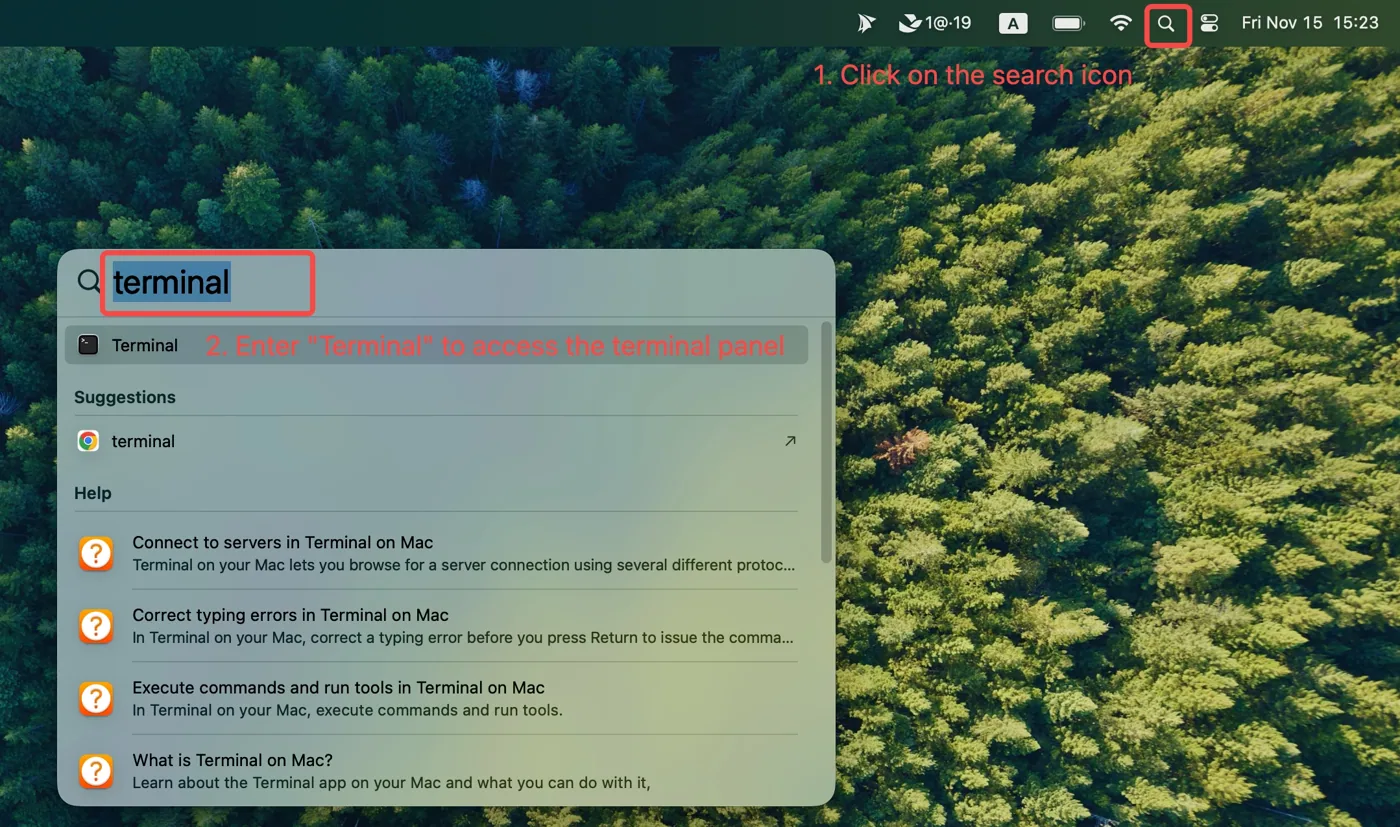
- Accede al “Terminal”.
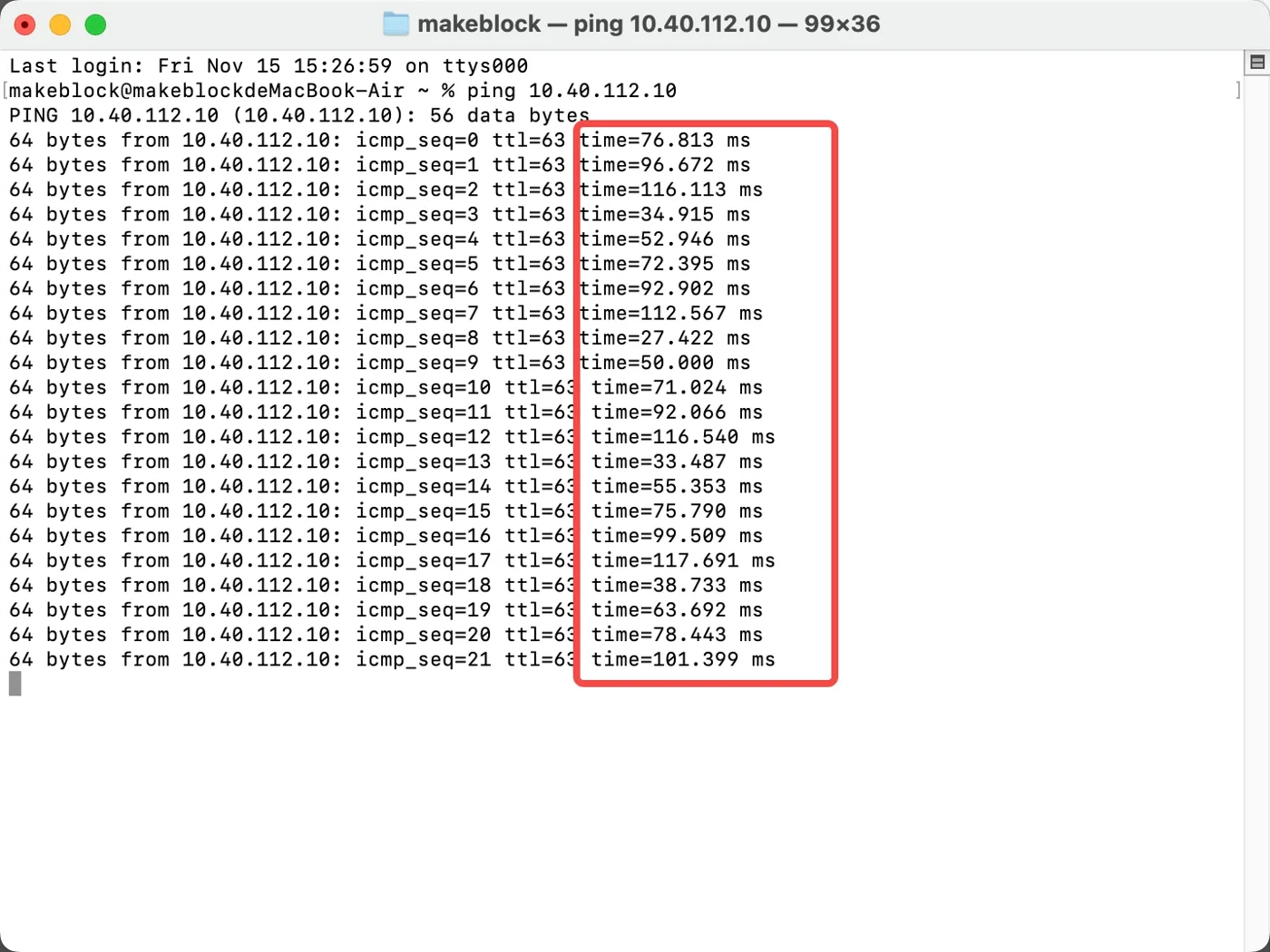
- Introduce ping [dirección IP] para comprobar la conexión de red.
- Si el tiempo de respuesta supera los 150 ms, esto indica una conexión de red débil.
PASO 2: Verificar la coherencia de la red Wi-Fi
- Comprueba si tu ordenador está conectado a la misma red Wi-Fi que el dispositivo xTool.
- Si no lo está, conecta tanto el ordenador como el dispositivo a la misma red Wi-Fi.
- Si están en la misma red, pasa al Paso 2.
PASO 3: Comprobar la compatibilidad de frecuencia Wi-Fi
Los siguientes modelos de xTool solo admiten Wi-Fi de 2,4 GHz: F1 Ultra, F1, M1 Ultra, M1, Serie D, S1 y Serie P2.
- Comprueba si tu router está configurado en 2,4 GHz.
- Si tu router está configurado en 5 GHz, cámbialo a 2,4 GHz.
- Si ya está configurado en 2,4 GHz, pasa al Paso 4.
- Para verificar la frecuencia de tu router:
- En macOS:
- Conéctate a tu red Wi-Fi.
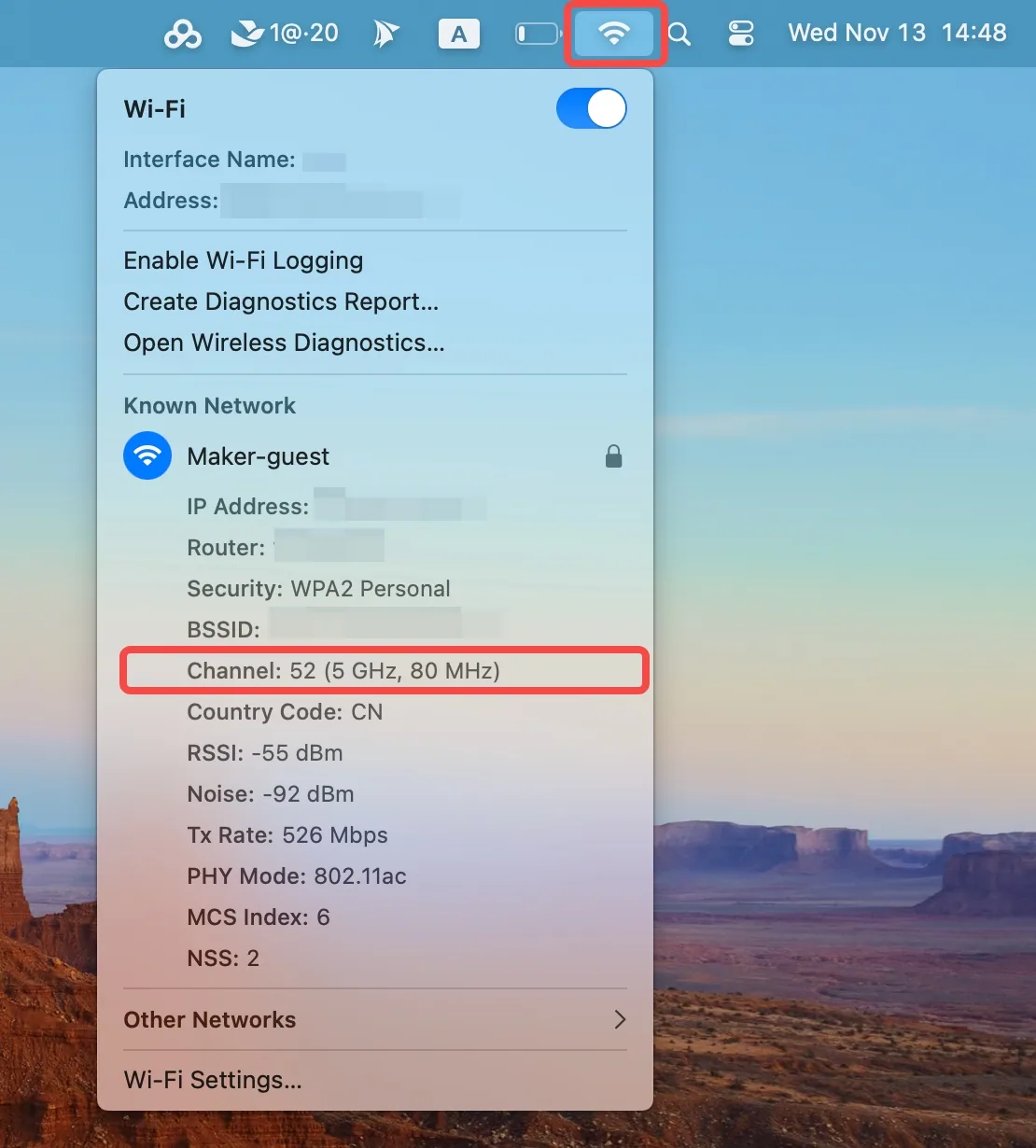
- Ve al icono de Wi-Fi en la barra superior derecha.
- Mantén pulsada la “tecla ⌥ Opción” y haz clic en el “icono de Wi-Fi”.
- Se abrirá una ventana.
- Ve a la información de “Canal”, donde el texto mostrará 5 GHz o 2,4 GHz.
- En Windows:
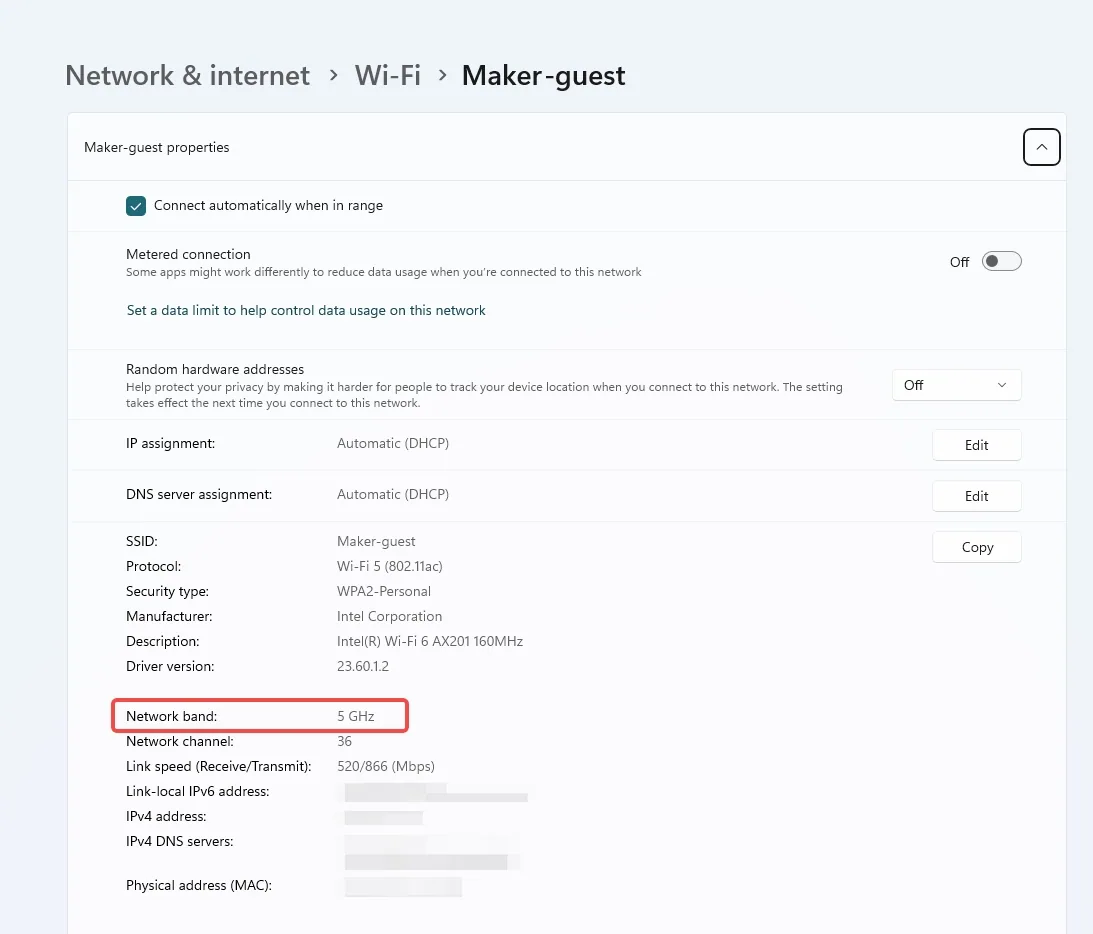
- Conéctate a tu red Wi-Fi.
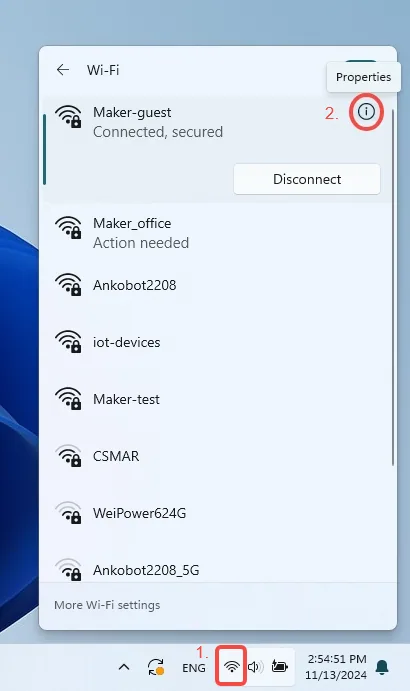
- Ve al icono de Wi-Fi en la parte inferior derecha de la pantalla.
- Haz clic en “Propiedades”.
- Se abrirá la ventana de “Configuración”. Desplázate hacia abajo hasta la sección “Propiedades”.
- La “Banda de red” indicará si la frecuencia es de 5 GHz o de 2,4 GHz.
| |
PASO 4: Comprobar la configuración de proxy
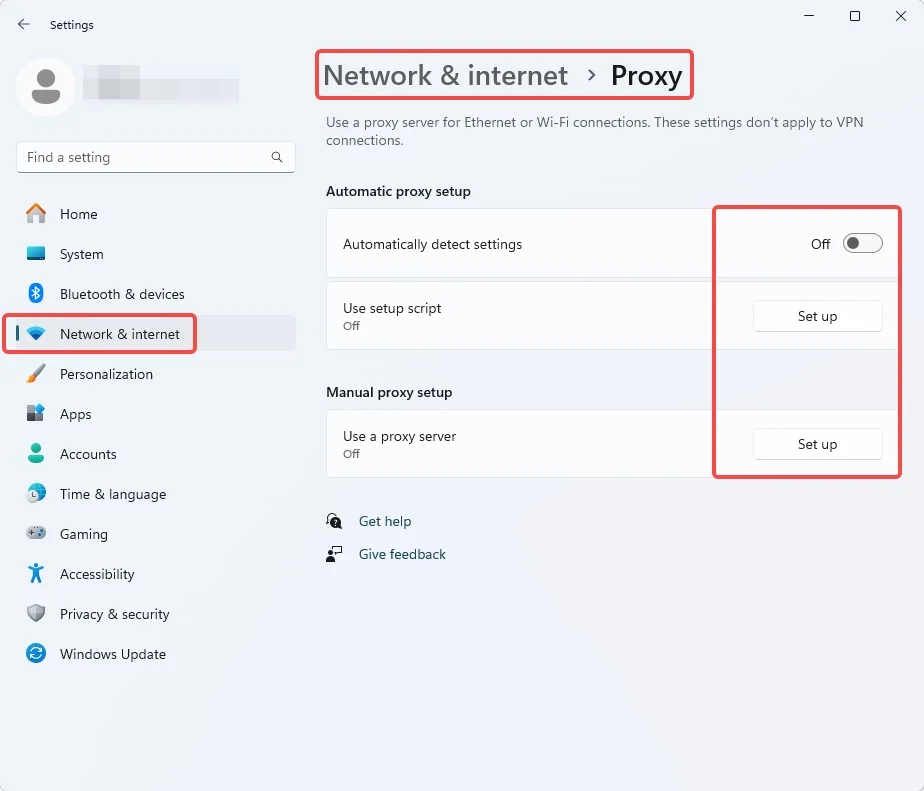
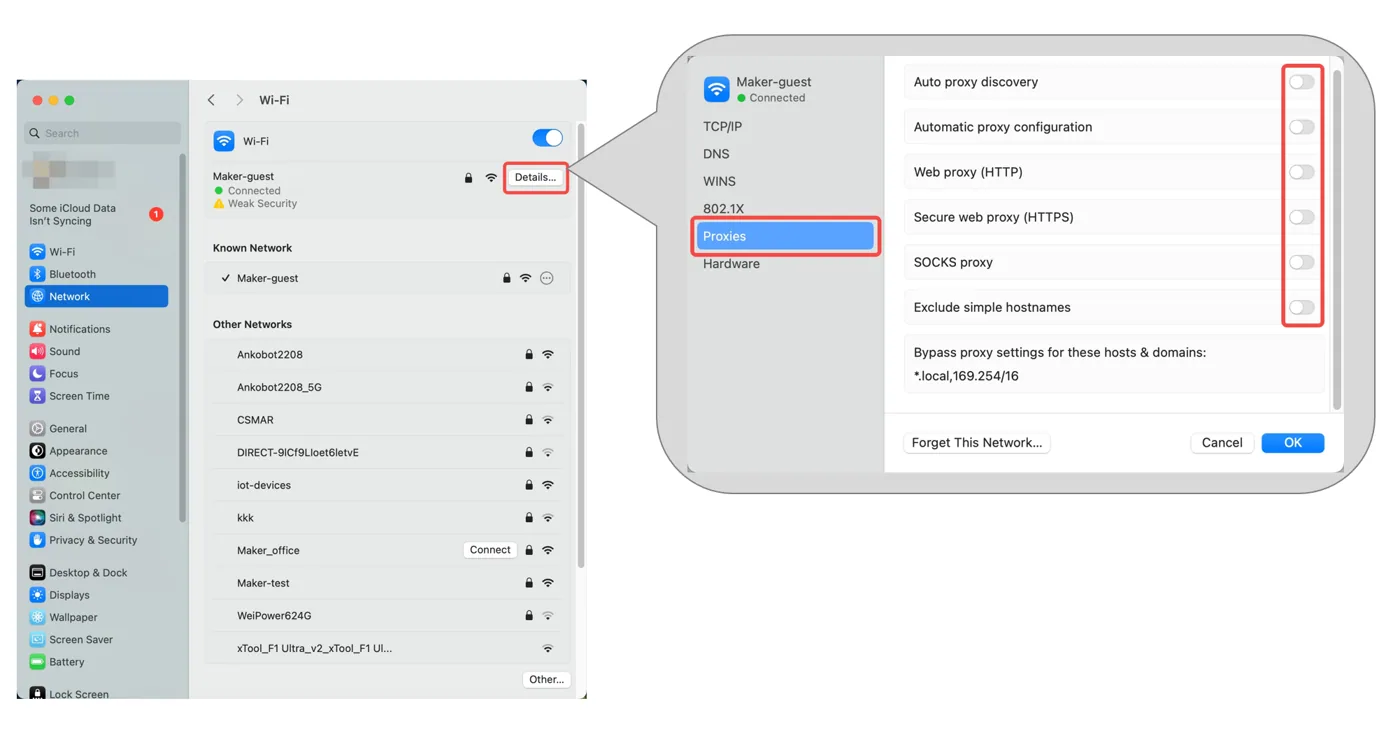
Asegúrate de que tu ordenador no esté usando un proxy, ya que esto puede interferir en la detección del dispositivo.
- Si hay un proxy activado, desactívalo e intenta conectarte de nuevo.
- En Windows, ve a Configuración > Red e internet > Proxy para comprobar y ajustar la configuración si es necesario.
- En macOS, ve a Configuración > Red > Wi-Fi > Detalles > Proxies para comprobar y ajustar la configuración si es necesario.
- Si no hay ningún proxy activado, continúa con el Paso 5.
| |
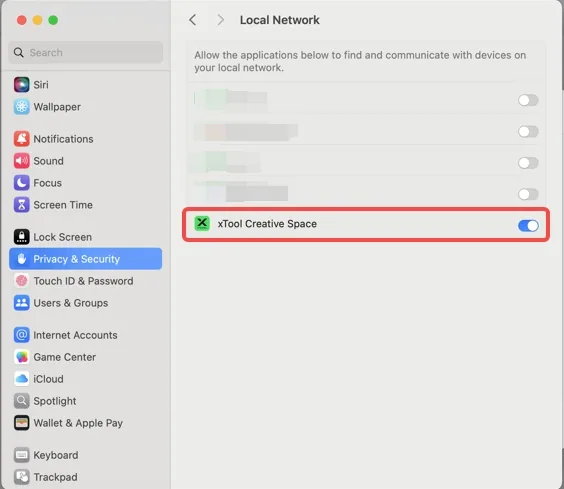
PASO 5: Comprobar los permisos de la aplicación (para macOS 15.0 o superior)
Verifica si tu macOS tiene ajustes que impiden que xTool Creative Space detecte dispositivos de la red local.
- Si existen restricciones, cambia los ajustes para permitir que xTool Creative Space detecte los dispositivos locales.
- Si no existen restricciones, pasa al Paso 6.
Para comprobar la configuración de tus dispositivos de red local:
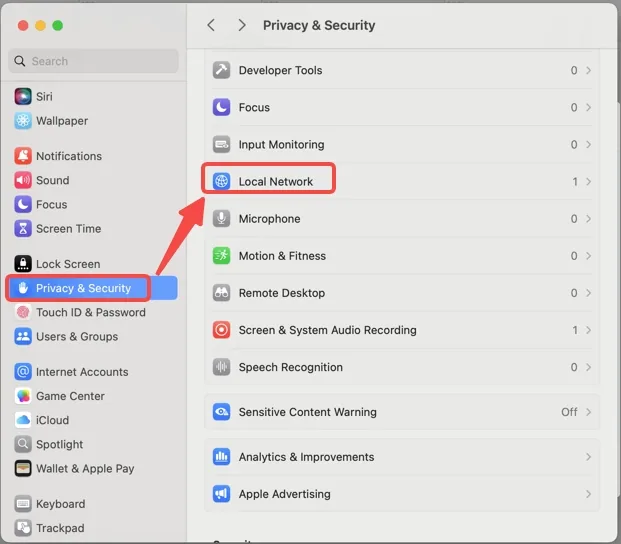
- Ve a Configuración > Privacidad y seguridad > Red local.
- Asegúrate de que xTool Creative Space tenga acceso a la red; de lo contrario, la máquina no podrá conectarse al ordenador.
- Si el acceso a la red local está desactivado, activa el interruptor para habilitarlo, permitiendo que el software acceda a tu red local.
| |
PASO 6: Actualizar xTool Creative Space (XCS)
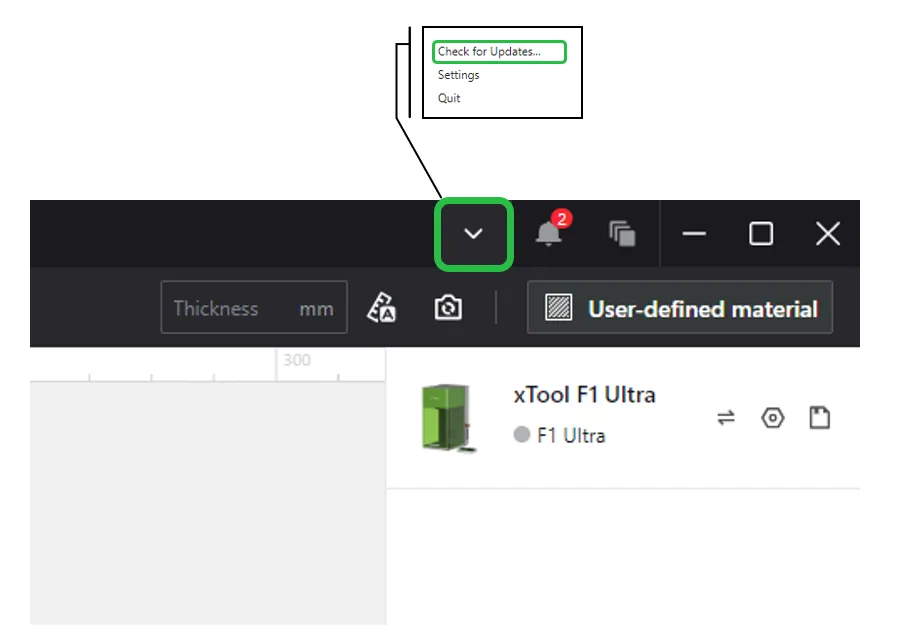
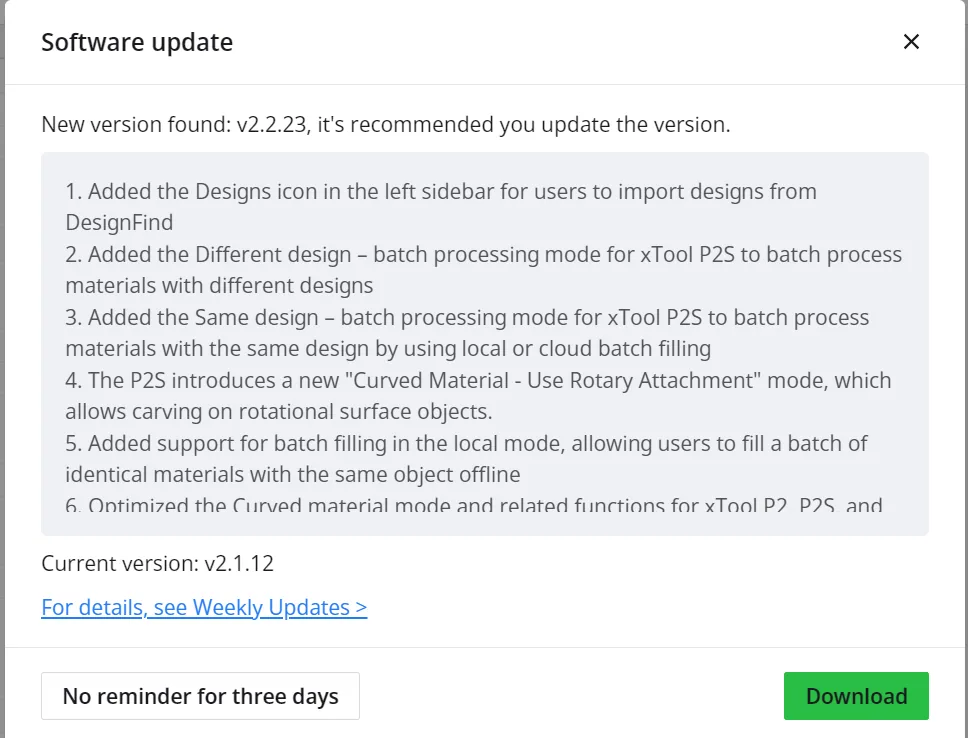
Si se trata de un dispositivo láser nuevo, asegúrate de haber descargado la última versión de xTool Creative Space (XCS).
- Si no lo has hecho, descarga la última versión desde la web oficial de xTool en o a través de XCS.
- Si ninguno de estos pasos resuelve tu problema, ponte en contacto con el soporte técnico de MDPI para obtener más ayuda.
| |
Pasos adicionales:
Si ninguno de los pasos anteriores resuelve tu problema:
- Intenta reiniciar tanto tu dispositivo láser como xTool Creative Space (XCS).
- Como alternativa, puedes recurrir a una conexión por cable USB para operar.
Si ninguno de estos pasos resuelve tu problema, ponte en contacto con el soporte técnico de MDPI para obtener más ayuda.
¿Dudas con este proceso en tu xTool F1 Ultra?
Te ayuda un técnico de MDPI por WhatsApp, en español.
