


 20 cm
 A3 · 33 cm
 35 cm
 60 cm





 Impresoras UV-DTF
 Impresoras UV Plana
 Consumibles UV y UV-DTF
 Consumibles UV Procolored
 Accesorios láser
 Accesorios xTool
 Láser de diodo
 Soldadura láser
 Láser CO2
 Láser de fibra y MOPA
 Láser UV


 Impresoras 3D
 Filamentos 3D
 Escáner 3D


 Planchas térmicas
 Calandras
 Serigrafía



 Kits de sublimación
 Impresoras de sublimación
 Tinta de sublimación
 Papel de sublimación
 Sublimación sobre algodón
 Consumibles y recambios

 Plotter de corte de vinilo
 Cortadoras y mesas de corte DTF



 Tintas DTF
 Film DTF
 Polvos DTF
 Limpieza y mantenimiento DTF
 DTF Apparel xTool
 Consumibles DTF Procolored
 Consumibles DTI Innuro
 Hornos y shakers DTF

 Navidad
 Invierno





 Ropa laboral








— Guía · xTool F1 Ultra
Procesar materiales por lotes con la cinta transportadora (diseños diferentes)
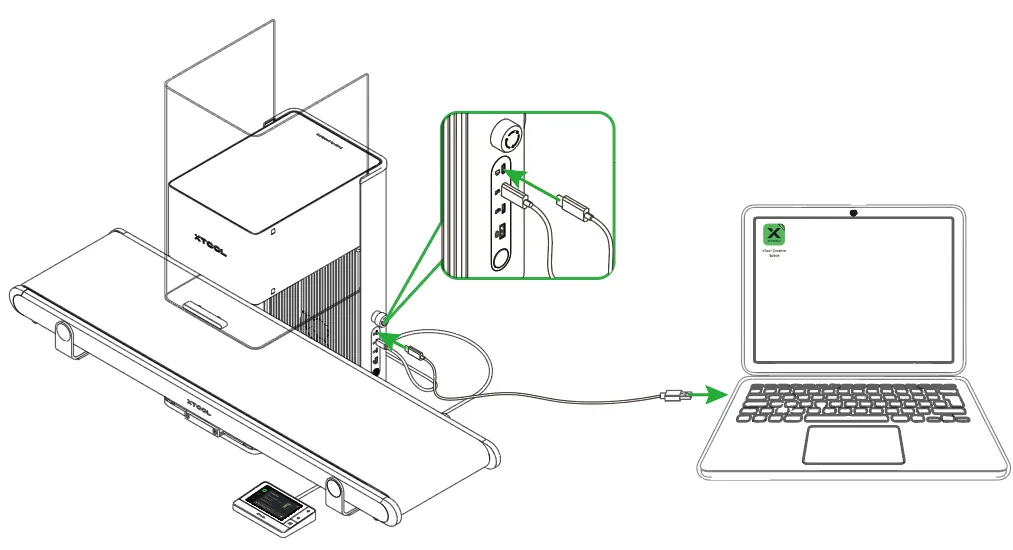
1. Conectar la cinta transportadora a la xTool F1 Ultra
Sigue las instrucciones del Manual de usuario de la cinta transportadora xTool para instalar y conectar la cinta transportadora.

2. Conectar la xTool F1 Ultra a xTool Studio
(1) Usa el cable USB para conectar la xTool F1 Ultra al ordenador.
(2) Abre xTool Studio en el ordenador. En la esquina superior derecha de xTool Studio, haz clic en + Nuevo proyecto.

(3) En el lado derecho de la página de edición del proyecto, haz clic en Seleccionar dispositivo.

Nota: Si ya has conectado un dispositivo xTool en xTool Studio anteriormente, haz clic en el icono Cambiar dispositivo / Conectar dispositivo  .

(4) En la ventana emergente, haz clic en Añadir dispositivo > USB. A continuación, haz clic en el nombre de tu dispositivo para conectarte a él.

Procesar materiales por lotes con diseños diferentes
1. Seleccionar el modo de procesamiento
A la derecha de xTool Studio, haz clic en el nombre del modo de procesamiento actual y selecciona Diseño diferente – procesamiento por lotes como modo de procesamiento.

Nota: Si aparece una ventana de Diseño por lotes, ciérrala y continúa con el siguiente paso.
2. Colocar un material y seleccionar el nombre del material
(1) Coloca un material en el área de procesamiento, asegurándote de que el punto de luz azul incide sobre la superficie del material.

Advertencia: No uses materiales finos permeables a la luz (como papel y tela). Los haces láser pueden atravesar el material, incidir sobre la cinta y dañarla.
(2) En el lado derecho de xTool Studio, haz clic en Material desconocido, selecciona el nombre de tu material y haz clic en Aplicar.

Nota:
– Si no encuentras tu material en la lista, puedes dejarlo como Material desconocido y ajustar los parámetros manualmente en los pasos posteriores.
– Si seleccionas un material de la lista de materiales, el software ajustará automáticamente los parámetros para el procesamiento láser. Los ajustes predeterminados se aplican a los materiales xTool. Puedes modificar los ajustes según tus necesidades.
3. Realizar el enfoque láser
Mantén pulsado el botón Arriba/Abajo del módulo láser para subir o bajar el módulo láser. Cuando los puntos de luz roja y azul se superponen, el enfoque se ha establecido correctamente.

Nota: La xTool F1 Ultra admite enfoque automático y enfoque manual. Aquí usamos el enfoque manual. Para más información sobre cómo usar el enfoque automático, consulta Realizar el enfoque láser.
4. Capturar el fondo y diseñar los objetos de procesamiento
(1) En la ventana flotante, haz clic en Actualizar fondo.
xTool Studio toma una foto del área de procesamiento de la xTool F1 Ultra e inserta la foto como fondo del lienzo. Puedes posicionar los objetos de procesamiento en función del fondo.

Nota:
– Para garantizar la precisión del posicionamiento, ajusta el enfoque láser antes de capturar el fondo.
– Asegúrate de que la foto de fondo muestre el material de forma completa y clara. Puedes ajustar el entorno de captura ajustando la luz de relleno del dispositivo o bajando la carcasa protectora.
– Si los materiales de la foto tienen sombras evidentes o no se ven con claridad, ajusta la posición del material y vuelve a hacer clic en Actualizar fondo para tomar una nueva foto.
(2) Usando las herramientas a la izquierda del lienzo, crea objetos dentro del material.

Para más información sobre cómo usar xTool Studio para diseñar objetos, consulta el Centro de aprendizaje de software.
(3) Si necesitas establecer varios objetos como una sola variable, únelos o combínalos en uno solo. (Solo se puede establecer una variable para un objeto.)

Ejemplo de combinación:
| |
 Separados:
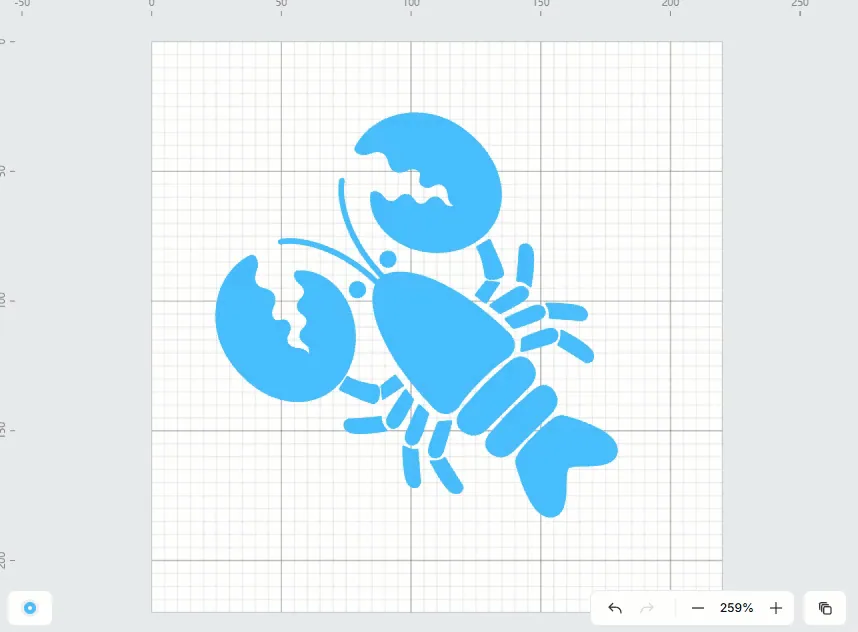
 Combinados:

Ejemplo de unión:
| |
 Combinados:
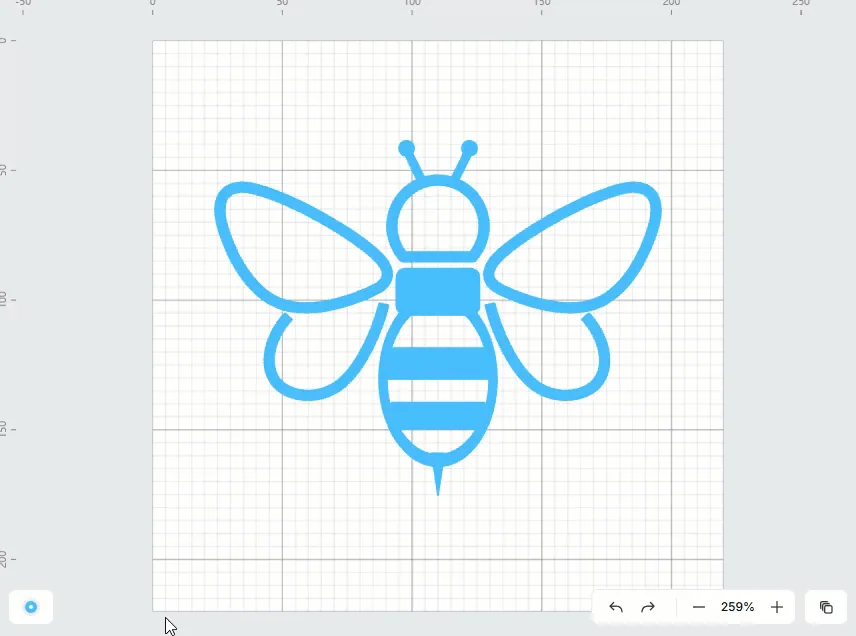
 Unidos:

(4) En el lado derecho de xTool Studio, haz clic en Establecer variable.

(5) Selecciona los objetos que quieras establecer como variables y haz clic en + Añadir variable. Después de establecer todas las variables, haz clic en Siguiente.

Solo se puede establecer una variable para un objeto.
(6) Haz clic en + Añadir y se agregará una nueva fila, que indica otro diseño que se va a imprimir.

La primera fila indica el diseño original.
También puedes importar datos por lotes. Para instrucciones detalladas, consulta Importar datos por lotes.
(7) Cambia los objetos de cada variable.
- Para un vector, haz clic en Reemplazar vector y elige un vector del equipo local para subirlo.


Formatos de vector admitidos: SVG, DXF
- Para una imagen de mapa de bits, haz clic en Reemplazar imagen y elige una imagen del equipo local para subirla.
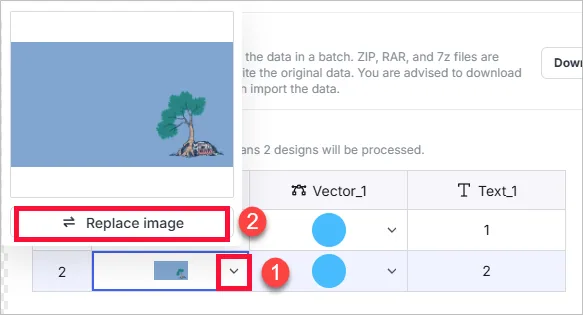
Formatos de imagen admitidos: PNG, JPG, JPEG, BMP, WEBP
- Para texto, haz doble clic en el texto para editarlo.

(8) Después de añadir los diseños y establecer las variables, haz clic en Confirmar.

5. Ajustar los parámetros de procesamiento
(1) Selecciona objetos en el lienzo y ajusta los parámetros para ellos a la derecha.

Nota:
- La cinta transportadora no admite corte láser.
- Para más información sobre los parámetros de procesamiento, consulta Los parámetros de procesamiento de la xTool F1 Ultra.
(2) Selecciona todos los objetos del lienzo y haz clic en Siguiente en la ventana flotante Diseñar un objeto de procesamiento.

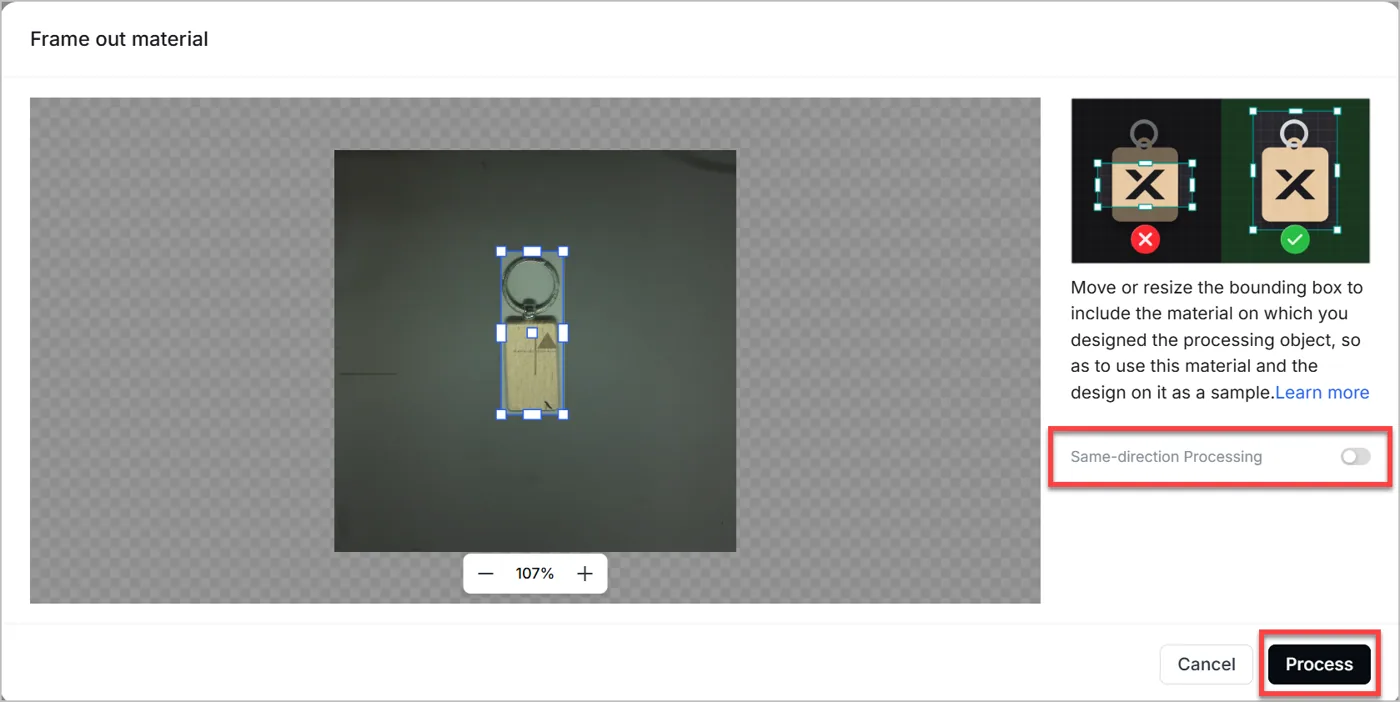
6. Delimitar el material de muestra
El primer material colocado en el área de procesamiento se utiliza como material de muestra. Durante el procesamiento por lotes, xTool Studio rellenará los demás materiales en función de la muestra. Delimitar el material de muestra ayuda a mejorar la precisión del rellenado por lotes.
(1) En la ventana emergente, mueve o redimensiona el marco delimitador para incluir el material de muestra dentro de él.

(2) Coloca otros materiales idénticos en el área de procesamiento o a su derecha. Asegúrate de que no se toquen ni se superpongan entre sí.

(3) Activa o desactiva el Procesamiento en la misma dirección según sea necesario. A continuación, haz clic en Procesar.
- El Procesamiento en la misma dirección se usa principalmente para escenarios de grabado a doble cara. Al grabar ambas caras de un material, activar esta función ayuda a garantizar que los patrones de grabado mantengan una orientación coherente en ambas caras.
Nota: Si el Procesamiento en la misma dirección está activado,
1. Después de completar el grabado de la primera cara, coloca el material para el grabado de la segunda cara en la misma orientación que la primera cara en la medida de lo posible.
2. La desviación de orientación entre la primera y la segunda colocación no debe superar los 45°. Desviaciones mayores pueden afectar a la alineación del patrón y dar lugar a resultados de grabado incoherentes.
(4) Espera a que xTool Studio rellene los diseños en los materiales.

7. Iniciar el procesamiento
(1) En la parte inferior, haz clic en Previsualizar trayectoria de procesamiento para comprobar la trayectoria de procesamiento.

(2) Baja la carcasa protectora hasta que quede a no más de 5 mm por encima de los materiales. Y ponte unas gafas de protección que puedan bloquear los haces láser de longitudes de onda de 445 nm y 1064 nm.

Nota:
– Cuando la xTool F1 Ultra se usa con una cinta transportadora, su carcasa protectora no puede cerrarse por completo. Por tu seguridad, se recomienda que uses gafas de protección durante el procesamiento.
– Las gafas de protección no se incluyen con la xTool F1 Ultra ni con la cinta transportadora. Cómpralas por separado.
(3) En la esquina inferior derecha del software, haz clic en Iniciar.

(4)A continuación, pulsa el botón XTOOL de Inicio/Parada en el controlador con pantalla táctil para comenzar el procesamiento.

(5) Durante el procesamiento, sigue añadiendo nuevos materiales a la cinta transportadora. Colócalos a la derecha del área de procesamiento.

Nota:
– Al colocar los materiales, mantén la mano alejada del área de procesamiento para evitar lesiones.
– No coloques un material cerca de los bordes. De lo contrario, el material podría no procesarse.
– Asegúrate de que los materiales no se toquen ni se superpongan entre sí.

8. Detener el procesamiento
- Parada automática: Si no se detecta ningún material durante 5 veces consecutivas, el procesamiento por lotes finalizará automáticamente.
- Parada manual: Haz clic en Cancelar en xTool Studio o pulsa dos veces el botón XTOOL de Inicio/Parada en el controlador con pantalla táctil.
Productos de esta guía
Lo que se nombra aquí arriba, con su precio. Cada uno se compra por separado.
 xTool F1 Ultra Grabadora Láser Dual Fibra + Diodo 20W
¿Dudas con este proceso en tu xTool F1 Ultra?
Te ayuda un técnico de MDPI por WhatsApp, en español.

