


 20 cm
 A3 · 33 cm
 35 cm
 60 cm





 Impresoras UV-DTF
 Impresoras UV Plana
 Consumibles UV y UV-DTF
 Consumibles UV Procolored
 Accesorios láser
 Accesorios xTool
 Láser de diodo
 Soldadura láser
 Láser CO2
 Láser de fibra y MOPA
 Láser UV


 Impresoras 3D
 Filamentos 3D
 Escáner 3D


 Planchas térmicas
 Calandras
 Serigrafía



 Kits de sublimación
 Impresoras de sublimación
 Tinta de sublimación
 Papel de sublimación
 Sublimación sobre algodón
 Consumibles y recambios

 Plotter de corte de vinilo
 Cortadoras y mesas de corte DTF



 Tintas DTF
 Film DTF
 Polvos DTF
 Limpieza y mantenimiento DTF
 DTF Apparel xTool
 Consumibles DTF Procolored
 Consumibles DTI Innuro
 Hornos y shakers DTF

 Navidad
 Invierno





 Ropa laboral








— Guía · xTool F1 Ultra
Manejar la xTool F1 Ultra con XCS desde el teléfono móvil
xTool Creative Space (XCS) es un software todo en uno para el diseño y la edición de gráficos, la configuración del proceso láser y el control de la máquina.
Descargar y conectar a XCS
Requisitos mínimos y recomendados para teléfonos móviles
Elemento | Configuración mínima | Configuración recomendada |
Sistema operativo | Android 10.0 o posterior iOS 15 o posterior | |
RAM | 2 GB | 3 GB o más |
Almacenamiento | 32 GB | 64 GB o más |
- Con las configuraciones mínimas, todas las funciones de XCS se pueden usar correctamente. No obstante, al importar una imagen compleja, es posible que XCS no funcione con fluidez.
- Con las configuraciones recomendadas, XCS puede funcionar con mayor fluidez al importar y editar una imagen compleja, el retardo del software puede ser menor y el rendimiento es mejor.
Descargar e instalar XCS
(1) Busca “xTool Creative Space” en la App Store o en Google Play, o visita xtool.com/software para descargar la aplicación e instalarla en tu teléfono móvil.
(2) Abre XCS. En la esquina superior derecha, toca y selecciona el idioma que utilizas.

Conectar la xTool F1 Ultra a XCS
Puedes conectar la xTool F1 Ultra a XCS mediante el modo punto de acceso (hotspot), Wi-Fi o dirección IP.
Conexión por punto de acceso
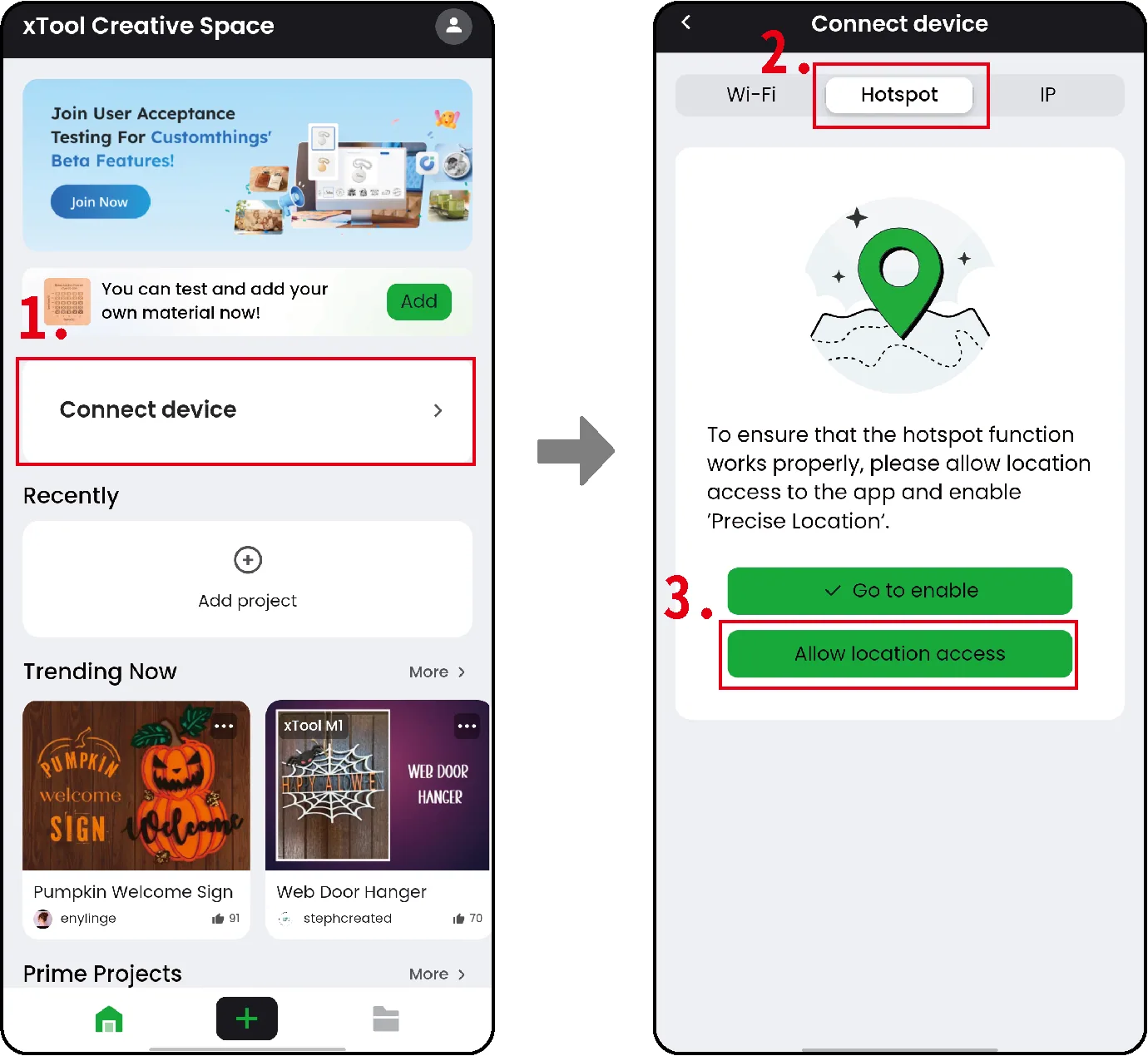
(1) En la pantalla de inicio, toca Conectar dispositivo > Punto de acceso. Toca Permitir acceso a la ubicación para autorizar a XCS a acceder a tu ubicación precisa.
(2) Asegúrate de que la xTool F1 Ultra está encendida y comprueba la pantalla táctil de la xTool F1 Ultra.
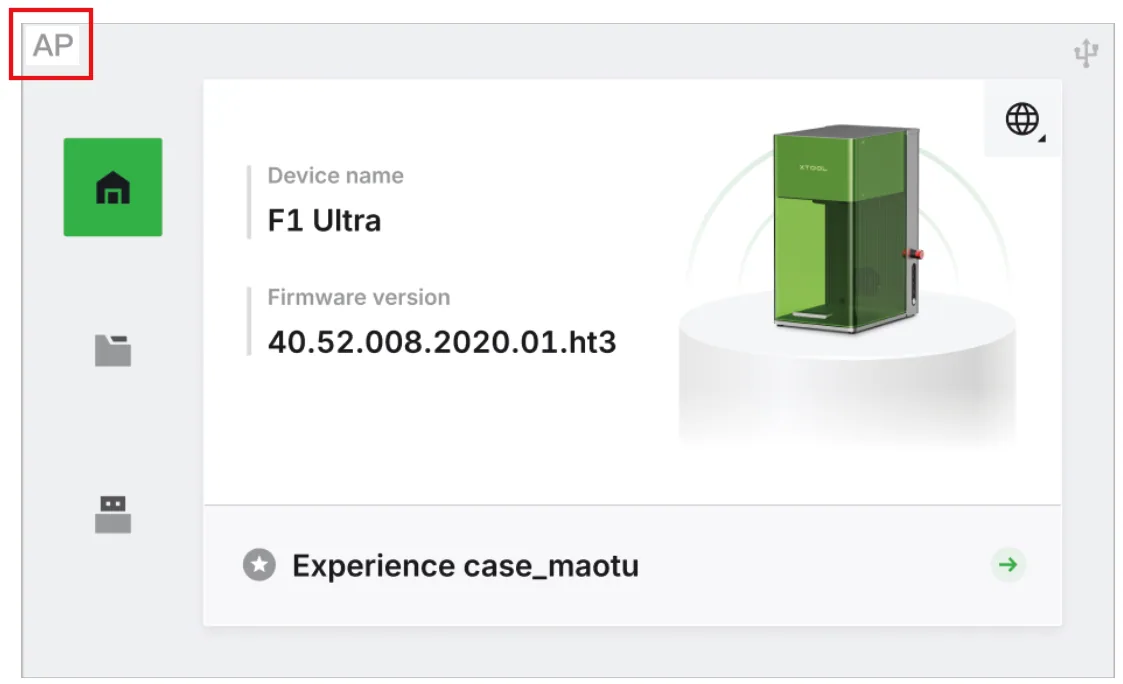
- Si aparece un icono “AP” en la esquina superior izquierda de la pantalla, significa que el dispositivo está en modo punto de acceso. Ve directamente al siguiente paso.
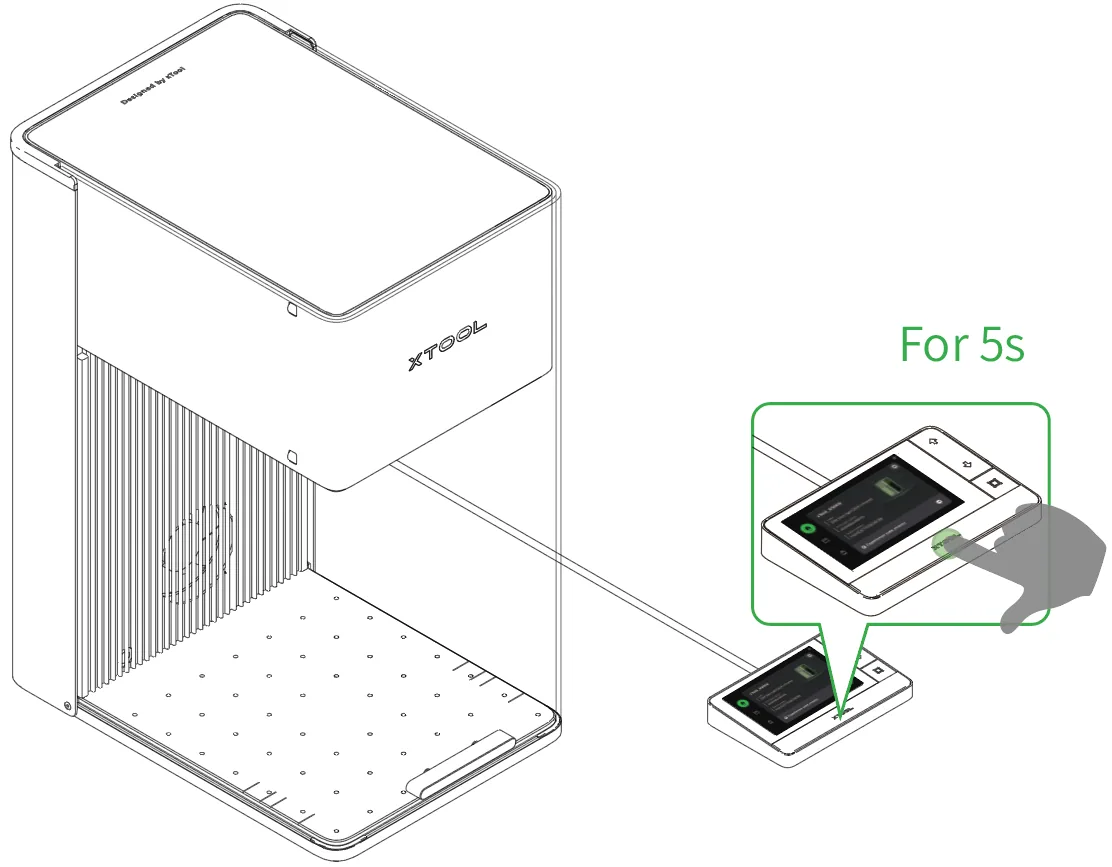
- Si no aparece ningún icono “AP” en la esquina superior izquierda de la pantalla, mantén pulsado el botón XTOOL Start/Stop del controlador de la pantalla táctil durante 5 segundos hasta que emita un pitido y muestre el icono AP.

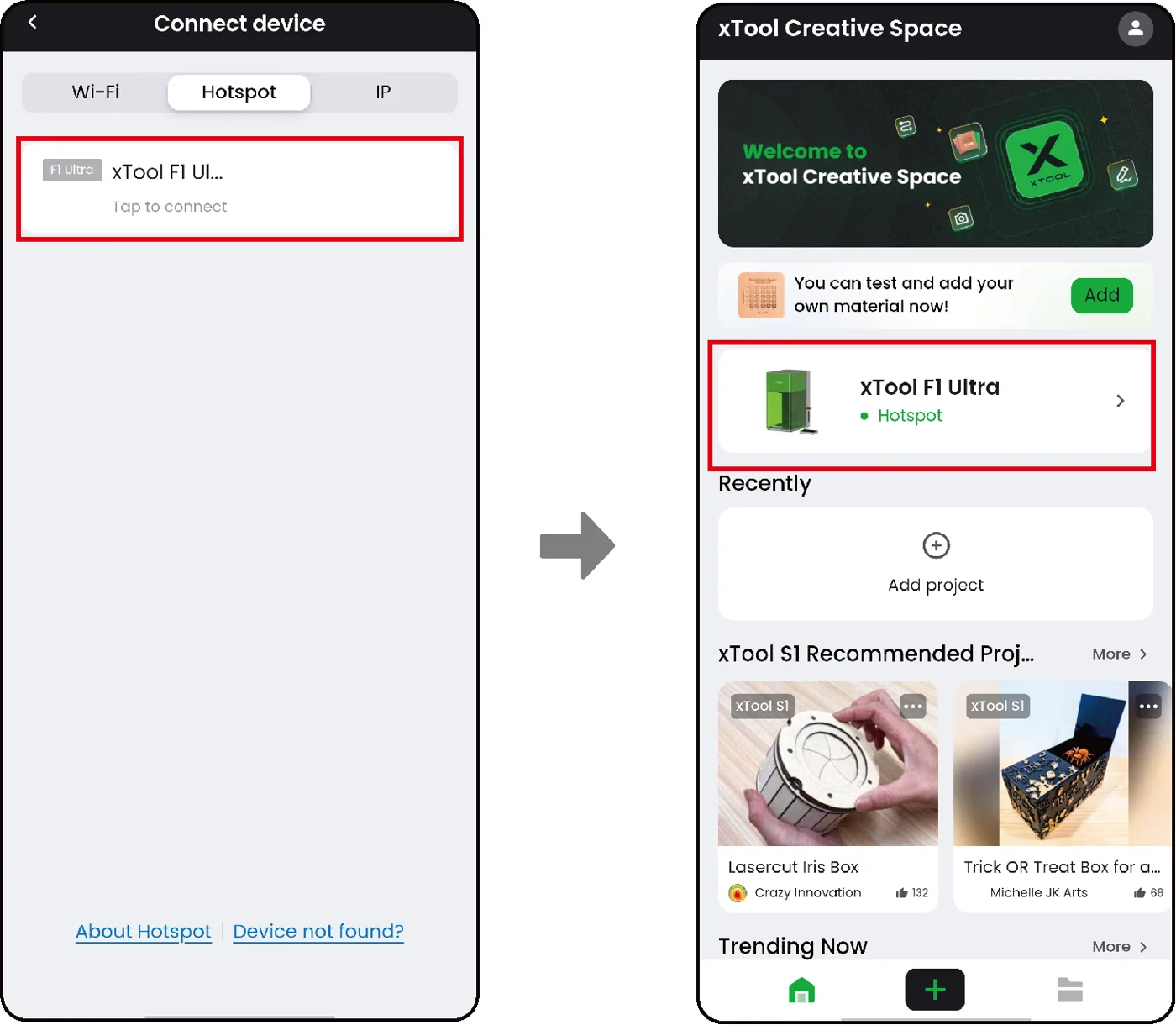
(3) Vuelve a entrar en el modo de conexión por punto de acceso, espera un momento y verás el nombre de tu dispositivo en la lista. Tócalo para conectarte a él.
Conexión Wi-Fi/IP
(1) Sigue las instrucciones para Conectar la xTool F1 Ultra a una red Wi-Fi en la versión de escritorio de XCS.
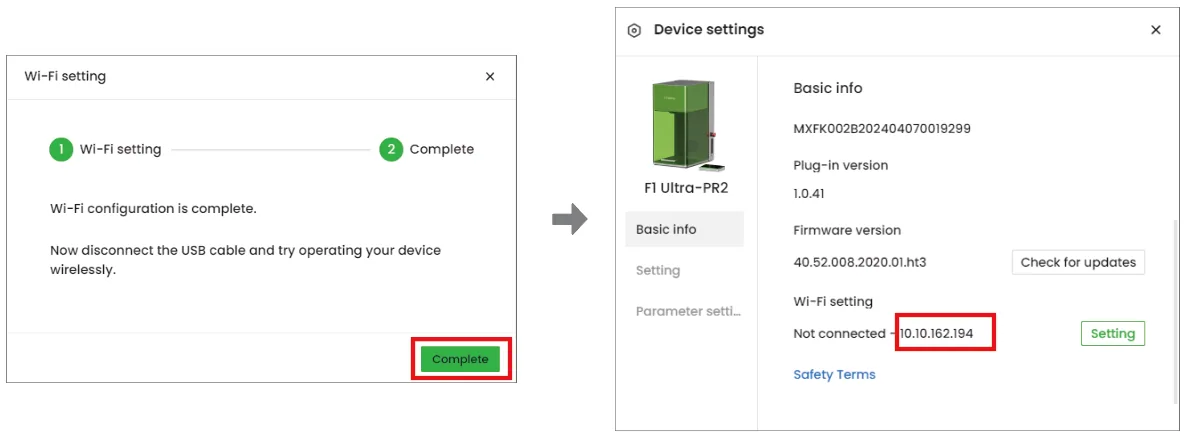
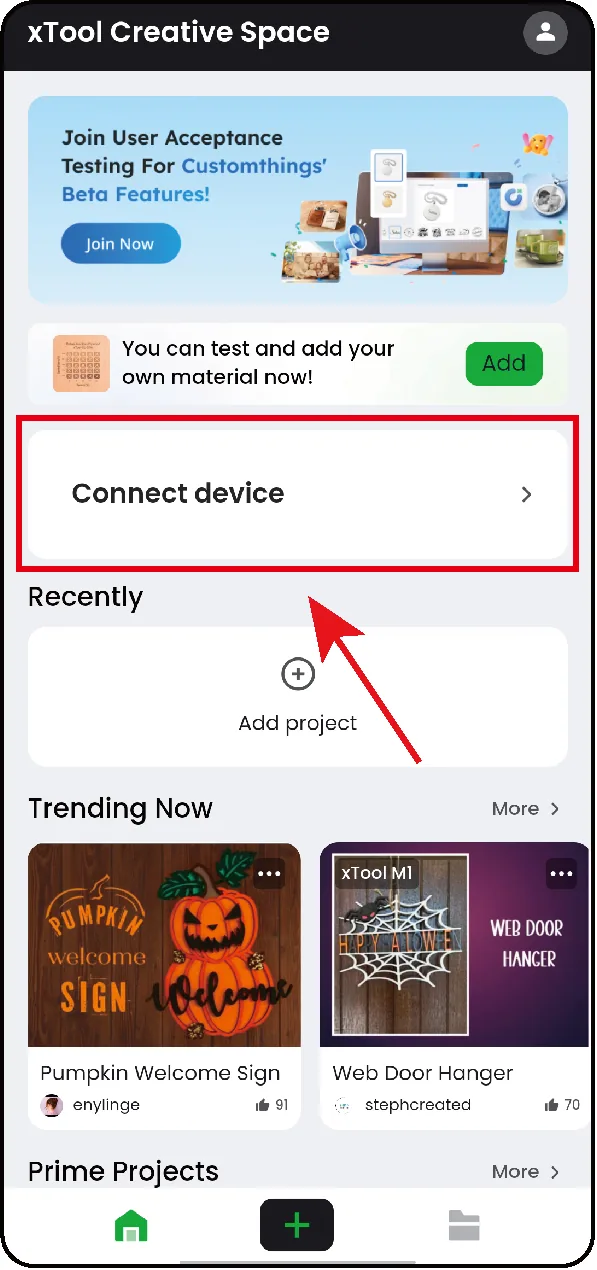
(2) Asegúrate de que tu teléfono móvil se conecta a la misma red Wi-Fi que la xTool F1 Ultra. Después, en la pantalla de inicio de XCS, toca Conectar dispositivo.
(3) Selecciona Wi-Fi y toca el nombre de tu dispositivo en la lista para conectarlo. O selecciona IP y, a continuación, introduce la dirección IP de tu dispositivo para conectarlo.
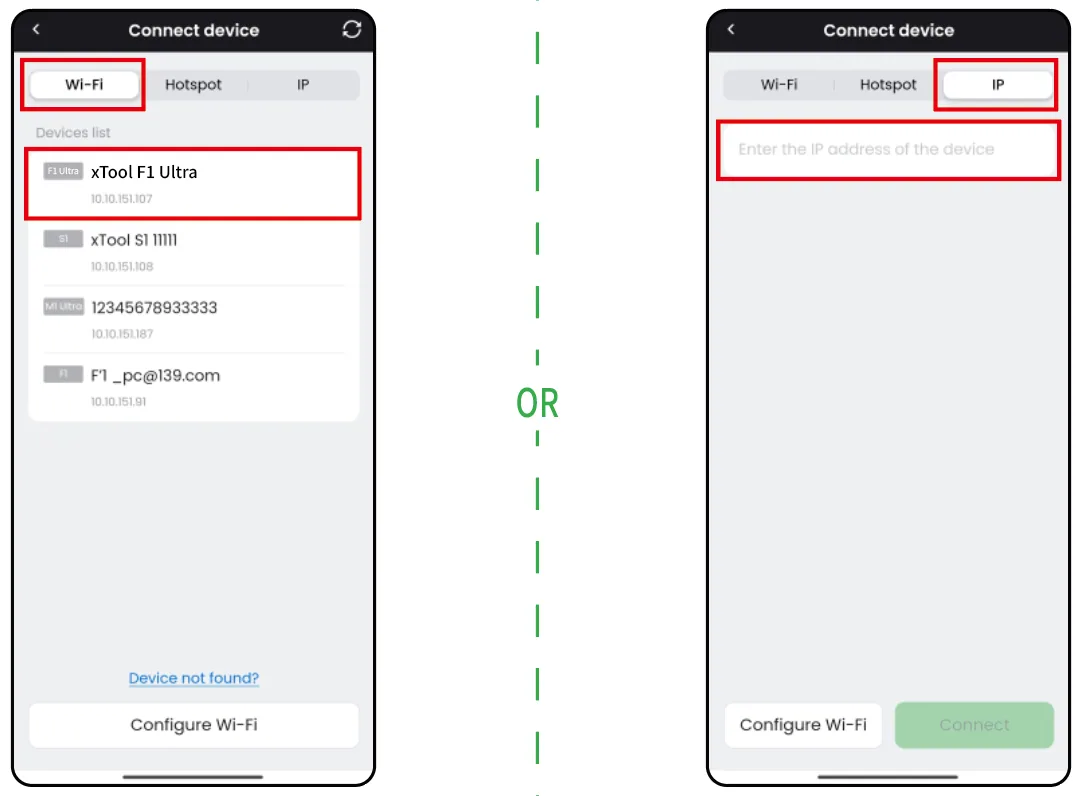
Nota: Si no puedes encontrar tu dispositivo por Wi-Fi, prueba la conexión por IP en su lugar.Nota: Si aparece un icono “AP” en la esquina superior izquierda de la pantalla, significa que el dispositivo está en modo punto de acceso. Mantén pulsado el botón XTOOL Start/Stop del dispositivo durante 5 segundos hasta que emita un pitido y el icono AP desaparezca, y después vuelve a conectar el dispositivo mediante Wi-Fi o dirección IP.
Configurar la xTool F1 Ultra en XCS
(1) En la pantalla de inicio, toca el nombre del dispositivo para ver su información.
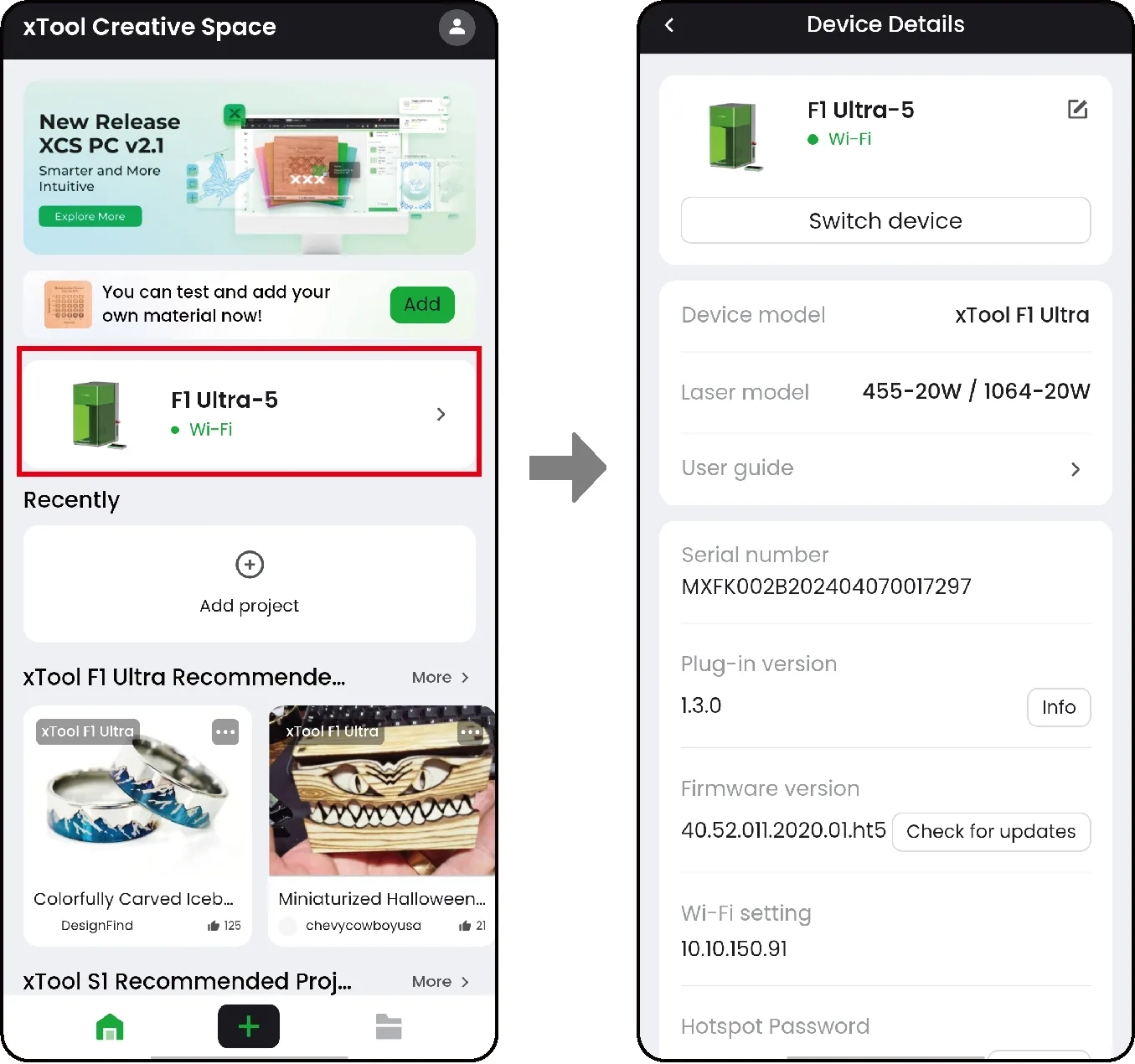
Nombre del dispositivo: Toca para cambiar el nombre del dispositivo.
Guía de usuario: Toca para ver la guía de usuario del dispositivo.
Versión de firmware: Comprueba si hay actualizaciones y actualiza el firmware si hay una nueva versión disponible.
Configuración Wi-Fi: Conecta el dispositivo a una red Wi-Fi.
Contraseña del punto de acceso: Establece una contraseña de punto de acceso para el dispositivo, de modo que si otras personas quieren conectarse a tu dispositivo en modo punto de acceso, tengan que introducir una contraseña.
(2) En la parte inferior, toca Ajustes del dispositivo y configura el dispositivo para trabajar.

Alarma de llama: Si se detecta una llama, la xTool F1 Ultra pausará el procesamiento y activará la alarma. Bajo significa baja sensibilidad de detección; Alto significa alta sensibilidad de detección.
Detención al moverse: Si la xTool F1 Ultra se mueve o se inclina durante el procesamiento, pausará el procesamiento.
Detención al abrir la carcasa: Si se abre la carcasa protectora durante el procesamiento, la xTool F1 pausará el procesamiento.
Avisos acústicos: Activa o desactiva el sonido de pitido del dispositivo.
Brillo de la luz de relleno: Ajusta el brillo de la luz de relleno en el área de trabajo.
Tiempo de extracción tras el procesamiento: La duración durante la cual el ventilador de extracción sigue funcionando después de que finalice una tarea de procesamiento.
Homing del eje Z: Toca Homing para devolver el módulo láser a su posición original.
Exportar archivo .xf: Exporta el proyecto actual como un archivo .xf para el procesamiento sin conexión.
(3) En la parte inferior, toca Ajustes de parámetros para calibrar el dispositivo y compensar sus desviaciones de parámetros según sea necesario.
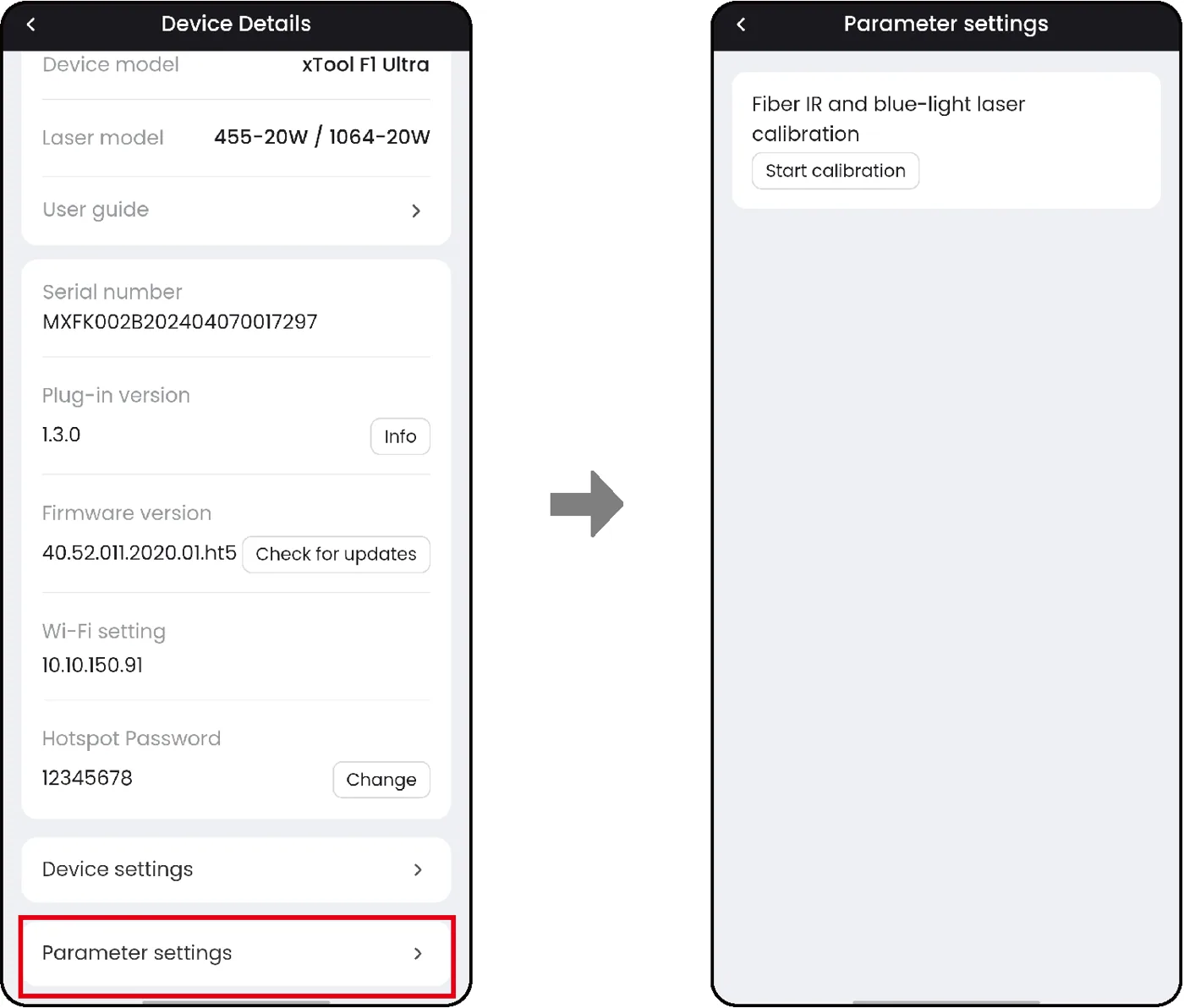
Calibración del láser de fibra IR y de luz azul: Calibra el módulo láser para compensar algunos errores mecánicos debidos al transporte de larga distancia.
Procesar un material en XCS
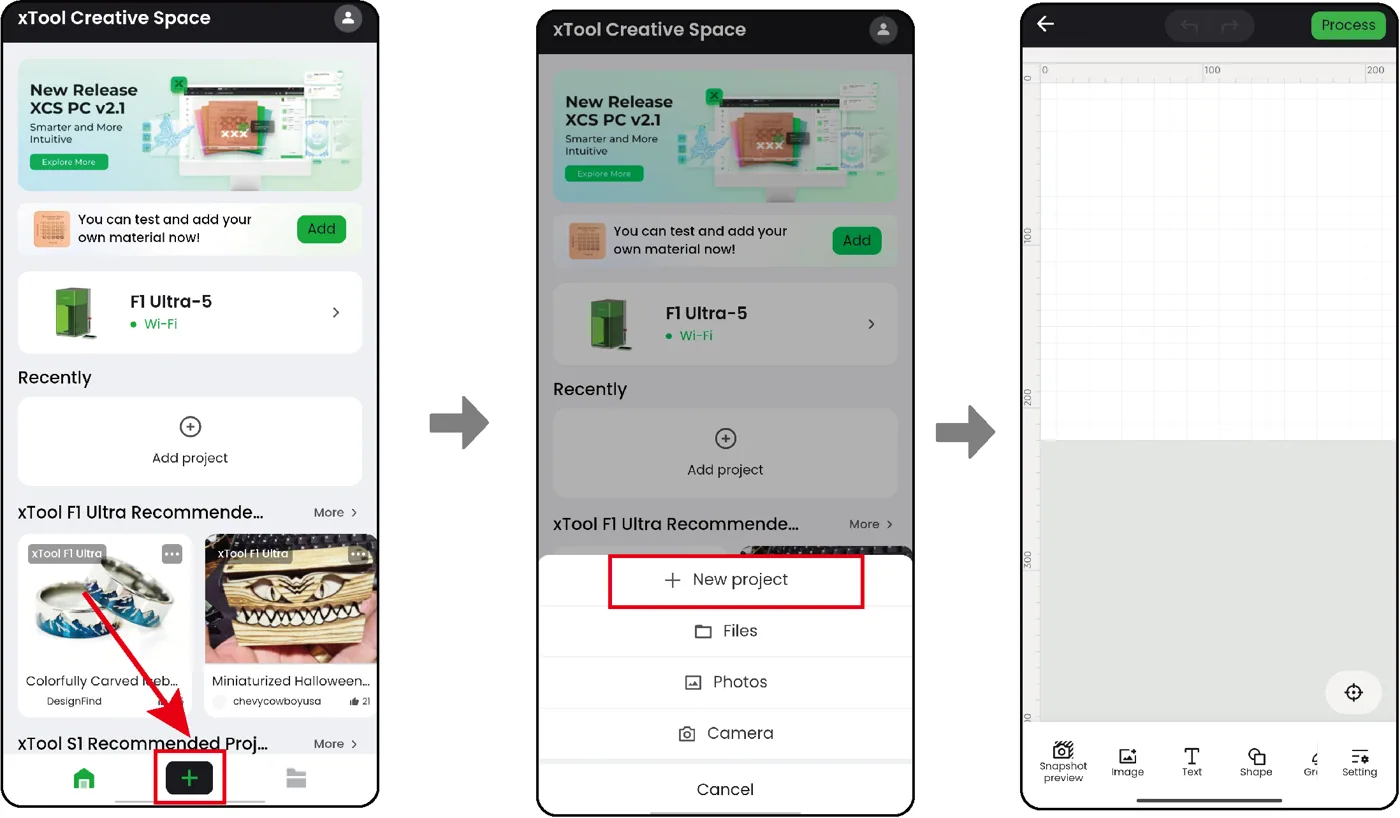
1. Crear un nuevo proyecto
En la parte inferior de la pantalla de inicio, toca el icono + > + Nuevo proyecto.
2. Seleccionar el modo de procesamiento y el nombre del material
(1) En la esquina inferior derecha de la página de edición del proyecto, toca Ajustes.
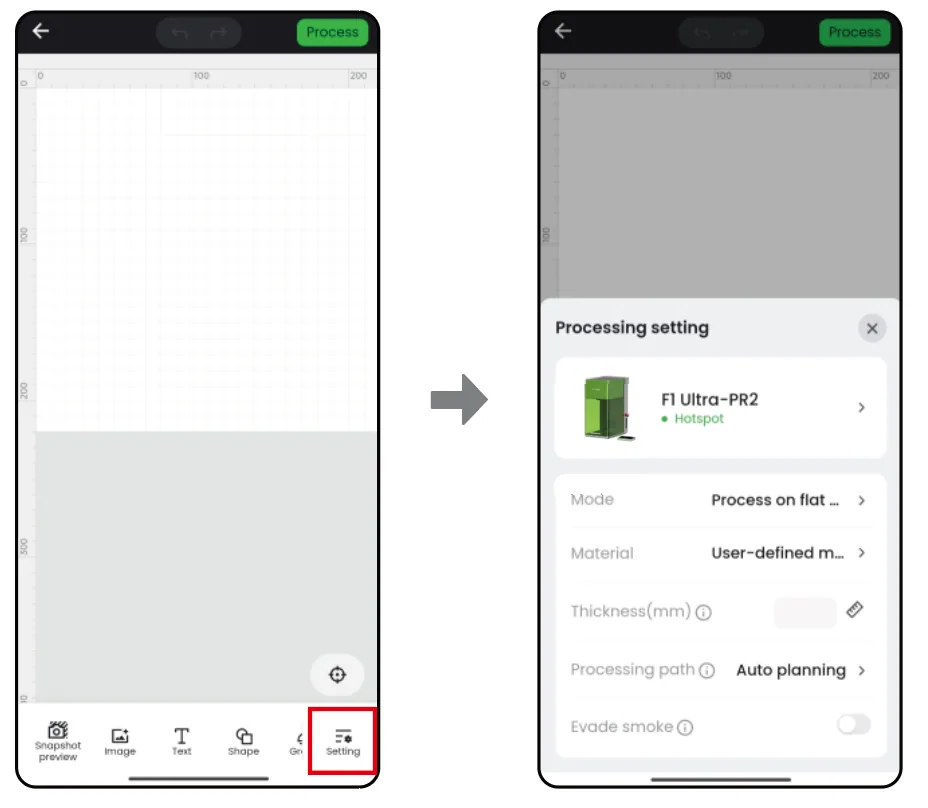
(2) Selecciona un modo de procesamiento. Aquí usamos Procesar sobre superficie plana como ejemplo.
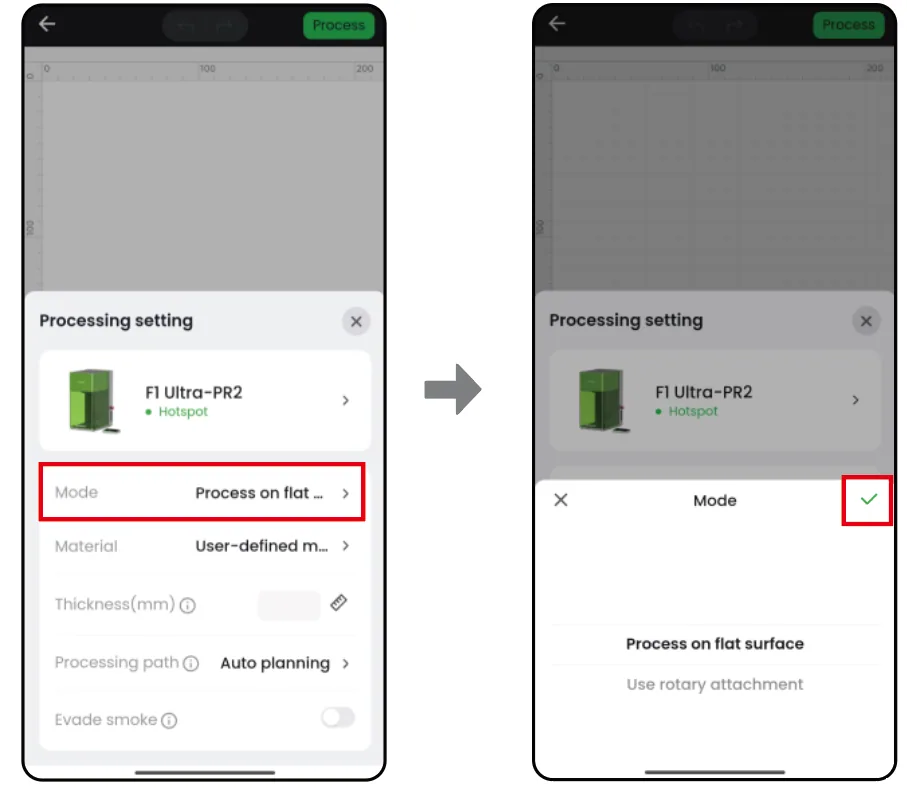
Nota: Por ahora, la versión móvil de XCS no admite el modo Usar cinta transportadora por lotes.
(3) Selecciona el nombre de tu material en la pestaña xTool o Personalizado, y toca Confirmar. Si no encuentras el nombre de tu material, puedes seleccionar Material definido por el usuario.

Nota:
Puedes tocar Más para buscar entre más materiales. Después de seleccionar un material en la lista de materiales o en la biblioteca de materiales, el software configurará automáticamente los parámetros para el procesamiento láser. Los ajustes predeterminados se aplican a los materiales de xTool. Puedes ajustar la configuración según tus necesidades.
Si seleccionas Material definido por el usuario, tendrás que configurar los parámetros de procesamiento tú mismo.Nota: La pestaña Personalizado muestra los materiales añadidos por el usuario. Puedes tocar +Añadir para añadir materiales. Para conocer los pasos detallados, consulta Cómo añadir y probar un material en XCS – Centro de soporte de xTool.
3. Colocar el material y realizar el enfoque del láser
(1) Levanta la carcasa protectora y coloca el material en la placa base, permitiendo que el punto de luz azul incida sobre la superficie del material.
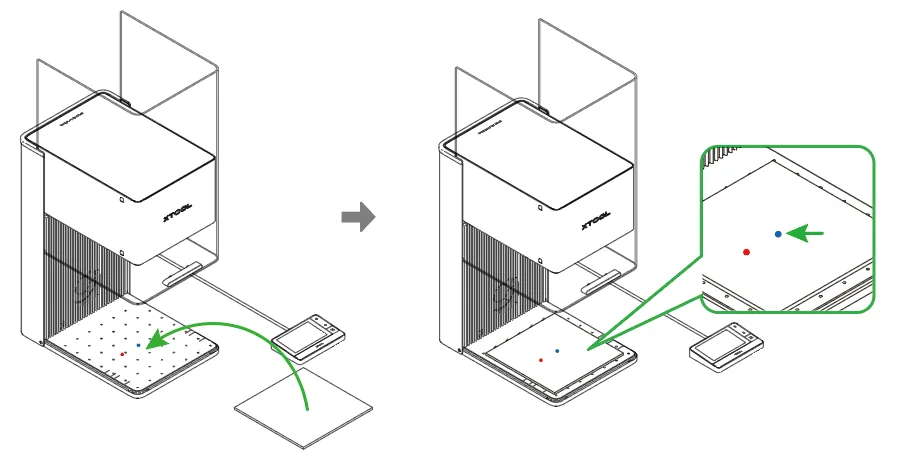
Nota:
– Para cortar un material, se recomienda colocar el panel de listones debajo del material, con el fin de reducir la zona quemada en la parte posterior del material y proteger la placa base.
– Si el material es demasiado ligero, se recomienda usar herramientas como cinta adhesiva para fijar el material. De lo contrario, el flujo de aire del ventilador de extracción puede hacer que el material se mueva durante el procesamiento.
(2) Mantén pulsado el botón Subir/Bajar del módulo láser para subir o bajar el módulo láser. Cuando los puntos de luz roja y azul se superponen, el enfoque se ha establecido correctamente.
Nota: El punto de luz azul no se mueve. Si el módulo láser sube, el punto de luz roja se desplaza hacia la izquierda. Si el módulo láser baja, el punto de luz roja se desplaza hacia la derecha.
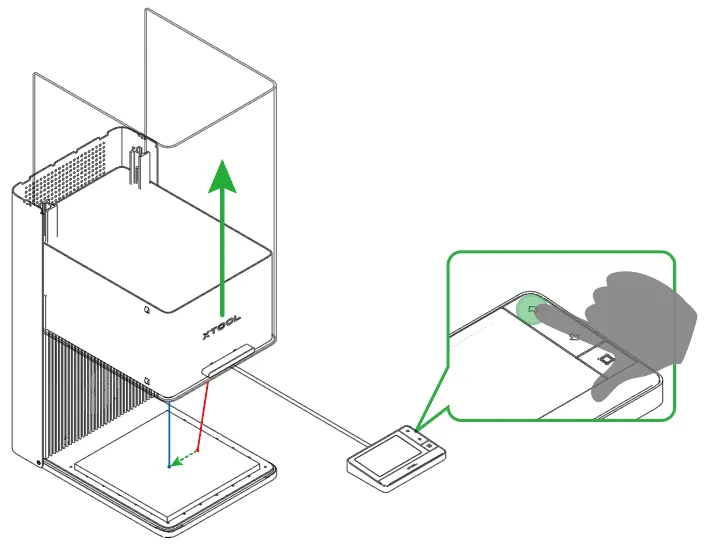
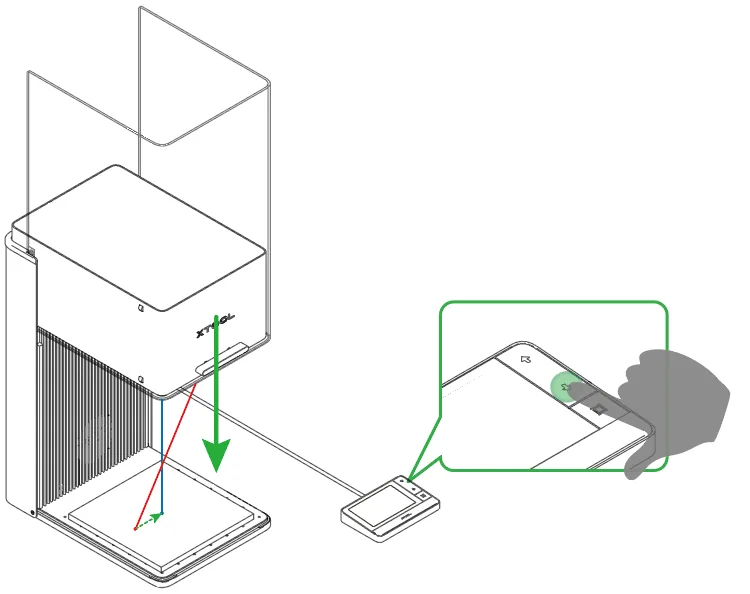
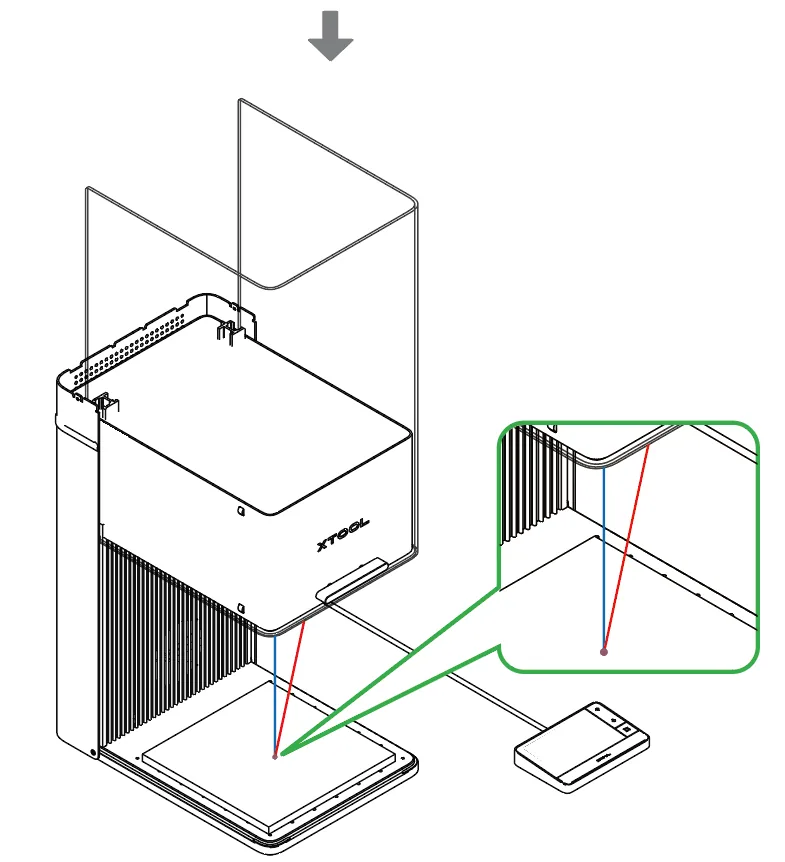
Una vez que termines de enfocar, podrás ver el grosor del material medido en Ajustes de procesamiento en XCS.
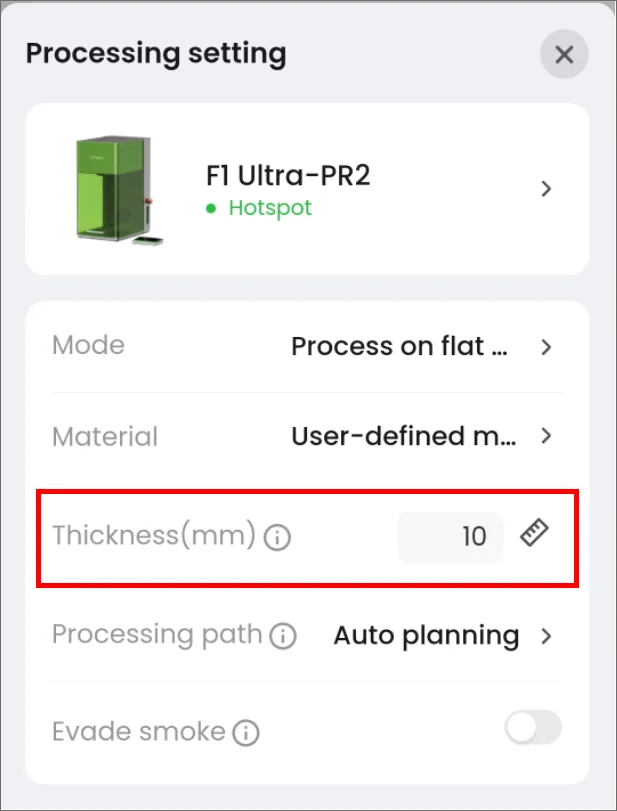
Nota: La xTool F1 Ultra admite enfoque automático y enfoque manual. Aquí usamos el enfoque manual. Para más información sobre cómo usar el enfoque automático, consulta Enfocar el láser.
4. Capturar el fondo y diseñar los objetos de procesamiento
(1) En la esquina inferior izquierda de la página de edición del proyecto, toca Vista previa de instantánea > Actualizar.
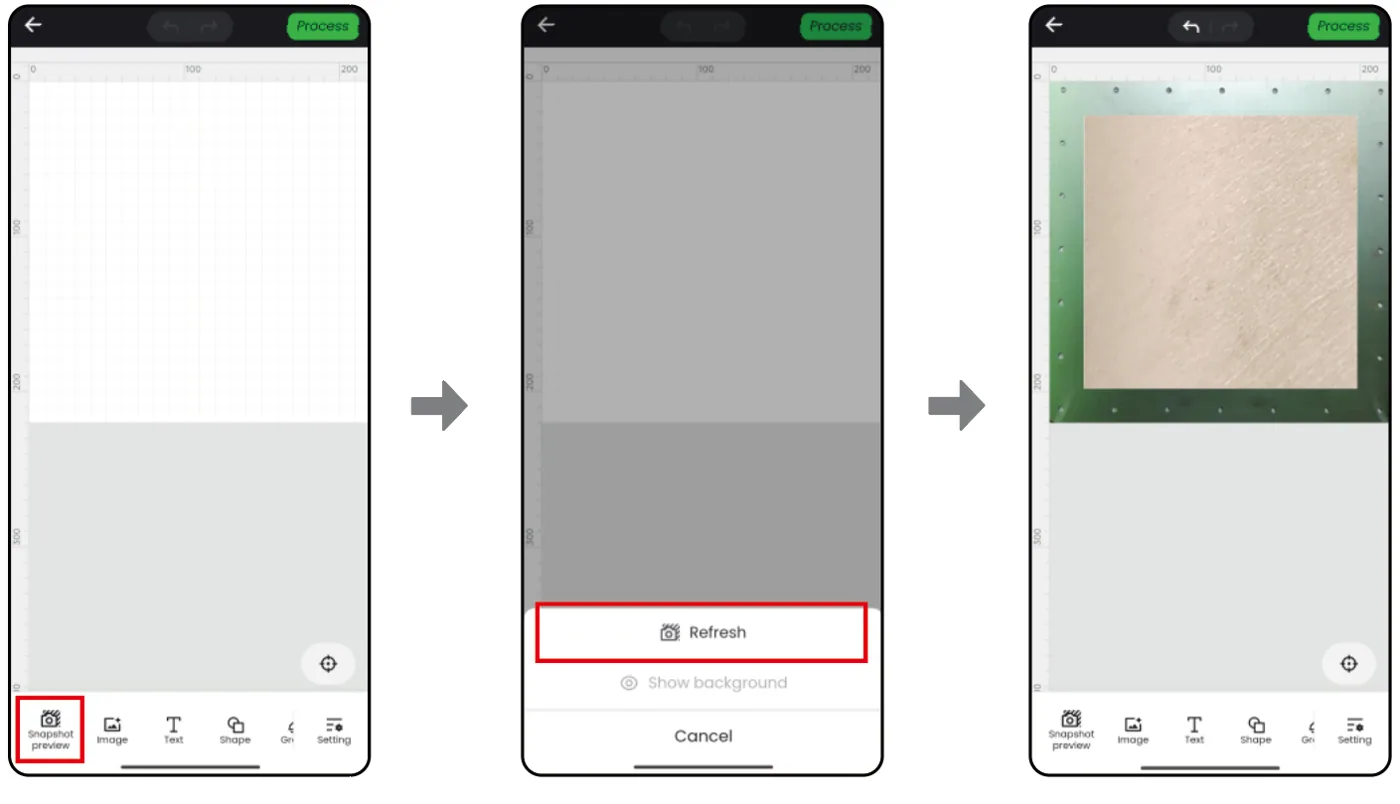
Nota: XCS toma una foto del área de procesamiento de la xTool F1 Ultra y la usa como fondo del lienzo. Puedes posicionar los objetos de procesamiento basándote en el fondo.Nota: Para garantizar la precisión del posicionamiento, ajusta el enfoque del láser antes de capturar el fondo.
(2) Usa las herramientas de la parte inferior para diseñar los objetos de procesamiento sobre el material.

Nota: Puedes importar imágenes, insertar formas, introducir texto, dibujar gráficos vectoriales, etc. Para más información sobre cómo usar XCS para diseñar objetos, consulta el Centro de aprendizaje del software.
5. Editar objetos y configurar los parámetros de procesamiento
(1) Selecciona objetos en el lienzo y configura sus parámetros.

Nota:
Debes configurar parámetros para cada objeto. Un objeto omitido podría no procesarse.
Los parámetros que se pueden configurar para los objetos de mapa de bits y los objetos vectoriales son diferentes. Puedes seleccionar varios objetos del mismo tipo y configurar sus parámetros a la vez.
Tipo de procesamiento
Imagen – Grabar: Los haces láser inciden sobre la superficie del material para cambiar el color de la superficie. Al crear diferentes tonos de color sobre la superficie del material, la xTool F1 Ultra imprime una imagen sobre el material.
Vector – Marcar: Los haces láser recorren la trayectoria del gráfico vectorial, dibujando el vector sobre el material con líneas.
Vector – Grabar: Los haces láser recorren toda el área encerrada por la trayectoria vectorial, grabando el vector sobre el material con rellenos monocromáticos.
Vector – Cortar: Los haces láser cortan el material a lo largo de la trayectoria del gráfico vectorial.
Ajustes
Si has guardado ajustes para el mismo tipo de material anteriormente, puedes usar tus ajustes guardados.
Si quieres configurar los parámetros manualmente, selecciona Parámetros definidos por el usuario. Después, toca el panel EasySet abajo para configurar los parámetros.
Nota: Para una explicación detallada de cada parámetro, consulta Los parámetros de procesamiento para la xTool F1 Ultra.
(2) Puedes editar los objetos con más detalle usando las demás funciones del panel Diseño.

Nota: Para más información sobre cómo usar XCS para diseñar objetos, consulta el Centro de aprendizaje del software.
6. Configurar la trayectoria de procesamiento
En la esquina inferior derecha de la página de edición del proyecto, toca Ajustes. Configura la trayectoria de procesamiento en la parte inferior.
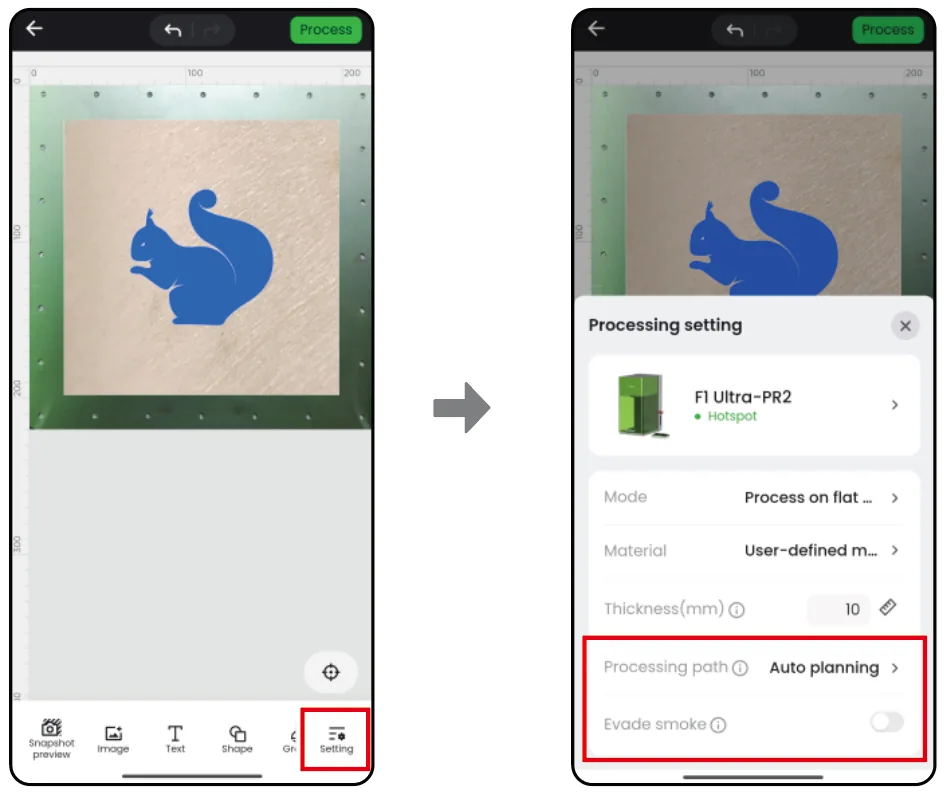
(1) Configura la Trayectoria de procesamiento.
- Planificación automática: XCS planifica automáticamente la trayectoria de procesamiento basándose en algoritmos inteligentes.
- Definición por el usuario: Configura manualmente las trayectorias de procesamiento de algunos objetos.
(2) Activa o desactiva el modo Evitar humo.
Cuando esta función está activada, el dispositivo sigue una trayectoria menos afectada por el humo para procesar el material.
Nota: Se recomienda activar esta función para marcar sobre materiales como la madera y el cartón ondulado que producen mucho humo. De lo contrario, el humo denso puede bloquear los haces láser e interferir en el procesamiento láser.
7. Previsualizar el área de procesamiento
Puedes previsualizar el área de procesamiento sobre el material mediante el encuadre. El encuadre significa que los puntos láser recorren el borde de los objetos de procesamiento sobre el material. Sigue estos pasos para iniciar el encuadre:
(1) En la esquina superior derecha, toca Procesar. Configura primero los parámetros de encuadre.
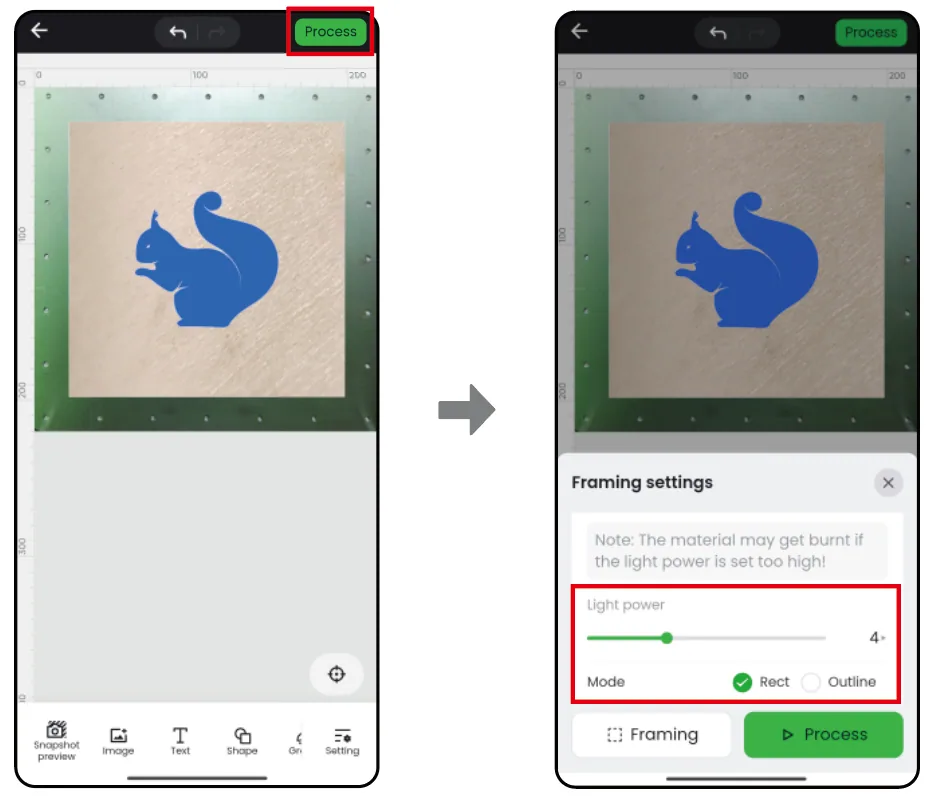
● Potencia de la luz: Establece la potencia del láser para el encuadre.
● Modo:
En el modo Rect, los puntos láser recorren el borde rectangular de los objetos de procesamiento.
En el modo Contorno, los puntos láser recorren el contorno de los objetos de procesamiento.
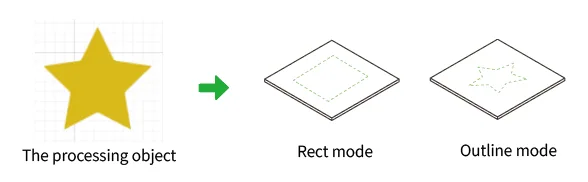
(2) Toca Encuadre en el software. Los puntos láser se moverán a lo largo del límite de los objetos de procesamiento sobre el material, permitiéndote previsualizar el área de procesamiento.
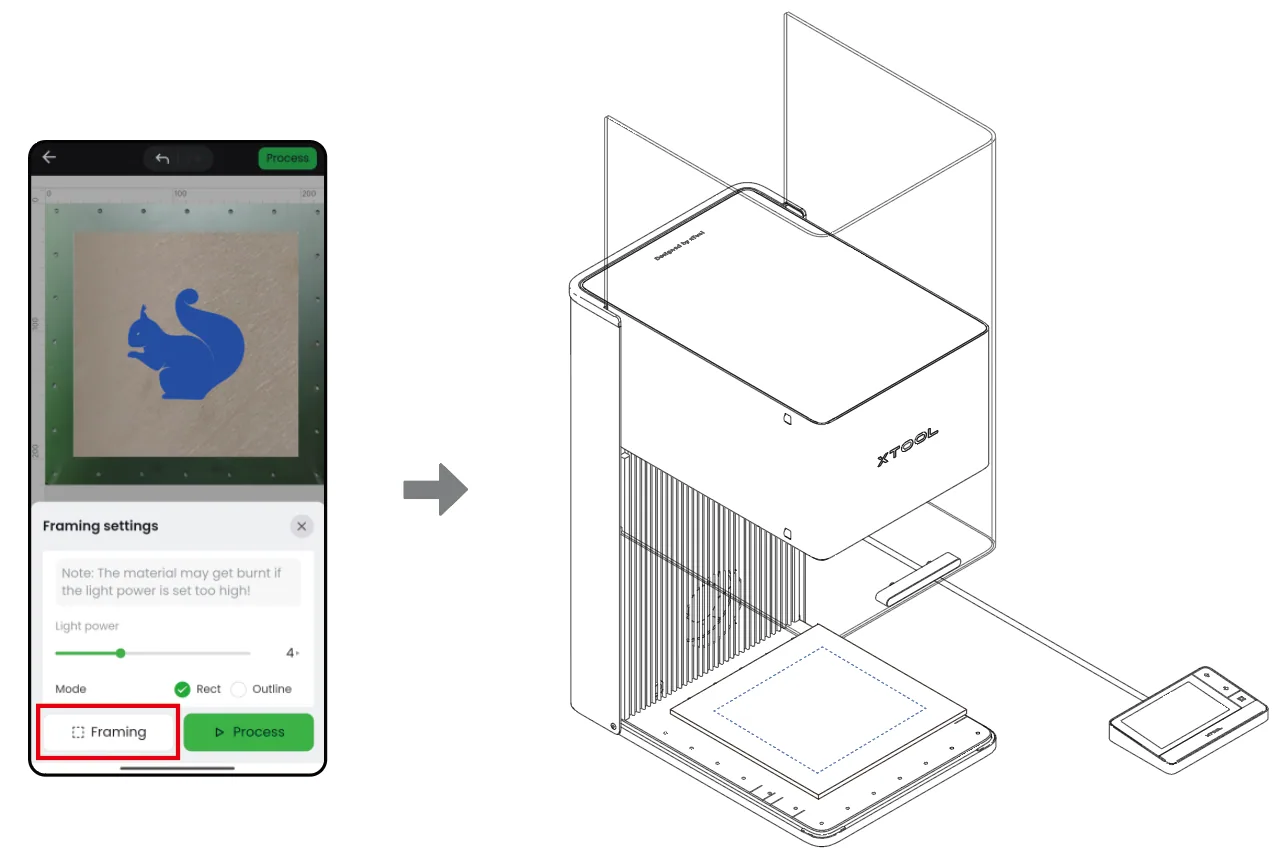
Para detener el encuadre, toca Detener encuadre en XCS.

Nota: Si el área de procesamiento no es la ideal, puedes ajustar la posición del material o ajustar las posiciones de los objetos en el software.
8. Iniciar el procesamiento
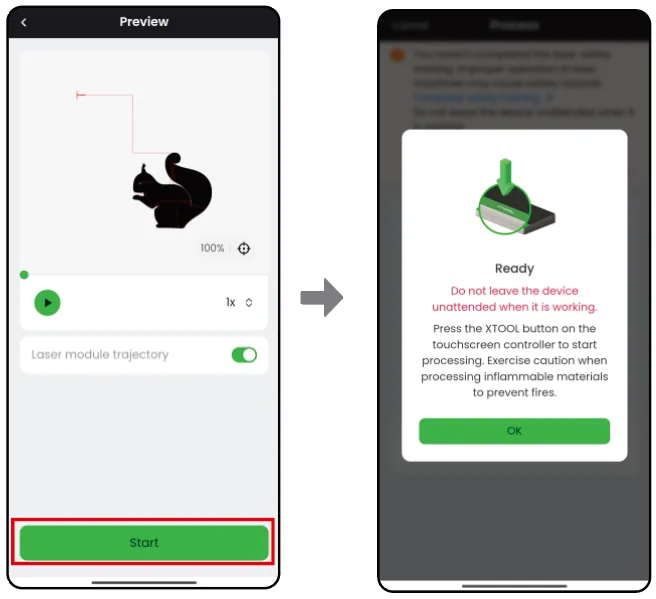
(1) Después de previsualizar y confirmar el área de procesamiento, toca Procesar.

(2) Previsualiza el patrón y la trayectoria de procesamiento.
Toca el botón y XCS te mostrará la trayectoria de procesamiento.

(3) Cierra la carcasa protectora. En XCS, toca Iniciar. Cuando el software muestre “Listo”, pulsa el botón XTOOL Start/Stop del controlador de la pantalla táctil para iniciar el procesamiento.
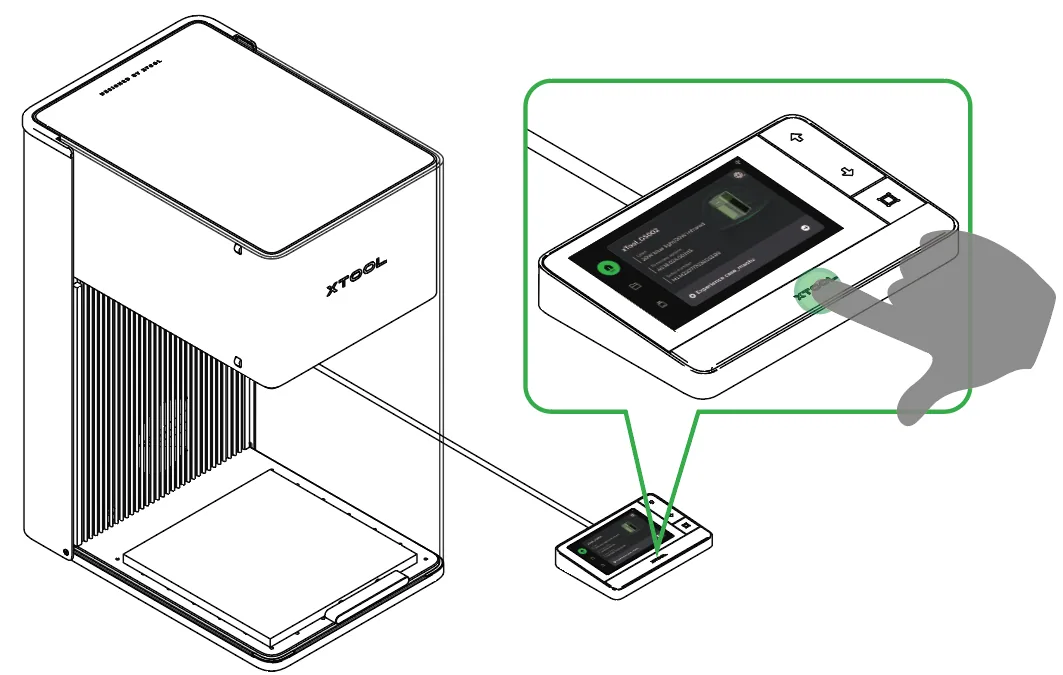
Nota: Durante el procesamiento láser, mantén la carcasa protectora cerrada o usa gafas que puedan proteger de los haces láser de longitudes de onda de 455 nm y 1064 nm.
Productos de esta guía
Lo que se nombra aquí arriba, con su precio. Cada uno se compra por separado.
 xTool F1 Ultra Grabadora Láser Dual Fibra + Diodo 20W
¿Dudas con este proceso en tu xTool F1 Ultra?
Te ayuda un técnico de MDPI por WhatsApp, en español.

