


 20 cm
 A3 · 33 cm
 35 cm
 60 cm





 Impresoras UV-DTF
 Impresoras UV Plana
 Consumibles UV y UV-DTF
 Consumibles UV Procolored
 Accesorios láser
 Accesorios xTool
 Láser de diodo
 Soldadura láser
 Láser CO2
 Láser de fibra y MOPA
 Láser UV


 Impresoras 3D
 Filamentos 3D
 Escáner 3D


 Planchas térmicas
 Calandras
 Serigrafía



 Kits de sublimación
 Impresoras de sublimación
 Tinta de sublimación
 Papel de sublimación
 Sublimación sobre algodón
 Consumibles y recambios

 Plotter de corte de vinilo
 Cortadoras y mesas de corte DTF



 Tintas DTF
 Film DTF
 Polvos DTF
 Limpieza y mantenimiento DTF
 DTF Apparel xTool
 Consumibles DTF Procolored
 Consumibles DTI Innuro
 Hornos y shakers DTF

 Navidad
 Invierno





 Ropa laboral








— Guía · xTool F1 Ultra
Manejar la xTool F1 Ultra con LightBurn
LightBurn es un software de terceros y, por lo tanto, Makeblock Co., Ltd. no asume ninguna responsabilidad por las pérdidas causadas por el uso de LightBurn.
El firmware de la xTool F1 Ultra ha sido probado en detalle por Makeblock Co., Ltd, pero aún pueden producirse incompatibilidades con el software o el hardware. Puedes ponerte en contacto con el soporte técnico de MDPI si se producen errores por incompatibilidad.
Descargar e instalar LightBurn
Ve a https://lightburnsoftware.com/pages/trial-version-try-before-you-buy para descargar la última versión de LightBurn e instalarla. Si eres un usuario nuevo, dispones de una prueba gratuita de 30 días.
Notas:
- Asegúrate de que tu LightBurn tenga licencia y su versión sea la 1.6.00 o superior. Si el software es de una versión anterior o es una versión cracked o pirata, la conexión con el dispositivo puede fallar.
- LightBurn, como software de terceros, permite a la xTool F1 Ultra utilizar el flujo de trabajo básico para iniciar el procesado láser. Sin embargo, no admite por completo todas las funciones de la xTool F1 Ultra. Funciones como el encuadre en tiempo real y el grabado en relieve sobre materiales no están soportadas. Para aprovechar al máximo todas las funciones de la xTool F1 Ultra, utiliza XCS (xTool Creative Space), el software oficial de xTool.
Conectar la xTool F1 Ultra con LightBurn
- Descarga el archivo de configuración para la xTool F1 Ultra: xTool_F1 Ultra-V1.2.lbdev

- Abre LightBurn. En la esquina inferior derecha, haz clic en Devices en el panel Laser .

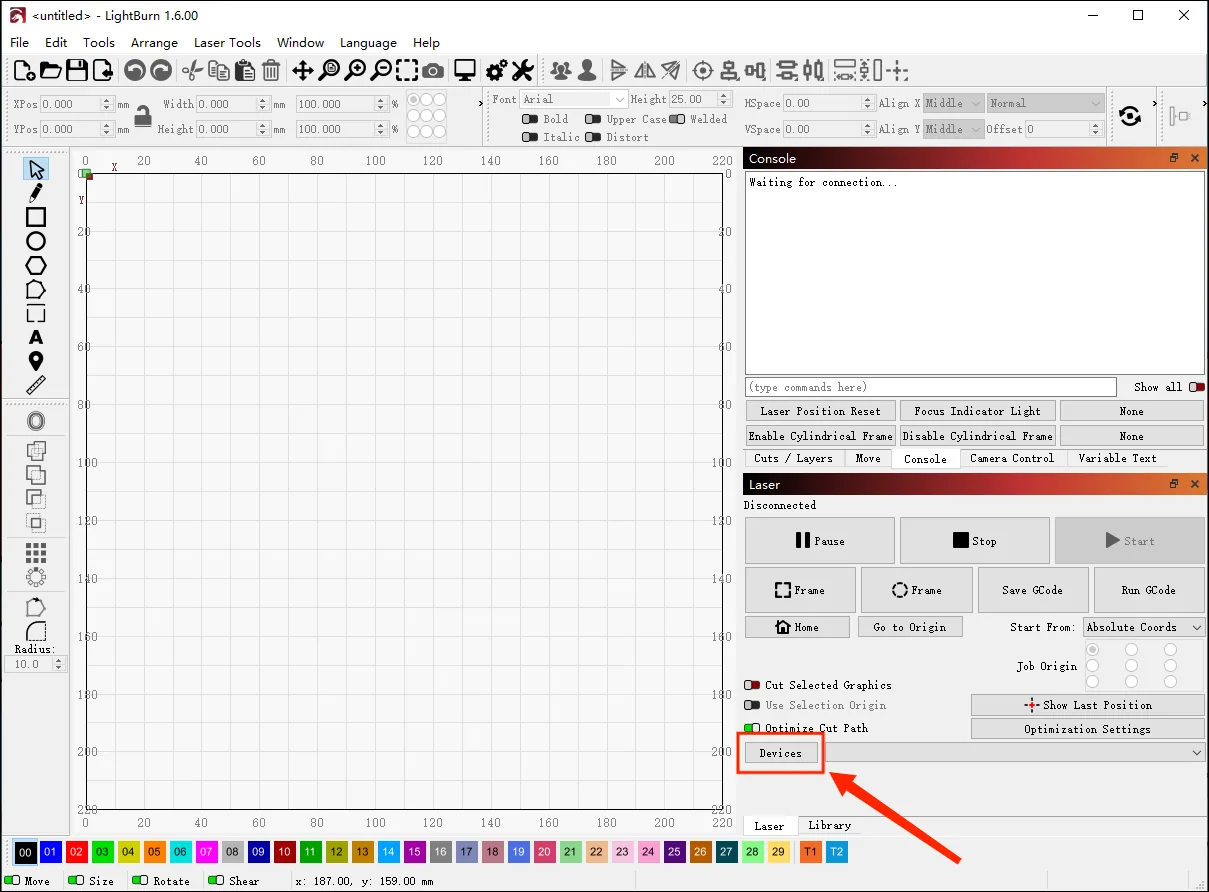
Nota: Asegúrate de empezar a configurar la xTool F1 Ultra de esta manera en lugar de elegir Import Prefs en el menú. Si eliges Import Prefs, se sobrescribe la configuración original.

- En la ventana Devices, haz clic en Import para importar el archivo xTool_F1 Ultra-V1.2.lbdev.
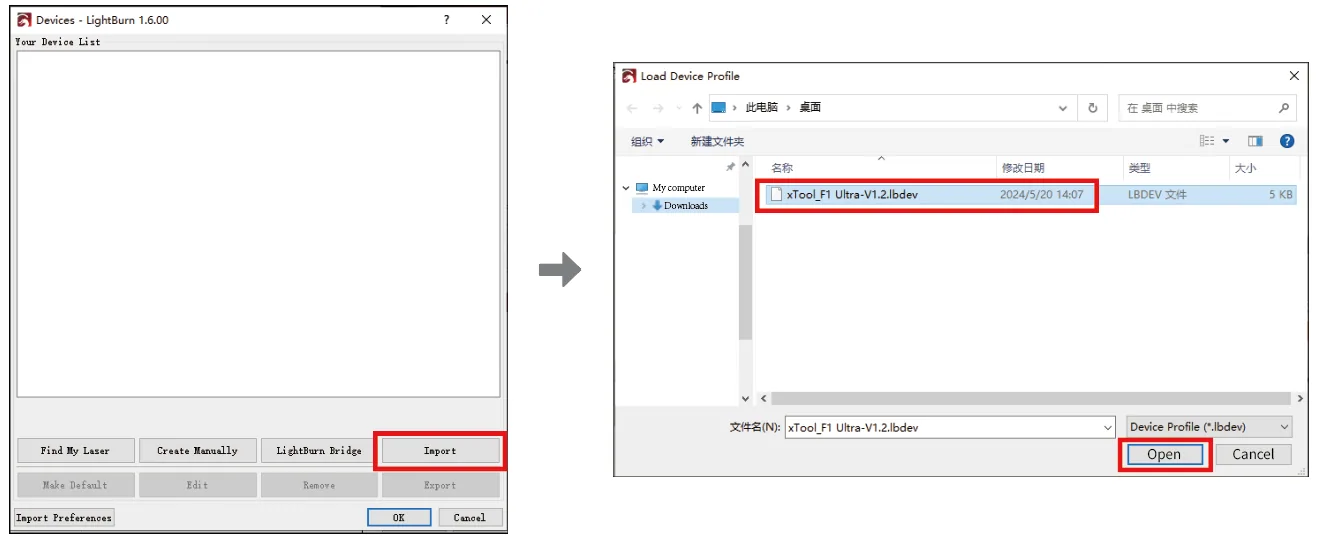
- La xTool F1 Ultra aparece en la lista de dispositivos. Haz clic en OK y la xTool F1 Ultra queda seleccionada como dispositivo.

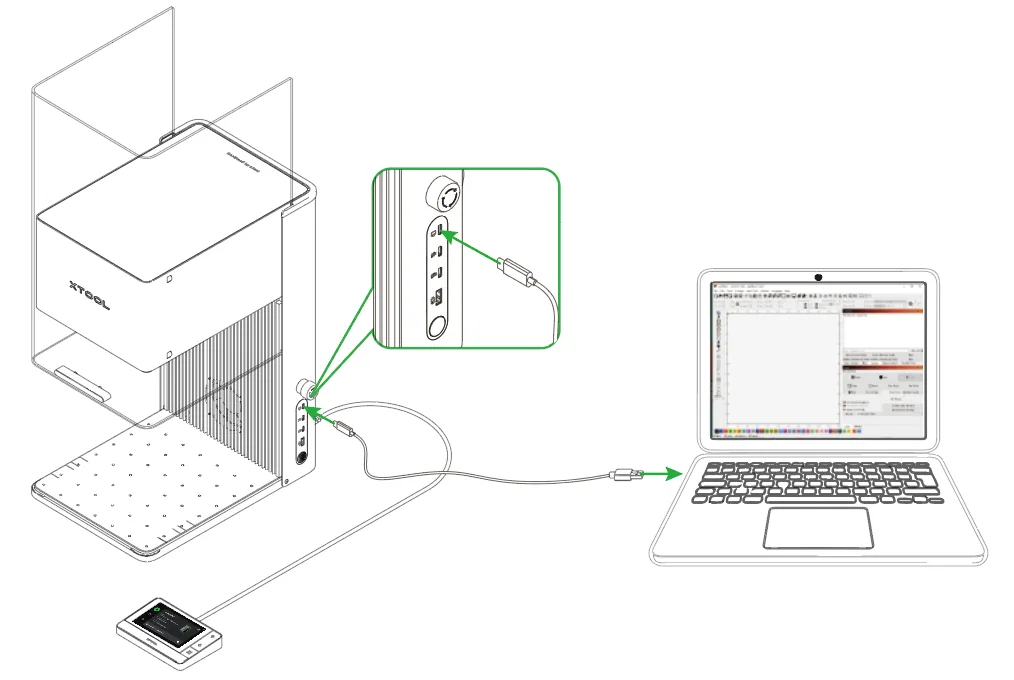
- Conecta tu ordenador con la xTool F1 Ultra mediante el cable USB.
- En el lado derecho de LightBurn, haz clic en Console. En el panel Console verás “ok”, lo que significa que la conexión se ha realizado correctamente.

Procesar materiales planos
1. Coloca el material
Levanta la carcasa protectora y coloca el material sobre la base, dejando que el punto de luz azul incida sobre la superficie del material.
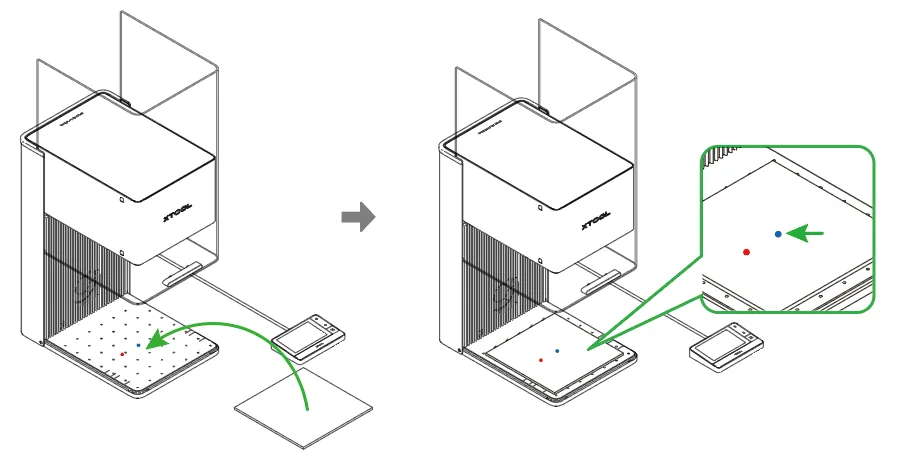
Nota:
– Para cortar un material, se recomienda colocar el panel de rejilla debajo del material, para reducir la zona quemada en la parte trasera del material y proteger la base.
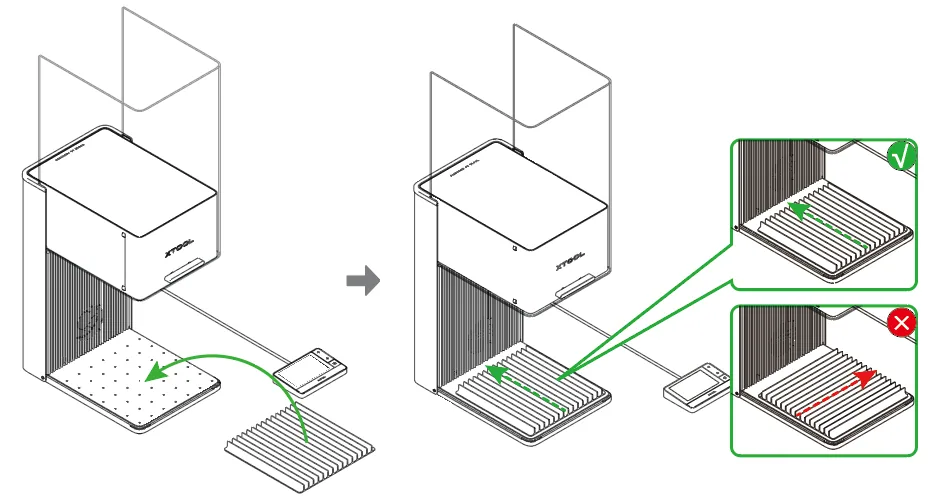
– Si el material es demasiado ligero, se recomienda utilizar herramientas como cinta adhesiva para fijar el material. De lo contrario, el flujo de aire del extractor puede hacer que el material se mueva durante el procesado.
2. Realiza el enfoque del láser
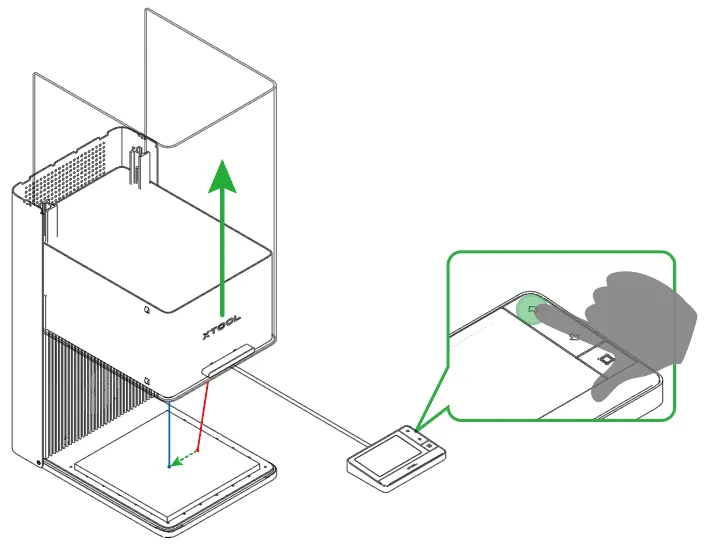
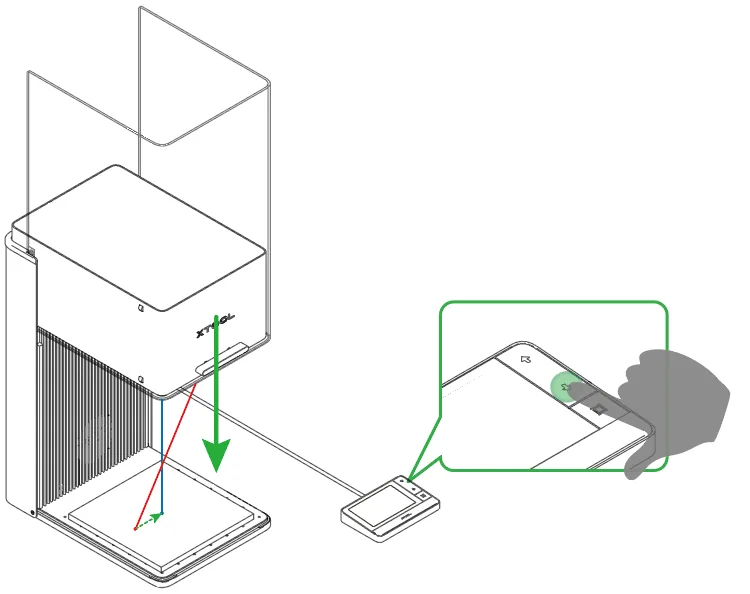
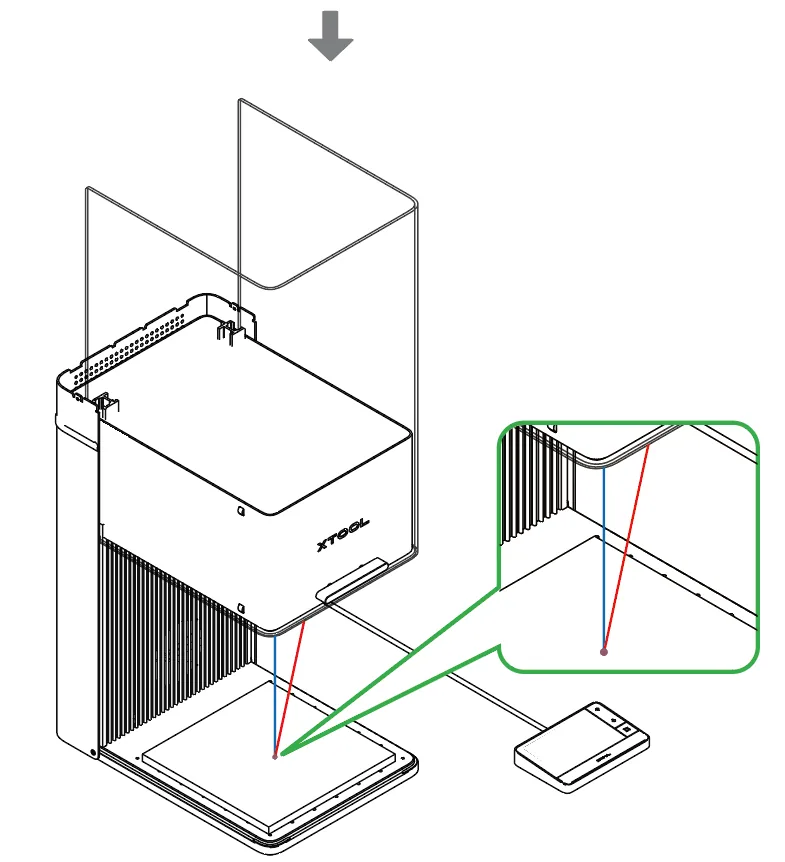
Mantén pulsado el botón Arriba/Abajo del módulo láser para subir o bajar el módulo láser. Cuando los puntos de luz rojo y azul se superponen, el enfoque queda correctamente ajustado.
Nota: El punto de luz azul no se mueve. Si el módulo láser sube, el punto de luz rojo se desplaza hacia la izquierda. Si el módulo láser baja, el punto de luz rojo se desplaza hacia la derecha.
3. Diseña los objetos para procesar
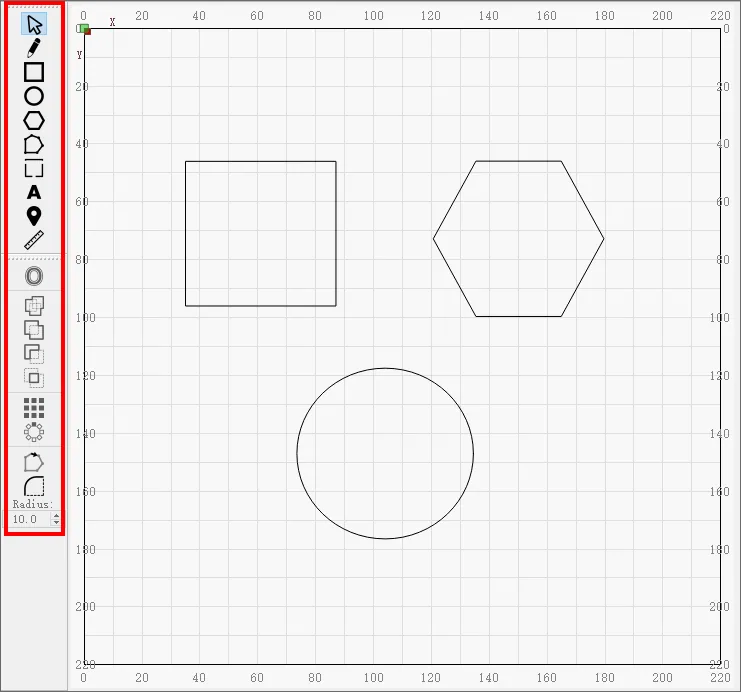
Utiliza la barra de herramientas de la izquierda para diseñar los patrones de procesado en el lienzo.
4. Configura los parámetros de procesado
(1) En el panel Cuts / Layers, haz doble clic en una capa para abrir la ventana de ajustes. Configura los parámetros de procesado en la ventana.

(2) En el panel Laser , ajusta Start From a Absolute Coords.

5. Previsualiza el área de procesado
En la parte derecha de LightBurn, haz clic en Frame y el punto láser se desplazará por el contorno del patrón de procesado sobre el material, de modo que puedas previsualizar el área de procesado.
Si el área no es la ideal, puedes ajustar la posición del material o la posición de los objetos en el software y, a continuación, hacer clic en Frame para previsualizar de nuevo el área de procesado.

6. Inicia el procesado
Baja la carcasa protectora de la xTool F1 Ultra. A continuación, haz clic en Start en LightBurn para iniciar el procesado.

Nota: Por defecto, la xTool F1 Ultra utiliza el láser de luz azul para el procesado. Si quieres cambiar al láser infrarrojo de fibra (IR), consulta Cambiar entre el láser de luz azul y el láser IR de fibra en Más operaciones de este artículo.
Procesar materiales cilíndricos
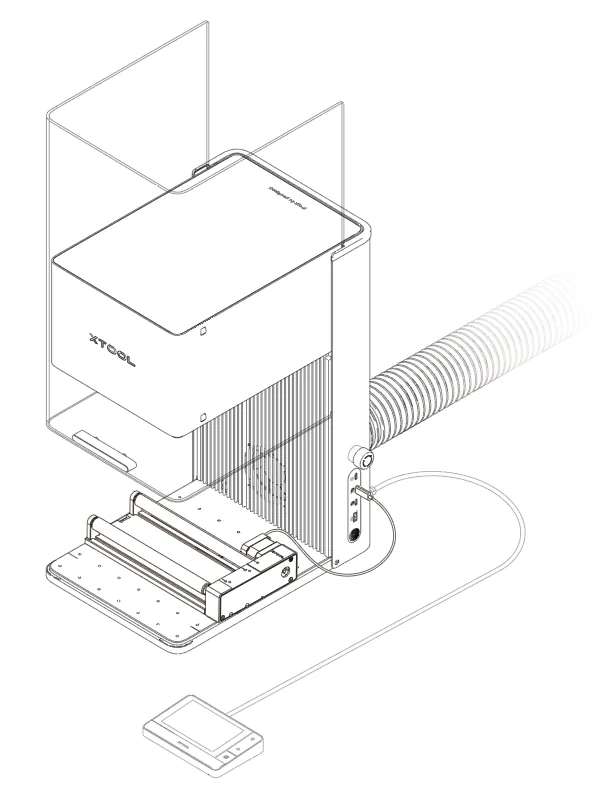
1. Conecta la xTool F1 Ultra con el accesorio rotativo
Conecta la xTool F1 Ultra con el accesorio rotativo. Para más información sobre cómo conectar la xTool F1 Ultra con el accesorio rotativo, consulta Uso de la xTool F1 Ultra con el accesorio rotativo.
2. Coloca el material y realiza el enfoque del láser
(1) Si utilizas el accesorio rotativo en modo Roller (rodillos), coloca el material entre los dos rodillos; si utilizas el accesorio rotativo en modo Chuck (mandril), fija el material en las mordazas.
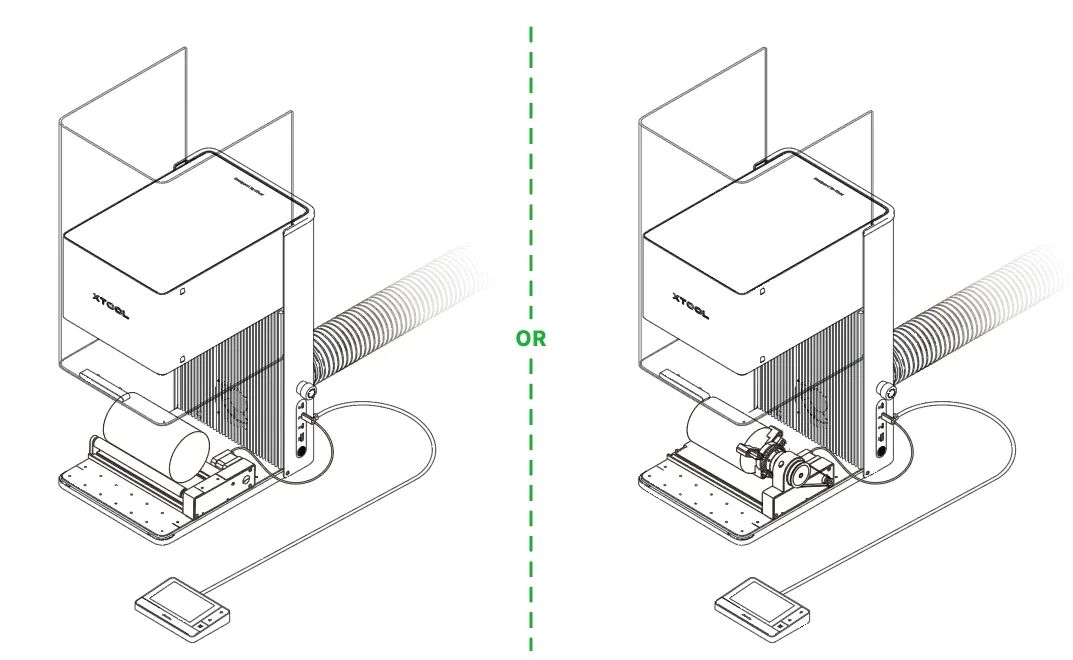
(2) Comprueba si los puntos de luz rojo y azul están ambos sobre la superficie superior del material. Si no es así, reajusta la posición del accesorio rotativo.

(3) Mantén pulsado el botón Arriba/Abajo del módulo láser para subir o bajar el módulo láser. Cuando los puntos de luz rojo y azul se superponen, el enfoque queda correctamente ajustado.

3. Configura el modo cilíndrico
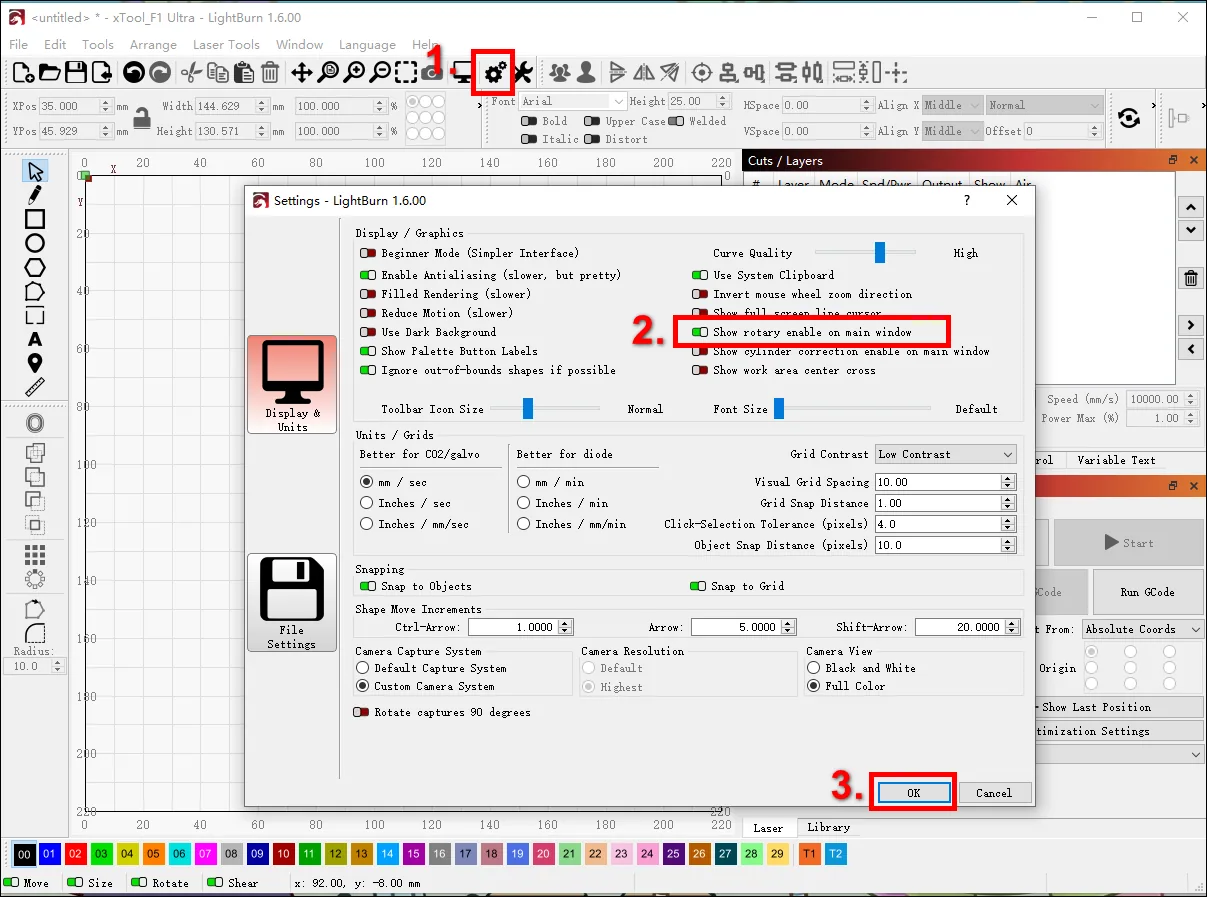
(1) En la parte superior de LightBurn, haz clic en el icono de ajustes generales  > activa Show rotary enable in main window > haz clic en OK. A continuación, reinicia LightBurn y podrás ver la opción Enable Rotary en el panel Laser.


(2) En la parte superior de LightBurn, haz clic en el icono de ajustes del dispositivo  > la pestaña GCode .
Al final de Start GCode, introduce las siguientes instrucciones:
G100
M116A2B-4
Antes de la primera línea de End GCode, inserta la siguiente instrucción:
G101
A continuación, haz clic en OK para guardar los ajustes.

(3) En la parte superior de LightBurn, haz clic en Laser Tools > Rotary Setup.

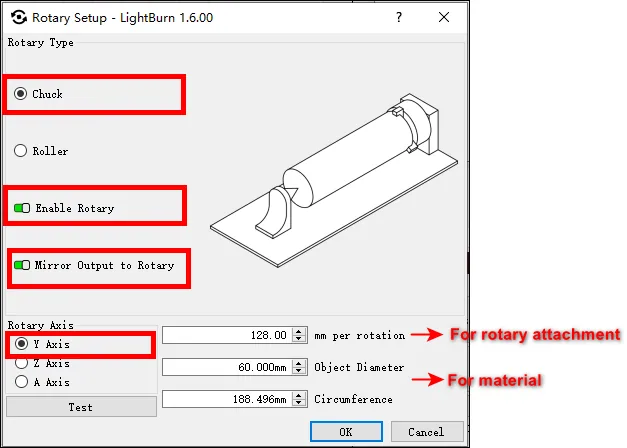
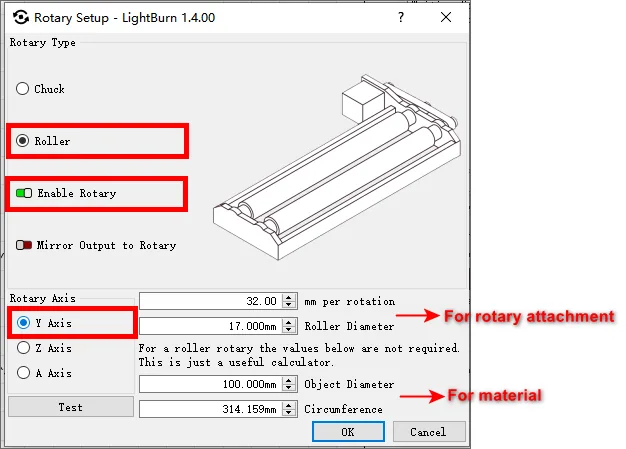
(4) Configura los parámetros del accesorio rotativo y del material que se va a procesar. Cuando termines de configurar, haz clic en OK.
- Si seleccionas Chuck, activa Enable Rotary y Mirror Output to Rotary. Ajusta Rotary Axis a Y Axis, 128.00 mm per rotation para el accesorio rotativo, e introduce el diámetro o la circunferencia de tu material.
- Si seleccionas Roller, activa Enable Rotary. Ajusta Rotary Axis a Y Axis, 32.00 mm per rotation y 17.000 mm Roller Diameter para el accesorio rotativo, e introduce el diámetro o la circunferencia de tu material.
4. Diseña los objetos y configura los parámetros
(1) Utiliza la barra de herramientas de la izquierda para diseñar los patrones de procesado en el lienzo.
(2) En el panel Cuts / Layers, haz doble clic en una capa para abrir la ventana de ajustes. Configura los parámetros de procesado en la ventana.
5. Previsualiza el área de procesado
(1) En el panel Console, haz clic en Enable Cylindrical Frame. A continuación, haz clic en Frame en el panel Laser de abajo.
El punto láser se desplazará por el contorno del patrón de procesado sobre el material para que puedas previsualizar el área de procesado. Si el área no es la ideal, puedes ajustar la posición del material o la posición de los objetos en el software y, a continuación, hacer clic en Frame para previsualizar de nuevo el área de procesado.

(2) Después de confirmar que el área de procesado es la esperada, haz clic en el botón Disable Cylindrical Frame de la consola para salir del modo de encuadre rotativo.

6. Inicia el procesado
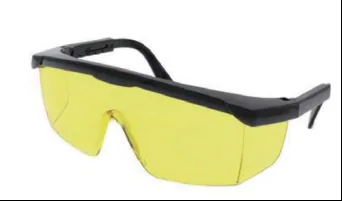
(1) Ponte unas gafas de protección capaces de bloquear haces láser de 455 nm y 1064 nm de longitud de onda.
Nota:
– Cuando la xTool F1 Ultra se utiliza con el accesorio rotativo, su carcasa protectora no puede cerrarse por completo. Por tu seguridad, se recomienda llevar gafas de protección durante el procesado.
– Las gafas de protección no se incluyen con la xTool F1 Ultra ni con el accesorio rotativo. Adquiérelas por separado.
(2) Haz clic en Start en LightBurn para iniciar el procesado.

Desactivar el modo rotativo y restablecer los puntos de enfoque
(1) Abre la ventana Rotary Setup, desactiva Enable Rotary y haz clic en OK.

(2) En la parte superior de LightBurn, haz clic en el icono de ajustes del dispositivo > la pestaña GCode .
Al final de Start GCode, elimina las siguientes instrucciones:
G100
M116A2B-4
Al principio de End GCode, elimina la siguiente instrucción:
G101
A continuación, haz clic en OK para guardar los ajustes.

(3) En el panel de la consola, haz clic primero en Laser Position Reset y luego en Focus Indicator Light, para restablecer los puntos de luz azul y rojo usados en el enfoque del láser.

Nota:
– Para volver al modo de procesado de material plano, debes restablecer los puntos de luz azul y rojo después de haber realizado el encuadre o el procesado en modo rotativo.
– No restablezcas los puntos de luz azul y rojo durante el procesado láser.
Más operaciones
Cambiar entre el láser de luz azul y el láser IR de fibra
Por defecto, LightBurn utiliza el láser de luz azul para el procesado de materiales. Para cambiar al láser IR de fibra, sigue estos pasos:
Nota: Una vez finalizada la tarea de procesado, LightBurn vuelve automáticamente al láser de luz azul.
(1) Después de haber diseñado los patrones de procesado y configurado los parámetros de procesado, haz clic en Save GCode para guardar el archivo GCode en tu ordenador.

(2) Abre el archivo GCode con un editor de texto, como Microsoft Notepad o Apple TextEdit. Al principio del tercer párrafo, sustituye “G00 G17 G40 G21 G54” por los siguientes comandos:
G4M1000
G22

(Opcional) (3) Configura la frecuencia del IR de fibra.
Por defecto, la xTool F1 Ultra utiliza una frecuencia de 30KHz. Puedes ajustar la frecuencia de salida del láser insertando el siguiente comando después de “G22”:
G0Q + Valor (Valor válido: [30,60])
Por ejemplo, si quieres ajustar la frecuencia a 45, introduce G0Q45.

Nota: Después de configurar la frecuencia del IR de fibra, el ajuste se mantiene salvo que reinicies la máquina o cambies manualmente la frecuencia en un archivo GCode.
(4) Guarda el archivo GCode. En LightBurn, haz clic en Run Gcode. Selecciona el archivo GCode editado, haz clic en Open y LightBurn empezará a procesar el archivo con el láser IR de fibra.

Ajustar la potencia del láser para el encuadre
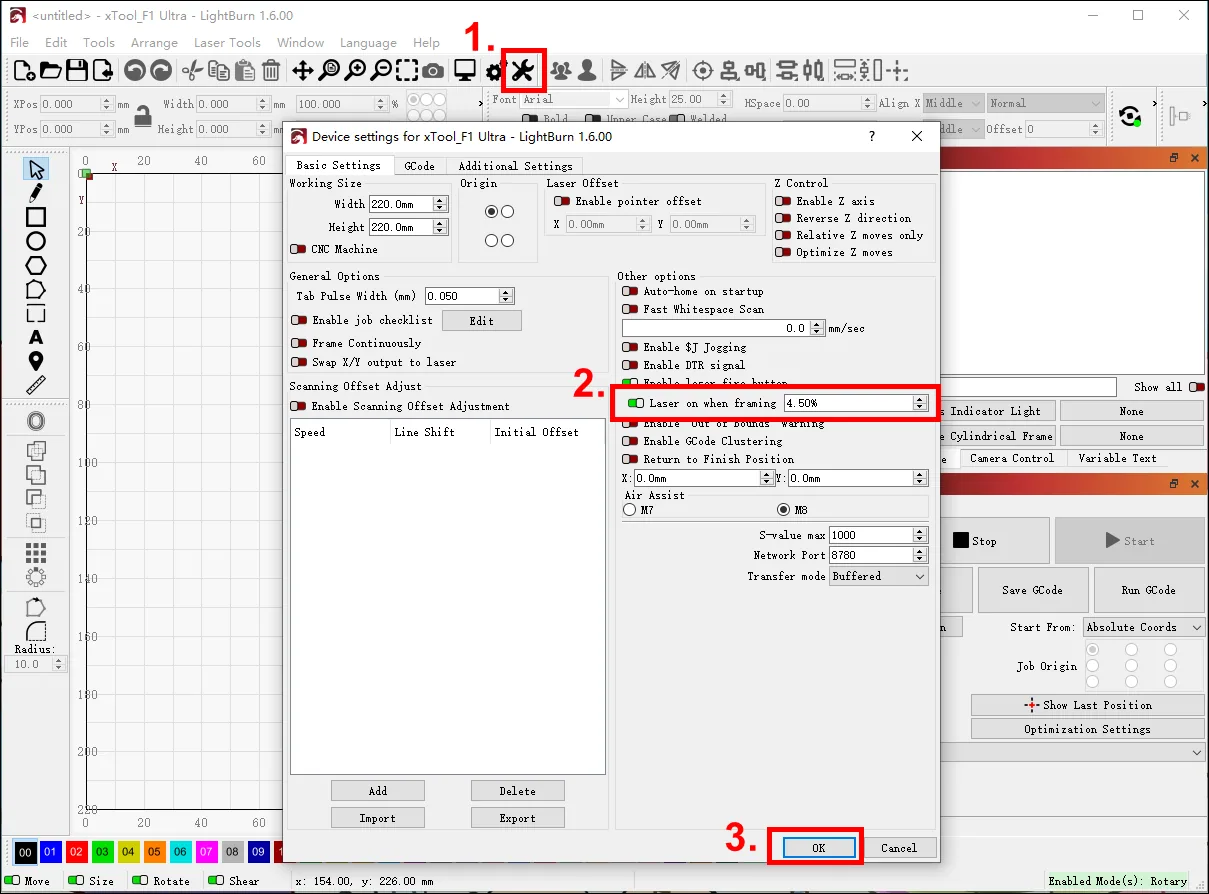
Para ajustar la potencia del láser usada en el encuadre, haz clic en el icono de ajustes del dispositivo  > cambia el número que aparece después de Laser on when framing.
Se recomienda ajustar un valor entre el 3% y el 10%. No ajustes un valor demasiado alto, o los haces láser podrían quemar el material durante el encuadre.
Más información
Puedes visitar el sitio web de LightBurn para ver más información sobre cómo usar LightBurn.
- Tutoriales en vídeo: https://lightburnsoftware.com/pages/tutorials
- Documentación: https://docs.lightburnsoftware.com/index.html
Productos de esta guía
Lo que se nombra aquí arriba, con su precio. Cada uno se compra por separado.
 xTool F1 Ultra Grabadora Láser Dual Fibra + Diodo 20W
¿Dudas con este proceso en tu xTool F1 Ultra?
Te ayuda un técnico de MDPI por WhatsApp, en español.

